
Este guia mostra como usar GMA Next-Gen SDK para carregar e exibir anúncios da Unity Ads usando a Mediação da AdMob, incluindo integrações de lances e em hierarquia. Ele explica como adicionar a Unity Ads à configuração de mediação de um bloco de anúncios e como integrar o SDK e o adaptador da Unity Ads a um app Android.
Integrações e formatos de anúncio aceitos
O adaptador de mediação da Unity Ads tem os seguintes recursos:
| Integração | |
|---|---|
| Lances | |
| Cascata | 1 |
| Formatos | |
| Banner | |
| Intersticial | |
| Premiado | |
| Nativo | |
Pré-requisitos
Antes de continuar, verifique o seguinte:
- API Android nível 24 ou mais recente.
- [Para lances]: para integrar todos os formatos de anúncio aceitos em lances, use o adaptador da Unity 4.16.0.1 ou uma versão mais recente (recomendamos usar a última versão).
A versão mais recente do GMA Next-Gen SDK.
Etapa 1: definir as configurações na interface do Unity Ads
Inscreva-se ou faça login no Unity Ads.
Criar um projeto
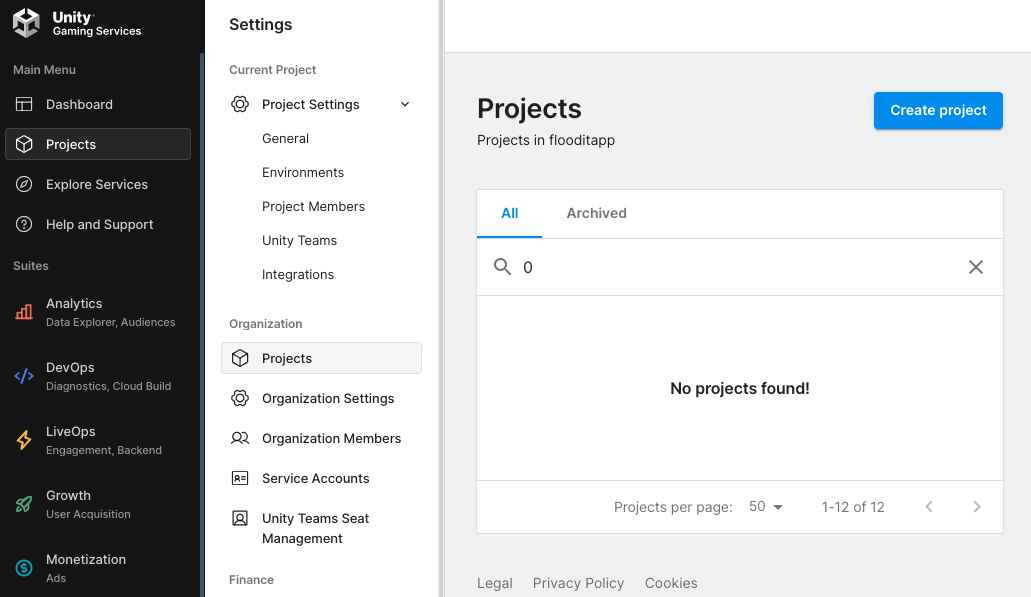
No painel do Unity Ads, acesse Projetos e clique em Novo.
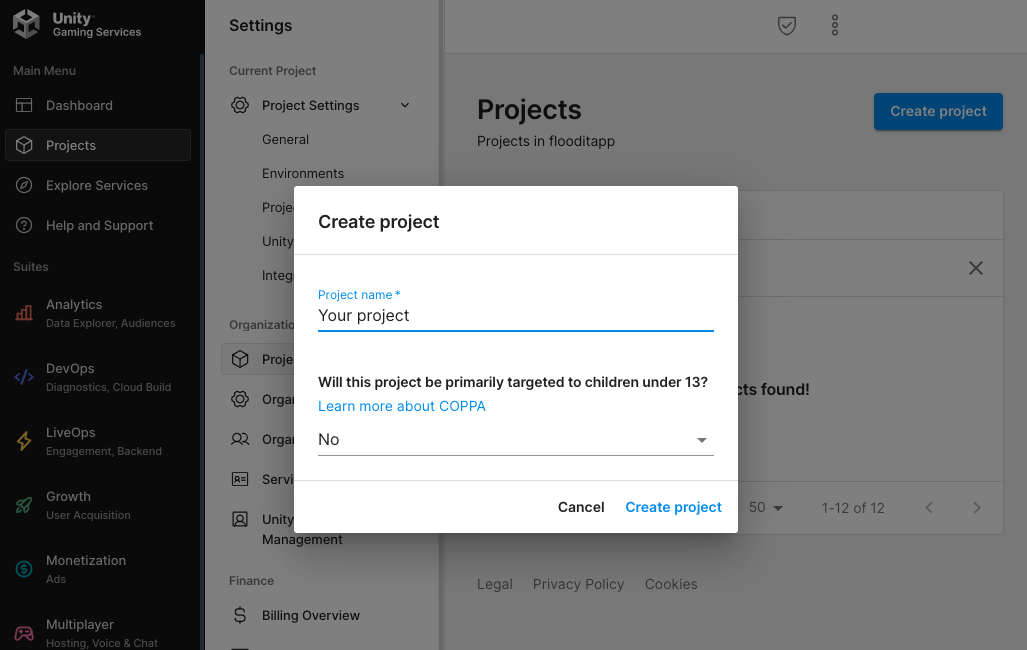
Preencha o formulário e clique em Criar para adicionar seu projeto.
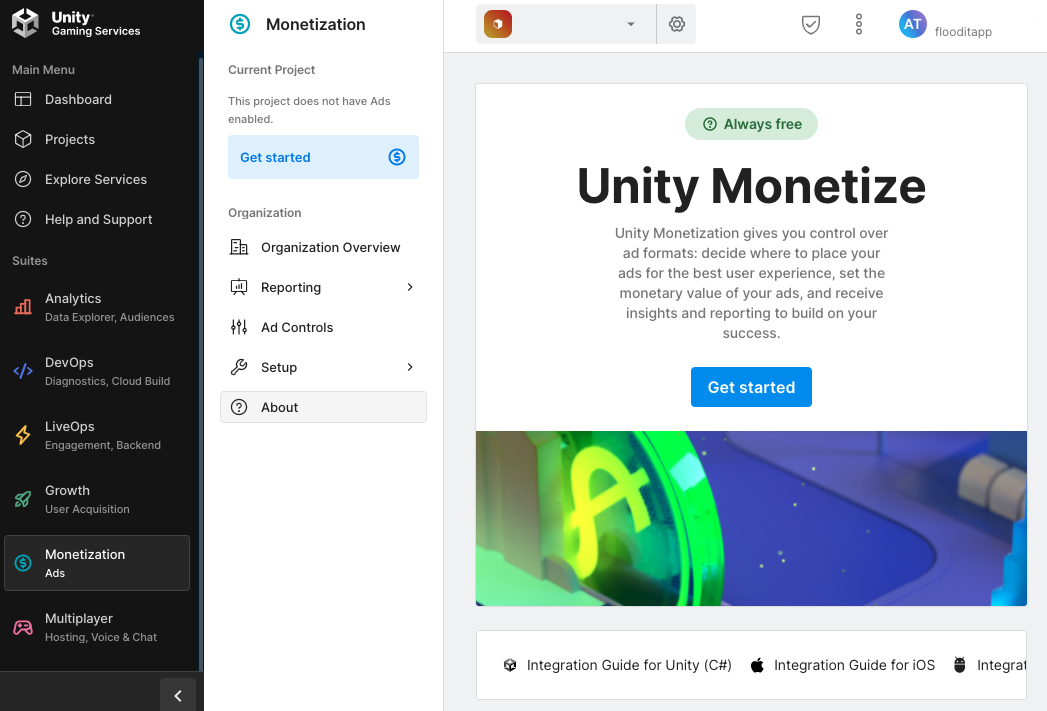
Acesse Monetização do Unity Ads e clique em Começar.
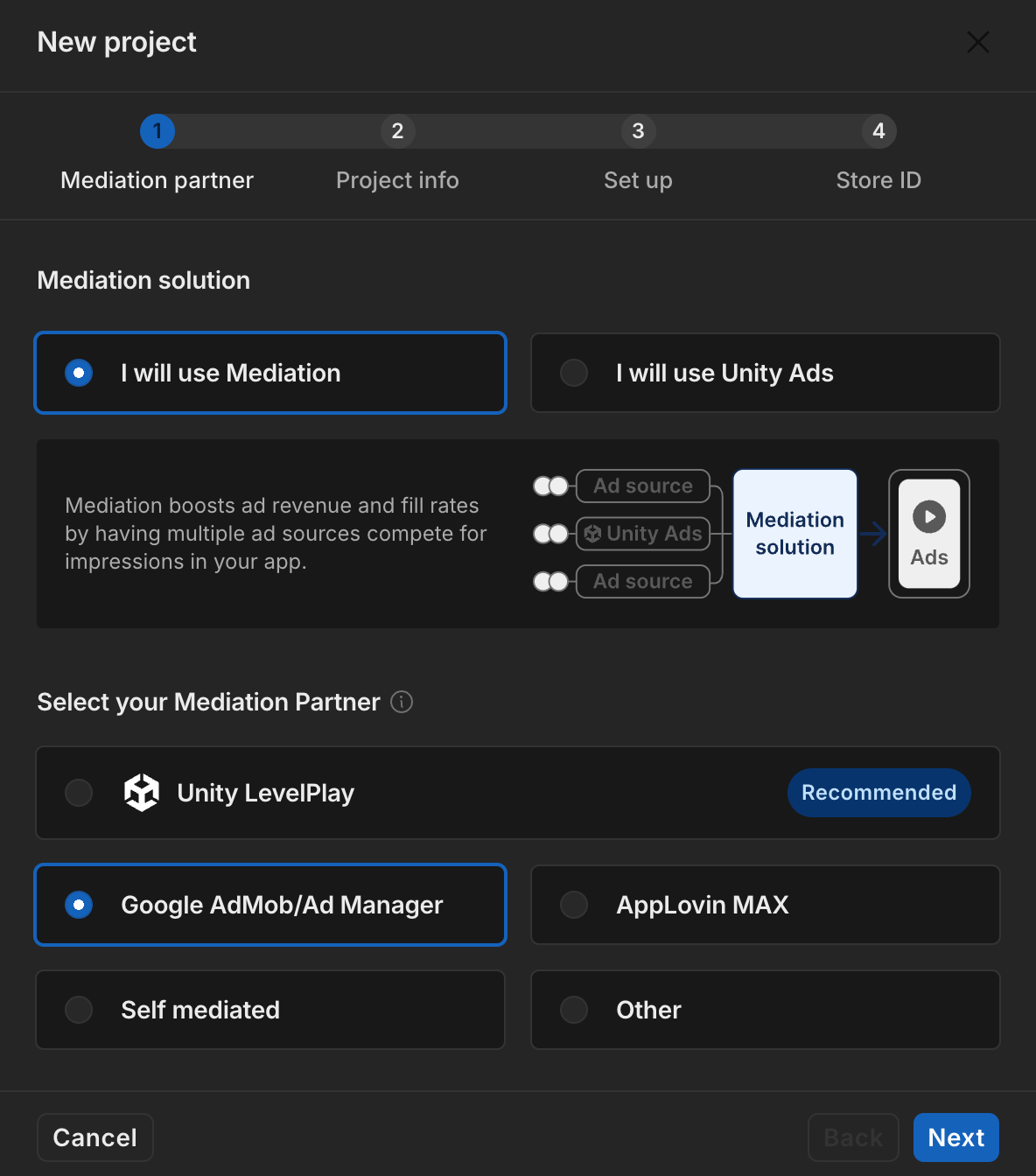
No modal New Project, selecione I will use Mediation e Google Admob para Mediation Partner e clique em Next.
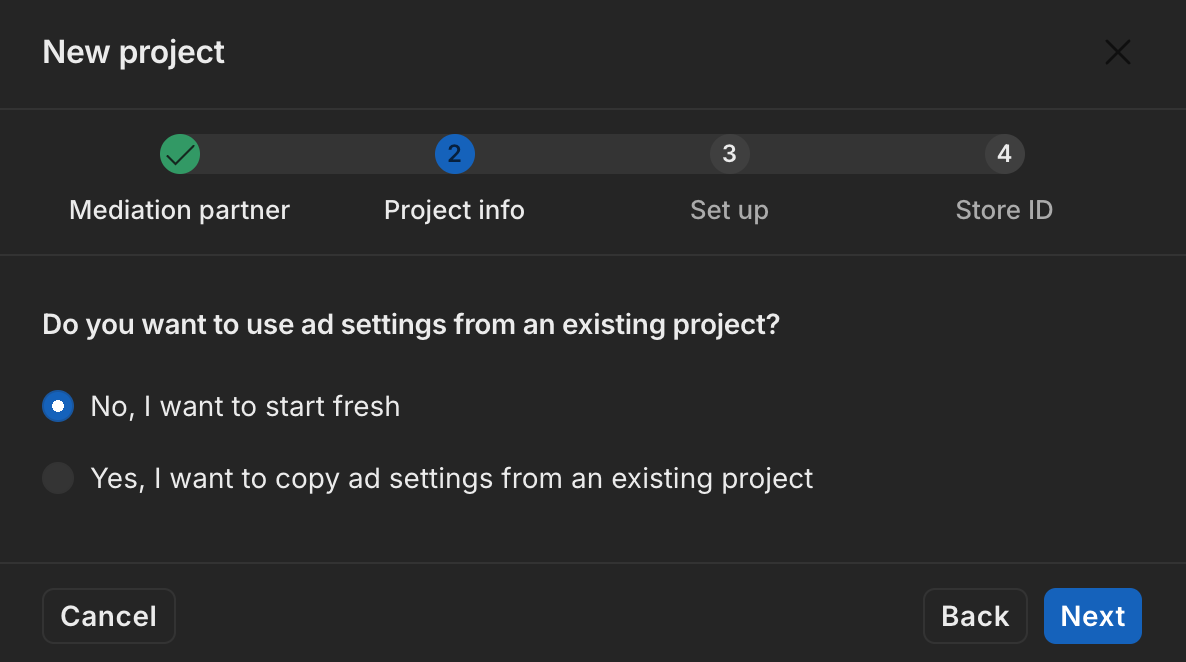
Selecione a opção de configurações de anúncio e clique em Próxima.
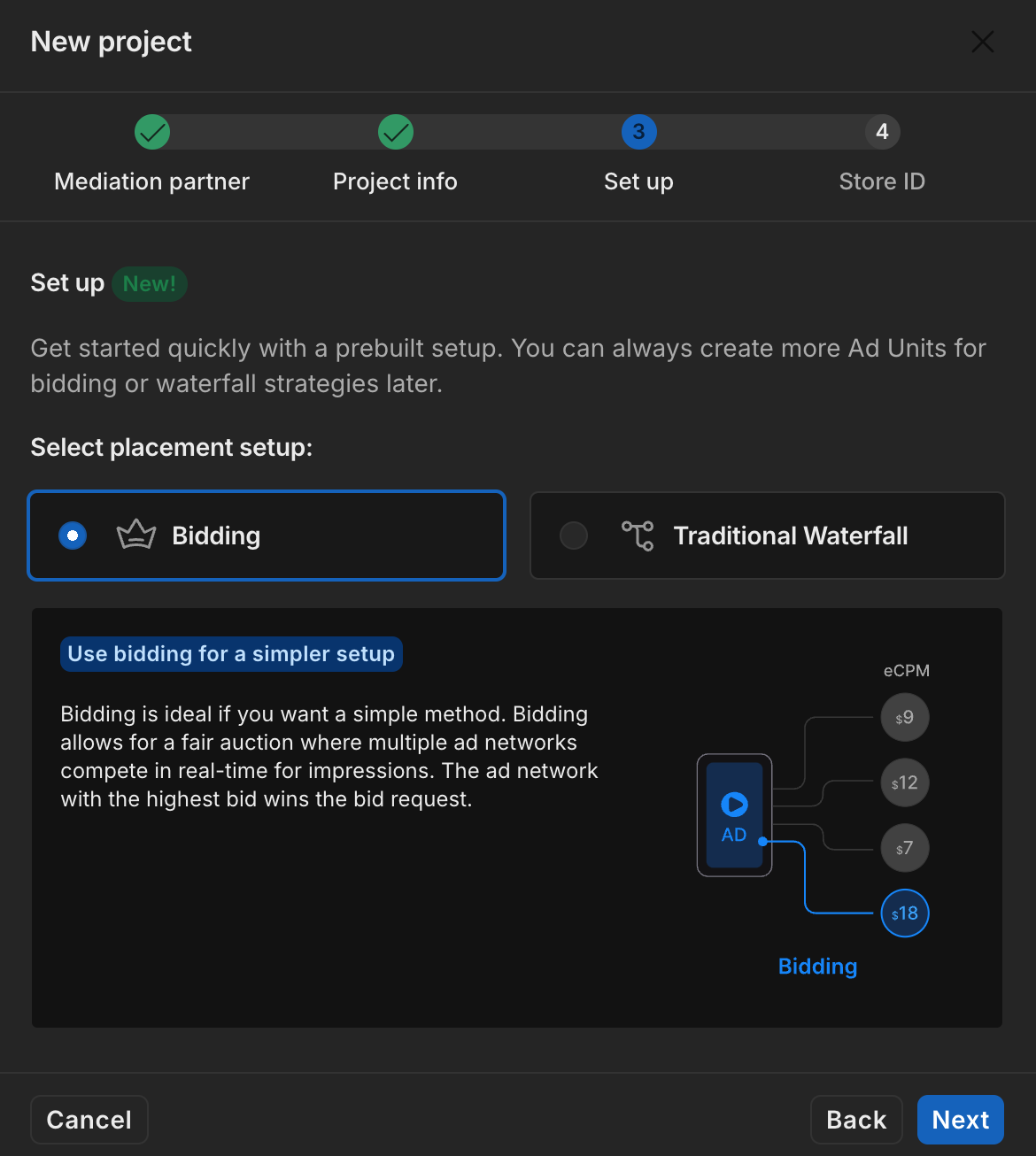
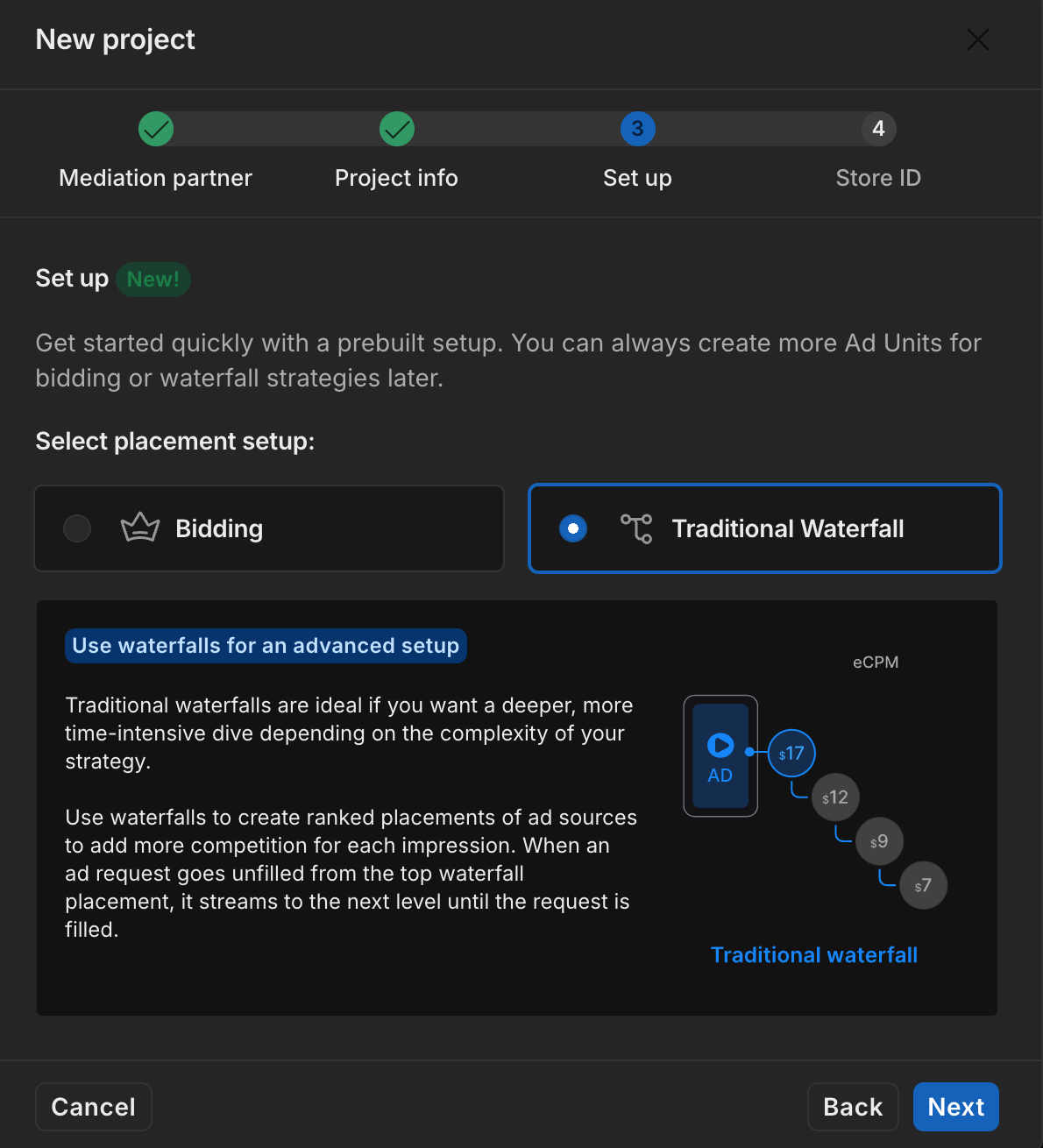
Selecione a configuração de posicionamento e clique em Próxima.
Lances
Cascata
Preencha o formulário e clique em Adicionar projeto.
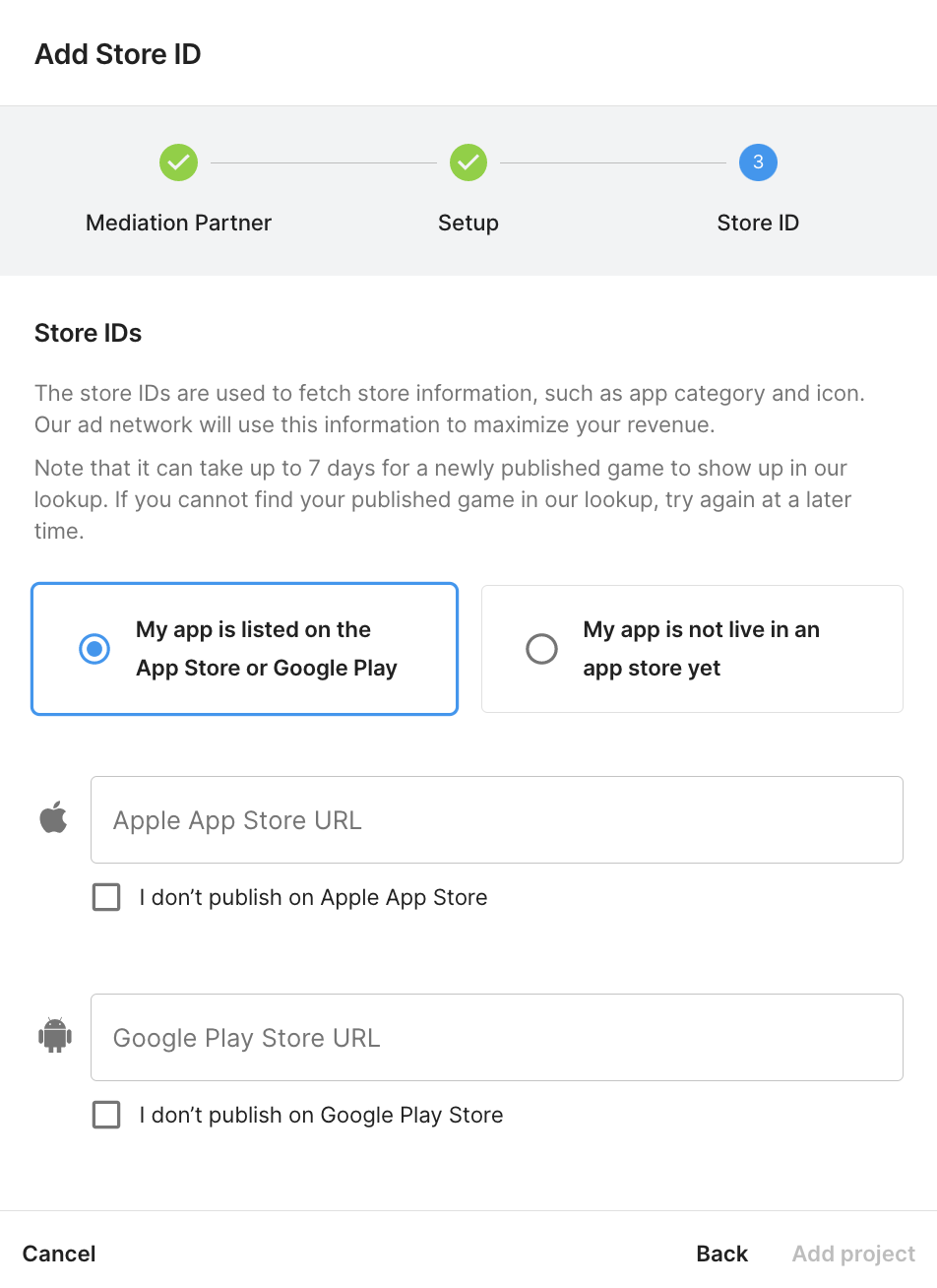
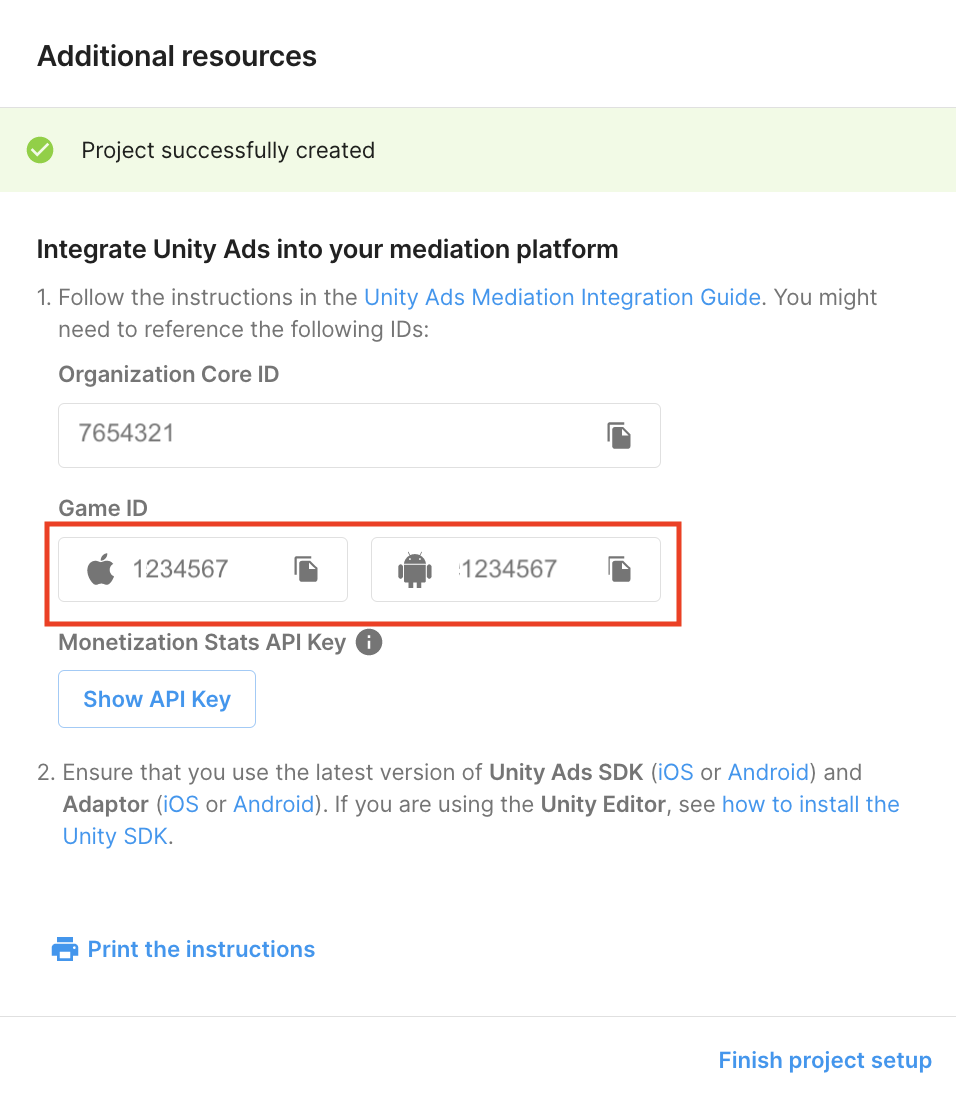
Anote o ID do jogo.
Criar blocos de anúncios e posições
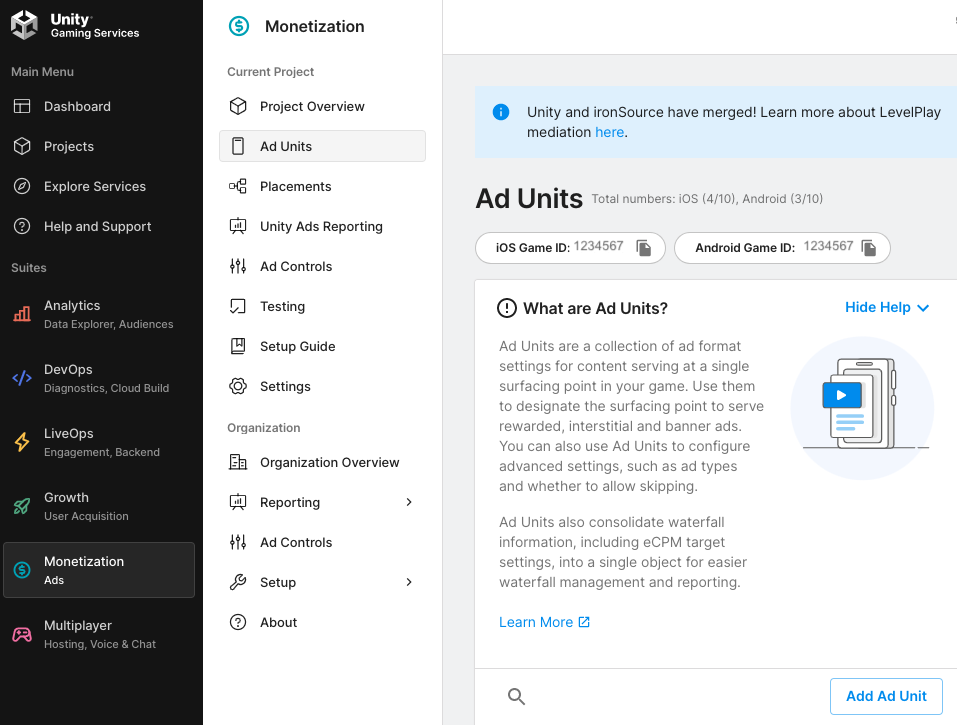
Acesse Monetização do Unity Ads > Canais, selecione seu projeto e clique em Adicionar bloco de anúncios.
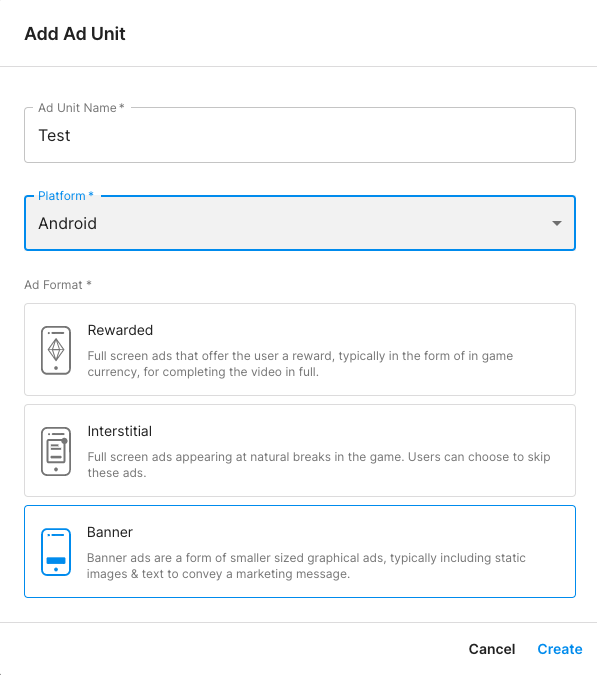
Insira um Nome do bloco de anúncios e selecione sua Plataforma e o Formato do anúncio.
Lances
Selecione Lances para a Configuração. Em Canal, insira o Nome do canal.
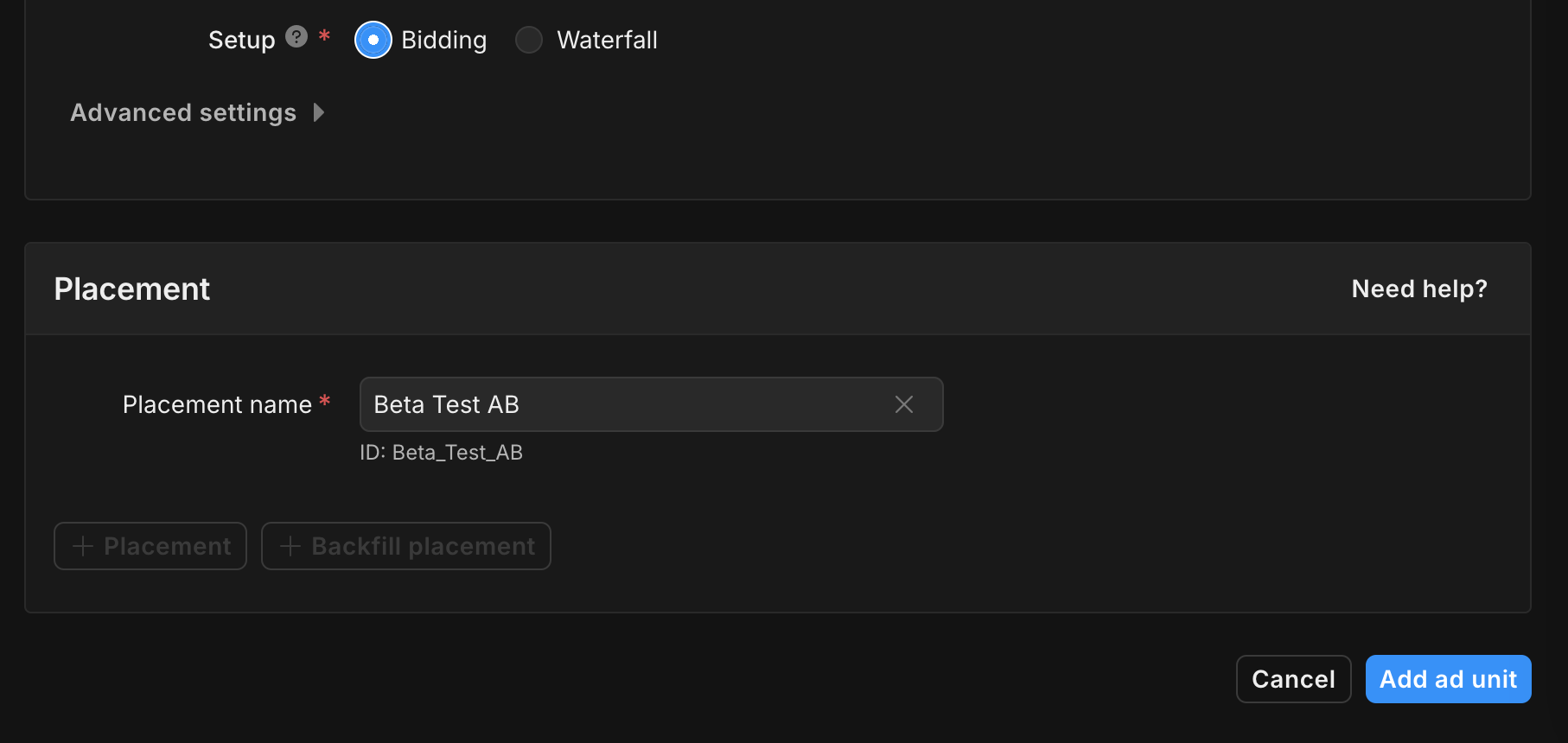
Anote o ID da posição.
Cascata
Selecione Em cascata para a Configuração. Em Posicionamento, insira o Nome do posicionamento, a Geomarcação e a Segmentação.
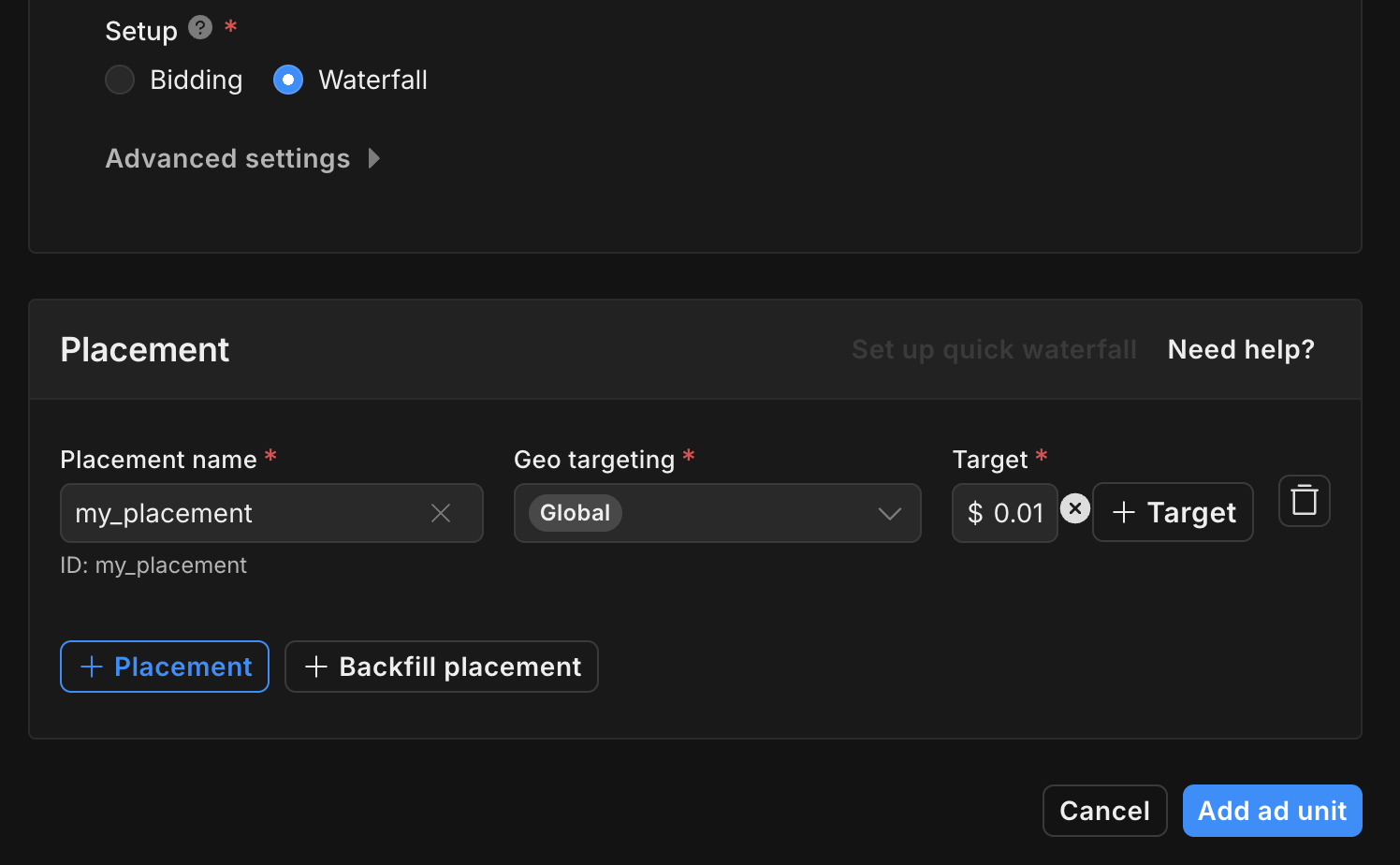
Anote o ID da posição.
Por fim, clique em Adicionar bloco de anúncios para salvar o bloco e a posição.
Localizar a chave de API Reporting do Unity Ads
Lances
Essa etapa não é necessária para integrações de lances.
Cascata
Acesse Monetização do Unity Ads > Gerenciamento de API e anote a chave de API em Acesso à API de estatísticas de monetização.
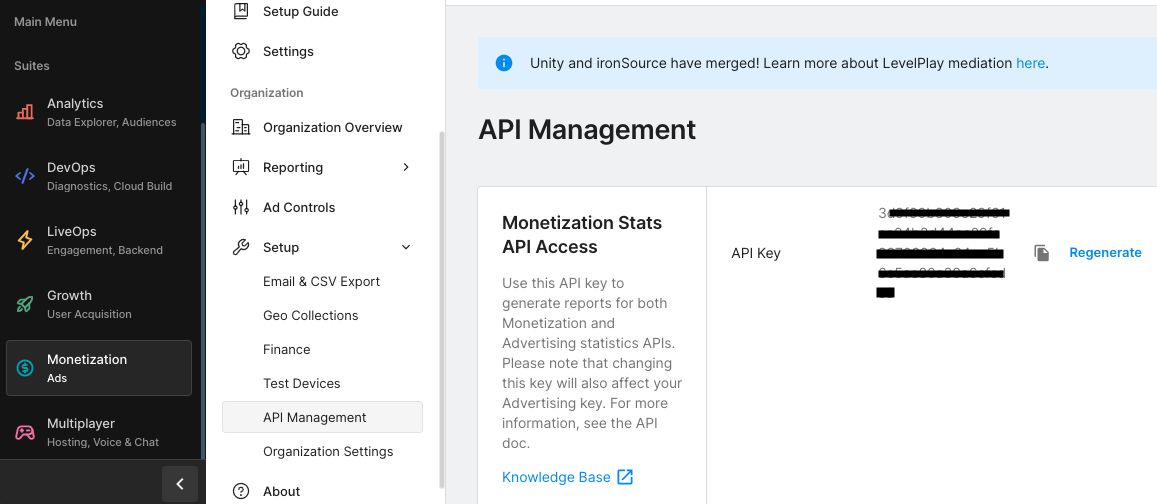
Em seguida, navegue até Monetização do Unity Ads > Configurações da organização e anote o ID principal da organização.

Atualizar o app-ads.txt
Vendedores autorizados do inventário de anúncios de apps (app-ads.txt) é uma iniciativa do IAB Tech Lab que ajuda a garantir que o inventário de anúncios do seu aplicativo seja vendido apenas por canais autorizados. Para evitar uma perda significativa na receita de publicidade, implemente um arquivo app-ads.txt.
Se ainda não fez isso, configure um arquivo app-ads.txt para seu app.
Para implementar o app-ads.txt no Unity Ads, consulte
como configurar o app-ads.txt pela primeira vez.
Ativar o modo de teste
O modo de teste pode ser ativado no painel do Unity Ads. Acesse Monetização do Unity Ads > Testes.
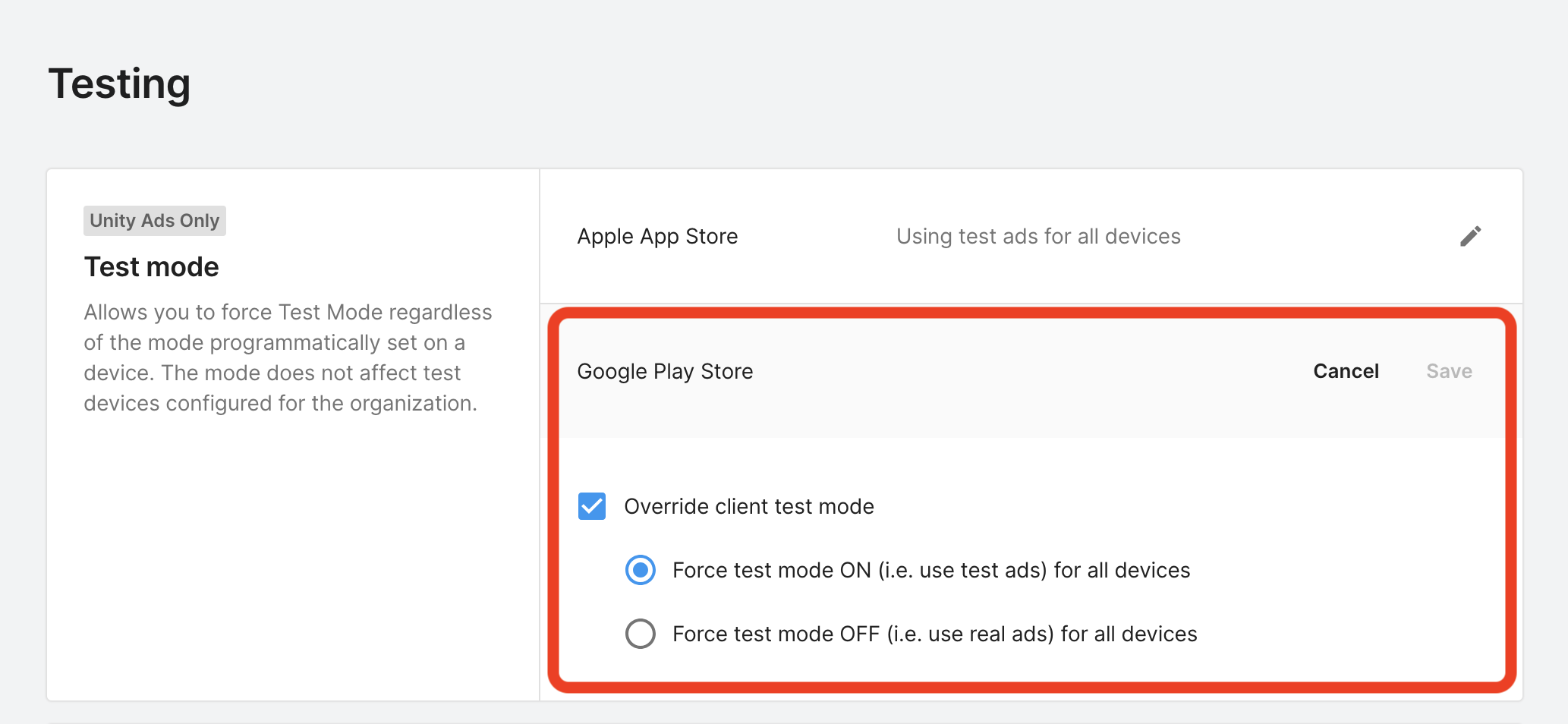
Para forçar o modo de teste no app, clique no botão de edição ao lado de Google Play Store , ative a opção Substituir o modo de teste do cliente e selecione Forçar o modo de teste ATIVADO (ou seja, usar anúncios de teste) em todos os dispositivos.
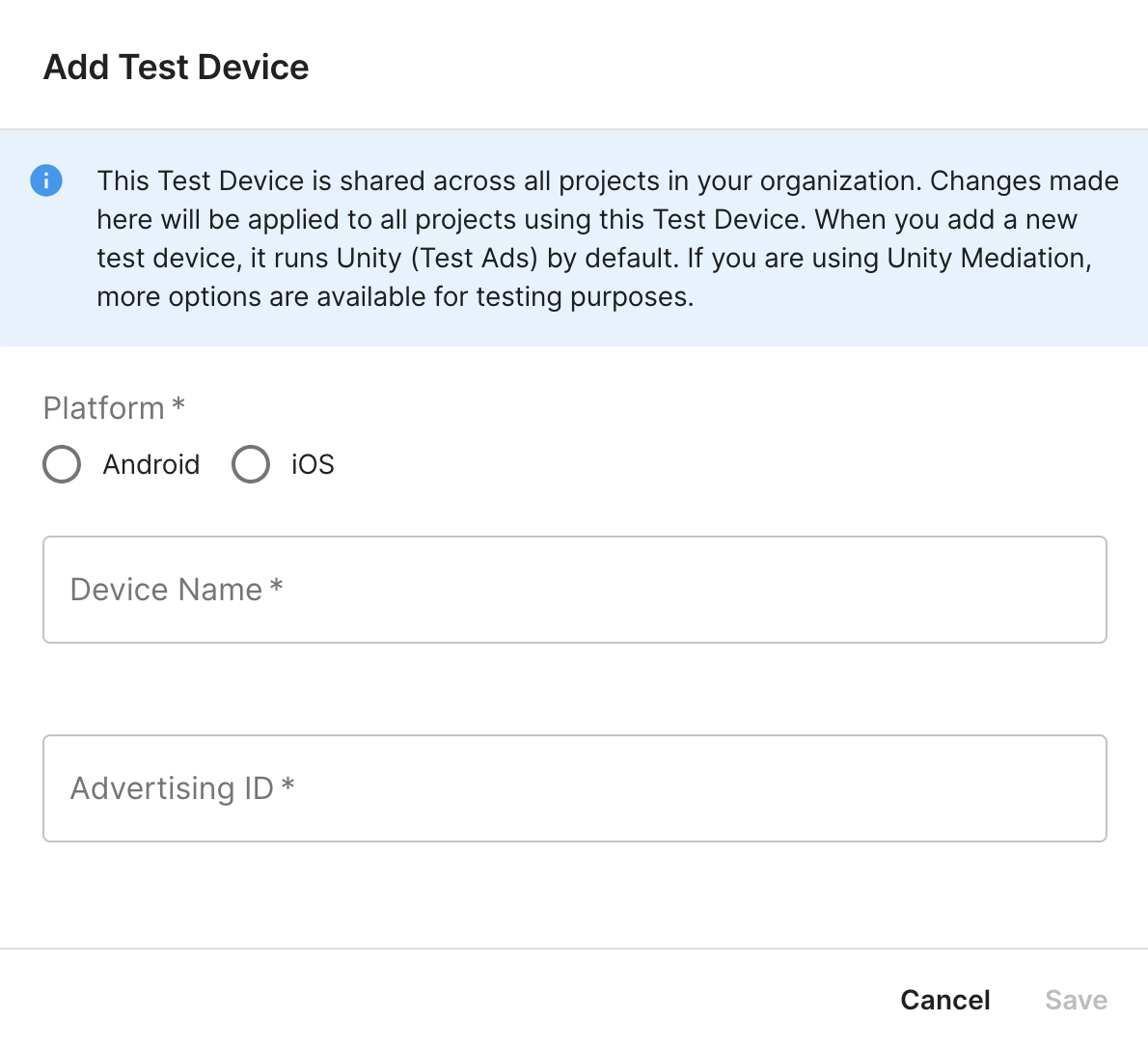
Como alternativa, clique em Adicionar dispositivo de teste para ativar o modo de teste em dispositivos específicos.
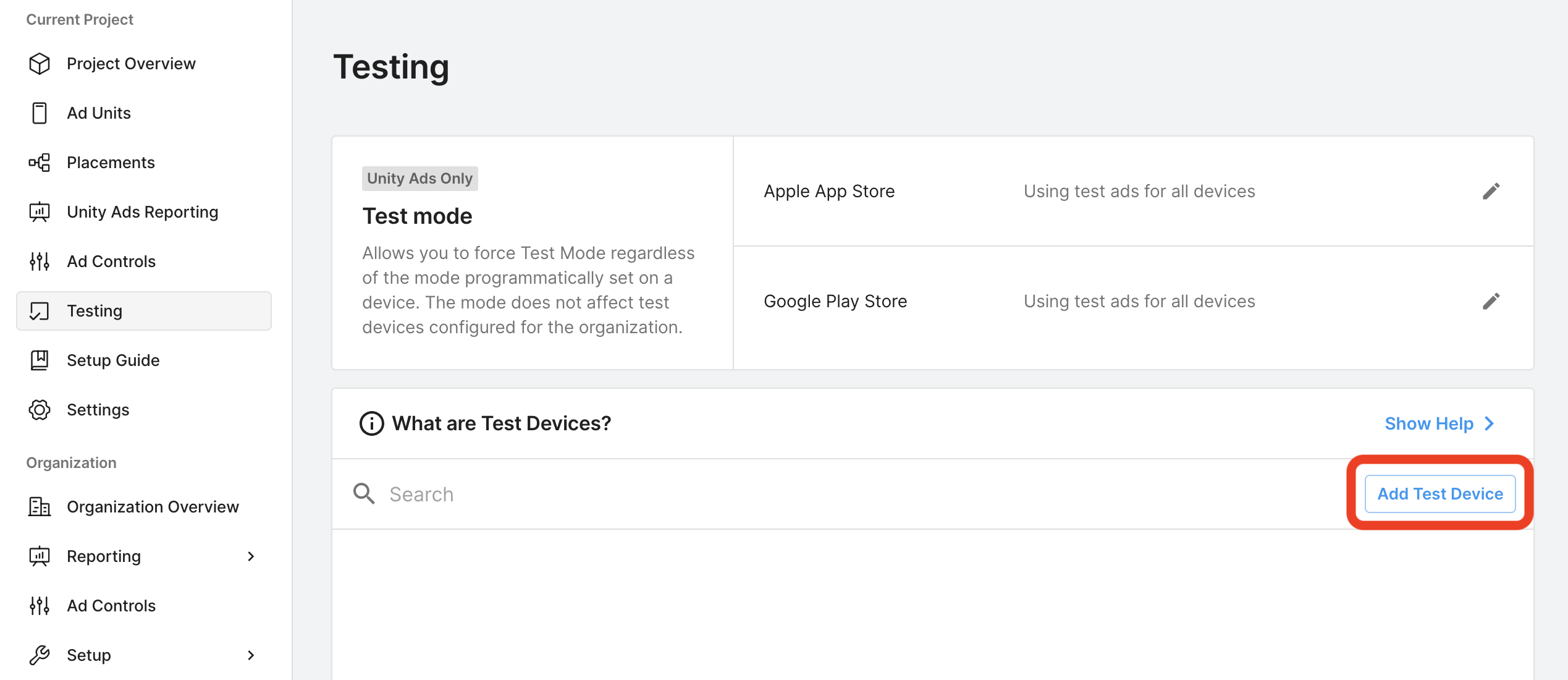
Insira os detalhes do dispositivo de teste e clique em Salvar.
Etapa 2: configurar a demanda do Unity Ads na interface da AdMob
Definir as configurações de mediação do bloco de anúncios
Adicione a Unity Ads à configuração de mediação do seu bloco de anúncios.
Primeiro, faça login na sua conta da AdMob. Navegue até a guia Mediação. Se você tiver um grupo de mediação que quer modificar, clique no nome dele para editar e pule para Adicionar a Unity Ads como uma origem de anúncios.
Para criar um grupo de mediação, selecione Criar grupo de mediação.
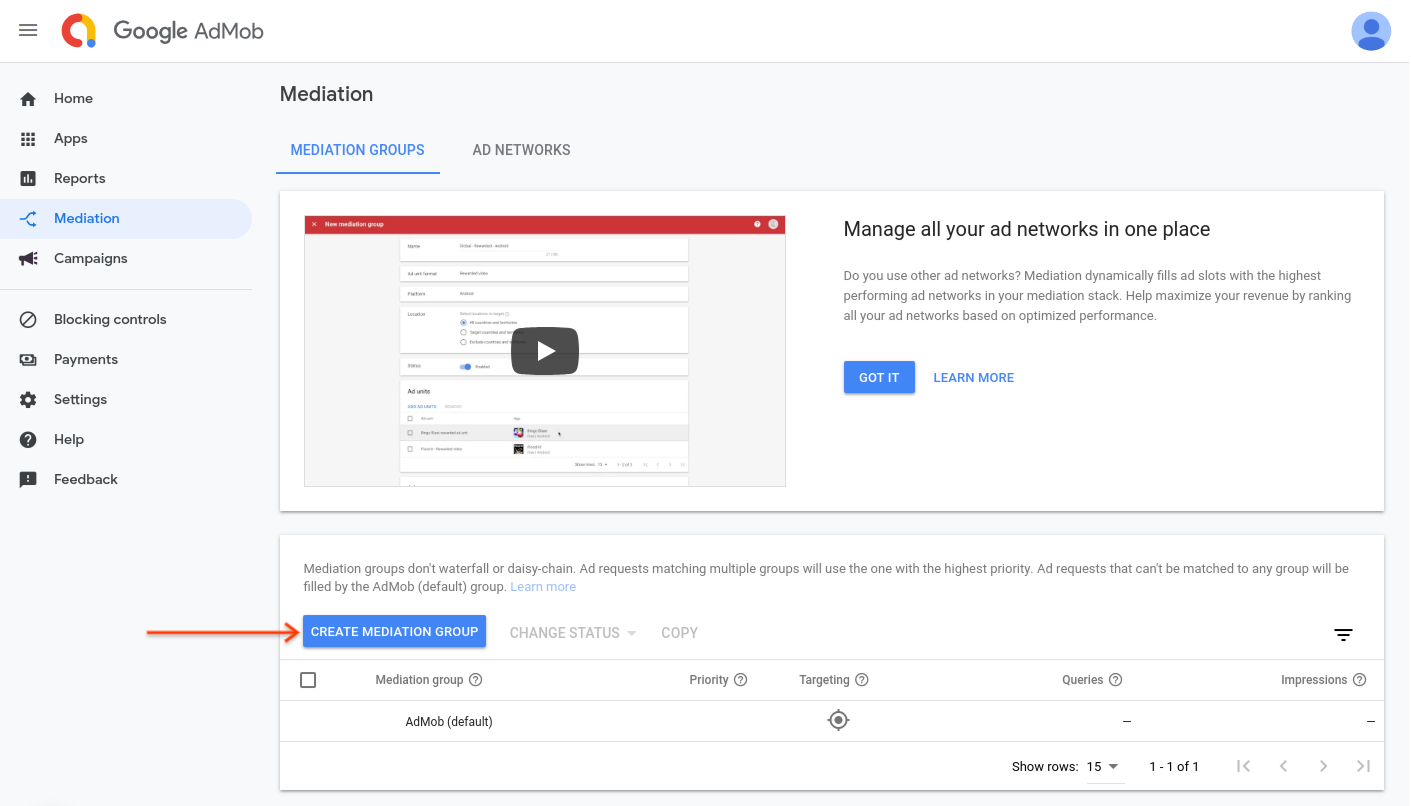
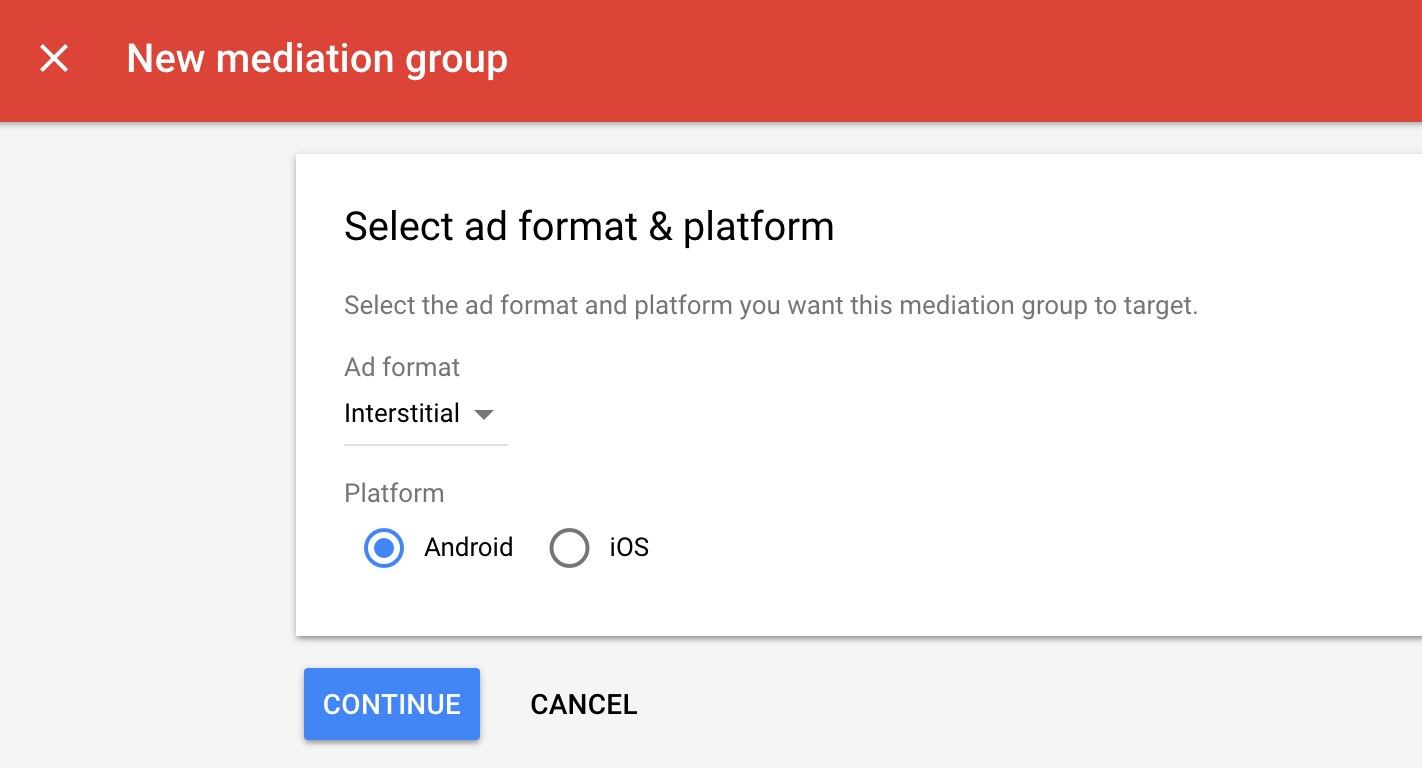
Insira o formato e a plataforma do anúncio, depois clique em Continuar.
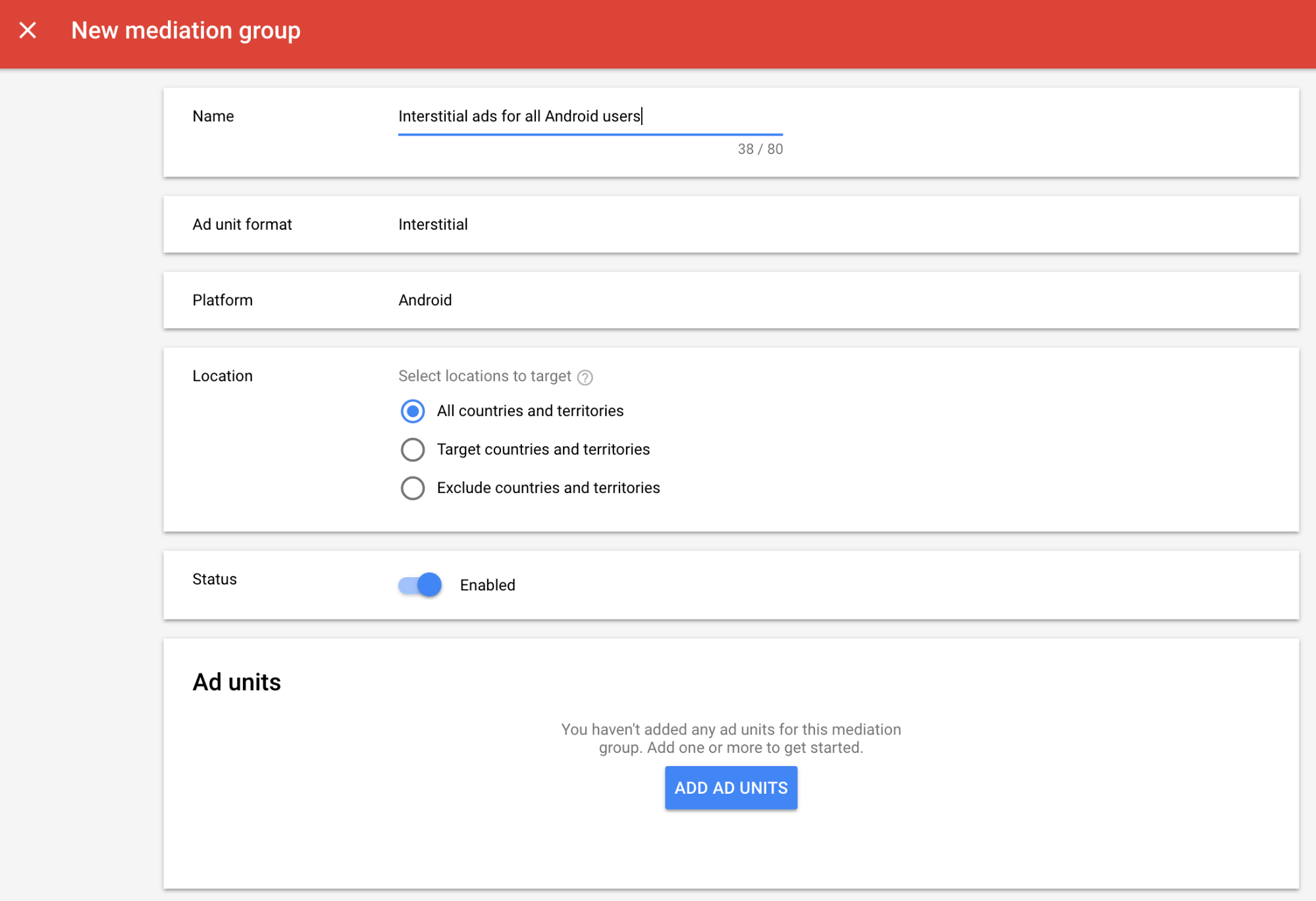
Dê um nome ao grupo de mediação e selecione os locais de segmentação. Em seguida, defina o status do grupo de mediação como Ativado e clique em Adicionar blocos de anúncios.
Associe esse grupo de mediação a um ou mais dos seus blocos de anúncios da AdMob. Em seguida, clique em Concluído.
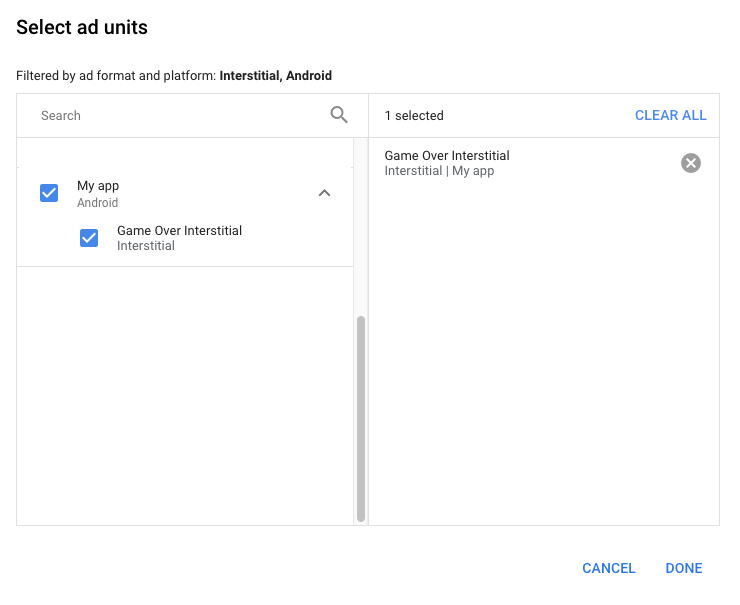
O card "Blocos de anúncios" vai aparecer com os blocos selecionados:
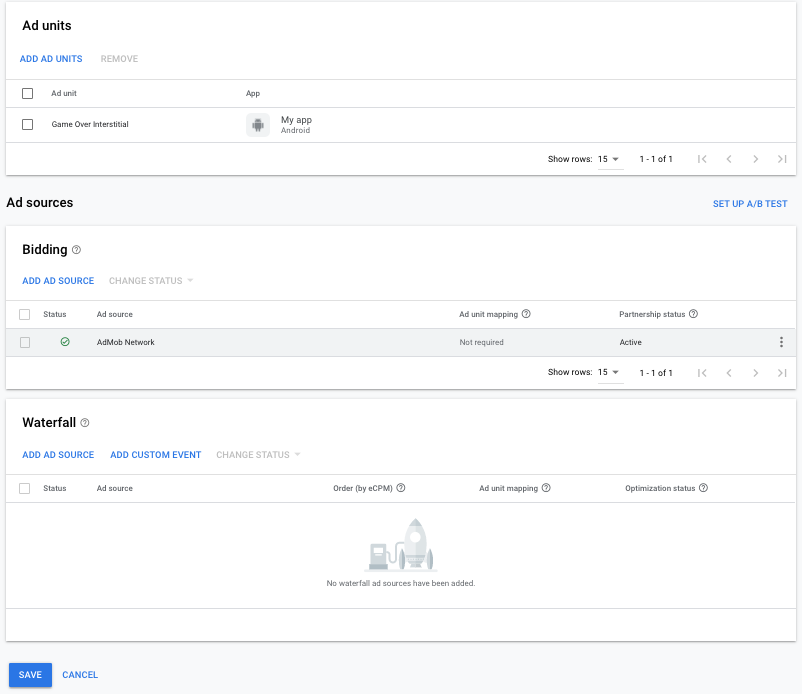
Adicionar o Unity Ads como uma origem de anúncios
Lances
No card Lances da seção Origens de anúncios, selecione Adicionar origem de anúncios. Em seguida, selecione Unity Ads.
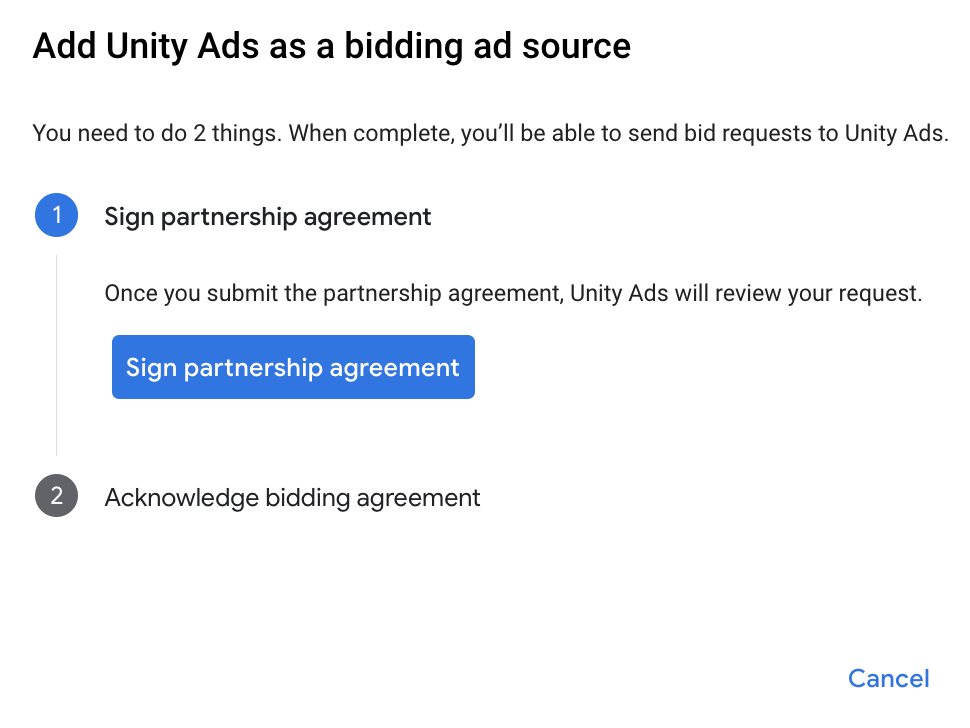
Clique em Como assinar um contrato de parceria e estabeleça uma parceria de lances com a Unity Ads.
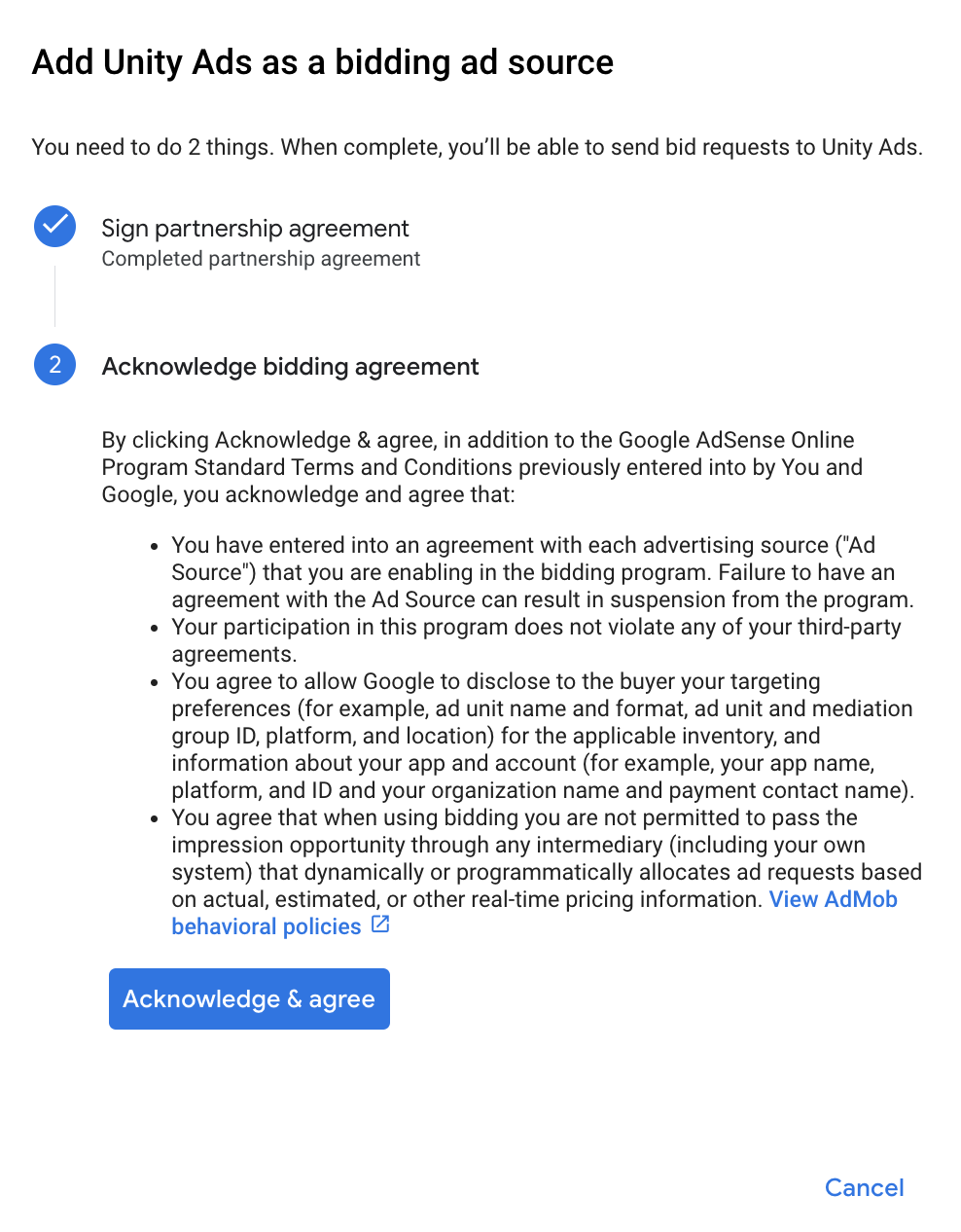
Clique em Confirmar e concordar e em Continuar.
Se você já tiver um mapeamento para a Unity Ads, selecione-o. Caso contrário, clique em Adicionar mapeamento.
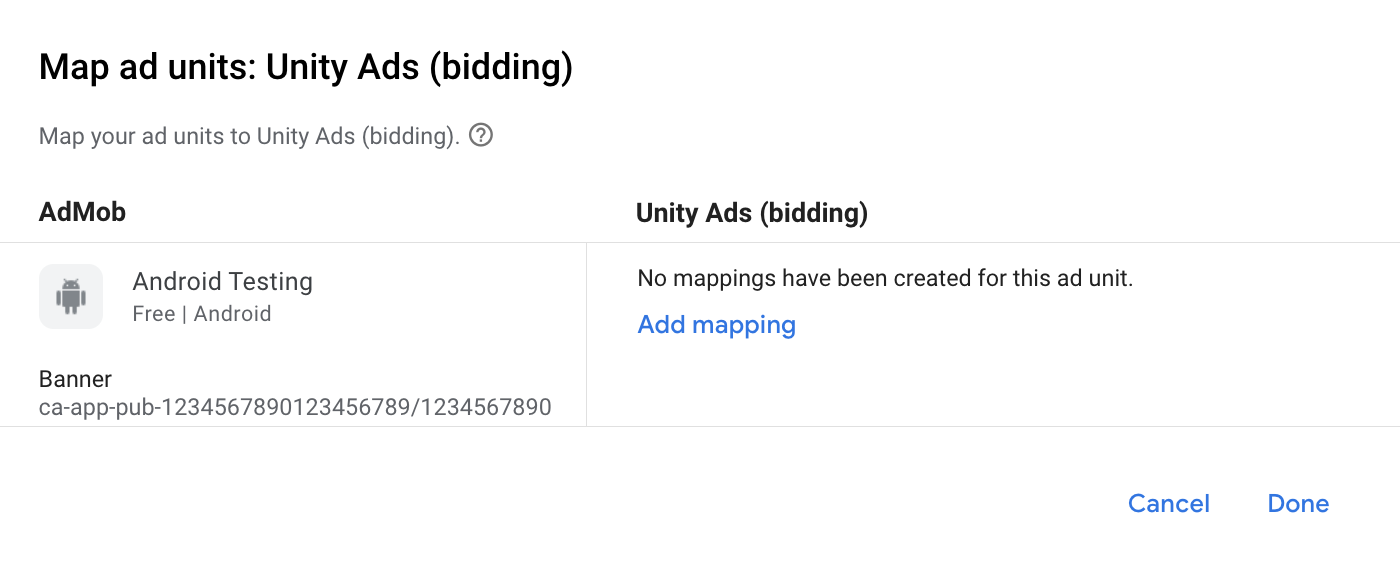
Em seguida, insira o ID do jogo e o ID da posição obtidos na seção anterior. Em seguida, clique em Concluído.
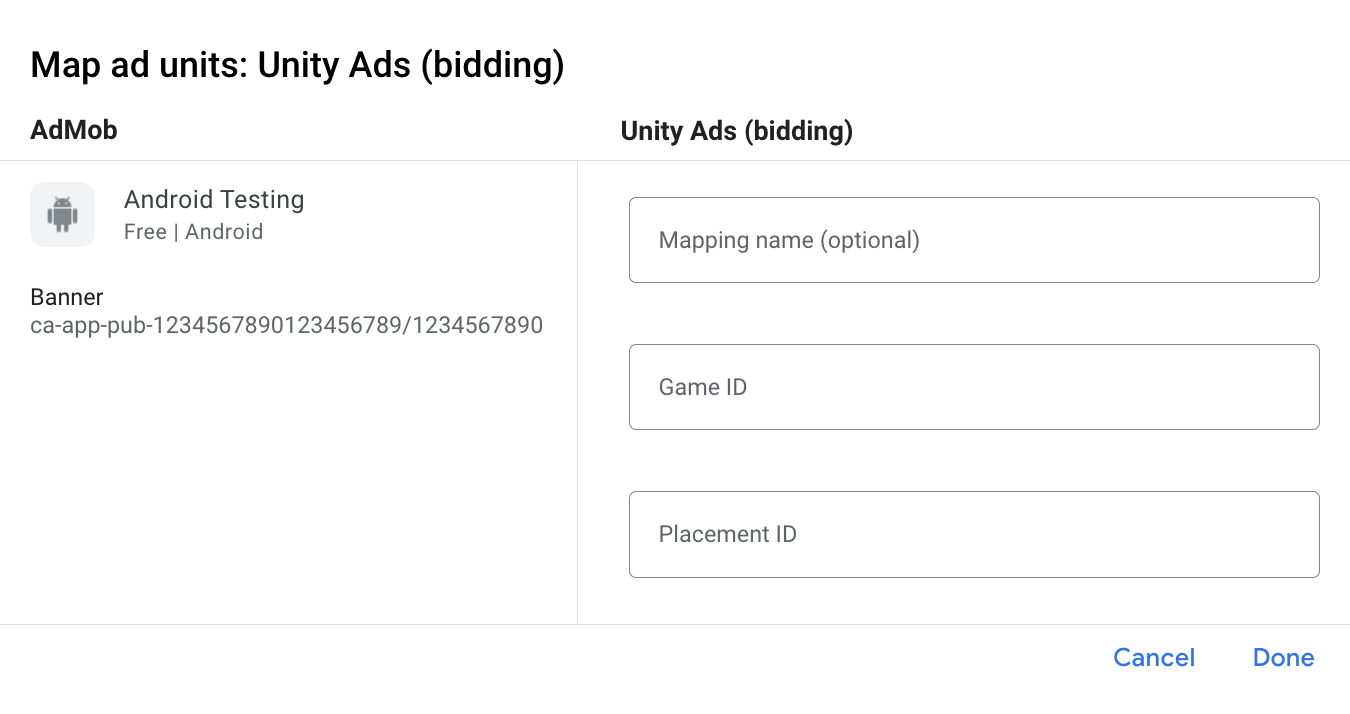
Cascata
No card Hierarquia da seção Origens de anúncios, selecione Adicionar origem do anúncio.
Selecione Unity Ads e ative a chave Otimizar. Insira a chave de API e o ID principal da organização obtidos na seção anterior para configurar a otimização da origem de anúncios para a Unity Ads. Em seguida, insira um valor de eCPM para a Unity Ads e clique em Continuar.
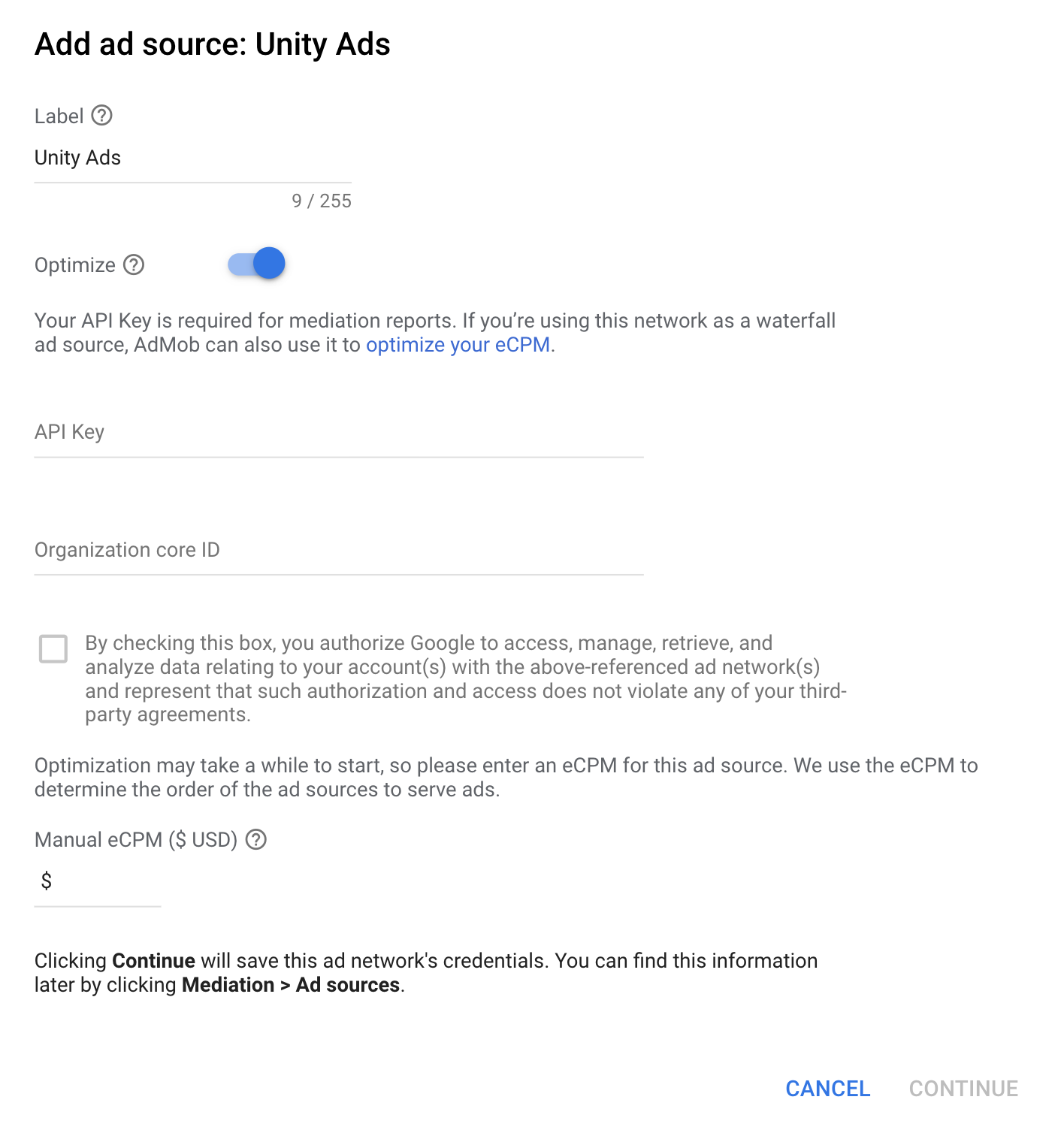
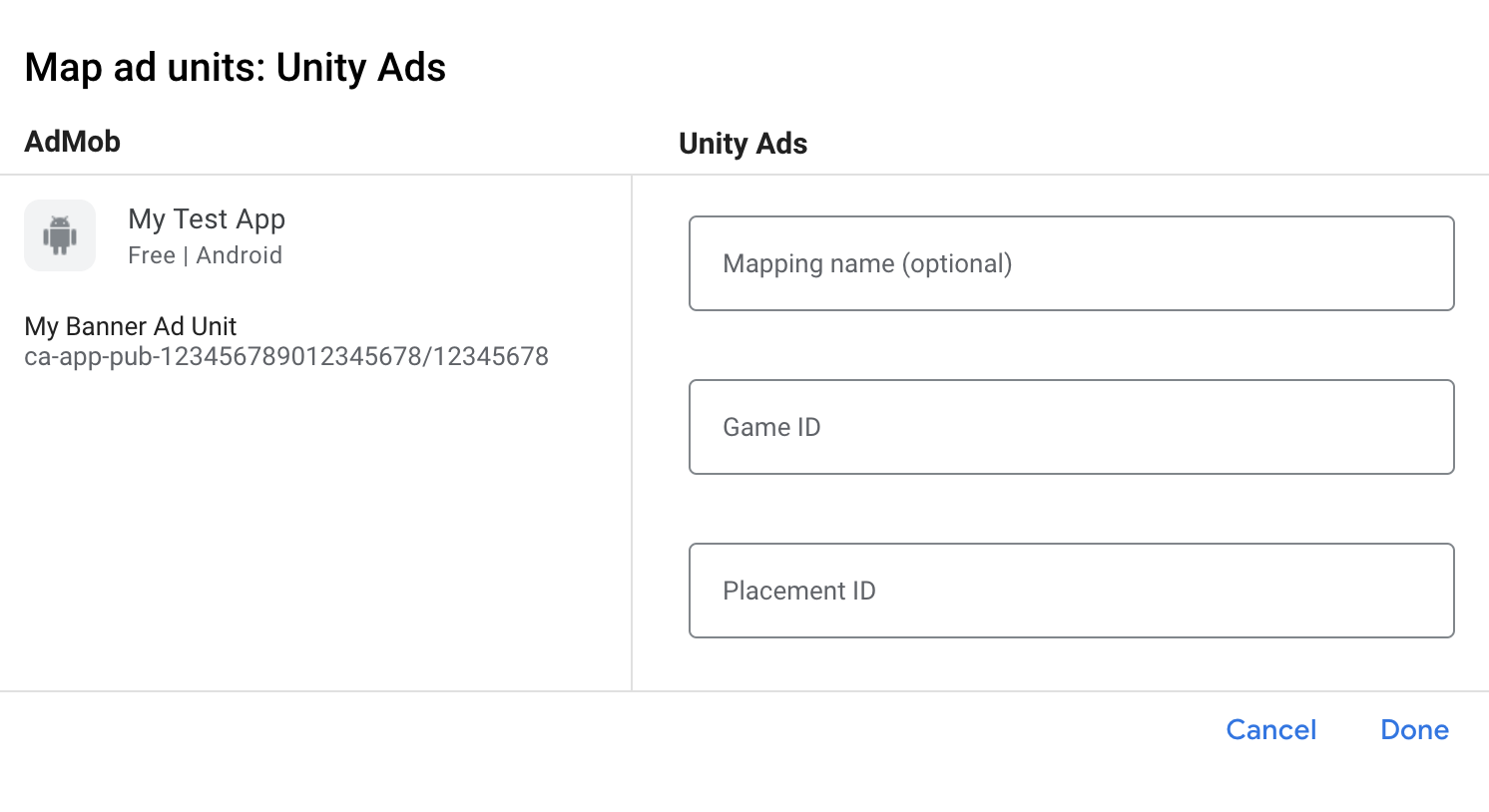
Se você já tiver um mapeamento para a Unity Ads, selecione-o. Caso contrário, clique em Adicionar mapeamento.

Em seguida, insira o ID do jogo e o ID da posição obtidos na seção anterior. Em seguida, clique em Concluído.
Adicionar o Unity Ads à lista de parceiros de publicidade do GDPR e das regulamentações estaduais dos EUA
Siga as etapas em Configurações das regulamentações europeias e Configurações das regulamentações estaduais dos EUA para adicionar o Unity Ads à lista de parceiros de publicidade das regulamentações europeias e estaduais dos EUA na interface da AdMob.
Etapa 3: importar o SDK e o adaptador do Unity Ads
Integração com o Android Studio (recomendada)
No arquivo gradle do app, adicione as seguintes dependências e configurações de implementação:
Kotlin
dependencies {
    implementation("com.google.android.libraries.ads.mobile.sdk:ads-mobile-sdk:1.3.1")
    implementation("com.unity3d.ads:unity-ads:4.19.0")
    implementation("com.google.ads.mediation:unity:4.19.0.0")
}

configurations.configureEach {
    exclude(group = "com.google.android.gms", module = "play-services-ads")
    exclude(group = "com.google.android.gms", module = "play-services-ads-lite")
}
Groovy
dependencies {
    implementation 'com.google.android.libraries.ads.mobile.sdk:ads-mobile-sdk:1.3.1'
    implementation 'com.unity3d.ads:unity-ads:4.19.0'
    implementation 'com.google.ads.mediation:unity:4.19.0.0'
}

configurations.configureEach {
    exclude group: 'com.google.android.gms', module: 'play-services-ads'
    exclude group: 'com.google.android.gms', module: 'play-services-ads-lite'
}
Integração manual
Faça o download do SDK mais recente do Unity Ads (
unity-ads.aar) no repositório do GitHub e adicione-o ao seu projeto.Navegue até os artefatos do adaptador do Unity Ads no repositório Maven do Google. Selecione a versão mais recente, faça o download do arquivo
.aardo adaptador do Unity Ads e adicione-o ao projeto.
Etapa 4: implementar configurações de privacidade no SDK do Unity Ads
Consentimento para a UE e o GDPR
Para cumprir a Política de consentimento de usuários da União Europeia do Google, você precisa fazer determinadas declarações aos seus usuários no Espaço Econômico Europeu (EEE), no Reino Unido e na Suíça, além de receber o consentimento deles para o uso de cookies ou outros armazenamentos locais quando exigido por lei e para a coleta, o compartilhamento e o uso de dados pessoais para a personalização de anúncios. Essa política reflete os requisitos da Diretiva de privacidade eletrônica da UE e do Regulamento geral de proteção de dados (GDPR). Você é responsável por verificar se o consentimento é propagado para cada origem de anúncios na sua cadeia de mediação. O Google não consegue transmitir automaticamente a escolha de consentimento do usuário para essas redes.
Na versão 2.0.0 do SDK, o Unity Ads adicionou uma API para oferecer suporte às configurações de privacidade. O exemplo de código a seguir mostra como transmitir essas informações de consentimento para o SDK do Unity Ads. Se você optar por transmitir informações de consentimento ao SDK da Unity Ads manualmente, recomendamos que esse código seja chamado antes de solicitar anúncios pelo GMA Next-Gen SDK.
Java
MetaData gdprMetaData = new MetaData(this);
gdprMetaData.set("gdpr.consent", true);
gdprMetaData.commit();
Kotlin
val gdprMetaData = MetaData(this)
gdprMetaData["gdpr.consent"] = true
gdprMetaData.commit()
Consulte a página de conformidade com a GDPR da Unity Ads para mais detalhes e os valores que podem ser fornecidos em cada método.
Leis Estaduais de Privacidade dos EUA
As leis de privacidade dos estados dos EUA exigem que os usuários tenham o direito de recusar a "venda" das próprias "informações pessoais" (conforme a definição desses termos na lei). Essa opção é disponibilizada por um link com a mensagem "Não vender minhas informações pessoais" em destaque na página inicial do terceiro. O guia de conformidade com as leis estaduais de privacidade dos EUA oferece a opção de ativar o tratamento de dados restrito para a veiculação de anúncios do Google, mas não é possível aplicar essa configuração a cada rede de publicidade na sua cadeia de mediação. Portanto, identifique cada rede de publicidade que possa participar da venda de informações pessoais e siga as orientações de cada uma delas para garantir a conformidade.
Na versão 2.0.0 do SDK, o Unity Ads adicionou uma API para oferecer suporte às configurações de privacidade. O exemplo de código a seguir mostra como transmitir essas informações de consentimento para o SDK do Unity Ads. Se você optar por transmitir informações de consentimento ao SDK da Unity Ads manualmente, recomendamos que esse código seja chamado antes de solicitar anúncios pelo GMA Next-Gen SDK.
Java
MetaData ccpaMetaData = new MetaData(this);
ccpaMetaData.set("privacy.consent", true);
ccpaMetaData.commit();
Kotlin
val ccpaMetaData = MetaData(this)
ccpaMetaData["privacy.consent"] = true
ccpaMetaData.commit()
Consulte a conformidade com a Lei de Privacidade do Consumidor da Unity Ads para mais detalhes e os valores que podem ser fornecidos em cada método.
Definir o tratamento por idade
O adaptador de mediação do Unity Ads versão 4.16.6.0 e mais recente encaminha a configuração de conteúdo feito para crianças e a configuração de usuários menores de idade de consentimento para o Unity Ads.
Para processar esses indicadores por usuário, a Unity Ads exige que você ative a designação Público-alvo misto no painel da Unity Monetization. Para mais informações sobre como ativar uma designação de público-alvo misto no seu projeto, consulte Definir classificações etárias no nível do jogo.
Etapa 5: adicionar o código necessário
Carregar o anúncio com o contexto da atividade
Transmita o contexto Activity ao carregar formatos de anúncio de banner, intersticial e nativo.
Sem informações sobre a atividade, haverá falha no carregamento.
Etapa 6: testar a implementação
Ativar anúncios de teste
Não se esqueça de registrar seu dispositivo de teste na AdMob e ativar o modo de teste na interface da Unity Ads.
Verificar anúncios de teste
Para verificar se você está recebendo anúncios de teste da Unity Ads, ative o teste de uma única origem de anúncios no Ad Inspector usando as origens de anúncios Unity Ads (lances) e Unity Ads (hierarquia).
Códigos de erro
Se o adaptador não receber um anúncio da Unity Ads,
os editores poderão verificar o erro subjacente na resposta do anúncio usando
ResponseInfo.getAdSourceResponses()
nas seguintes classes:
com.google.ads.mediation.unity.UnityAdapter
com.google.ads.mediation.unity.UnityMediationAdapter
Confira os códigos e as mensagens geradas pelo adaptador UnityAds quando um anúncio não é carregado:
| Código do erro | Motivo |
|---|---|
| 0-10 | O SDK da UnityAds retornou um erro. Consulte o código para mais detalhes. |
| 101 | Os parâmetros do servidor da UnityAds configurados na interface da AdMob estão ausentes ou são inválidos. |
| 102 | A UnityAds retornou um posicionamento com um estado NO_FILL. |
| 103 | A UnityAds retornou um canal com o estado "DISABLED". |
| 104 | A UnityAds tentou mostrar um anúncio com um contexto nulo. |
| 105 | O contexto usado para inicializar, carregar e/ou mostrar anúncios da Unity Ads não é uma instância de atividade. |
| 106 | A UnityAds tentou mostrar um anúncio que não estava pronto para ser exibido. |
| 107 | O UnityAds está indisponível no dispositivo. |
| 108 | A UnityAds só pode carregar um anúncio por posição por vez. |
| 109 | O UnityAds terminou com um estado de ERRO. |
| 200-204 | Erro específico do banner da UnityAds. Consulte o código para mais detalhes. |
Registro de alterações do adaptador de mediação do Unity Ads para Android
Próxima versão
- O adaptador agora encaminha automaticamente o consentimento do GDPR encontrado em
IABTCF_AddtlConsentpara o SDK do Unity Ads, se a GDPR for aplicável. - Atualizado para informar a impressão de anúncio quando o anúncio intersticial da Unity é exibido.
Versão 4.19.0.0
- Compatibilidade verificada com a versão 4.19.0 do SDK do Unity Ads.
Criado e testado com:
- Versão 25.4.0 do SDK do Google Mobile Ads.
- Versão 1.2.1 do SDK do Google Mobile Ads Next-Gen.
- Versão 4.19.0 do SDK do Unity Ads.
Versão 4.18.1.0
- Remoção da implementação da API antiga para anúncios intersticiais. O adaptador vai começar a usar a nova implementação da API.
- Compatibilidade verificada com o SDK do Unity Ads 4.18.1.
Criado e testado com:
- Versão 25.3.0 do SDK do Google Mobile Ads.
- Versão 1.2.1 do SDK do Google Mobile Ads Next-Gen.
- Versão 4.18.1 do SDK do Unity Ads.
Versão 4.18.0.0
- Adicionada propriedade para criar o adaptador com dependência do SDK do GMA Next-Gen.
- Compatibilidade verificada com a versão 4.18.0 do SDK do Unity Ads.
Criado e testado com:
- Versão 25.2.0 do SDK do Google Mobile Ads.
- Versão 1.0.1 do SDK do Google Mobile Ads Next-Gen.
- Versão 4.18.0 do SDK do Unity Ads.
Versão 4.17.0.0
- Compatibilidade verificada com o SDK do Unity Ads 4.17.0.
Criado e testado com:
- Versão 25.0.0 do SDK do Google Mobile Ads.
- Versão 4.17.0 do SDK do Unity Ads.
Versão 4.16.6.0
- Adicionamos suporte para encaminhar o parâmetro
tagForUnderAgeOfConsentdo SDK do Google Mobile Ads ao SDK do Unity Ads. - Compatibilidade verificada com a versão 4.16.6 do SDK do Unity Ads.
Criado e testado com:
- Versão 24.9.0 do SDK do Google Mobile Ads.
- Versão 4.16.6 do SDK do Unity Ads.
Versão 4.16.5.0
- Compatibilidade verificada com a versão 4.16.5 do SDK do Unity Ads.
Criado e testado com:
- Versão 24.8.0 do SDK do Google Mobile Ads.
- Versão 4.16.5 do SDK do Unity Ads.
Versão 4.16.4.0
- Compatibilidade verificada com o SDK do Unity Ads 4.16.4.
Criado e testado com:
- Versão 24.7.0 do SDK do Google Mobile Ads.
- Versão 4.16.4 do SDK do Unity Ads.
Versão 4.16.3.0
- Compatibilidade verificada com a versão 4.16.3 do SDK do Unity Ads.
Criado e testado com:
- Versão 24.7.0 do SDK do Google Mobile Ads.
- Versão 4.16.3 do SDK do Unity Ads.
Versão 4.16.2.0
- Adicionado parâmetro de formato ao receber o token de sinal do SDK do Unity Ads.
- Remoção da implementação da API de banner antiga. Observação: a nova implementação da API de banner já existe no adaptador, e o SDK do GMA vai usar isso.
- Adicionamos um código de erro para identificar falhas de exibição devido a tempo limite.
- Removemos referências no nível da classe a objetos
Contextpara ajudar com problemas de vazamento de memória. - Compatibilidade verificada com a versão 4.16.2 do SDK do Unity Ads.
Criado e testado com:
- Versão 24.6.0 do SDK do Google Mobile Ads.
- Versão 4.16.2 do SDK do Unity Ads.
Versão 4.16.1.0
- Compatibilidade verificada com a versão 4.16.1 do SDK do Unity Ads.
Criado e testado com:
- Versão 24.5.0 do SDK do Google Mobile Ads.
- Versão 4.16.1 do SDK do Unity Ads.
Versão 4.16.0.1
- A verificação de tamanho foi removida do adaptador para anúncios de banner de RTB.
Criado e testado com:
- Versão 24.5.0 do SDK do Google Mobile Ads.
- Versão 4.16.0 do SDK do Unity Ads.
Versão 4.16.0.0
- Compatibilidade verificada com a versão 4.16.0 do SDK do Unity Ads.
Criado e testado com:
- Versão 24.5.0 do SDK do Google Mobile Ads.
- Versão 4.16.0 do SDK do Unity Ads.
Versão 4.15.1.0
- Compatibilidade verificada com o SDK do Unity Ads 4.15.1.
Criado e testado com:
- Versão 24.4.0 do SDK do Google Mobile Ads.
- Versão 4.15.1 do SDK do Unity Ads.
Versão 4.15.0.0
- Atualizamos para falhar na coleta de indicadores para anúncios de banner de RTB se o contexto não for uma atividade, já que o SDK do Unity Ads exige um contexto de atividade para carregar anúncios de banner de RTB. Essa correção vai aumentar a taxa de sucesso do carregamento de anúncios para os publishers.
- Compatibilidade verificada com a versão 4.15.0 do SDK do Unity Ads.
Criado e testado com:
- Versão 24.3.0 do SDK do Google Mobile Ads.
- Versão 4.15.0 do SDK do Unity Ads.
Versão 4.14.2.0
- Compatibilidade verificada com a versão 4.14.2 do SDK do Unity Ads.
Criado e testado com:
- Versão 24.2.0 do SDK do Google Mobile Ads.
- Versão 4.14.2 do SDK do Unity Ads.
Versão 4.14.1.0
- Compatibilidade verificada com a versão 4.14.1 do SDK do Unity Ads.
Criado e testado com:
- Versão 24.1.0 do SDK do Google Mobile Ads.
- Versão 4.14.1 do SDK do Unity Ads.
Versão 4.14.0.0
- Compatibilidade verificada com a versão 4.14.0 do SDK do Unity Ads.
Criado e testado com:
- Versão 24.0.0 do SDK do Google Mobile Ads.
- Versão 4.14.0 do SDK do Unity Ads.
Versão 4.13.2.0
- Atualizamos o nível mínimo necessário da API Android para 23.
- Atualizamos a versão mínima necessária do SDK do Google Mobile Ads para 24.0.0.
Criado e testado com:
- Versão 24.0.0 do SDK do Google Mobile Ads.
- Versão 4.13.2 do SDK do Unity Ads.
Versão 4.13.1.0
- Compatibilidade verificada com a versão 4.13.1 do SDK do Unity Ads.
Criado e testado com:
- Versão 23.6.0 do SDK do Google Mobile Ads.
- Versão 4.13.1 do SDK do Unity Ads.
Versão 4.13.0.0
- Remoção de verificações de contexto
Activitydesnecessárias do adaptador. - Compatibilidade verificada com o SDK do Unity Ads 4.13.0.
Criado e testado com:
- Versão 23.6.0 do SDK do Google Mobile Ads.
- Versão 4.13.0 do SDK do Unity Ads.
Versão 4.12.5.1
- Corrigimos falhas no carregamento de anúncios de banner de lances definindo o ID do objeto ao carregar anúncios.
Criado e testado com:
- Versão 23.6.0 do SDK do Google Mobile Ads.
- Versão 4.12.5 do SDK do Unity Ads.
Versão 4.12.5.0
- Compatibilidade verificada com o SDK do Unity Ads 4.12.5.
Criado e testado com:
- Versão 23.5.0 do SDK do Google Mobile Ads.
- Versão 4.12.5 do SDK do Unity Ads.
Versão 4.12.4.0
- Compatibilidade verificada com a versão 4.12.4 do SDK do Unity Ads.
Criado e testado com:
- Versão 23.3.0 do SDK do Google Mobile Ads.
- Versão 4.12.4 do SDK do Unity Ads.
Versão 4.12.3.0
- Compatibilidade verificada com a versão 4.12.3 do SDK do Unity Ads.
Criado e testado com:
- Versão 23.3.0 do SDK do Google Mobile Ads.
- Versão 4.12.3 do SDK do Unity Ads.
Versão 4.12.2.0
- Compatibilidade verificada com a versão 4.12.2 do SDK do Unity Ads.
Criado e testado com:
- Versão 23.2.0 do SDK do Google Mobile Ads.
- Versão 4.12.2 do SDK do Unity Ads.
Versão 4.12.1.0
- Compatibilidade verificada com a versão 4.12.1 do SDK do Unity Ads.
Criado e testado com:
- Versão 23.2.0 do SDK do Google Mobile Ads.
- Versão 4.12.1 do SDK do Unity Ads.
Versão 4.12.0.0
- Compatibilidade verificada com a versão 4.12.0 do SDK do Unity Ads.
Criado e testado com:
- Versão 23.1.0 do SDK do Google Mobile Ads.
- Versão 4.12.0 do SDK do Unity Ads.
Versão 4.11.3.0
- Adicionamos suporte a lances para formatos de anúncio de banner, intersticial e premiado.
- Compatibilidade verificada com a versão 4.11.3 do SDK do Unity Ads.
Criado e testado com:
- Versão 23.1.0 do SDK do Google Mobile Ads.
- Versão 4.11.3 do SDK do Unity Ads.
Versão 4.11.2.0
- Compatibilidade verificada com a versão 4.11.2 do SDK do Unity Ads.
Criado e testado com:
- Versão 23.0.0 do SDK do Google Mobile Ads.
- Versão 4.11.2 do SDK do Unity Ads.
Versão 4.10.0.0
- Atualizamos a versão mínima necessária do SDK do Google Mobile Ads para 23.0.0.
- Compatibilidade verificada com o SDK do Unity Ads 4.10.0.
Criado e testado com:
- Versão 23.0.0 do SDK do Google Mobile Ads.
- Versão 4.10.0 do SDK do Unity Ads.
Versão 4.9.3.0
- Compatibilidade verificada com o SDK do Unity Ads 4.9.3.
Criado e testado com:
- Versão 22.6.0 do SDK do Google Mobile Ads.
- Versão 4.9.3 do SDK do Unity Ads.
Versão 4.9.2.0
- Compatibilidade verificada com o SDK do Unity Ads 4.9.2.
Criado e testado com:
- Versão 22.3.0 do SDK do Google Mobile Ads.
- Versão 4.9.2 do SDK do Unity Ads.
Versão 4.9.1.0
- Atualizamos a versão mínima necessária do SDK do Google Mobile Ads para 22.3.0.
- Compatibilidade verificada com a versão 4.9.1 do SDK do Unity Ads.
Criado e testado com:
- Versão 22.3.0 do SDK do Google Mobile Ads.
- Versão 4.9.1 do SDK do Unity Ads.
Versão 4.8.0.0
- Informa uma impressão de anúncio quando o SDK do Unity Ads invoca o novo método de callback onBannerShown() .
- Compatibilidade verificada com o SDK do Unity Ads 4.8.0.
Criado e testado com:
- Versão 22.2.0 do SDK do Google Mobile Ads.
- Versão 4.8.0 do SDK do Unity Ads.
Versão 4.7.1.0
- Compatibilidade verificada com a versão 4.7.1 do SDK do Unity Ads.
Criado e testado com:
- Versão 22.1.0 do SDK do Google Mobile Ads.
- Versão 4.7.1 do SDK do Unity Ads.
Versão 4.7.0.0
- Compatibilidade verificada com a versão 4.7.0 do SDK do Unity Ads.
Criado e testado com:
- Versão 22.0.0 do SDK do Google Mobile Ads.
- Versão 4.7.0 do SDK do Unity Ads.
Versão 4.6.1.1
- Adaptador atualizado para usar a nova classe
VersionInfo. - Atualizamos a versão mínima necessária do SDK do Google Mobile Ads para 22.0.0.
Criado e testado com:
- Versão 22.0.0 do SDK do Google Mobile Ads.
- Versão 4.6.1 do SDK do Unity Ads.
Versão 4.6.1.0
- Compatibilidade verificada com o SDK do Unity Ads 4.6.1.
Criado e testado com:
- Versão 21.5.0 do SDK do Google Mobile Ads
- Versão 4.6.1 do SDK do Unity Ads.
Versão 4.6.0.0
- Adição de suporte para encaminhar informações da COPPA ao SDK do Unity Ads.
- Compatibilidade verificada com a versão 4.6.0 do SDK do Unity Ads.
- Atualizamos a versão mínima necessária do SDK do Google Mobile Ads para 21.5.0.
Criado e testado com:
- Versão 21.5.0 do SDK do Google Mobile Ads
- Versão 4.6.0 do SDK do Unity Ads.
Versão 4.5.0.0
- Compatibilidade verificada com o SDK do Unity Ads 4.5.0.
- Atualizamos a versão mínima necessária do SDK do Google Mobile Ads para 21.4.0.
Criado e testado com:
- Versão 21.4.0 do SDK do Google Mobile Ads
- Versão 4.5.0 do SDK do Unity Ads.
Versão 4.4.1.0
- Compatibilidade verificada com o SDK do Unity Ads 4.4.1.
Criado e testado com:
- Versão 21.2.0 do SDK do Google Mobile Ads
- Versão 4.4.1 do SDK do Unity Ads.
Versão 4.4.0.0
- Compatibilidade verificada com a versão 4.4.0 do SDK do Unity Ads.
- Atualizamos a versão mínima necessária do SDK do Google Mobile Ads para 21.2.0.
Criado e testado com:
- Versão 21.2.0 do SDK do Google Mobile Ads
- Versão 4.4.0 do SDK do Unity Ads.
Versão 4.3.0.0
- Compatibilidade verificada com a versão 4.3.0 do SDK do Unity Ads.
- O callback
onAdOpened()agora é encaminhado quando os anúncios intersticiais e premiados começam a ser veiculados.
Criado e testado com:
- Versão 21.1.0 do SDK do Google Mobile Ads
- Versão 4.3.0 do SDK do Unity Ads.
Versão 4.2.1.1
compileSdkVersionetargetSdkVersionforam atualizados para a API 31.- Atualizamos a versão mínima necessária do SDK do Google Mobile Ads para 21.0.0.
Criado e testado com:
- Versão 21.0.0 do SDK do Google Mobile Ads.
- Versão 4.2.1 do SDK do Unity Ads.
Versão 4.2.1.0
- Compatibilidade verificada com o SDK do Unity Ads 4.2.1.
Criado e testado com:
- Versão 20.6.0 do SDK do Google Mobile Ads.
- Versão 4.2.1 do SDK do Unity Ads.
Versão 4.1.0.0
- Compatibilidade verificada com a versão 4.1.0 do SDK do Unity Ads.
Criado e testado com:
- Versão 20.6.0 do SDK do Google Mobile Ads.
- Versão 4.1.0 do SDK do Unity Ads.
Versão 4.0.1.0
- Compatibilidade verificada com o SDK do Unity Ads 4.0.1.
- Atualizamos a versão mínima necessária do SDK do Google Mobile Ads para 20.6.0.
Criado e testado com:
- Versão 20.6.0 do SDK do Google Mobile Ads.
- Versão 4.0.1 do SDK do Unity Ads.
Versão 4.0.0.0
- Compatibilidade verificada com o SDK do Unity Ads 4.0.0.
- Atualizamos a versão mínima necessária do SDK do Google Mobile Ads para 20.5.0.
Criado e testado com:
- Versão 20.5.0 do SDK do Google Mobile Ads.
- Versão 4.0.0 do SDK do Unity Ads.
Versão 3.7.5.0
- Compatibilidade verificada com o SDK do Unity Ads 3.7.5.
Criado e testado com:
- Versão 20.2.0 do SDK do Google Mobile Ads.
- Versão 3.7.5 do SDK do Unity Ads.
Versão 3.7.4.0
- Compatibilidade verificada com o SDK do Unity Ads 3.7.4.
Criado e testado com:
- Versão 20.2.0 do SDK do Google Mobile Ads.
- Versão 3.7.4 do SDK do Unity Ads.
Versão 3.7.2.0
- Compatibilidade verificada com a versão 3.7.2 do SDK do Unity Ads.
- Atualizamos a versão mínima necessária do SDK do Google Mobile Ads para 20.2.0.
Criado e testado com:
- Versão 20.2.0 do SDK do Google Mobile Ads.
- Versão 3.7.2 do SDK do Unity Ads.
Versão 3.7.1.0
- Compatibilidade verificada com a versão 3.7.1 do SDK do Unity Ads.
- Atualizamos a versão mínima necessária do SDK do Google Mobile Ads para 20.1.0.
Criado e testado com:
- Versão 20.1.0 do SDK do Google Mobile Ads.
- Versão 3.7.1 do SDK do Unity Ads.
Versão 3.6.2.0
- Compatibilidade verificada com o SDK do Unity Ads 3.6.2.
- Correção de um problema em que os anúncios premiados não encaminhavam callbacks de clique.
- O SDK do UnityAds foi removido do build do adaptador agrupado. Agora, os editores precisam incluir manualmente o SDK UnityAds como uma dependência adicional.
- Atualizamos a versão mínima necessária do SDK do Google Mobile Ads para 19.8.0.
Criado e testado com:
- Versão 19.8.0 do SDK do Google Mobile Ads.
- Versão 3.6.2 do SDK do Unity Ads.
Versão 3.6.0.0
- Compatibilidade verificada com o SDK do Unity Ads 3.6.0.
- Atualizamos a versão mínima necessária do SDK do Google Mobile Ads para 19.6.0.
Criado e testado com:
- Versão 19.6.0 do SDK do Google Mobile Ads.
- Versão 3.6.0 do SDK do Unity Ads.
Versão 3.5.1.1
- Correção de um problema ao tentar solicitar vários anúncios intersticiais e premiados.
Criado e testado com:
- Versão 19.5.0 do SDK do Google Mobile Ads.
- Versão 3.5.1 do SDK do Unity Ads.
Versão 3.5.1.0
- Compatibilidade verificada com a versão 3.5.1 do SDK do Unity Ads.
- Correção de um problema que fazia as solicitações de anúncios de banner inteligente falharem.
Criado e testado com:
- Versão 19.5.0 do SDK do Google Mobile Ads.
- Versão 3.5.1 do SDK do Unity Ads.
Versão 3.5.0.0
- Compatibilidade verificada com o SDK do Unity Ads 3.5.0.
- Adicionamos suporte a banners adaptativos.
- Atualizamos a versão mínima necessária do SDK do Google Mobile Ads para 19.5.0.
Criado e testado com:
- Versão 19.5.0 do SDK do Google Mobile Ads.
- Versão 3.5.0 do SDK do Unity Ads.
Versão 3.4.8.0
- Correção de um erro de
NullPointerExceptionque ocorre quando um anúncio de banner é destruído. - Atualizamos a versão mínima necessária do SDK do Google Mobile Ads para 19.3.0.
Criado e testado com:
- Versão 19.3.0 do SDK do Google Mobile Ads.
- Versão 3.4.8 do SDK do Unity Ads.
Versão 3.4.6.1
- Criou um build de adaptador que não inclui o SDK do Unity Ads.
Isso dá aos editores a opção de usar os serviços do Unity Ads ao fazer mediação no
Unity para evitar problemas de dependência conflitantes.
- Os editores podem usar esse recurso incluindo a
dependência
com.google.ads.mediation:unity-adapter-only:x.y.z.pno arquivobuild.gradleno nível do app.
- Os editores podem usar esse recurso incluindo a
dependência
Criado e testado com:
- Versão 19.1.0 do SDK do Google Mobile Ads.
- Versão 3.4.6 do SDK do Unity Ads.
Versão 3.4.6.0
- Compatibilidade verificada com a versão 3.4.6 do SDK do Unity Ads.
- O adaptador agora encaminha o callback
onAdOpened()quando um anúncio de banner é clicado.
Criado e testado com:
- Versão 19.1.0 do SDK do Google Mobile Ads.
- Versão 3.4.6 do SDK do Unity Ads.
Versão 3.4.2.3
- Adicionamos códigos de erro descritivos e motivos para falhas de carregamento/exibição do adaptador.
- Atualizamos a versão mínima necessária do SDK do Google Mobile Ads para 19.1.0.
Criado e testado com:
- Versão 19.1.0 do SDK do Google Mobile Ads.
- Versão 3.4.2 do SDK do Unity Ads.
Versão 3.4.2.2
- Correção de uma falha de
ConcurrentModificationExceptionque ocorria quando o Unity Ads retornava um erro.
Criado e testado com:
- Versão 19.0.1 do SDK do Google Mobile Ads.
- Versão 3.4.2 do SDK do Unity Ads.
Versão 3.4.2.1
- Melhoria no encaminhamento de erros do Unity para reconhecer falhas de inicialização e carregamento de anúncios mais cedo e reduzir os tempos limite.
- Atualizamos a versão mínima necessária do SDK do Google Mobile Ads para 19.0.1.
Criado e testado com:
- Versão 19.0.1 do SDK do Google Mobile Ads.
- Versão 3.4.2 do SDK do Unity Ads.
Versão 3.4.2.0
- Compatibilidade verificada com o SDK do Unity Ads 3.4.2.
- Atualizamos a versão mínima necessária do SDK do Google Mobile Ads para 18.3.0.
Criado e testado com:
- Versão 18.3.0 do SDK do Google Mobile Ads.
- Versão 3.4.2 do SDK do Unity Ads.
Versão 3.4.0.0
- Compatibilidade verificada com o SDK do Unity Ads 3.4.0.
- Atualizamos a versão mínima necessária do SDK do Google Mobile Ads para 18.3.0.
Criado e testado com:
- Versão 18.3.0 do SDK do Google Mobile Ads.
- Versão 3.4.0 do SDK do Unity Ads.
Versão 3.3.0.0
- Compatibilidade verificada com a versão 3.3.0 do SDK do Unity Ads.
Criado e testado com:
- Versão 18.2.0 do SDK do Google Mobile Ads.
- Versão 3.3.0 do SDK do Unity Ads.
Versão 3.2.0.1
- Correção de uma falha de exceção de ponteiro nulo que ocorria ao chamar
loadAd()antes de chamarUnityAds.initialize(). - Atualizamos a versão mínima necessária do SDK do Google Mobile Ads para 18.2.0.
Versão 3.2.0.0
- Correção de um problema que fazia as solicitações de anúncios de banner falharem.
- Compatibilidade verificada com o SDK do Unity Ads 3.2.0.
- Migrou o adaptador para o AndroidX.
- Atualizamos a versão mínima necessária do SDK do Google Mobile Ads para 18.1.1.
Versão 3.1.0.0
- Adicionamos suporte para tamanhos flexíveis de anúncios de banner.
- O adaptador falha na solicitação de anúncio se o tamanho solicitado não for compatível com nenhum tamanho de banner do Unity Ads.
- Compatibilidade verificada com o SDK do Unity Ads 3.1.0.
Versão 3.0.1.0
- Compatibilidade verificada com o SDK do Unity Ads 3.0.1.
- Correção de um bug que causava "NPE" ao mostrar um anúncio intersticial.
Versão 3.0.0.2
- Atualizamos o adaptador para funcionar com a nova API Rewarded em versão Beta aberta.
- Atualizamos a versão mínima necessária do SDK do Google Mobile Ads para 17.2.0.
Versão 3.0.0.1
- Adicionamos suporte para o banner do Unity Ads.
Versão 3.0.0.0
- Compatibilidade verificada com o SDK do Unity Ads 3.0.0.
Versão 2.3.0.0
- Compatibilidade verificada com o SDK do Unity Ads 2.3.0.
Versão 2.2.1.1
- Atualizamos o adaptador para invocar o evento de anúncio
onRewardedVideoComplete().
Versão 2.2.1.0
- Compatibilidade verificada com a versão 2.2.1 do SDK do Unity Ads.
Versão 2.2.0.0
- Compatibilidade verificada com o SDK do Unity Ads 2.2.0.
Versão 2.1.2.0
- Compatibilidade verificada com o SDK do Unity Ads 2.1.2.
Versão 2.1.1.0
- Compatibilidade verificada com o SDK do Unity Ads 2.1.1.
Versão 2.1.0.0
- Atualizamos o adaptador para que ele seja compatível com o SDK do Unity Ads 2.1.0.
Versão 2.0.8.0
- Compatibilidade verificada com o SDK do Unity Ads 2.0.8.
Versão 2.0.7.0
- Usando os relatórios de cliques da Unity Ads. As estatísticas de cliques da AdMob e da Unity Ads serão iguais.
- Adição de suporte ao callback onAdLeftApplication.
Versão 2.0.6.0
- Compatibilidade verificada com o SDK do Unity Ads 2.0.6.
Versão 2.0.5.0
- Agora, os adaptadores podem ser adicionados como uma dependência de compilação. Para isso, adicione o seguinte à tag de dependências do arquivo build.gradle:
compile 'com.google.ads.mediation:unity:2.0.5.0' - Agora o adaptador é distribuído como um arquivo aar em vez de um arquivo jar. Consulte o README para mais instruções.
Versão 2.0.4.0
- Correção de um bug que impedia o carregamento de anúncios em vídeo premiados quando um anúncio intersticial era carregado primeiro.
Versão 2.0.2.0
- Mudança no sistema de nomenclatura de versão para [versão do SDK do Unity Ads].[versão do patch do adaptador].
- Atualizamos a versão mínima necessária do SDK do Unity Ads para v2.0.2.
- Atualizamos a versão mínima necessária do SDK do Google Mobile Ads para v9.0.0.
- Os apps não precisam mais chamar UnityAds.changeActivity(this).
Versão 1.0.0
- Versão inicial. Suporte para anúncios em vídeo premiados e anúncios intersticiais.