
Questa guida mostra come utilizzare GMA Next-Gen SDK per caricare e visualizzare gli annunci di maio utilizzando la mediazione AdMob, che copre le integrazioni a cascata. Spiega come aggiungere maio alla configurazione di mediazione di un'unità pubblicitaria e come integrare l'SDK e l'adattatore di maio in un'app per Android.
L'interfaccia della dashboard per maio utilizza il testo giapponese per etichette, pulsanti e descrizioni e gli screenshot in questa guida non sono stati tradotti. Nelle descrizioni e nelle istruzioni di questa guida, tuttavia, le etichette e i pulsanti sono indicati con i loro equivalenti in lingua inglese. "URL スキーム," ad esempio, è "URL Scheme".
Integrazioni e formati degli annunci supportati
L'adattatore di mediazione per maio ha le seguenti funzionalità:
| Integrazione | |
|---|---|
| Offerte | |
| Cascata | |
| Formati | |
| Banner | |
| Interstitial | |
| Con premio | |
| Nativo | |
Prerequisiti
Prima di continuare, verifica quanto segue:
- Livello API Android 24 o versioni successive.
- SDK maio 1.0.7 o versioni successive.
Ultima versione di GMA Next-Gen SDK.
Passaggio 1: configura le configurazioni nell'interfaccia utente di maio
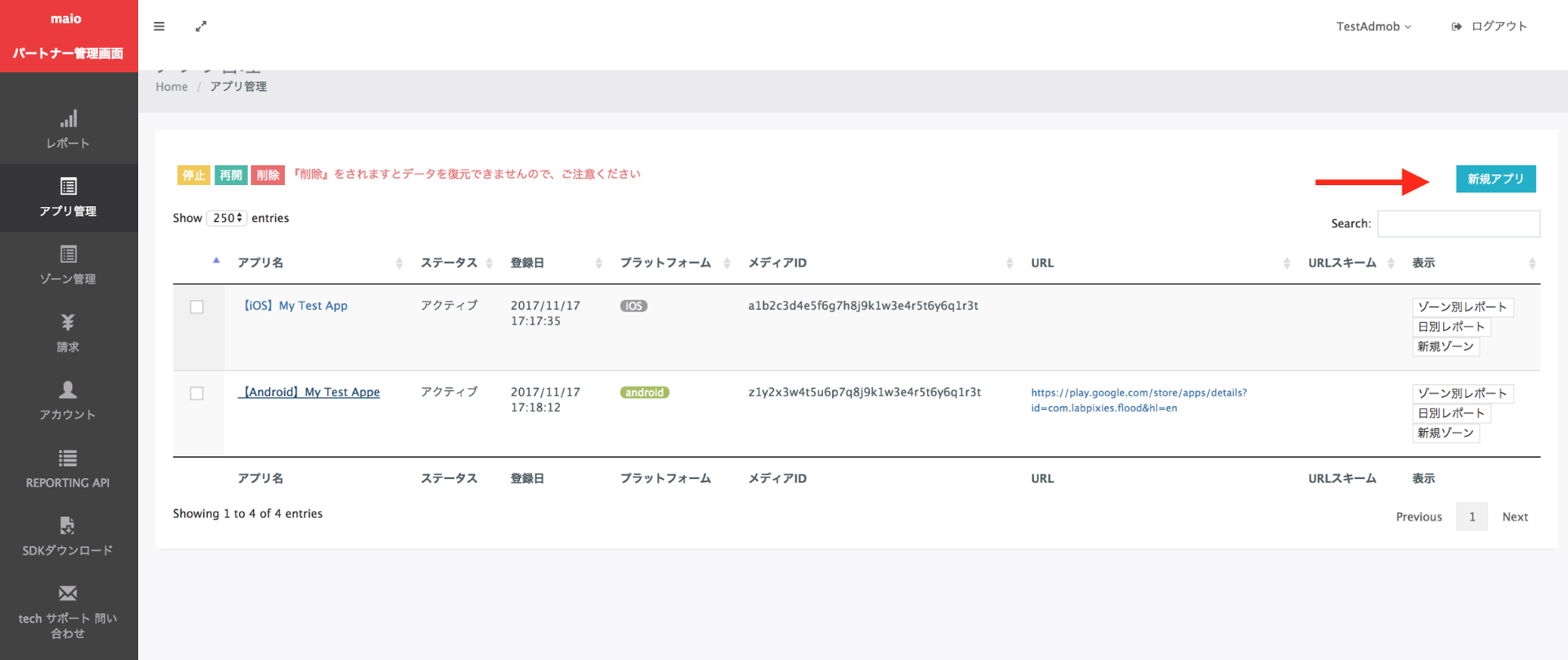
Innanzitutto, registrati o accedi al tuo account maio. Fai clic sul pulsante Gestione applicazioni nella barra laterale a sinistra e poi su Nuova app.
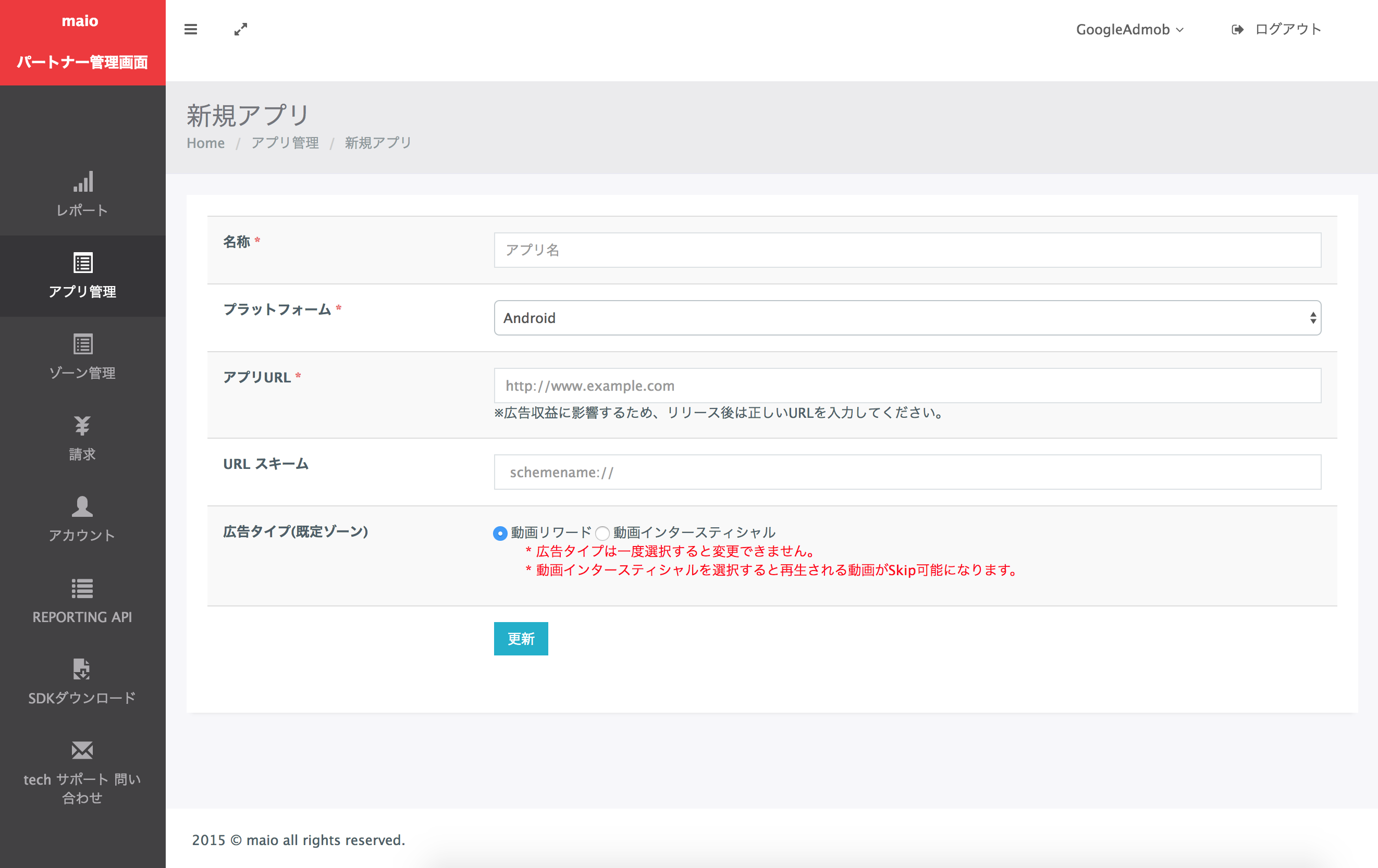
Seleziona la scheda corrispondente al tipo di annuncio che preferisci.
Interstitial
Inserisci il nome della tua app, seleziona la piattaforma e fornisci l'URL dell'app. Seleziona Interstitial video come Tipo di annuncio, poi fai clic su Aggiorna.
Con premio
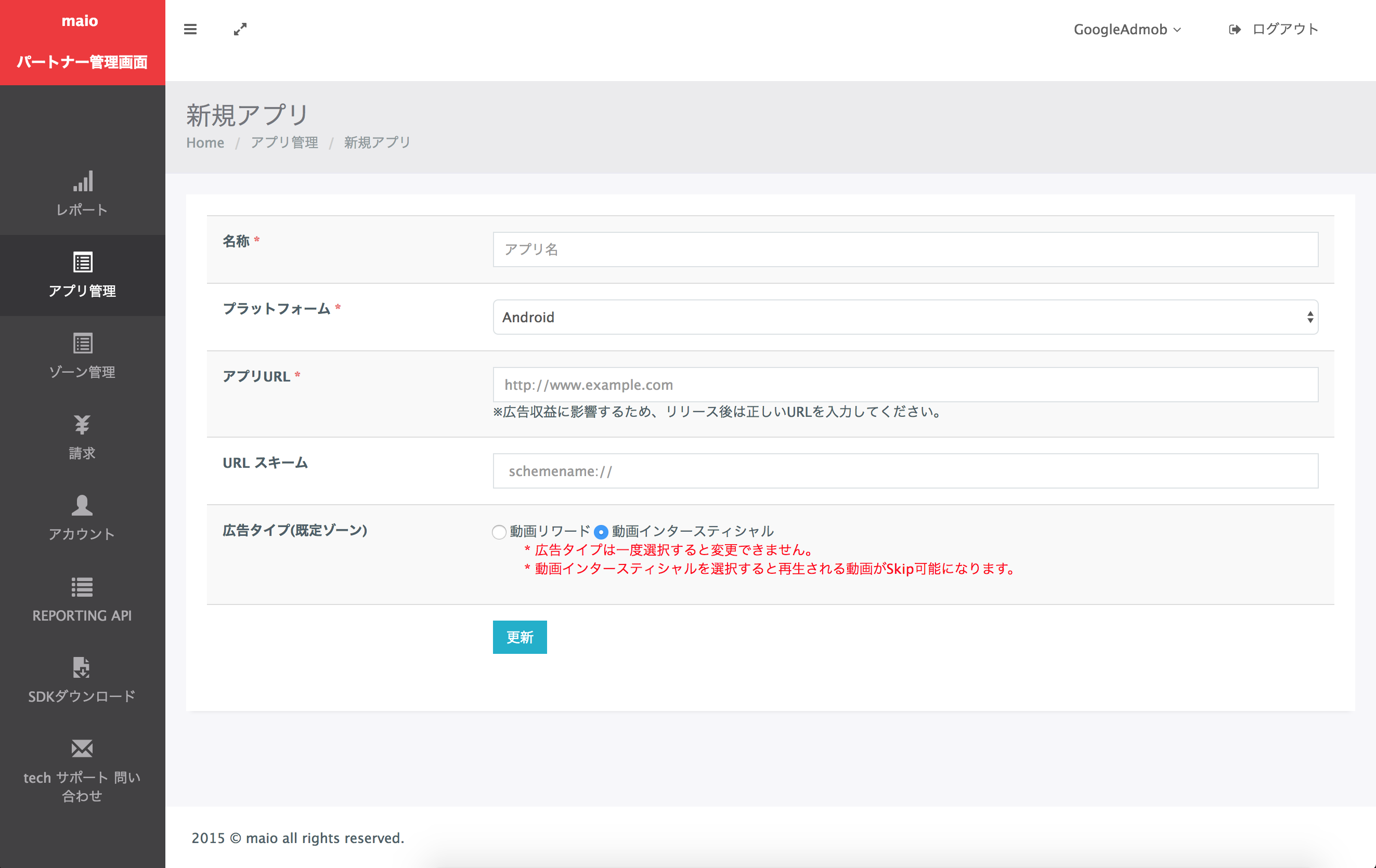
Inserisci il nome della tua app, seleziona la piattaforma e fornisci l'URL dell'app. Seleziona Video con premio come Tipo di annuncio e poi fai clic su Aggiorna.
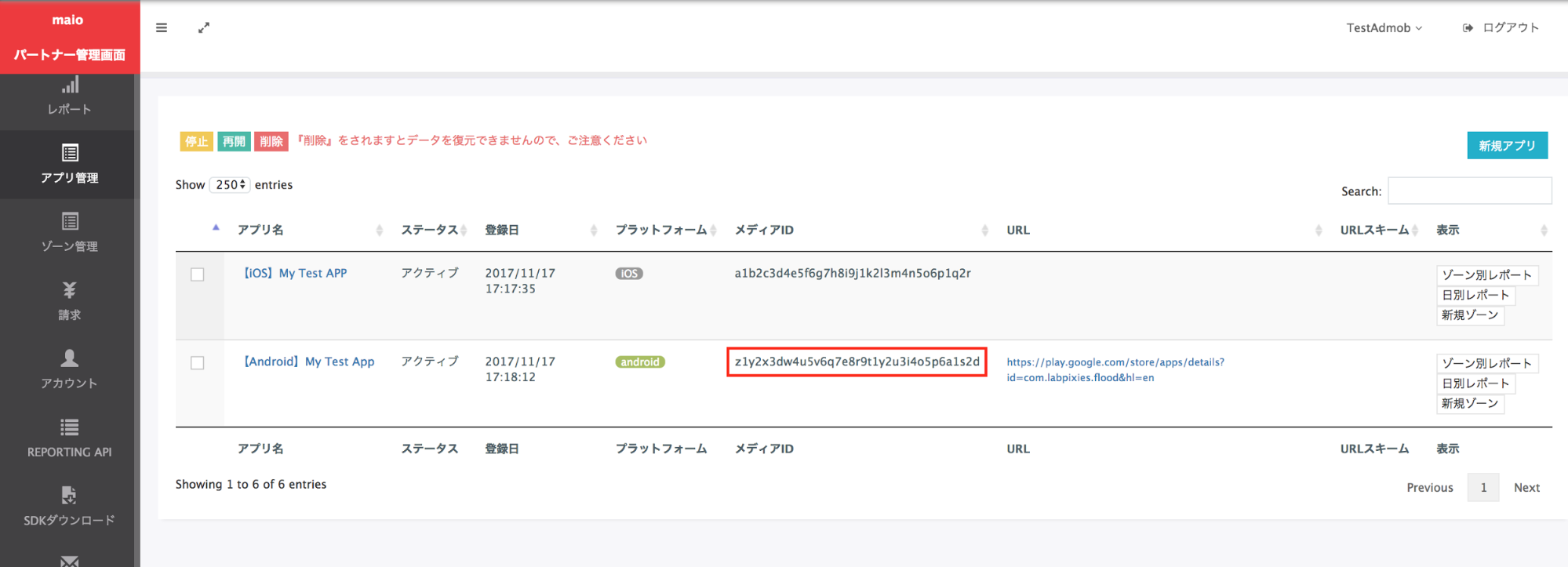
Nella pagina Application Management (Gestione applicazioni), prendi nota dell'ID media. È necessario per configurare l'unità pubblicitaria AdMob nella sezione successiva.
Nella pagina Gestione zone, prendi nota dell'ID zona. Sarà inoltre necessario per configurare l'unità pubblicitaria AdMob nella sezione successiva.
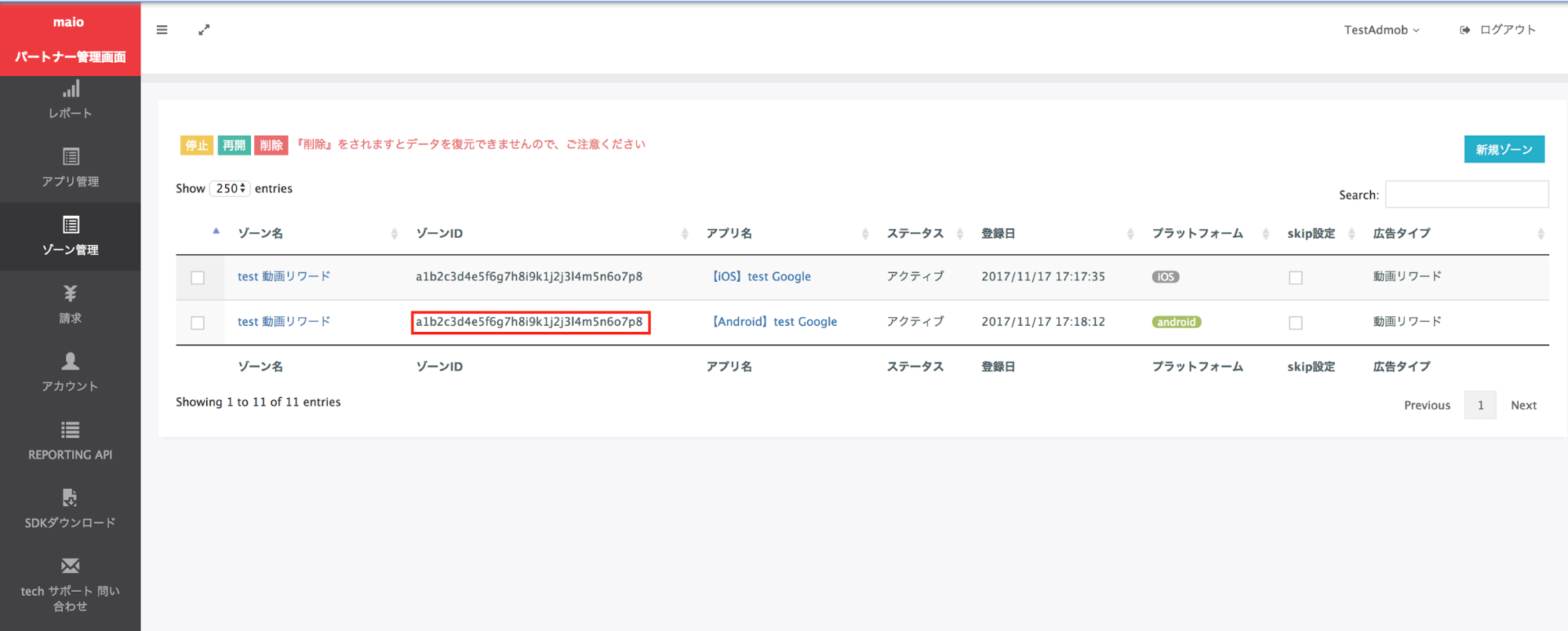
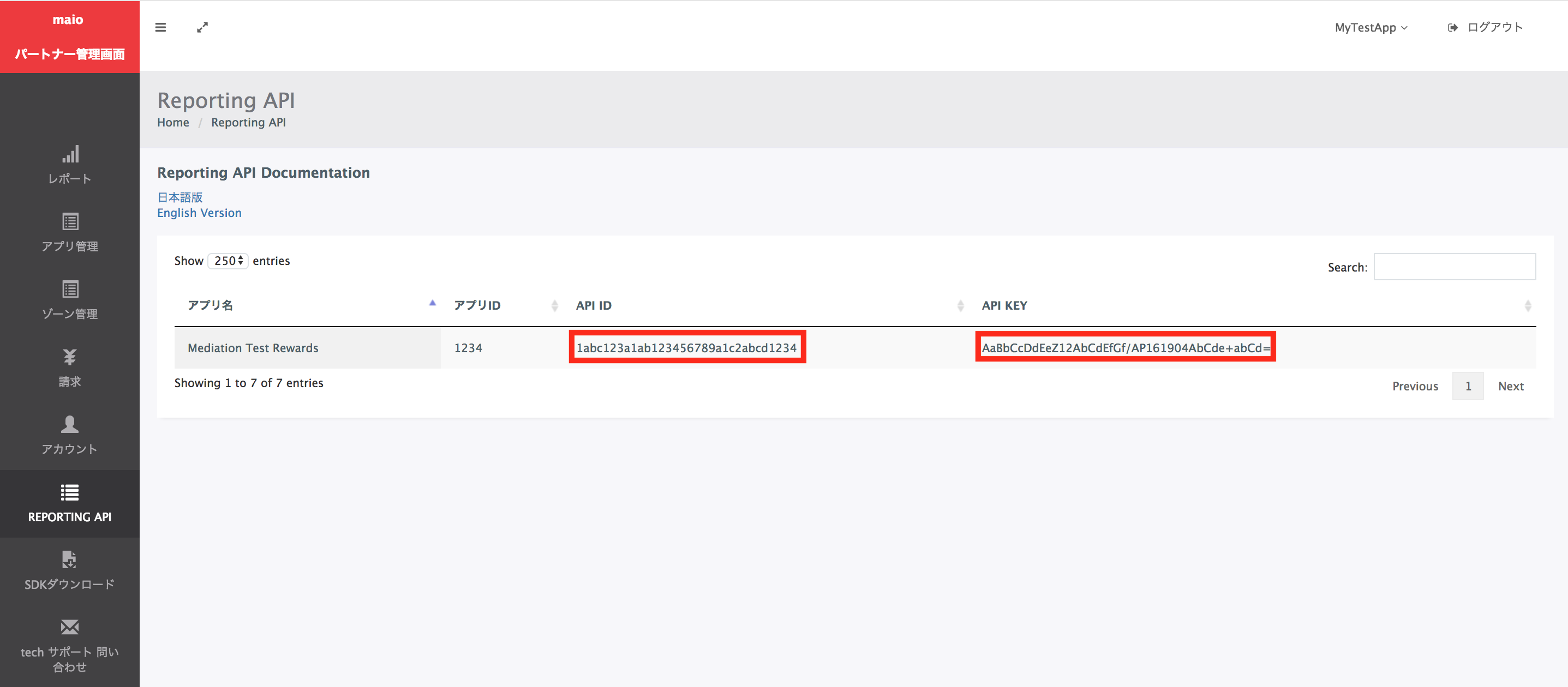
Passaggio 2: configura la domanda di maio nella UI di AdMob
Configura le impostazioni di mediazione per l'unità pubblicitaria
Devi aggiungere maio alla configurazione della mediazione per la tua unità pubblicitaria.
Innanzitutto, accedi al tuo account AdMob. Poi, vai alla scheda Mediazione. Se hai un gruppo di mediazione esistente che vuoi modificare, fai clic sul nome del gruppo di mediazione per modificarlo e vai direttamente a Aggiungere maio come origine annuncio.
Per creare un nuovo gruppo di mediazione, seleziona Crea gruppo di mediazione.
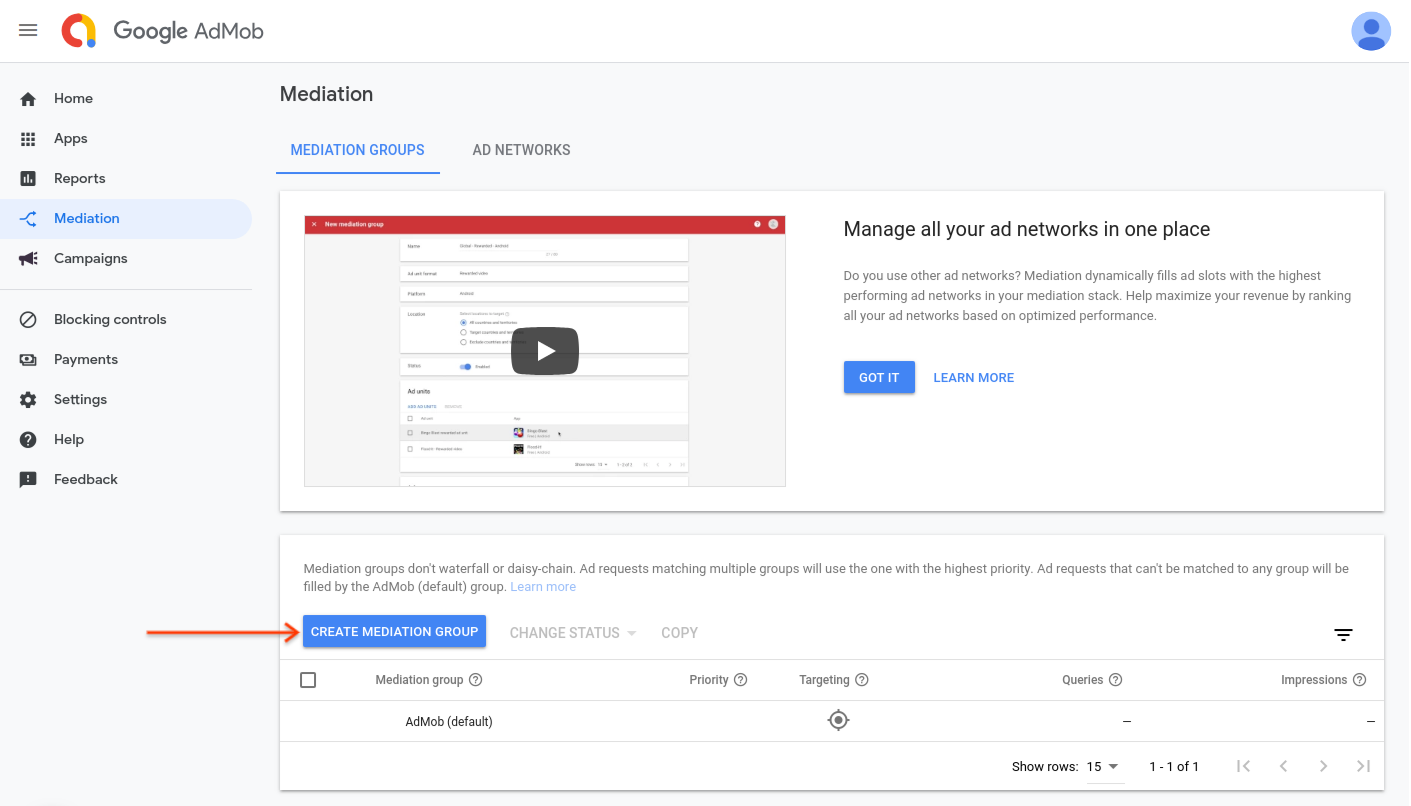
Inserisci il formato e la piattaforma dell'annuncio, poi fai clic su Continua.
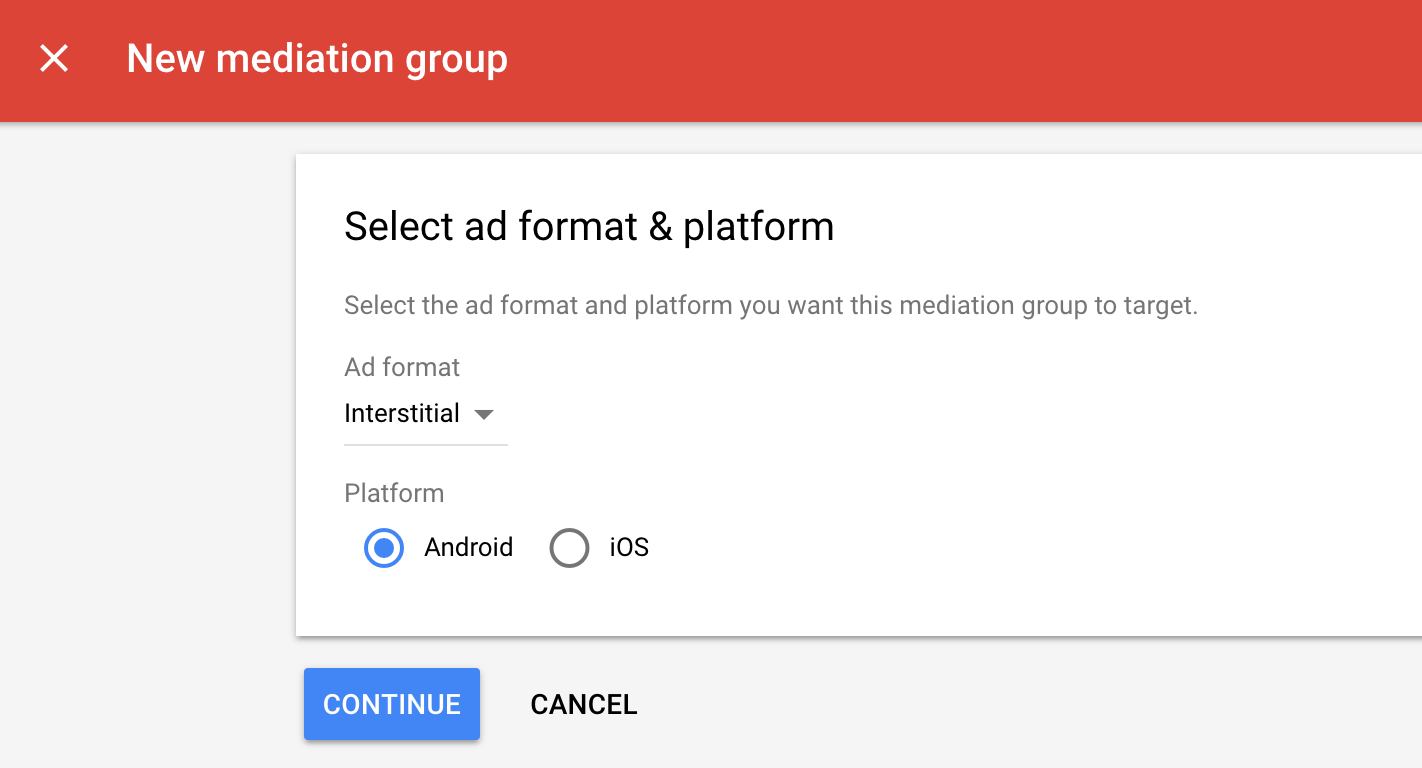
Assegna un nome al gruppo di mediazione e seleziona le località da scegliere come target. Successivamente, imposta lo stato del gruppo di mediazione su Attivato e poi fai clic su Aggiungi unità pubblicitarie.
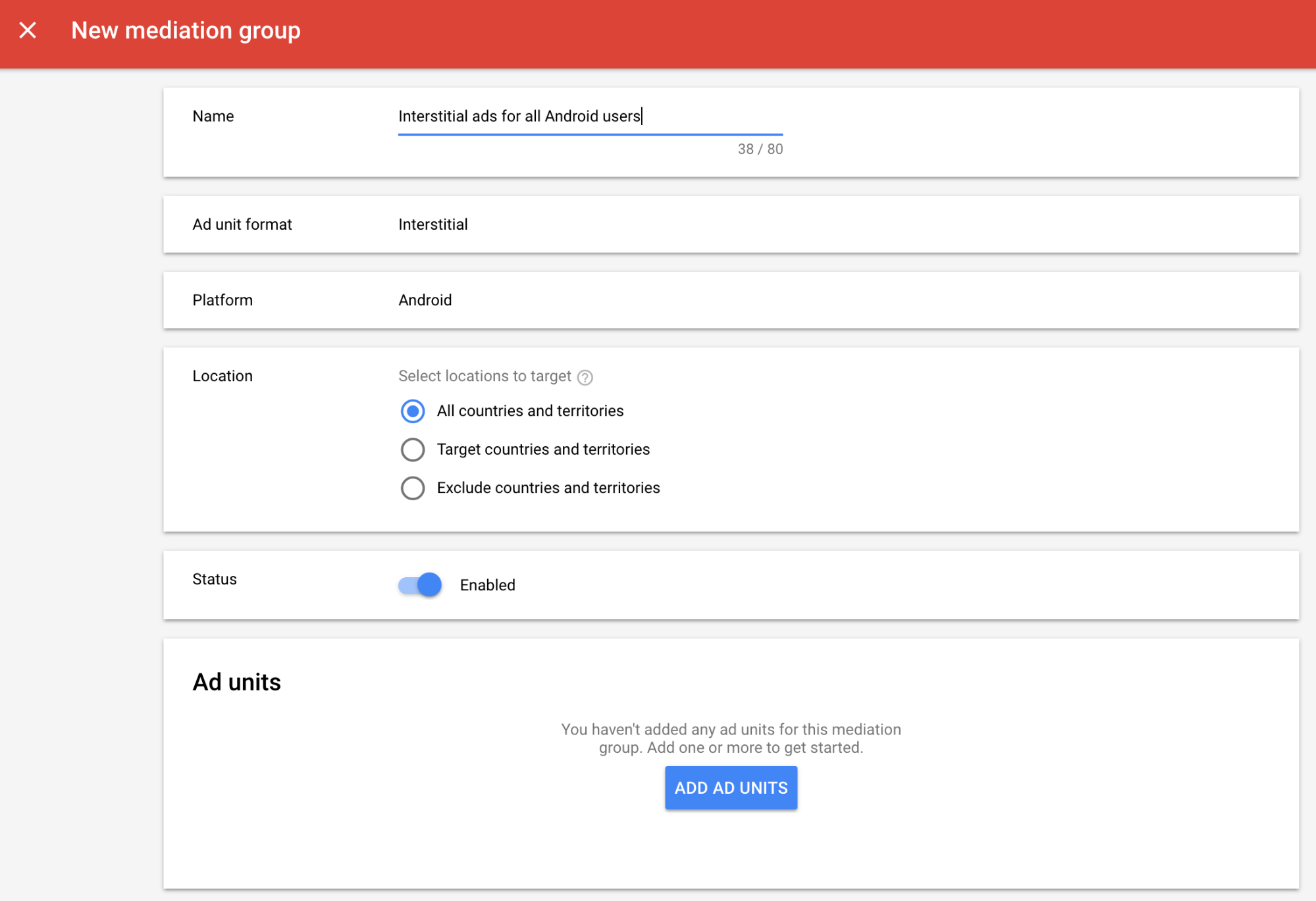
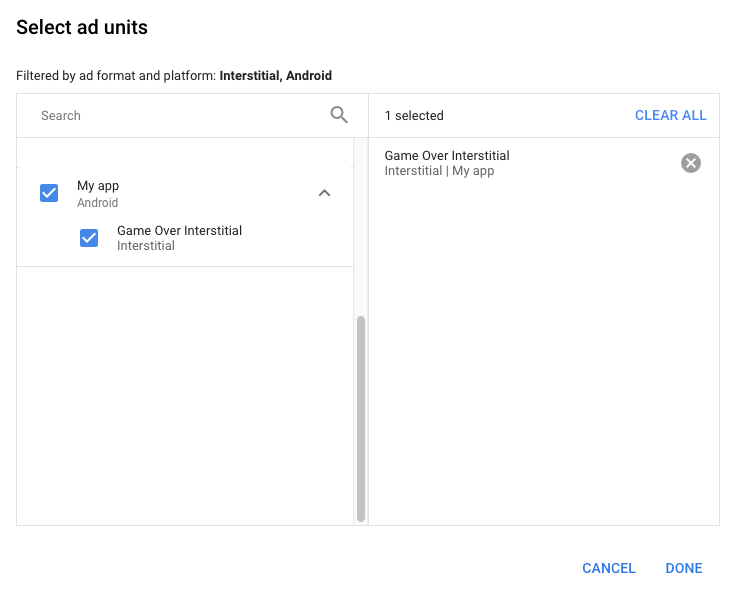
Associa questo gruppo di mediazione a una o più delle tue unità pubblicitarie AdMob esistenti. Dopodiché, fai clic su Fine.
Ora dovresti vedere la scheda delle unità pubblicitarie compilata con le unità pubblicitarie che hai selezionato:
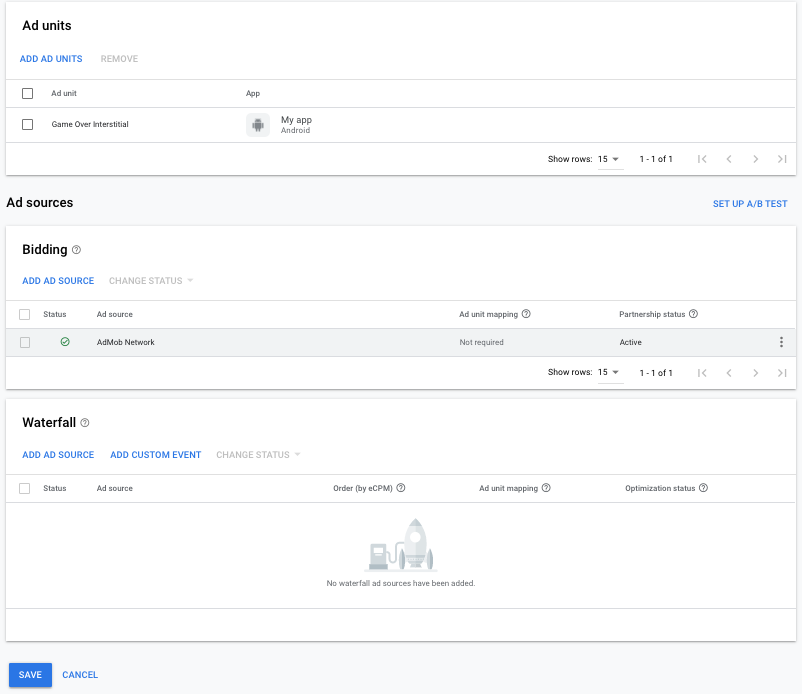
Aggiungi maio come origine annuncio
Nella scheda Cascata della sezione Origini annuncio, seleziona Aggiungi origine annuncio.
Seleziona maio e attiva l'opzione Ottimizza. Inserisci l'ID API e la CHIAVE API ottenuti nella sezione precedente per configurare l'ottimizzazione dell'origine annuncio per maio. Poi inserisci un valore eCPM per maio e fai clic su Continua.
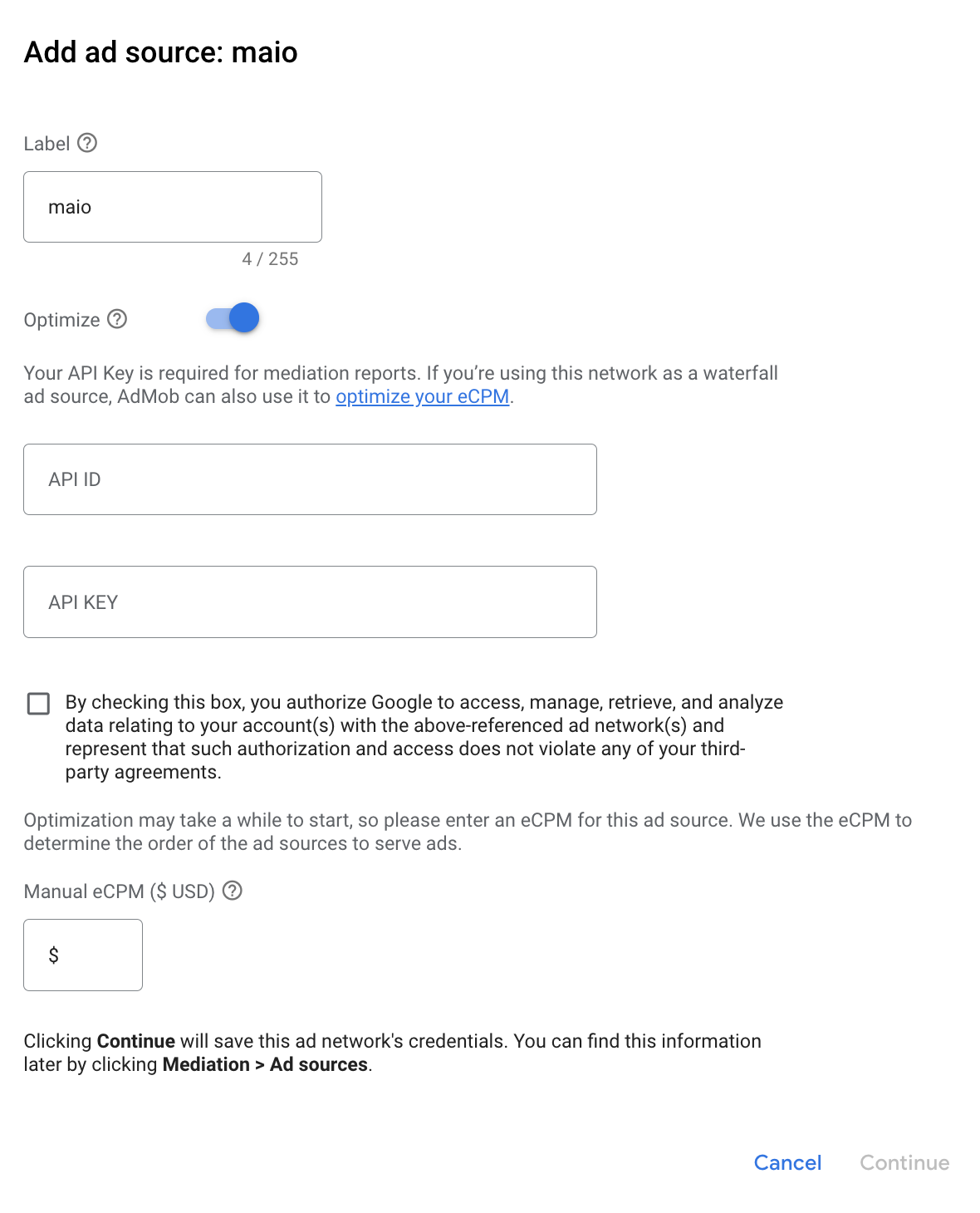
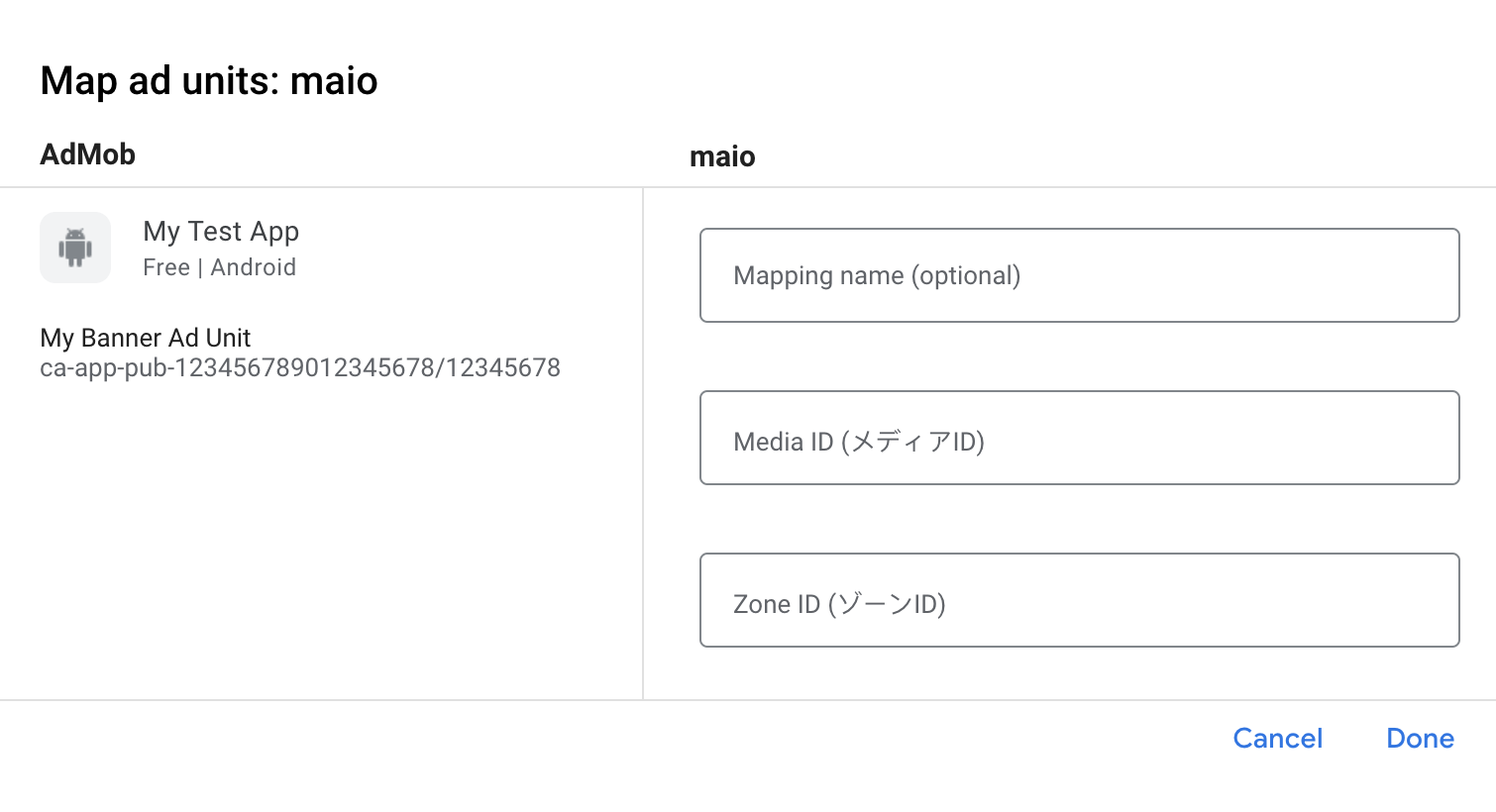
Se hai già una mappatura per maggio, puoi selezionarla. In caso contrario, fai clic su Aggiungi mappatura.
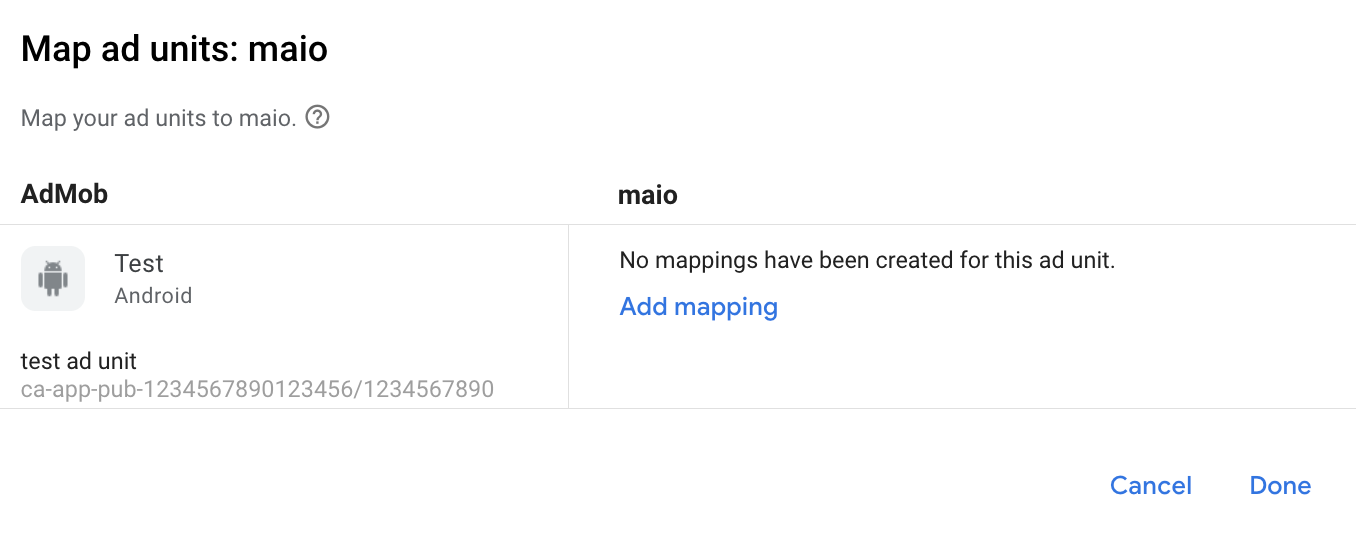
Poi, inserisci l'ID media e l'ID zona ottenuti nella sezione precedente. Poi fai clic su Fine.
Passaggio 3: importa l'SDK e l'adattatore di maio
Integrazione di Android Studio (consigliata)
Nel file settings.gradle.kts a livello di progetto, aggiungi i seguenti
repository:
dependencyResolutionManagement {
  repositories {
    google()
    mavenCentral()
    maven {
      url = uri("https://imobile-maio.github.io/maven")
    }
  }
}
Nel file Gradle a livello di app, aggiungi le seguenti dipendenze di implementazione e configurazioni:
Kotlin
dependencies {
    implementation("com.google.android.libraries.ads.mobile.sdk:ads-mobile-sdk:1.5.0")
    implementation("com.google.ads.mediation:maio:2.0.9.0")
}

configurations.configureEach {
    exclude(group = "com.google.android.gms", module = "play-services-ads")
    exclude(group = "com.google.android.gms", module = "play-services-ads-lite")
}
Groovy
dependencies {
    implementation 'com.google.android.libraries.ads.mobile.sdk:ads-mobile-sdk:1.5.0'
    implementation 'com.google.ads.mediation:maio:2.0.9.0'
}

configurations.configureEach {
    exclude group: 'com.google.android.gms', module: 'play-services-ads'
    exclude group: 'com.google.android.gms', module: 'play-services-ads-lite'
}
Integrazione manuale
- Scarica l'ultima versione dell'SDK Android maio e aggiungila al tuo progetto.
- Vai agli artefatti dell'adattatore maio nel repository Maven di Google. Seleziona l'ultima versione, scarica il file `.aar` dell'adattatore maio e aggiungilo al tuo progetto.
Passaggio 4: aggiungi il codice richiesto
Non è necessario codice aggiuntivo per l'integrazione di maio Android.
Passaggio 5: testa l'implementazione
Attivare gli annunci di prova
Assicurati di registrare il dispositivo di test per AdMob.
Gli editori che utilizzano la versione 11.6.0 o successive di GMA Next-Gen SDK riceveranno automaticamente gli annunci di prova da maio su smartphone e tablet registrati come dispositivi di prova quando effettuano richieste.
Verificare gli annunci di prova
Per verificare di ricevere annunci di test da maio, attiva i test di singole origini annuncio nello strumento di controllo degli annunci utilizzando le origini annuncio maio (cascata).
Codici di errore
Se l'adattatore non riceve un annuncio da maio,
gli editori possono controllare l'errore sottostante nella risposta dell'annuncio utilizzando
ResponseInfo.getAdSourceResponses()
nelle seguenti classi:
| Formato | Nome classe |
|---|---|
| Interstitial | jp.maio.sdk.android.mediation.admob.adapter.Interstitial |
| Con premio | jp.maio.sdk.android.mediation.admob.adapter.Rewarded |
Ecco i codici e i messaggi associati restituiti dall'adattatore maio quando un annuncio non viene caricato:
| Codice di errore | Motivo |
|---|---|
| 0-10 | maio ha restituito un errore specifico dell'SDK. Per ulteriori dettagli, consulta il codice e la documentazione di maio. |
| 101 | Maio non ha un annuncio disponibile. |
| 102 | Parametri del server non validi (ad es. ID posizionamento mancante). |
| 103 | Il contesto utilizzato per caricare un annuncio non era un'istanza di "Activity". |
| 104 | La richiesta è stata sottoposta a trattamento con limiti di età, ma l'SDK maio non può ricevere indicatori con limiti di età |
Log delle modifiche dell'adattatore di mediazione Android di maio
Versione 2.0.9.1 (in corso)
- Blocca la dipendenza Kotlin dell'adattatore alla versione 1.9.0 (la versione minima di Kotlin supportata dall'SDK GMA NextGen).
Versione successiva
- Comportamento di fallback fisso nei rami di errore con limitazioni di età durante le richieste di inizializzazione e caricamento degli annunci.
Versione 2.0.9.0
- Filtra le richieste con limitazioni di età per l'SDK maio quando il nuovo
AgeRestrictedTreatmentè impostato suCHILD. - Compatibilità verificata con la versione 2.0.9 dell'SDK maio.
Creato e testato con:
- SDK Google Mobile Ads versione 25.4.0.
- SDK Google Mobile Ads Next-Gen versione 1.3.1.
- Versione 2.0.9.0 dell'SDK Maio.
Versione 2.0.8.2
- Filtra le richieste con limiti di età per l'SDK maio perché non può ricevere indicatori con limiti di età.
- È stata aggiunta una proprietà per creare l'adattatore con la dipendenza dell'SDK GMA Next-Gen.
Creato e testato con:
- SDK Google Mobile Ads versione 25.1.0.
- SDK Google Mobile Ads Next-Gen versione 1.1.0.
- Versione 2.0.8.2 dell'SDK Maio.
Versione 2.0.8.1
- Aggiunta del supporto del formato dell'annuncio banner
Creato e testato con:
- SDK Google Mobile Ads versione 25.0.0.
- Versione 2.0.8.1 dell'SDK Maio.
Versione 2.0.8.0
- Compatibilità verificata con la versione 2.0.8 dell'SDK maio.
Creato e testato con:
- SDK Google Mobile Ads versione 24.9.0.
- Versione 2.0.8.0 dell'SDK Maio.
Versione 2.0.7.0
- Compatibilità verificata con la versione 2.0.7 dell'SDK maio.
Creato e testato con:
- SDK Google Mobile Ads versione 24.7.0.
- Versione 2.0.7.0 dell'SDK Maio.
Versione 2.0.6.0
- Rimossi i riferimenti a Context a livello di classe. Può contribuire a ridurre i problemi di perdita di memoria
- Compatibilità verificata con la versione 2.0.6 dell'SDK maio.
Creato e testato con:
- SDK Google Mobile Ads versione 24.6.0.
- Versione 2.0.6.0 dell'SDK Maio.
Versione 2.0.5.0
- Compatibilità verificata con la versione 2.0.5 dell'SDK maio.
Creato e testato con:
- SDK Google Mobile Ads versione 24.4.0.
- Versione 2.0.5.0 dell'SDK Maio.
Versione 2.0.4.0
- Compatibilità verificata con la versione 2.0.4 dell'SDK maio.
Creato e testato con:
- SDK Google Mobile Ads versione 24.3.0.
- Versione 2.0.4.0 dell'SDK Maio.
Versione 2.0.3.1
- È stato aggiornato il livello API Android minimo richiesto a 23.
- È stata aggiornata la versione minima richiesta dell'SDK Google Mobile Ads alla 24.0.0.
Creato e testato con:
- SDK Google Mobile Ads versione 24.0.0.
- Versione 2.0.3.0 dell'SDK Maio.
Versione 2.0.3.0
- Compatibilità verificata con la versione 2.0.3.0 dell'SDK maio.
Creato e testato con:
- SDK Google Mobile Ads versione 23.6.0.
- Versione 2.0.3.0 dell'SDK Maio.
Versione 1.1.16.3
- È stata aggiornata la versione minima richiesta dell'SDK Google Mobile Ads alla 23.0.0.
- Compatibilità verificata con la versione 1.1.16 dell'SDK maio.
Creato e testato con:
- SDK Google Mobile Ads versione 23.0.0.
- Versione 1.1.16 dell'SDK Maio.
Versione 1.1.16.2
- Adattatore aggiornato per utilizzare la nuova classe
VersionInfo. - È stata aggiornata la versione minima richiesta dell'SDK Google Mobile Ads alla 22.0.0.
Creato e testato con:
- SDK Google Mobile Ads versione 22.0.0.
- Versione 1.1.16 dell'SDK Maio.
Versione 1.1.16.1
compileSdkVersionetargetSdkVersionaggiornati all'API 31.- È stata aggiornata la versione minima richiesta dell'SDK Google Mobile Ads alla 21.0.0.
- È stato aggiornato il livello API Android minimo richiesto a 19.
Creato e testato con:
- SDK Google Mobile Ads versione 21.0.0.
- Versione 1.1.16 dell'SDK Maio.
Versione 1.1.16.0
- Sono stati aggiornati i codici di errore per acquisire errori di maio aggiuntivi.
- Compatibilità verificata con la versione 1.1.16 dell'SDK maio.
- È stata aggiornata la versione minima richiesta dell'SDK Google Mobile Ads alla 20.4.0.
Creato e testato con:
- SDK Google Mobile Ads versione 20.4.0.
- Versione 1.1.16 dell'SDK Maio.
Versione 1.1.15.0
- Compatibilità verificata con la versione 1.1.15 dell'SDK maio.
- È stata aggiornata la versione minima richiesta dell'SDK Google Mobile Ads alla 20.0.0.
Creato e testato con:
- SDK Google Mobile Ads versione 20.0.0.
- Versione 1.1.15 dell'SDK Maio.
Versione 1.1.14.0
- Sono stati aggiunti codici e messaggi di errore standardizzati per l'adattatore.
- Compatibilità verificata con la versione 1.1.14 dell'SDK maio.
- È stata aggiornata la versione minima richiesta dell'SDK Google Mobile Ads alla 19.8.0.
Creato e testato con:
- SDK Google Mobile Ads versione 19.8.0.
- Versione 1.1.14 dell'SDK Maio.
Versione 1.1.13.0
- Compatibilità verificata con la versione 1.1.13 dell'SDK maio.
- È stata aggiornata la versione minima richiesta dell'SDK Google Mobile Ads alla 19.5.0.
Creato e testato con:
- SDK Google Mobile Ads versione 19.5.0.
- Versione 1.1.13 dell'SDK Maio.
Versione 1.1.12.0
- È stata aggiornata la versione minima richiesta dell'SDK Google Mobile Ads alla 19.4.0.
Creato e testato con:
- SDK Google Mobile Ads versione 19.4.0.
- Versione 1.1.12 dell'SDK Maio.
Versione 1.1.11.1
- Per limitare i timeout, le richieste di annunci ora non andranno a buon fine immediatamente se maio non ha un annuncio pronto per essere mostrato.
- È stata aggiornata la versione minima richiesta dell'SDK Google Mobile Ads alla versione 19.1.0.
Creato e testato con:
- SDK Google Mobile Ads versione 19.1.0.
- Versione 1.1.11 dell'SDK Maio.
Versione 1.1.11.0
- Compatibilità verificata con la versione 1.1.11 dell'SDK maio.
- È stata aggiornata la versione minima richiesta dell'SDK Google Mobile Ads alla 18.3.0.
Creato e testato con:
- SDK Google Mobile Ads versione 18.3.0.
- Versione 1.1.11 dell'SDK Maio.
Versione 1.1.10.0
- Compatibilità verificata con la versione 1.1.10 dell'SDK maio.
- È stata aggiornata la versione minima richiesta dell'SDK Google Mobile Ads alla 18.2.0.
Versione 1.1.8.0
- Compatibilità verificata con la versione 1.1.8 dell'SDK maio.
- È stata aggiornata la versione minima richiesta dell'SDK Google Mobile Ads alla 18.1.0.
Versione 1.1.7.0
- Correzioni di bug.
- Compatibilità verificata con la versione 1.1.7 dell'SDK maio.
Versione 1.1.6.1
- Adattatore aggiornato per supportare la nuova API Rewarded.
- È stata aggiornata la versione minima richiesta dell'SDK Google Mobile Ads alla 17.2.0.
Versione 1.1.6.0
- Compatibilità verificata con la versione 1.1.6 dell'SDK maio.
Versione 1.1.5.0
- Compatibilità verificata con la versione 1.1.5 dell'SDK maio.
Versione 1.1.4.0
- Compatibilità verificata con la versione 1.1.4 dell'SDK maio.
Versione 1.1.3.1
- L'adattatore è stato aggiornato per funzionare con la classe di istanza anziché con il singleton.
Versione 1.1.3.0
- Compatibilità verificata con la versione 1.1.3 dell'SDK maio.
Versione 1.1.2.1
- È stato aggiornato l'adattatore con le funzioni di inizializzazione aggiornate.
Versione 1.1.2.0
- Compatibilità verificata con la versione 1.1.2 dell'SDK maio.
Versione 1.1.1.1
- È stato aggiornato l'adattatore per richiamare l'evento dell'annuncio
onRewardedVideoComplete().
Versione 1.1.1.0
- Compatibilità verificata con la versione 1.1.1 dell'SDK maio.
Versione 1.1.0.0
- Compatibilità verificata con la versione 1.1.0 dell'SDK maio.
Versione 1.0.8.0
- Compatibilità verificata con la versione 1.0.8 dell'SDK maio.
Versione 1.0.7.1
- È stato risolto un problema che poteva causare NullPointerExceptions quando gli annunci non venivano caricati.
Versione 1.0.7.0
- È stata aggiunta la possibilità di attivare la modalità di test aggiungendo l'ID dispositivo di test a
AdRequest. - Compatibilità verificata con la versione 1.0.7 dell'SDK maio.
Versione 1.0.6.0
- Prima release.
- È stato aggiunto il supporto per gli annunci interstitial e video con premio.