
このガイドでは、GMA Next-Gen SDK を使用して AdMob メディエーションで DT Exchange の広告を読み込んで表示する方法とウォーターフォール統合について説明します。また、広告ユニットのメディエーション設定に DT Exchange を追加する方法と、DT SDK とアダプタを Android アプリに統合する方法についても取り上げます。
サポートされている統合と広告フォーマット
DT Exchange のメディエーション アダプタには、次の機能があります。
| 統合 | |
|---|---|
| 入札 | |
| ウォーターフォール | |
| フォーマット | |
| バナー | |
| インタースティシャル | |
| リワード | |
| ネイティブ | |
前提条件
続行する前に、次のことを確認してください。
- Android API レベル 24 以降。
最新の GMA Next-Gen SDK バージョン。
ステップ 1: DT Exchange の管理画面で構成を設定する
新しいアプリと広告プレースメントを追加する
DT Exchange Console に登録するか、ログインします。
[アプリを追加] をクリックします。
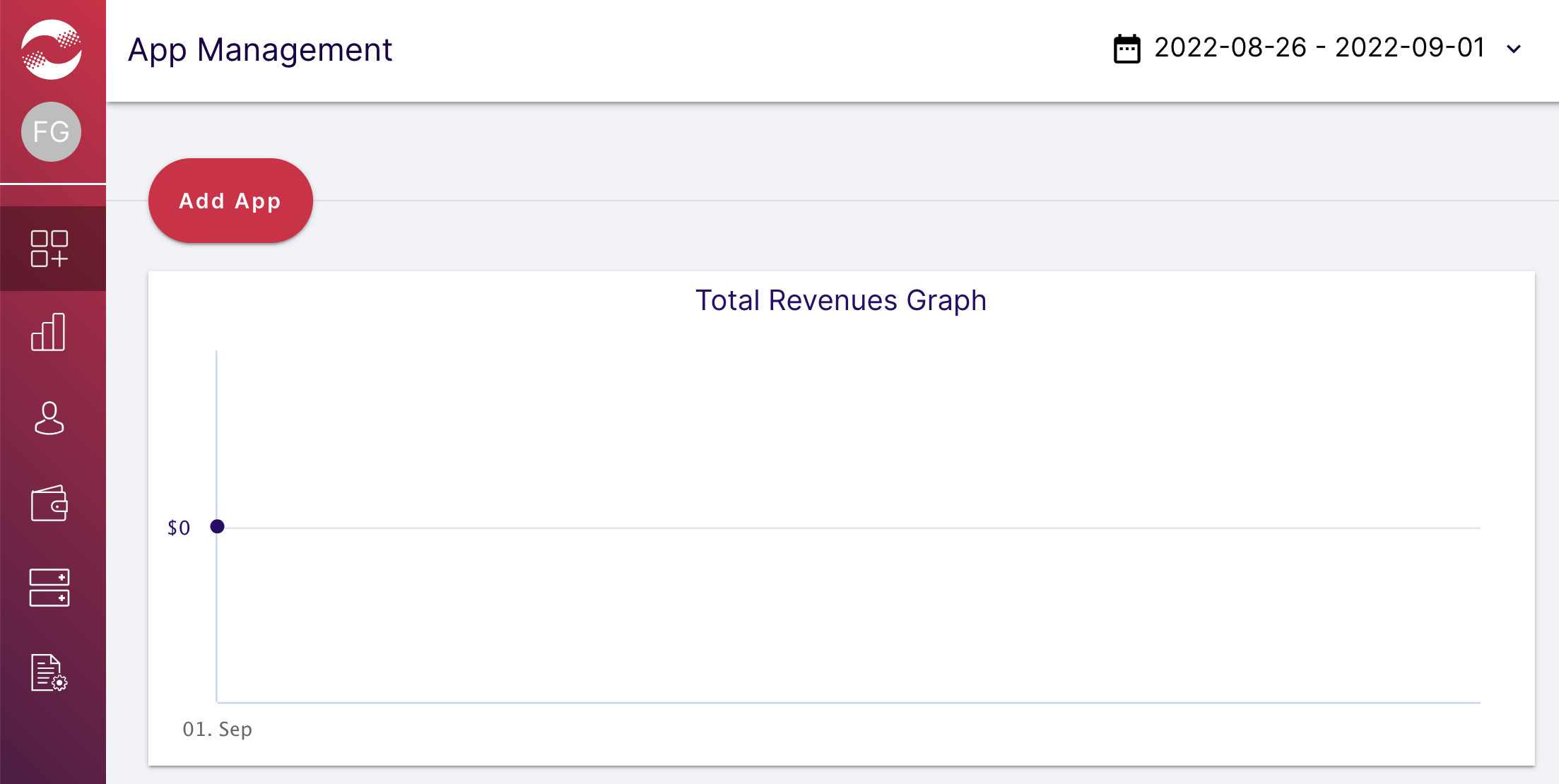
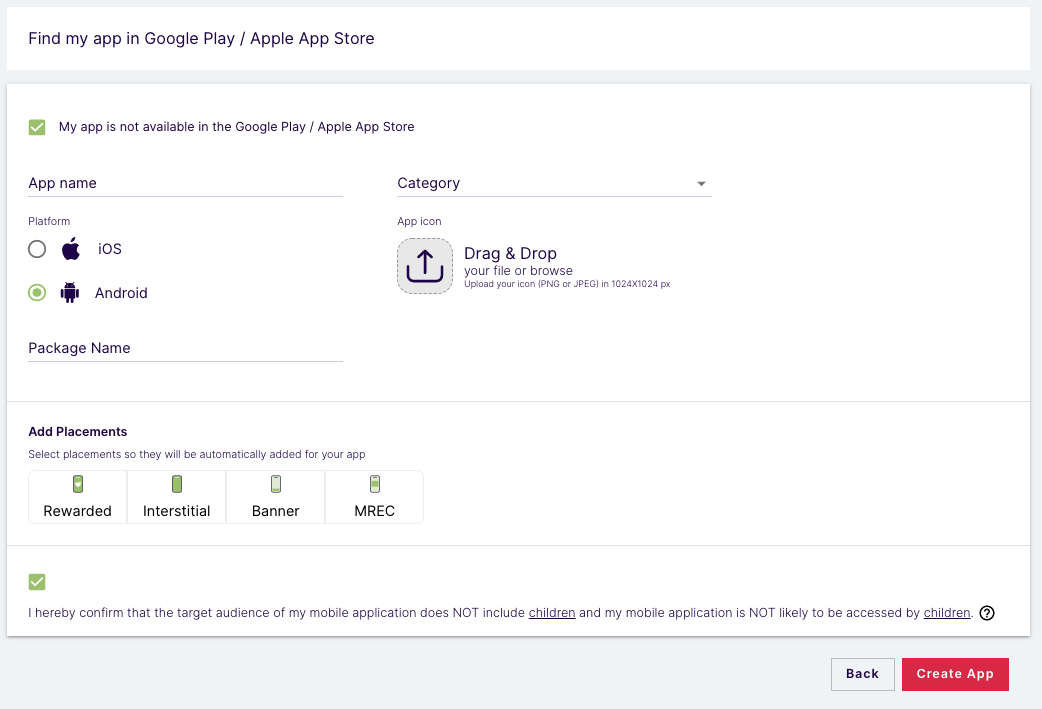
プラットフォームとプレースメントを選択し、フォームの残りの部分を入力して、[Create App] をクリックします。
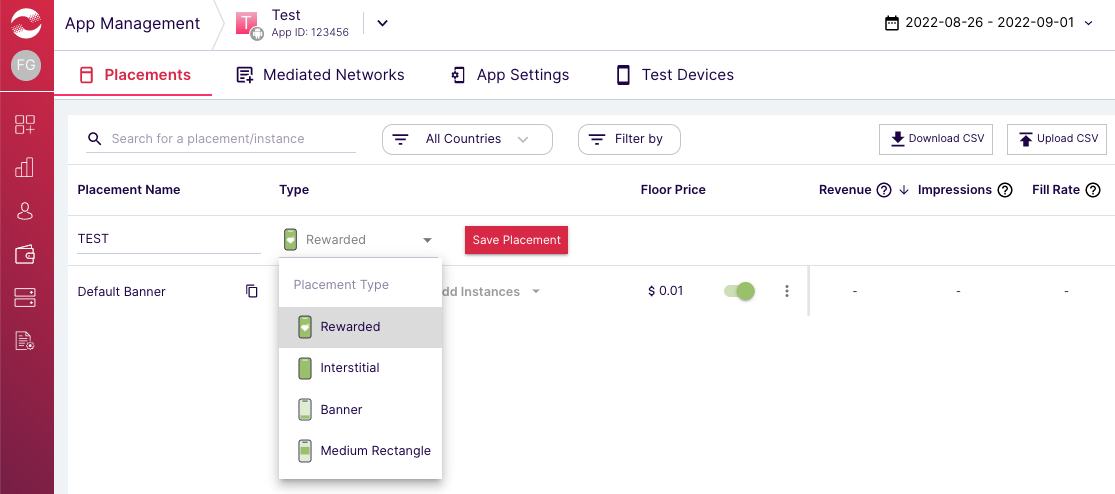
プレースメントの名前を入力し、種類を選択します。[Save Placement](プレースメントを保存)をクリックします。
アプリ ID とプレースメント ID
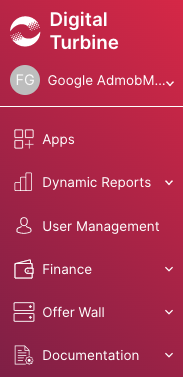
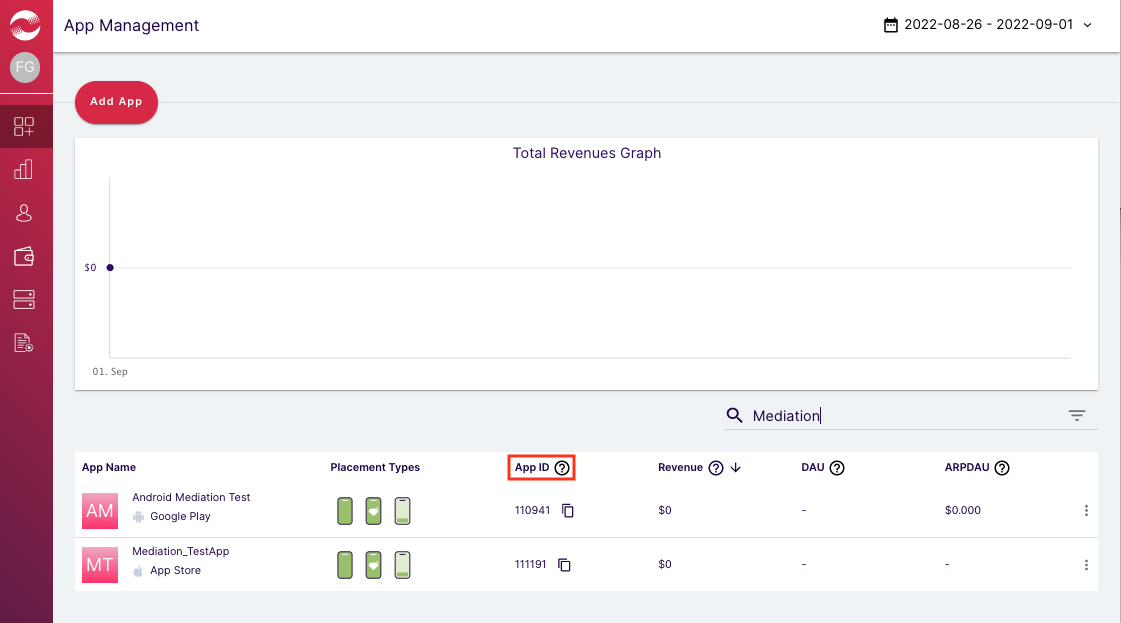
左側のナビゲーション バーにカーソルを合わせて開き、[アプリの管理] をクリックします。
[アプリの管理] ページで、アプリの横にある [アプリ ID] をメモします。
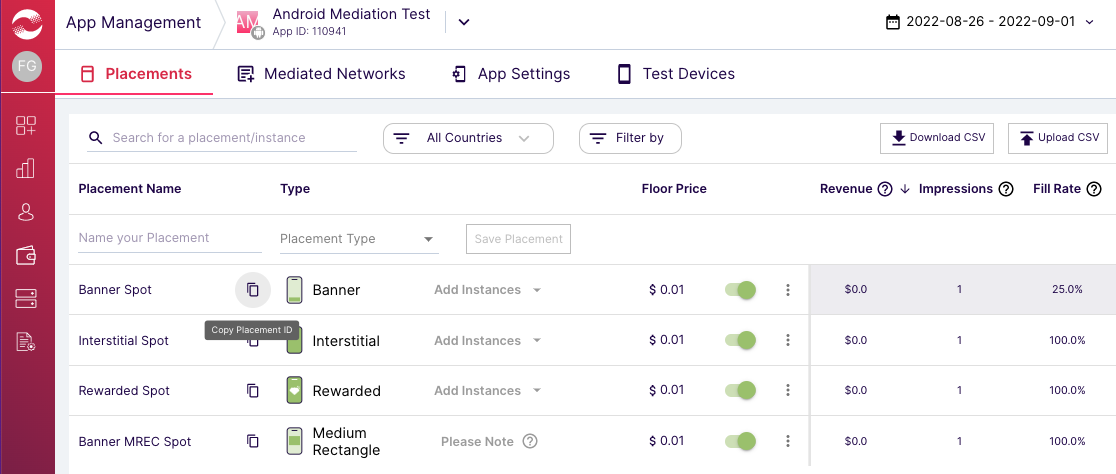
アプリを選択し、[プレースメント] タブに移動します。プレースメント ID をメモしておきます。
パブリッシャー ID、コンシューマー キー、コンシューマー シークレット
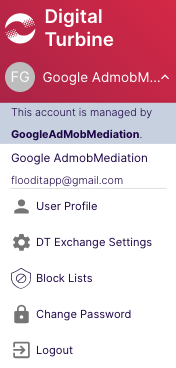
左側のメニューでユーザー名をクリックし、[ユーザー プロフィール] を選択します。
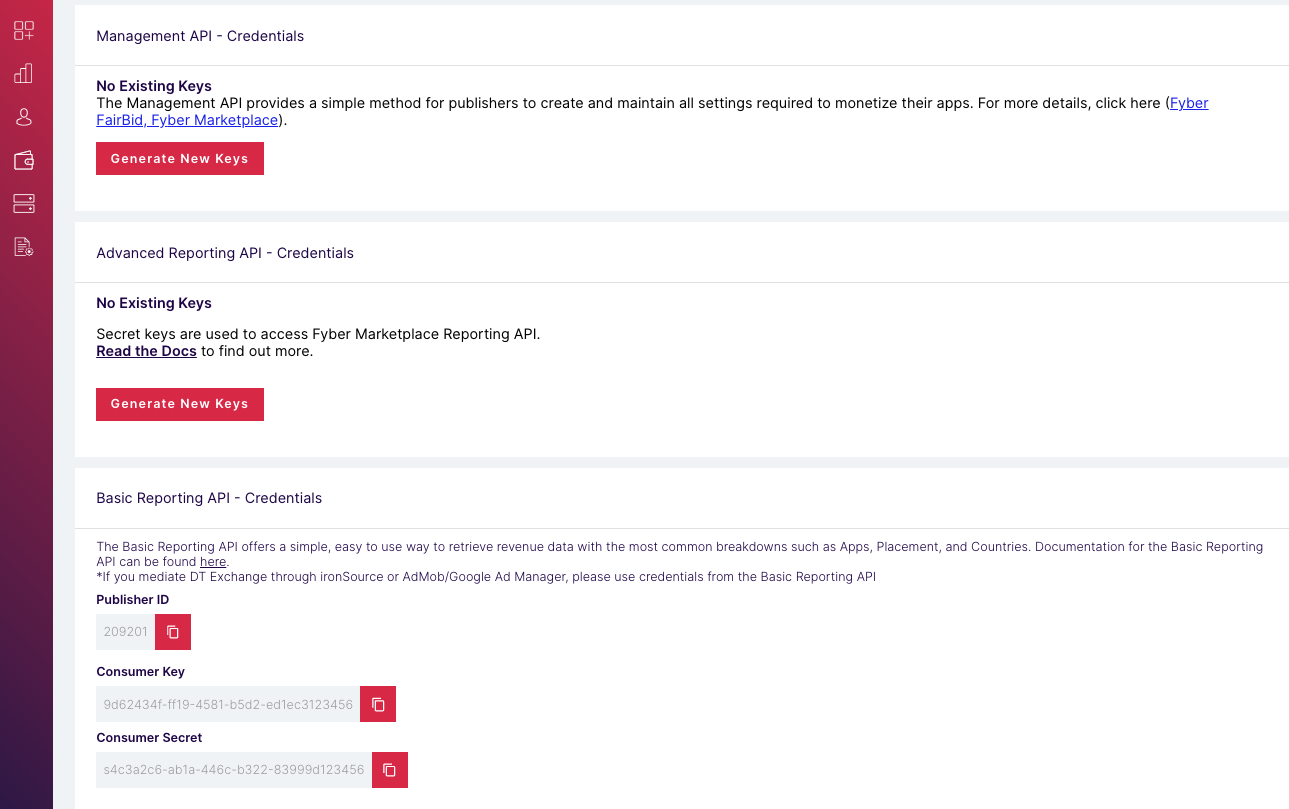
パブリッシャー ID、コンシューマー キー、コンシューマー シークレットをメモしておきます。これらは次のステップで必要になります。
app-ads.txt を更新する
アプリの認定販売者 app-ads.txt は、IAB Tech Lab が推進するイニシアチブで、承認されたチャネルでのみアプリ広告枠を販売できるようにするものです。広告収入の大幅な減少を防ぐためには、app-ads.txt ファイルを実装する必要があります。まだ設定していない場合は、アプリの app-ads.txt ファイルを設定します。
DT Exchange に app-ads.txt を実装するには、app-ads.txt ファイルに DT を追加します。
ステップ 2: AdMob の UI で DT Exchange のデマンドを設定する
広告ユニットのメディエーション設定を構成する
広告ユニットのメディエーション設定に DT Exchange を追加する必要があります。
まず、AdMob アカウントにログインします。次に、[メディエーション] タブに移動します。変更したい既存のメディエーション グループがある場合は、そのメディエーション グループの名前をクリックして編集し、広告のソースとして DT Exchange を追加するに進みます。
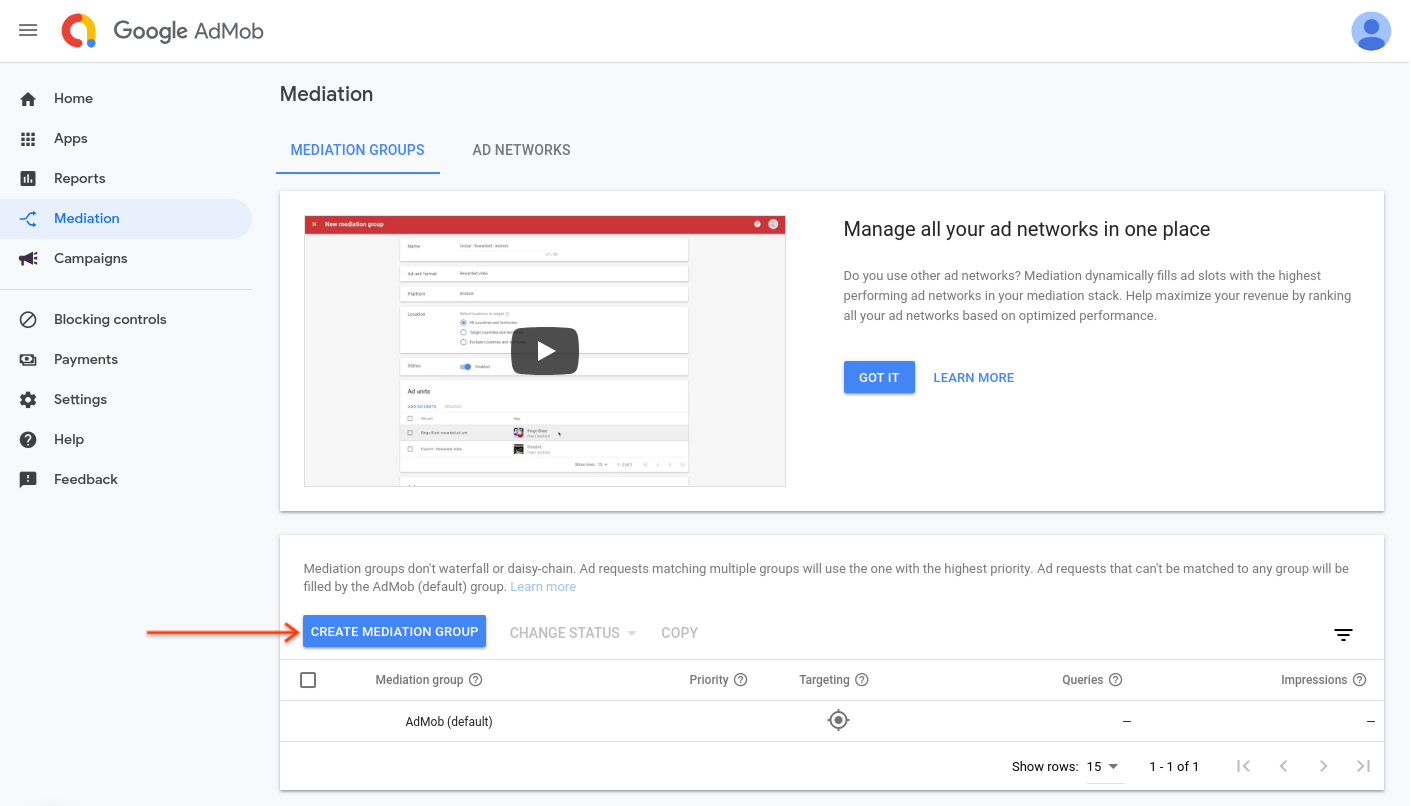
新しいメディエーション グループを作成するには、[メディエーション グループを作成] を選択します。
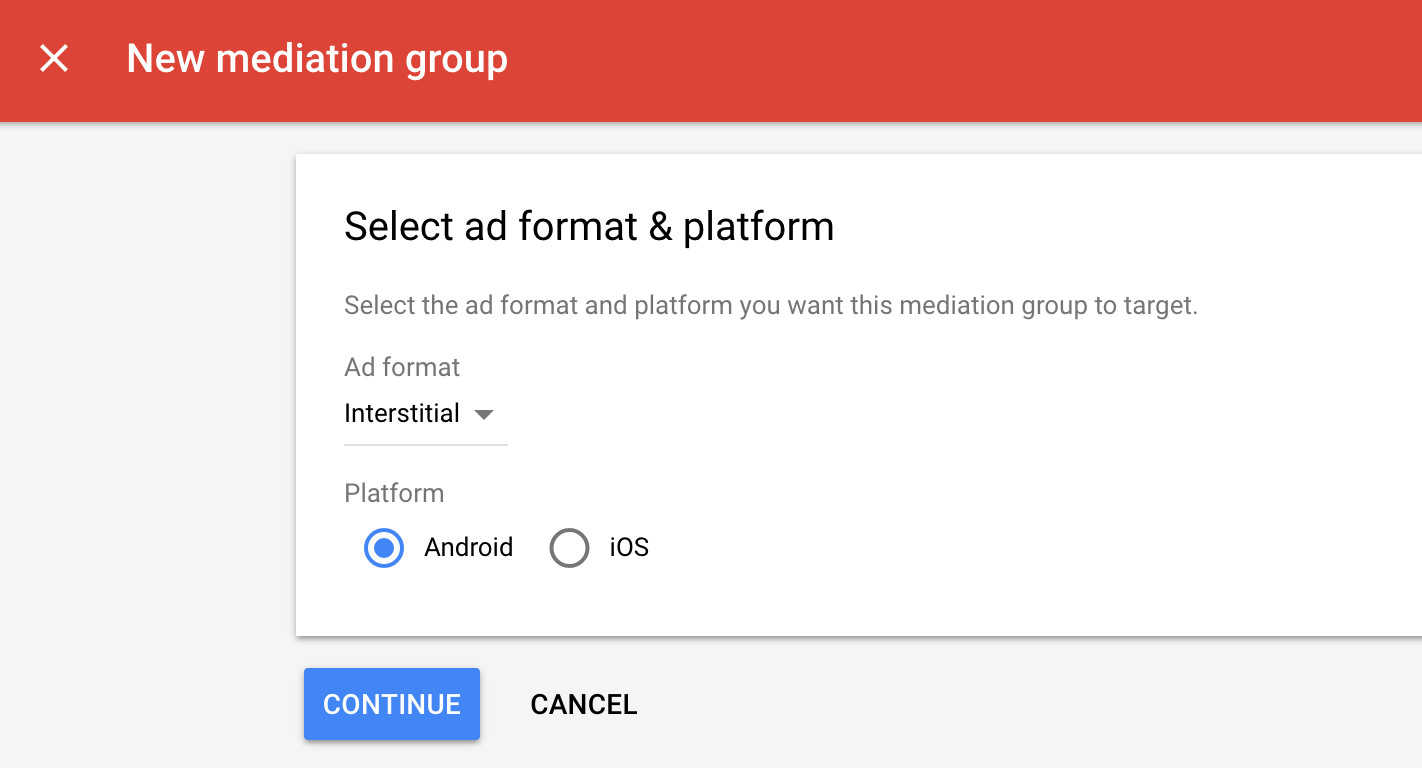
広告フォーマットとプラットフォームを入力し、[続行] をクリックします。
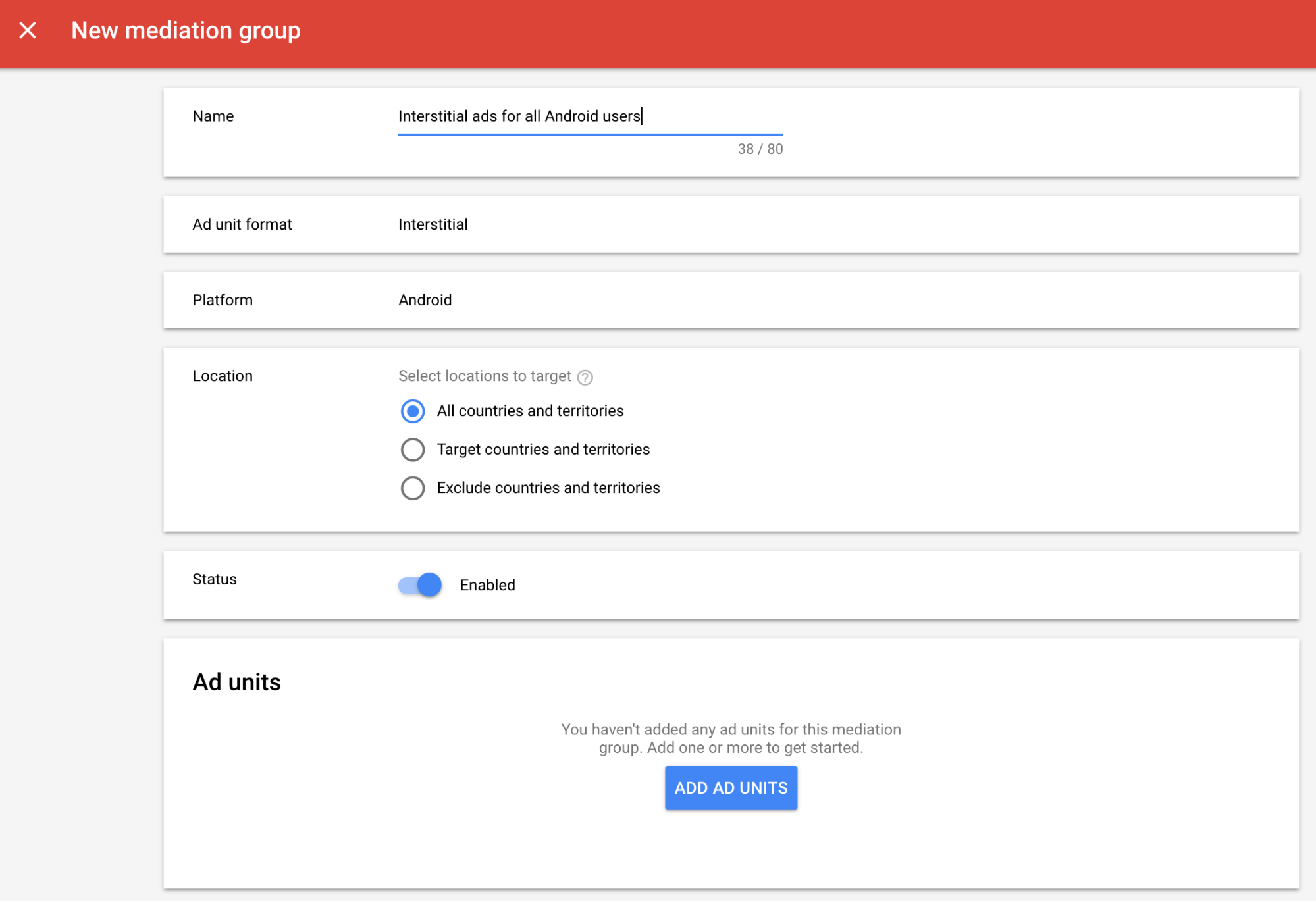
メディエーション グループに名前を付け、ターゲットとする地域を選択します。次に、メディエーション グループのステータスを [有効] に設定し、[広告ユニットを追加] をクリックします。
このメディエーション グループを、1 つ以上の既存の AdMob 広告ユニットに関連付けます。次に [完了] をクリックします。
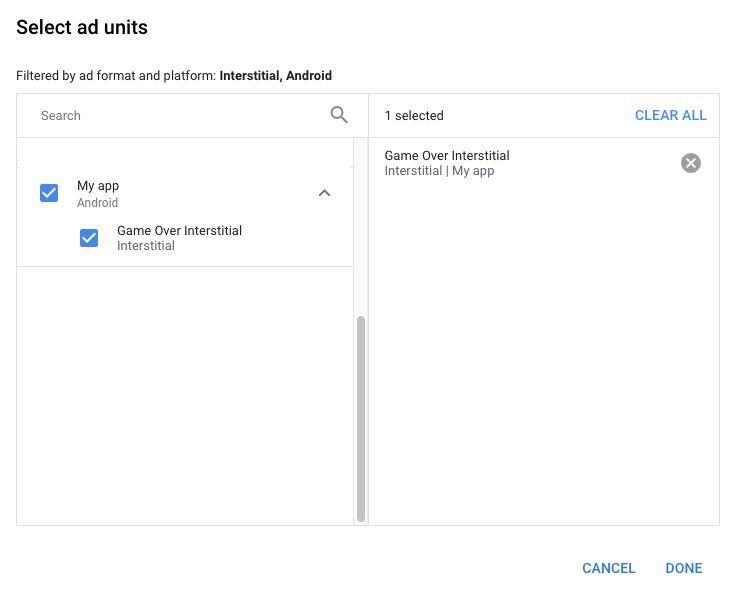
広告ユニット カードに選択した広告ユニットが表示されます。
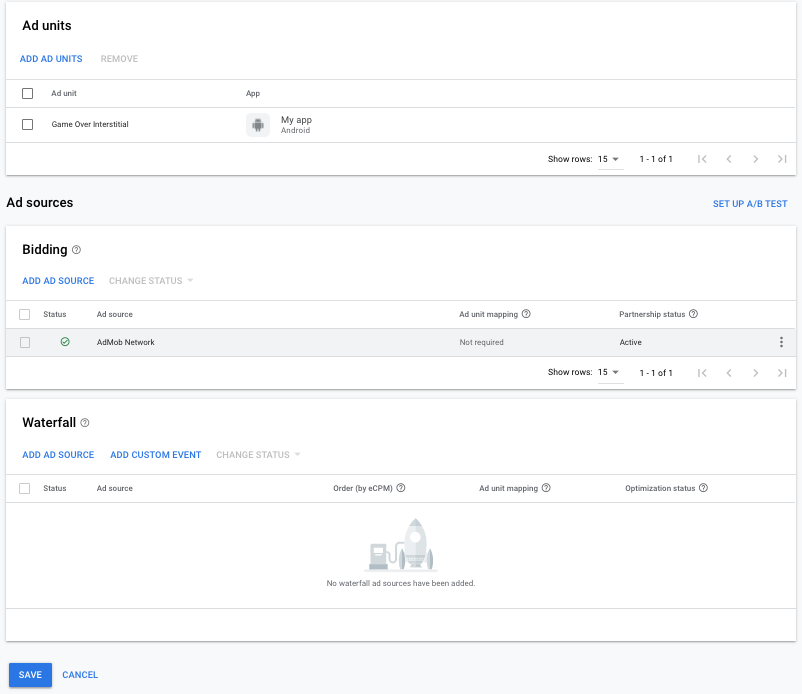
広告のソースとして DT Exchange を追加する
入札
[広告のソース] セクションで、[入札] カードを見つけて [広告のソースを追加] を選択します。[DT Exchange] を選択します。
[パートナー契約への署名手順] をクリックし、DT Exchange との入札パートナーシップを設定します。

[確認して同意する] をクリックし、[続行] をクリックします。

DT Exchange のマッピングがすでにある場合は、それを選択できます。それ以外の場合は、[マッピングを追加] をクリックします。
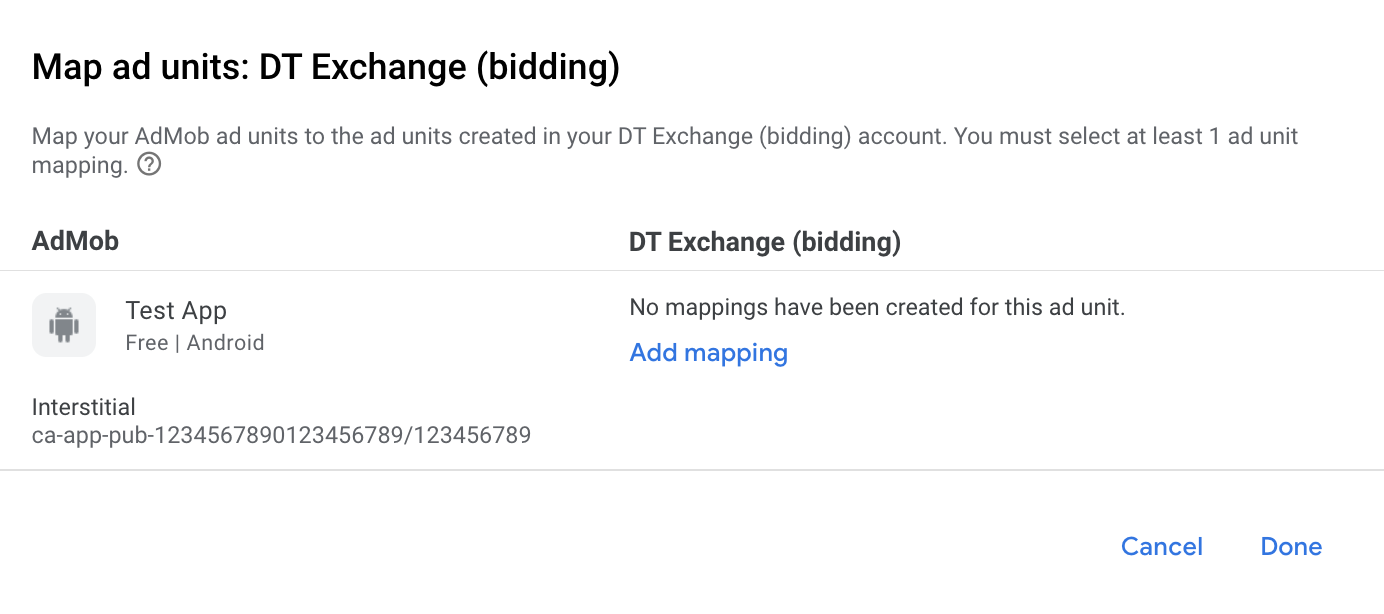
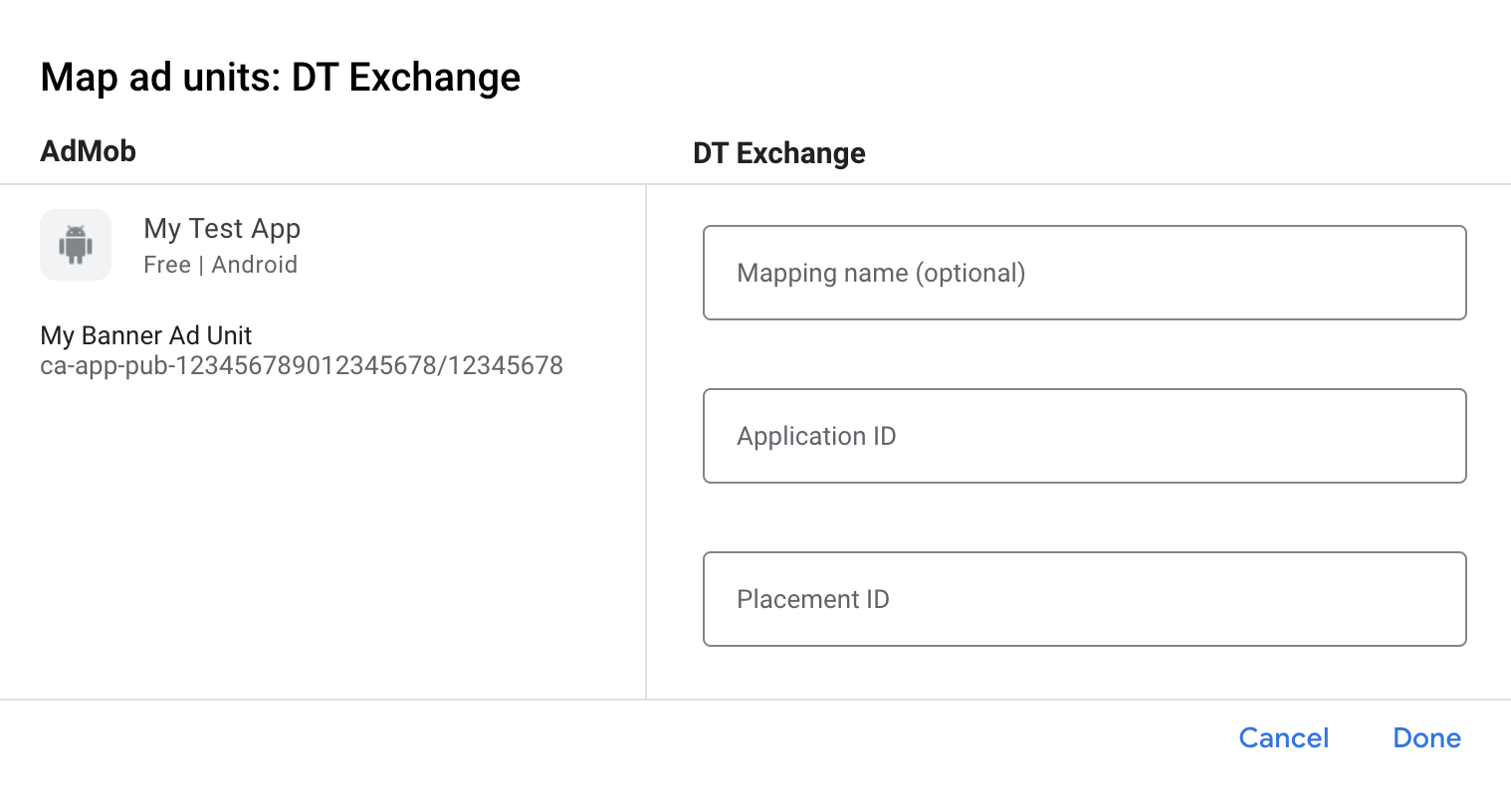
次に、前のセクションで取得したアプリケーション ID とプレースメント ID を入力します。[完了] をクリックします。
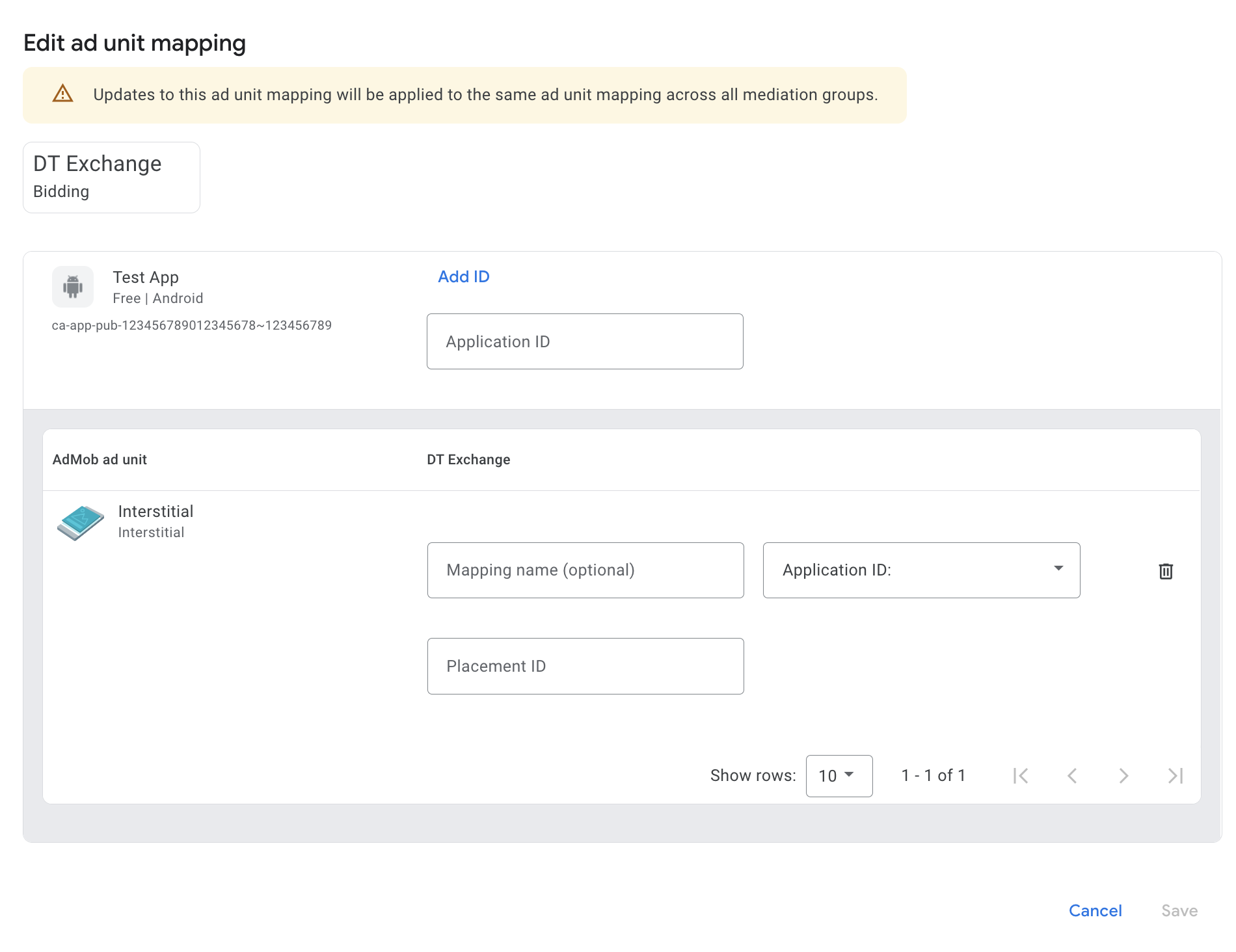
ウォーターフォール
[広告のソース] セクションの [ウォーターフォール] カードで、[広告ソースを追加] を選択します。
[DT Exchange] を選択し、[最適化] スイッチを有効にします。前のセクションで取得したパブリッシャー ID、コンシューマー シークレット、コンシューマー キーを入力して、DT Exchange の広告ソース最適化を設定します。次に、DT Exchange の eCPM 値を入力し、[続行] をクリックします。
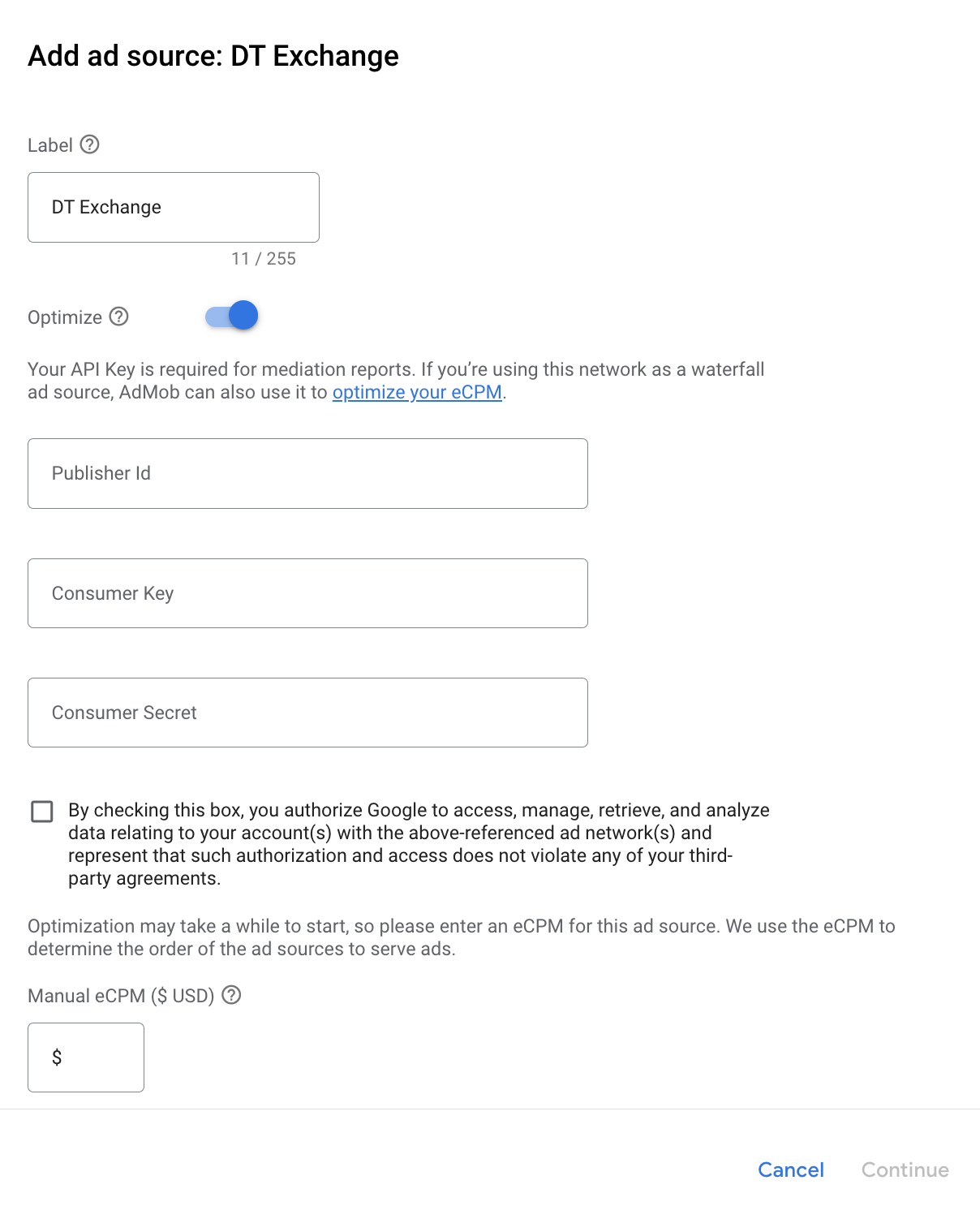
DT Exchange のマッピングがすでに存在する場合は、それを選択できます。それ以外の場合は、[マッピングを追加] をクリックします。
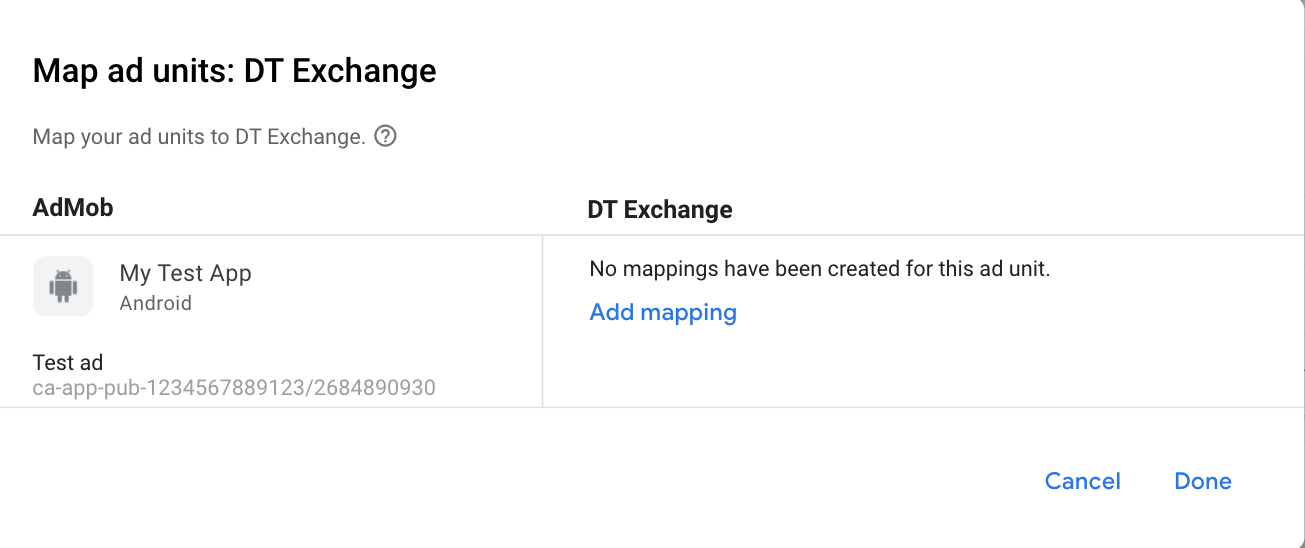
次に、前のセクションで取得したアプリケーション ID とプレースメント ID を入力します。[完了] をクリックします。
GDPR と米国の州規制に関する広告パートナー リストに DT Exchange(Fyber Monetization)を追加する
欧州の規制に関する設定と米国の州の規制に関する設定の手順に沿って、AdMob 管理画面の欧州および米国の州の規制に関する広告パートナーのリストに DT Exchange(Fyber Monetization)を追加します。
ステップ 3: DT SDK とアダプタをインポートする
Android Studio の統合(推奨)
アプリレベルの Gradle ファイルに、次の実装の依存関係と構成を追加します。
Kotlin
dependencies {
    implementation("com.google.android.libraries.ads.mobile.sdk:ads-mobile-sdk:1.5.0")
    implementation("com.google.ads.mediation:fyber:8.4.7.1")
}

configurations.configureEach {
    exclude(group = "com.google.android.gms", module = "play-services-ads")
    exclude(group = "com.google.android.gms", module = "play-services-ads-lite")
}
Groovy
dependencies {
    implementation 'com.google.android.libraries.ads.mobile.sdk:ads-mobile-sdk:1.5.0'
    implementation 'com.google.ads.mediation:fyber:8.4.7.1'
}

configurations.configureEach {
    exclude group: 'com.google.android.gms', module: 'play-services-ads'
    exclude group: 'com.google.android.gms', module: 'play-services-ads-lite'
}
手動による統合
- DT SDK for Android の最新バージョンをダウンロードし、プロジェクトに
fyber-marketplace-x.y.z.aarを追加します。 - Google の Maven リポジトリで DT Exchange アダプタ アーティファクトに移動します。最新バージョンを選択し、DT Exchange アダプタの
.aarファイルをダウンロードして、プロジェクトに追加します。
ステップ 4: DT SDK にプライバシー設定を実装する
EU ユーザーからの同意と GDPR
Google の EU ユーザーの同意ポリシーに準拠するには、欧州経済領域(EEA)、英国、スイスのユーザーに対して特定の情報を開示し、Cookie などのローカル ストレージの使用に対するユーザーの同意(法律で義務付けられている場合)、および広告のパーソナライズを目的とした個人データの収集、共有、使用に対するユーザーの同意を得る必要があります。このポリシーには、EU の e プライバシー指令と一般データ保護規則(GDPR)の要件が反映されています。パブリッシャー様には、同意がメディエーション チェーン内の各広告のソースに反映されていることを確認する責任があります。
DT Exchange Android アダプタ バージョン 8.3.0.0 以降では、IAB の透明性と同意に関するフレームワーク(TCF)と統合された同意管理プラットフォームから DT Exchange SDK に GDPR 同意シグナルを渡すことがサポートされています。詳しくは、GDPR をご覧ください。
米国のプライバシー関連州法
米国のプライバシー関連州法では、ユーザーが「個人情報」の「販売」をオプトアウトする権利を付与することが義務付けられています(用語は法律の定義に基づく)。「販売者」のホームページには、「個人情報を第三者に売却しない」ことを明記したリンクを目立つように表示することによってオプトアウトの手段を提供する必要があります。米国のプライバシー関連州法遵守ガイドでは、Google 広告の配信で制限付きデータ処理を有効にできますが、Google がこの設定をメディエーション チェーン内の各広告ネットワークに適用することはできません。そのため、メディエーション チェーン内で個人情報の販売に関与する可能性のある広告ネットワークを特定し、各ネットワークのガイダンスに沿って州法を遵守する必要があります。
DT Exchange には、ユーザーの同意を SDK に転送できる API が含まれています。次のサンプルコードは、同意情報を DT SDK に手動で渡す方法を示しています。同意情報を DT SDK に手動で渡す場合は、GMA Next-Gen SDK を通じて広告をリクエストする前にこのコードを呼び出すことをおすすめします。
Java
Kotlin
US_PRIVACY_STRING は、米国のプライバシー文字列に置き換えます。
詳細とメソッドで指定できる値については、DT Exchange の CCPA 実装ガイドをご覧ください。
ステップ 5: 必要なコードを追加する
アクティビティ コンテキストで広告を読み込む
インタースティシャル広告フォーマットを読み込むときに Activity コンテキストを渡します。アクティビティ コンテキストがないと、広告の読み込みは失敗します。
ステップ 6: 実装をテストする
テスト広告を有効にする
AdMob 用のテストデバイスを登録してください。
テスト広告を確認する
DT Exchange からテスト広告を受信していることを確認するには、DT Exchange(入札)と DT Exchange(ウォーターフォール)の広告のソースを使用して、広告インスペクタで単一の広告ソースのテストを有効にします。
省略可能なステップ
ネットワーク固有のパラメータ
DT Exchange アダプタは、Android Bundle としてアダプタに渡すことができる追加のリクエスト パラメータをサポートしています。アダプタは、バンドル内の次のキーを探します。
| リクエスト パラメータと値 | |
|---|---|
InneractiveMediationDefs.KEY_AGE
|
整数。ユーザーの年齢 |
FyberMediationAdapter.KEY_MUTE_VIDEO
|
Boolean。動画をミュートする、ミュートを解除する |
広告リクエスト パラメータを設定するコード例を次に示します。
Java
Bundle extras = new Bundle();
extras.putInt(InneractiveMediationDefs.KEY_AGE, 10);
extras.putBoolean(FyberMediationAdapter.KEY_MUTE_VIDEO, false);
AdRequest request =
new AdRequest.Builder().addNetworkExtrasBundle(FyberMediationAdapter.class, extras).build();
Kotlin
val extras = Bundle()
extras.putInt(InneractiveMediationDefs.KEY_AGE, 10)
extras.putBoolean(FyberMediationAdapter.KEY_MUTE_VIDEO, false)
val request =
AdRequest.Builder().addNetworkExtrasBundle(FyberMediationAdapter::class.java, extras).build()
エラーコード
アダプタが DT Exchange から広告を受け取れない場合は、次のクラスの ResponseInfo.getAdSourceResponses() を使用して、広告レスポンスからエラーの詳細を確認できます。
com.google.ads.mediation.fyber.FyberMediationAdapter
広告の読み込みに失敗した場合に DT Exchange アダプタがスローするコードとメッセージは次のとおりです。
| エラーコード | 理由 |
|---|---|
| 101 | AdMob UI で設定された DT Exchange サーバー パラメータがないか、無効です。 |
| 103 | リクエストされた広告サイズが、DT Exchange でサポートされているバナーサイズと一致しません。 |
| 105 | DT SDK が広告を読み込みましたが、予期しないコントローラを返しました。 |
| 106 | 広告を表示する準備ができていません。 |
| 107 | コンテキストがアクティビティ インスタンスではありません。 |
| 108 | 広告を表示できませんでした。 |
| 200-399 | DT SDK がエラーを返しました。詳しくは、コードをご覧ください。 |
DT Exchange Android メディエーション アダプタの変更履歴
次のバージョン
- ネイティブ広告でインプレッション時に
onAdOpened()コールバックが呼び出される問題を修正しました。
バージョン 8.4.7.1
- アダプタの Kotlin 依存関係を 1.9.0(GMA NextGen SDK でサポートされている最小の Kotlin バージョン)に固定します。
構築およびテストに使用したバージョン:
- Google Mobile Ads SDK バージョン 25.4.0。
- Google Mobile Ads Next-Gen SDK バージョン 1.4.0。
- DT Exchange SDK バージョン 8.4.7。
バージョン 8.4.7.0
- DT Exchange SDK 8.4.7 との互換性を確認しました。
構築およびテストに使用したバージョン:
- Google Mobile Ads SDK バージョン 25.4.0。
- Google Mobile Ads Next-Gen SDK バージョン 1.3.1。
- DT Exchange SDK バージョン 8.4.7。
バージョン 8.4.6.0
- DT Exchange SDK 8.4.6 との互換性を確認しました。
構築およびテストに使用したバージョン:
- Google Mobile Ads SDK バージョン 25.4.0。
- Google Mobile Ads Next-Gen SDK バージョン 1.2.1。
- DT Exchange SDK バージョン 8.4.6。
バージョン 8.4.5.1
- Maps
AgeRestrictedTreatmentを DT Exchange の COPPA API にマッピングします。 - 次のウォーターフォール広告フォーマットの古い API 実装を削除しました。 バナー、インタースティシャル。
- ウォーターフォール バナー広告に
loadBannerAd、ウォーターフォール インタースティシャル広告にloadInterstitialAdを使用するようにアダプタを更新しました。
構築およびテストに使用したバージョン:
- Google Mobile Ads SDK バージョン 25.4.0。
- Google Mobile Ads Next-Gen SDK バージョン 1.2.1。
- DT Exchange SDK バージョン 8.4.5。
バージョン 8.4.5.0
- 入札広告に透かしを追加しました。
- DT Exchange SDK 8.4.5 との互換性を確認しました。
構築およびテストに使用したバージョン:
- Google Mobile Ads SDK バージョン 25.2.0。
- Google Mobile Ads Next-Gen SDK バージョン 0.25.0-beta01。
- DT Exchange SDK バージョン 8.4.5。
バージョン 8.4.4.0
- GMA Next-Gen SDK の依存関係を使用してアダプタをビルドするプロパティを追加しました。
- DT Exchange SDK 8.4.4 との互換性を確認しました。
構築およびテストに使用したバージョン:
- Google Mobile Ads SDK バージョン 25.1.0。
- Google Mobile Ads Next-Gen SDK バージョン 0.25.0-beta01。
- DT Exchange SDK バージョン 8.4.4。
バージョン 8.4.3.0
- バナー広告の実装用に更新された API 呼び出しを追加しました。
- DT Exchange SDK 8.4.3 との互換性を確認しました。
構築およびテストに使用したバージョン:
- Google Mobile Ads SDK バージョン 24.9.0。
- DT Exchange SDK バージョン 8.4.3。
バージョン 8.4.2.2
- 指定された幅と高さで囲まれたラッパー ビュー内にバナー広告を表示するサポートを追加しました。この変更により、バナー広告がアプリのコンテンツを覆うことがなくなります。
構築およびテストに使用したバージョン:
- Google Mobile Ads SDK バージョン 24.9.0。
- DT Exchange SDK バージョン 8.4.2。
バージョン 8.4.2.1
tagForChildDirectedTreatmentとtagForUnderAgeOfConsentの Google Mobile Ads SDK パラメータを DT Exchange SDK に転送するサポートを追加しました。- DT Exchange SDK 8.4.2 との互換性を確認しました。
構築およびテストに使用したバージョン:
- Google Mobile Ads SDK バージョン 24.9.0。
- DT Exchange SDK バージョン 8.4.2。
バージョン 8.4.2.0
- ネイティブ広告のフィールドに null 保護を追加
- DT Exchange SDK 8.4.2 との互換性を確認しました。
構築およびテストに使用したバージョン:
- Google Mobile Ads SDK バージョン 24.9.0。
- DT Exchange SDK バージョン 8.4.2。
バージョン 8.4.1.0
- DT Exchange SDK 8.4.1 との互換性を確認しました。
構築およびテストに使用したバージョン:
- Google Mobile Ads SDK バージョン 24.8.0。
- DT Exchange SDK バージョン 8.4.1。
バージョン 8.4.0.1
- ネイティブ広告のサポートを追加しました
- DT Exchange SDK 8.4.0 との互換性を確認しました。
構築およびテストに使用したバージョン:
- Google Mobile Ads SDK バージョン 24.7.0。
- DT Exchange SDK バージョン 8.4.0。
バージョン 8.4.0.0
- Context へのクラスレベルの参照を削除しました。メモリリークの問題を軽減できます。
- DT Exchange SDK 8.4.0 との互換性を確認しました。
構築およびテストに使用したバージョン:
- Google Mobile Ads SDK バージョン 24.6.0。
- DT Exchange SDK バージョン 8.4.0。
バージョン 8.3.8.0
- エラーコードを新しい DTExchangeErrorCodes.kt ファイルにリファクタリングしました。
- DT Exchange SDK 8.3.8 との互換性を確認しました。
構築およびテストに使用したバージョン:
- Google Mobile Ads SDK バージョン 24.5.0。
- DT Exchange SDK バージョン 8.3.8。
バージョン 8.3.7.0
- バナー、インタースティシャル、リワード広告フォーマットの入札をサポートするようアダプタを更新しました。
- DT Exchange SDK 8.3.7 との互換性を確認しました。
構築およびテストに使用したバージョン:
- Google Mobile Ads SDK バージョン 24.1.0。
- DT Exchange SDK バージョン 8.3.7。
バージョン 8.3.6.1
- 必要な最小 Android API レベルを 23 に更新しました。
- Google Mobile Ads SDK の必要最小限のバージョンを 24.0.0 に更新しました。
構築およびテストに使用したバージョン:
- Google Mobile Ads SDK バージョン 24.0.0。
- DT Exchange SDK バージョン 8.3.6。
バージョン 8.3.6.0
- DT Exchange SDK 8.3.6 との互換性を確認しました。
構築およびテストに使用したバージョン:
- Google Mobile Ads SDK バージョン 23.6.0。
- DT Exchange SDK バージョン 8.3.6。
バージョン 8.3.5.0
- DT Exchange SDK 8.3.5 との互換性を確認しました。
構築およびテストに使用したバージョン:
- Google Mobile Ads SDK バージョン 23.6.0。
- DT Exchange SDK バージョン 8.3.5。
バージョン 8.3.4.0
- DT Exchange SDK 8.3.4 との互換性を確認しました。
構築およびテストに使用したバージョン:
- Google Mobile Ads SDK バージョン 23.6.0。
- DT Exchange SDK バージョン 8.3.4。
バージョン 8.3.3.0
- DT Exchange SDK 8.3.3 との互換性を確認しました。
構築およびテストに使用したバージョン:
- Google Mobile Ads SDK バージョン 23.5.0。
- DT Exchange SDK バージョン 8.3.3。
バージョン 8.3.2.0
- DT Exchange SDK 8.3.2 との互換性を確認しました。
構築およびテストに使用したバージョン:
- Google Mobile Ads SDK バージョン 23.4.0。
- DT Exchange SDK バージョン 8.3.2。
バージョン 8.3.1.0
- DT Exchange SDK 8.3.1 との互換性を確認しました。
構築およびテストに使用したバージョン:
- Google Mobile Ads SDK バージョン 23.3.0。
- DT Exchange SDK バージョン 8.3.1。
バージョン 8.3.0.0
- Google Mobile Ads SDK のバージョンを DT Exchange SDK に渡すサポートを追加しました。
- DT Exchange SDK 8.3.0 との互換性を確認しました。
構築およびテストに使用したバージョン:
- Google Mobile Ads SDK バージョン 23.2.0。
- DT Exchange SDK バージョン 8.3.0。
バージョン 8.2.7.0
- DT Exchange SDK 8.2.7 との互換性を確認しました。
構築およびテストに使用したバージョン:
- Google Mobile Ads SDK バージョン 23.0.0。
- DT Exchange SDK バージョン 8.2.7。
バージョン 8.2.6.1
- Google Mobile Ads SDK の必要最小限のバージョンを 23.0.0 に更新しました。
- DT Exchange SDK 8.2.6 との互換性を確認しました。
構築およびテストに使用したバージョン:
- Google Mobile Ads SDK バージョン 23.0.0。
- DT Exchange SDK バージョン 8.2.6。
バージョン 8.2.6.0
- DT Exchange SDK 8.2.6 との互換性を確認しました。
構築およびテストに使用したバージョン:
- Google Mobile Ads SDK バージョン 22.6.0。
- DT Exchange SDK バージョン 8.2.6。
バージョン 8.2.5.0
- DT Exchange SDK 8.2.5 との互換性を確認しました。
構築およびテストに使用したバージョン:
- Google Mobile Ads SDK バージョン 22.5.0。
- DT Exchange SDK バージョン 8.2.5。
バージョン 8.2.4.0
- DT Exchange SDK 8.2.4 との互換性を確認しました。
構築およびテストに使用したバージョン:
- Google Mobile Ads SDK バージョン 22.3.0。
- DT Exchange SDK バージョン 8.2.4。
バージョン 8.2.3.0
- 新しい
VersionInfoクラスを使用するようにアダプターを更新しました。 - Google Mobile Ads SDK の必要最小限のバージョンを 22.0.0 に更新しました。
構築およびテストに使用したバージョン:
- Google Mobile Ads SDK バージョン 22.0.0。
- DT Exchange SDK バージョン 8.2.3。
バージョン 8.2.2.1
- メディエーション エクストラで
muteVideoキーを渡してインタースティシャル広告をミュートするサポートを追加しました。
構築およびテストに使用したバージョン:
- Google Mobile Ads SDK バージョン 21.5.0。
- DT Exchange SDK バージョン 8.2.2。
バージョン 8.2.2.0
- DT Exchange SDK 8.2.2 との互換性を確認しました。
- Google Mobile Ads SDK の必要最小限のバージョンを 21.5.0 に更新しました。
構築およびテストに使用したバージョン:
- Google Mobile Ads SDK バージョン 21.5.0。
- DT Exchange SDK バージョン 8.2.2。
バージョン 8.2.1.0
- アダプター名を「DT Exchange」にブランド変更しました。
- DT Exchange SDK 8.2.1 との互換性を確認しました。
- Google Mobile Ads SDK の必要最小限のバージョンを 21.3.0 に更新しました。
構築およびテストに使用したバージョン:
- Google Mobile Ads SDK バージョン 21.3.0。
- DT Exchange SDK バージョン 8.2.1。
バージョン 8.2.0.0
- Fyber SDK 8.2.0 との互換性を確認しました。
- Google Mobile Ads SDK の必要最小限のバージョンを 21.1.0 に更新しました。
構築およびテストに使用したバージョン:
- Google Mobile Ads SDK バージョン 21.1.0。
- Fyber SDK バージョン 8.2.0。
バージョン 8.1.5.0
- Fyber SDK 8.1.5 との互換性を確認しました。
構築およびテストに使用したバージョン:
- Google Mobile Ads SDK バージョン 21.0.0。
- Fyber SDK バージョン 8.1.5。
バージョン 8.1.4.0
- Fyber SDK 8.1.4 との互換性を確認しました。
構築およびテストに使用したバージョン:
- Google Mobile Ads SDK バージョン 21.0.0。
- Fyber SDK バージョン 8.1.4。
バージョン 8.1.3.1
compileSdkVersionとtargetSdkVersionを API 31 に更新しました。- Google Mobile Ads SDK の必要最小限のバージョンを 21.0.0 に更新しました。
- 必要な最小 Android API レベルを 19 に更新しました。
構築およびテストに使用したバージョン:
- Google Mobile Ads SDK バージョン 21.0.0。
- Fyber SDK バージョン 8.1.3。
バージョン 8.1.3.0
- Fyber SDK 8.1.3 との互換性を確認しました。
- Google Mobile Ads SDK の必要最小限のバージョンを 20.6.0 に更新しました。
構築およびテストに使用したバージョン:
- Google Mobile Ads SDK バージョン 20.6.0。
- Fyber SDK バージョン 8.1.3。
バージョン 8.1.2.0
- Fyber SDK 8.1.2 との互換性を確認しました。
- Google Mobile Ads SDK の必要最小限のバージョンを 20.5.0 に更新しました。
構築およびテストに使用したバージョン:
- Google Mobile Ads SDK バージョン 20.5.0。
- Fyber SDK バージョン 8.1.2。
バージョン 8.1.0.0
- Fyber SDK 8.1.0 との互換性を確認しました。
構築およびテストに使用したバージョン:
- Google Mobile Ads SDK バージョン 20.4.0。
- Fyber SDK バージョン 8.1.0。
バージョン 7.8.4.1
- メディエーション設定に重複するアプリ ID がある場合や、一意のアプリ ID が複数ある場合に、アダプタが初期化されない問題を修正しました。
- Google Mobile Ads SDK の必要最小限のバージョンを 20.4.0 に更新しました。
構築およびテストに使用したバージョン:
- Google Mobile Ads SDK バージョン 20.4.0。
- Fyber SDK バージョン 7.8.4。
バージョン 7.8.4.0
- Fyber SDK 7.8.4 との互換性を確認しました。
- Google Mobile Ads SDK の必要最小限のバージョンを 20.3.0 に更新しました。
- リワード ディスプレイ広告で
onVideoComplete()が呼び出されない問題を修正しました。 - Fyber で広告を表示するには、Activity コンテキストが必要になりました。
構築およびテストに使用したバージョン:
- Google Mobile Ads SDK バージョン 20.3.0。
- Fyber SDK バージョン 7.8.4。
バージョン 7.8.3.0
- Fyber SDK 7.8.3 との互換性を確認しました。
- 標準化されたアダプタのエラーコードとメッセージを追加しました。
- Google Mobile Ads SDK の必要最小限のバージョンを 20.1.0 に更新しました。
構築およびテストに使用したバージョン:
- Google Mobile Ads SDK バージョン 20.1.0。
- Fyber SDK バージョン 7.8.3。
バージョン 7.8.2.0
- Fyber SDK 7.8.2 との互換性を確認しました。
- Google Mobile Ads SDK の必要最小限のバージョンを 20.0.0 に更新しました。
構築およびテストに使用したバージョン:
- Google Mobile Ads SDK バージョン 20.0.0。
- Fyber SDK バージョン 7.8.2。
バージョン 7.8.1.0
- Fyber SDK 7.8.1 との互換性を確認しました。
構築およびテストに使用したバージョン:
- Google Mobile Ads SDK バージョン 19.7.0。
- Fyber SDK バージョン 7.8.1。
バージョン 7.8.0.0
- Fyber SDK 7.8.0 との互換性を確認しました。
- Google Mobile Ads SDK の必要最小限のバージョンを 19.7.0 に更新しました。
構築およびテストに使用したバージョン:
- Google Mobile Ads SDK バージョン 19.7.0。
- Fyber SDK バージョン 7.8.0。
バージョン 7.7.4.0
- Fyber SDK 7.7.4 との互換性を確認しました。
- リワード広告で
onUserEarnedReward()が 2 回転送される問題を修正しました。
構築およびテストに使用したバージョン:
- Google Mobile Ads SDK バージョン 19.5.0。
- Fyber SDK バージョン 7.7.4。
バージョン 7.7.3.0
- Fyber SDK 7.7.3 との互換性を確認しました。
構築およびテストに使用したバージョン:
- Google Mobile Ads SDK バージョン 19.5.0。
- Fyber SDK バージョン 7.7.3。
バージョン 7.7.2.0
- Fyber SDK 7.7.2 との互換性を確認しました。
- Google Mobile Ads SDK の必要最小限のバージョンを 19.5.0 に更新しました。
構築およびテストに使用したバージョン:
- Google Mobile Ads SDK バージョン 19.5.0。
- Fyber SDK バージョン 7.7.2。
バージョン 7.7.1.0
- Fyber SDK 7.7.1 との互換性を確認しました。
- Google Mobile Ads SDK の必要最小限のバージョンを 19.4.0 に更新しました。
構築およびテストに使用したバージョン:
- Google Mobile Ads SDK バージョン 19.4.0。
- Fyber SDK バージョン 7.7.1。
バージョン 7.7.0.0
- Fyber SDK 7.7.0 との互換性を確認しました。
構築およびテストに使用したバージョン:
- Google Mobile Ads SDK バージョン 19.3.0。
- Fyber SDK バージョン 7.7.0。
バージョン 7.6.1.0
- Fyber SDK 7.6.1 との互換性を確認しました。
構築およびテストに使用したバージョン:
- Google Mobile Ads SDK バージョン 19.3.0。
- Fyber SDK バージョン 7.6.1。
バージョン 7.6.0.0
- Fyber SDK 7.6.0 との互換性を確認しました。
- インライン アダプティブ バナー リクエストをサポートするようにアダプタを更新しました。
- Google Mobile Ads SDK の必要最小限のバージョンを 19.3.0 に更新しました。
- バナー広告で onAdOpened()/onAdClosed() メソッドが呼び出されないバグを修正しました。
構築およびテストに使用したバージョン:
- Google Mobile Ads SDK バージョン 19.3.0。
- Fyber SDK バージョン 7.6.0。
バージョン 7.5.4.0
- Fyber SDK 7.5.4 との互換性を確認しました。
- Google Mobile Ads SDK の必要最小限のバージョンを 19.1.0 に更新しました。
構築およびテストに使用したバージョン:
- Google Mobile Ads SDK バージョン 19.1.0。
- Fyber SDK バージョン 7.5.4。
バージョン 7.5.3.0
- Fyber SDK 7.5.3 との互換性を確認しました。
構築およびテストに使用したバージョン:
- Google Mobile Ads SDK バージョン 19.0.1。
- Fyber SDK バージョン 7.5.3。
バージョン 7.5.2.0
- Fyber SDK 7.5.2 との互換性を確認しました。
- Google Mobile Ads SDK の必要最小限のバージョンを 19.0.1 に更新しました。
構築およびテストに使用したバージョン:
- Google Mobile Ads SDK バージョン 19.0.1。
- Fyber SDK バージョン 7.5.2。
バージョン 7.5.0.0
- Fyber SDK 7.5.0 との互換性を確認しました。
- Fyber 広告の読み込み中に NullPointerException が発生してクラッシュする問題を修正しました。
構築およびテストに使用したバージョン:
- Google Mobile Ads SDK バージョン 18.3.0。
- Fyber SDK バージョン 7.5.0。
バージョン 7.4.1.0
- Fyber SDK 7.4.1 との互換性を確認しました。
- Google Mobile Ads SDK の必要最小限のバージョンを 18.3.0 に更新しました。
構築およびテストに使用したバージョン:
- Google Mobile Ads SDK バージョン 18.3.0。
- Fyber SDK バージョン 7.4.1。
バージョン 7.3.4.0
- 初回リリース
- バナー広告、インタースティシャル広告、リワード広告に対応しています。
構築およびテストに使用したバージョン:
- Google Mobile Ads SDK バージョン 18.2.0。
- Fyber SDK バージョン 7.3.4。