
ใน Android N ขึ้นไป การเรียกโฆษณาจะปรากฏในพร็อกซี Charles ก็ต่อเมื่อทำตามขั้นตอนต่อไปนี้
- ติดตั้งใบรับรอง SSL ของ Charles ในอุปกรณ์และตั้งค่าพร็อกซี
- เปิดใช้พร็อกซี SSL สำหรับแอปบนอุปกรณ์เคลื่อนที่
ติดตั้งใบรับรอง SSL ของ Charles ในอุปกรณ์และตั้งค่าพร็อกซี
หากต้องการใช้ Charles เป็นพร็อกซีสำหรับแอป ให้ดาวน์โหลดและ ติดตั้ง Charles ใน คอมพิวเตอร์
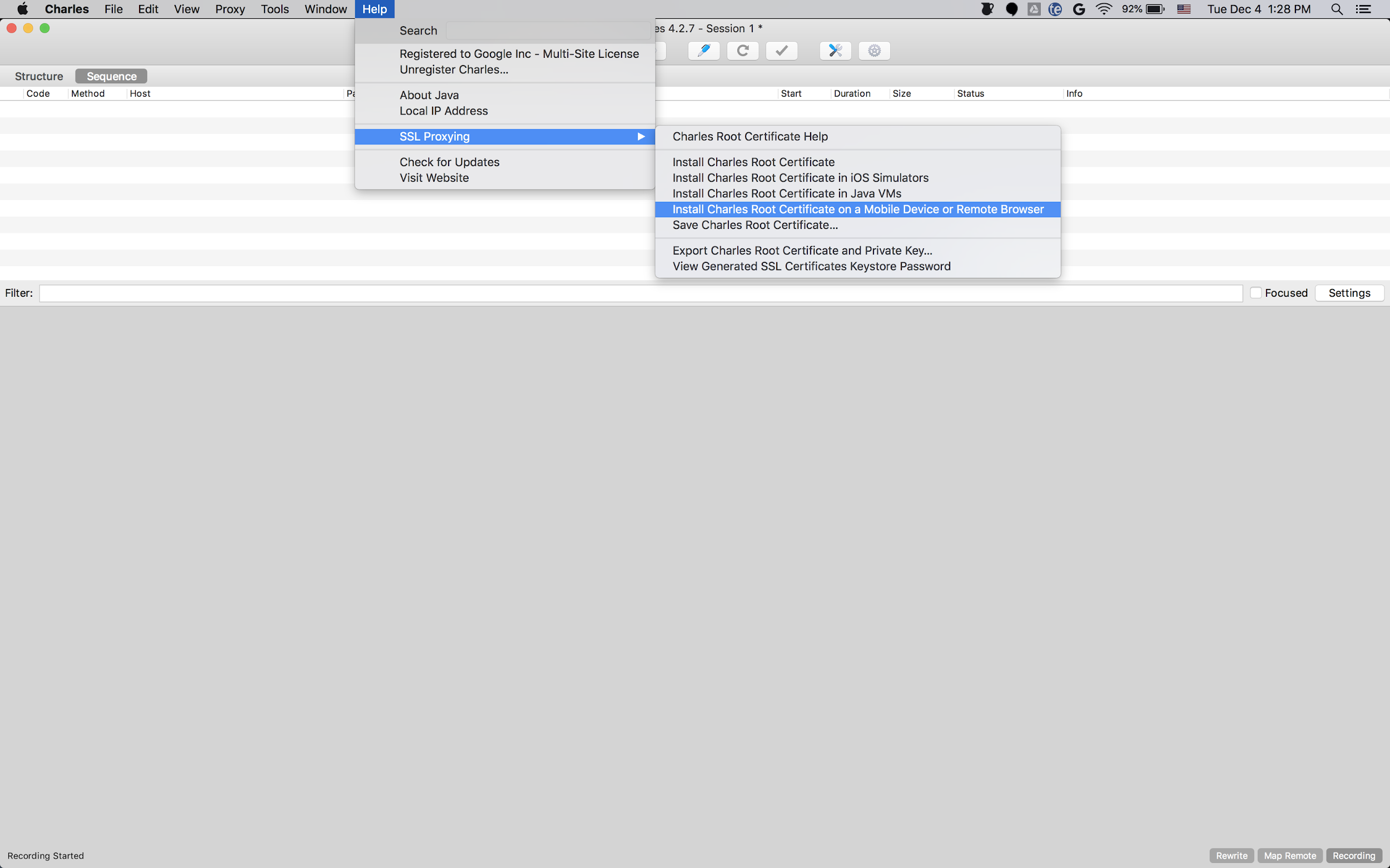
หากต้องการบันทึกใบรับรองเป็นไฟล์ .pem หรือ .cer ให้เลือก Help > SSL Proxying > Save Charles Root Certificate หากต้องการติดตั้งใบรับรองในอุปกรณ์ ให้ทำตามข้อความที่ปรากฏขึ้นใน Help > SSL Proxying
หากใช้
โปรแกรมจำลองของ Android กับพร็อกซี,
ให้ตั้งค่าที่อยู่พร็อกซีเป็น http://127.0.0.1 และตั้งค่าพอร์ตเป็นค่าที่แสดงใน Charles จาก Proxy > การตั้งค่าพร็อกซี
หากใช้อุปกรณ์จริง ให้เชื่อมต่ออุปกรณ์กับเครือข่าย Wi-Fi เดียวกับคอมพิวเตอร์ หากต้องการตั้งค่าพร็อกซี ให้เปิดการตั้งค่าเครือข่ายขั้นสูงของอุปกรณ์ ดูรายละเอียดได้ที่ เชื่อมต่อเครือข่าย Wi-Fi ในโทรศัพท์ Pixel ใน Charles ให้เลือก Help > Local IP Address เพื่อดูที่อยู่ IP จากนั้นป้อนที่อยู่ IP จาก Charles และพอร์ตของ Charles เป็นพร็อกซีในอุปกรณ์
เปิดใช้พร็อกซี SSL สำหรับแอปบนอุปกรณ์เคลื่อนที่
หากต้องการให้ Charles สกัดกั้นการรับส่งข้อมูล SSL ของแอปบนอุปกรณ์เคลื่อนที่ ให้ประกาศว่าแอปของคุณเชื่อถือใบรับรอง SSL ได้ คุณสามารถเชื่อถือใบรับรองที่ผู้ใช้ติดตั้งหรือฝังใบรับรอง Charles เป็นทรัพยากรดิบในแอปได้ เช่น บันทึกใบรับรองในไฟล์ res/raw/charles_cert.pem
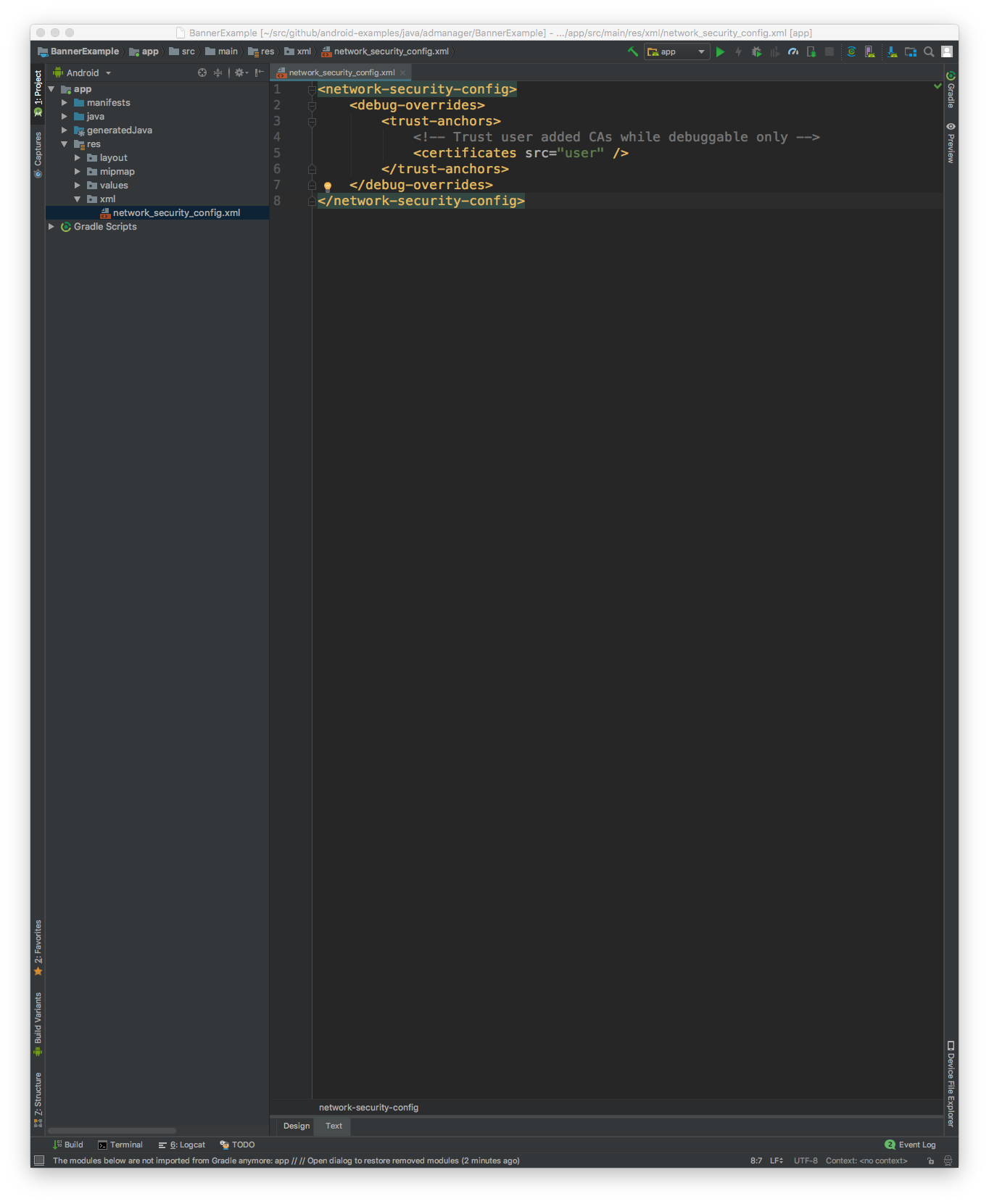
ขั้นแรก ให้เพิ่มไฟล์ทรัพยากร XML ใหม่สำหรับ
การรักษาความปลอดภัยของเครือข่าย
ในไฟล์ res/xml/network_security_config.xml ดังนี้
<network-security-config>
   <debug-overrides>
       <trust-anchors>
           <!-- Trust Charles SSL certificate stored in res/raw -->
           <certificates src="@raw/charles_cert" />
           <!-- Trust user added CAs while debuggable only -->
           <certificates src="user" />
       </trust-anchors>
   </debug-overrides>
</network-security-config>
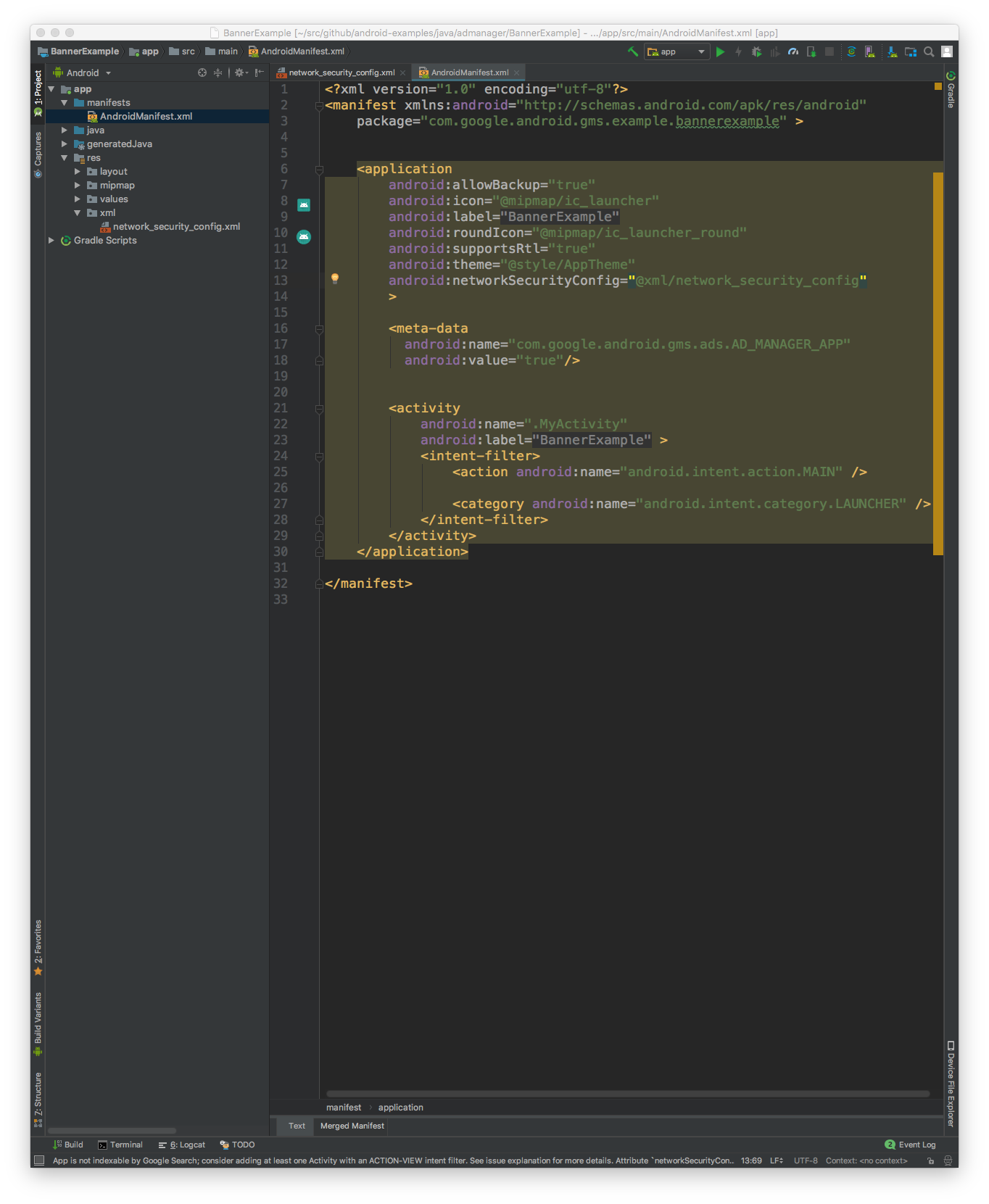
จากนั้นอัปเดตไฟล์ AndroidManifest.xml เพื่อใช้การรักษาความปลอดภัยของเครือข่าย
<?xml version="1.0" encoding="utf-8"?>
<manifest ... >
    <application ...
                 android:networkSecurityConfig="@xml/network_security_config"
                 ... >
        ...
    </application>
</manifest>
หลังจากนั้น คุณสามารถเปิดแอปบนอุปกรณ์เคลื่อนที่และค้นหาคำขอโฆษณาในบันทึกของ Charles ได้