
広告インスペクタは、次のテストに対応しています。
- コンテキスト内テスト: アプリの広告ユニットから広告を読み込みます。 広告インスペクタを開いて、広告ユニットから行われたリクエストの詳細を確認できます。
- コンテキスト外テスト: アプリの UI に移動せずに、広告インスペクタで広告ユニットを直接テストします 。複数の広告ユニットを一度にテストしたり、テスト広告リクエストを非同期で読み込んで表示したり、単一の広告のソースのテストを実施したりできます。
コンテキスト外テストを実行する場合、リクエストには、子供向け取り扱いの設定、カスタム ターゲティング、ネットワークについての追加情報、さまざまなサイズなど、アプリの UI で実行するパラメータは含まれません。これらのリクエストには制限があるため、アプリの UI でコンテキスト内テストを使用することをおすすめします。
前提条件
続行する前に、次のことを行います。
- 最初の 前提条件のすべての項目を完了して、 AdMob アカウントを作成し、テストデバイスを設定し、GMA Next-Gen SDK最新バージョンをインストールします。
- 広告インスペクタを起動します。
テスト広告をリクエストする
広告インスペクタでテスト広告をリクエストする手順は次のとおりです。詳しくは、 アプリで 広告インスペクタを使用する方法をご覧ください。
コンテキスト内:
- テストデバイスで、アプリの画面に移動して広告を読み込みます。
- 広告インスペクタを開きます。[広告ユニット] タブで、広告を読み込んだ広告ユニットを見つけます。
- [SDK リクエストログ] で、リクエストしたテスト広告の詳細を確認します。
Out-of-context:
- [広告ユニット] タブで、広告ユニットをタップして [テスト広告をリクエスト] をクリックします。
- [SDK リクエストログ] で、リクエストしたテスト広告の詳細を確認します。
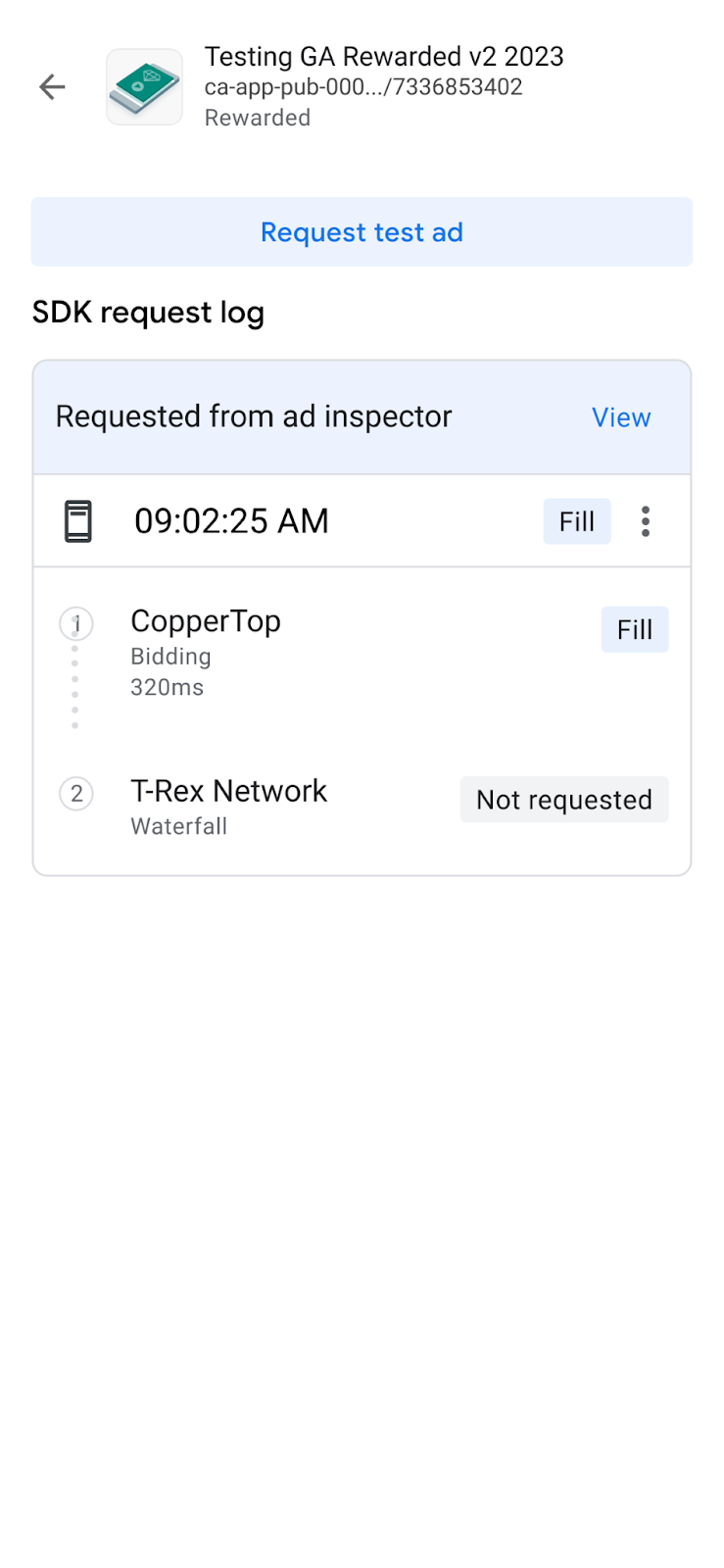
広告ユニットの形式が [**不明**] と表示されている場合は、[**テスト広告をリクエスト**] がグレー表示されます。
テスト広告をカスタマイズする
広告インスペクタでは、[カスタム広告リクエストを構成] ページでカスタム テスト広告を作成できます。このページには、カスタム テスト広告を定義してリクエストするために使用するパラメータが含まれています。デフォルト設定でテスト広告をリクエストするには、 テスト広告をリクエストするの手順に沿って操作してください。
カスタム テスト広告を作成する手順は次のとおりです。
- [広告ユニット] タブで、カスタム テスト広告を作成する広告ユニットをタップします。
[edit**編集**] をクリックします。
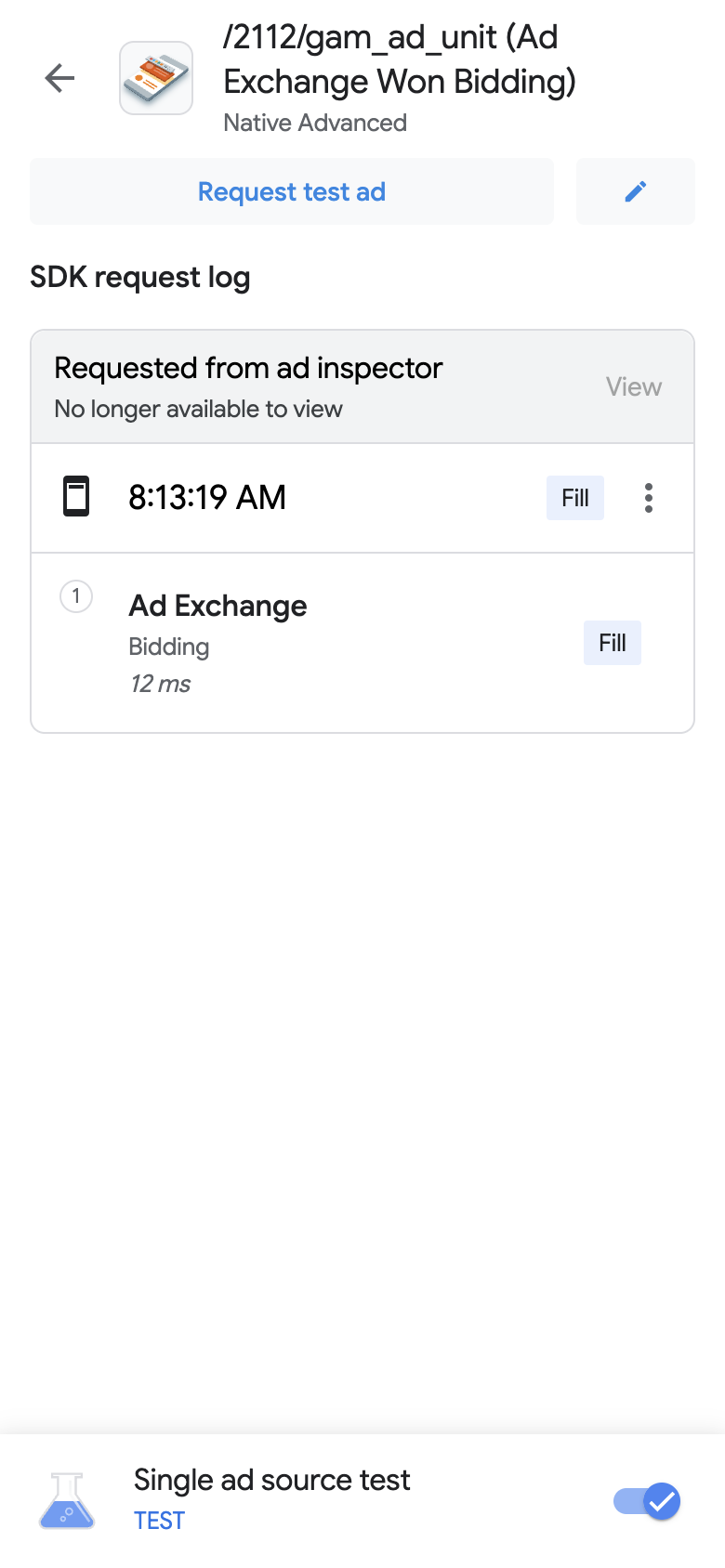
[カスタム広告リクエストを構成] ページが表示されます。次の例は、バナー広告の [カスタム広告リクエストを構成] ページを示しています。
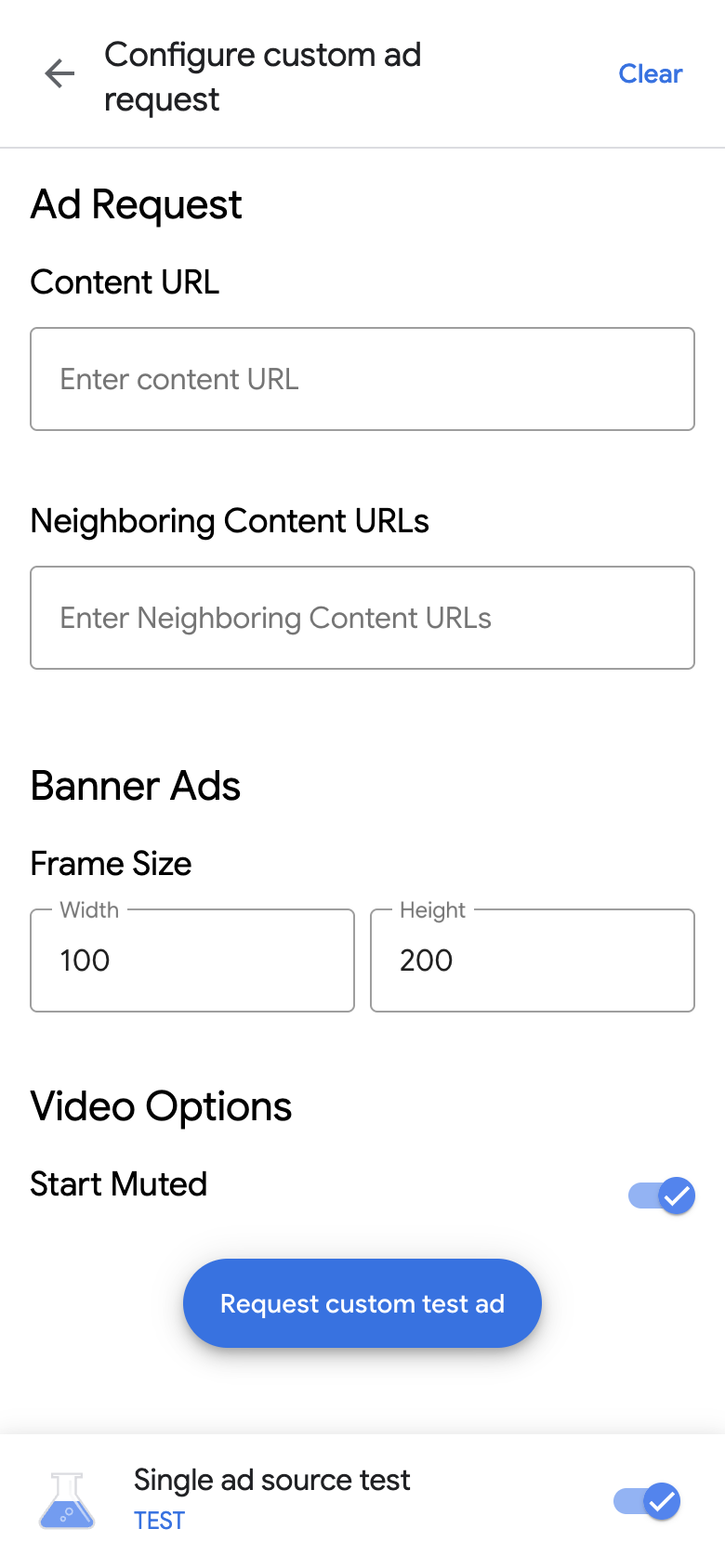
次のフィールドに広告リクエストと詳細を入力します。
- 広告リクエスト:
- コンテンツ URL: 周囲のコンテンツの URL。詳しくは、 コンテンツ URLをご覧ください。
- 隣接するコンテンツの URL: 広告の 前後に表示されるコンテンツの URL。詳しくは、 アプリ向けコンテンツ マッピングをご覧ください。
- 広告フォーマットに応じて、次の広告の詳細を入力します。
- バナー広告: 広告の幅と高さを入力します。詳しくは、 バナー広告をご覧ください。
- ネイティブ広告:
- メディアのアスペクト比: 優先するメディアのアスペクト比を選択します。
- カスタムの「この広告をミュート」: カスタムの「この広告をミュート」機能を使用するかどうかを定義します。
- AdChoices の優先位置: AdChoices アイコンの優先位置を示します。
動画オプション:
- ミュートで開始: 開始時にコンテンツをミュートする切り替えボタン。
- クリックして展開をリクエスト: リクエストされた動画に 「クリックして展開」の動作が必要かどうかを定義します。
- 広告リクエスト:
[カスタム テスト広告をリクエスト] をクリックします。成功すると、[SDK リクエストログ] にカスタム テスト広告が表示されます。
単一の広告のソースをテストする
広告インスペクタでは、入札またはウォーターフォールの 1 つの広告ソースから広告を配信するように、アプリ内の広告リクエストを制限できます。これにより、サードパーティ アダプターが正しく統合されているか、広告のソースが想定どおりに広告を配信しているかを検証できます。
単一の広告のソースをテストするには、次の手順を行います。
[広告インスペクタ] で、[単独の広告のソースのテスト] 切り替えボタンをクリックします。[単独の広告のソースのテスト] ダイアログが表示されます。
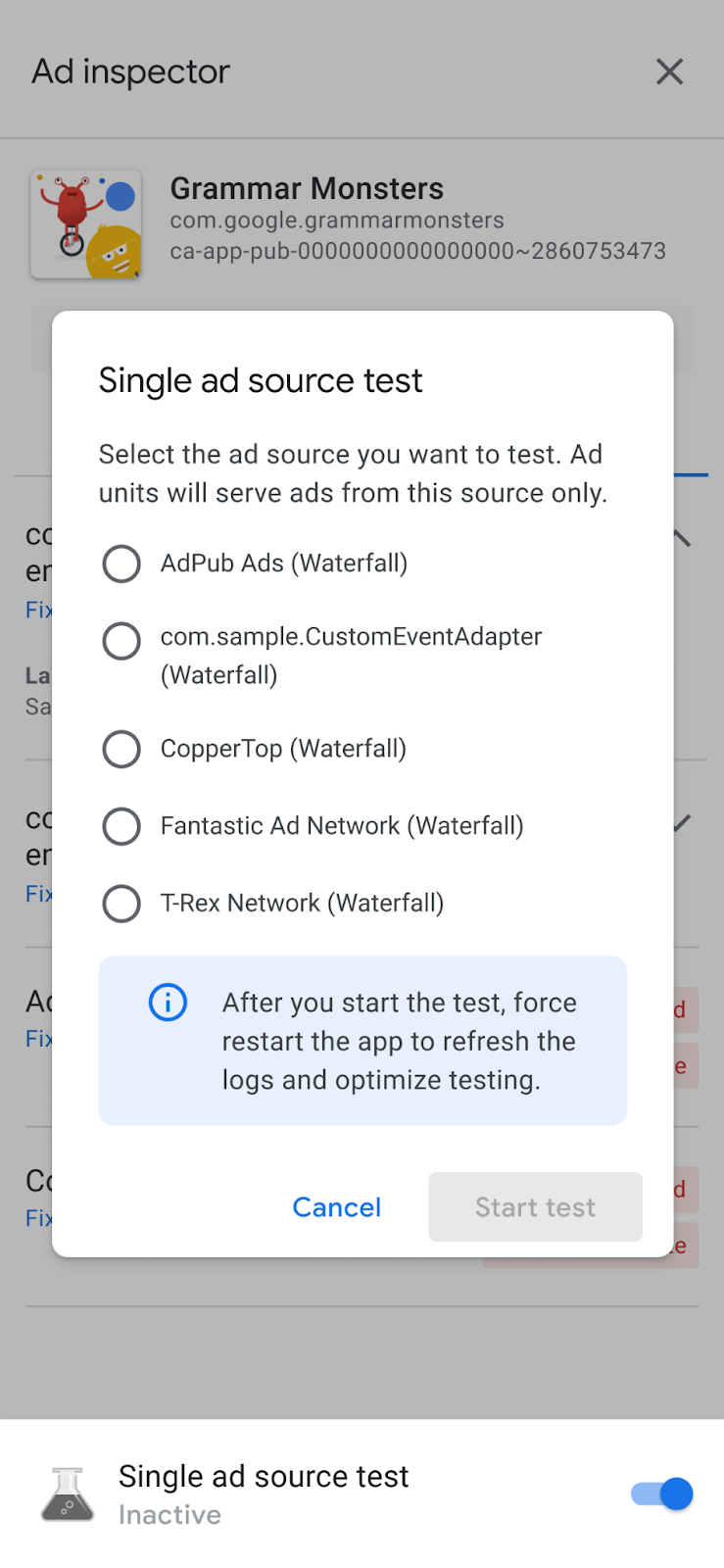
テストする広告のソースを選択します。その後、[アプリを強制再起動する] ページが表示されます。
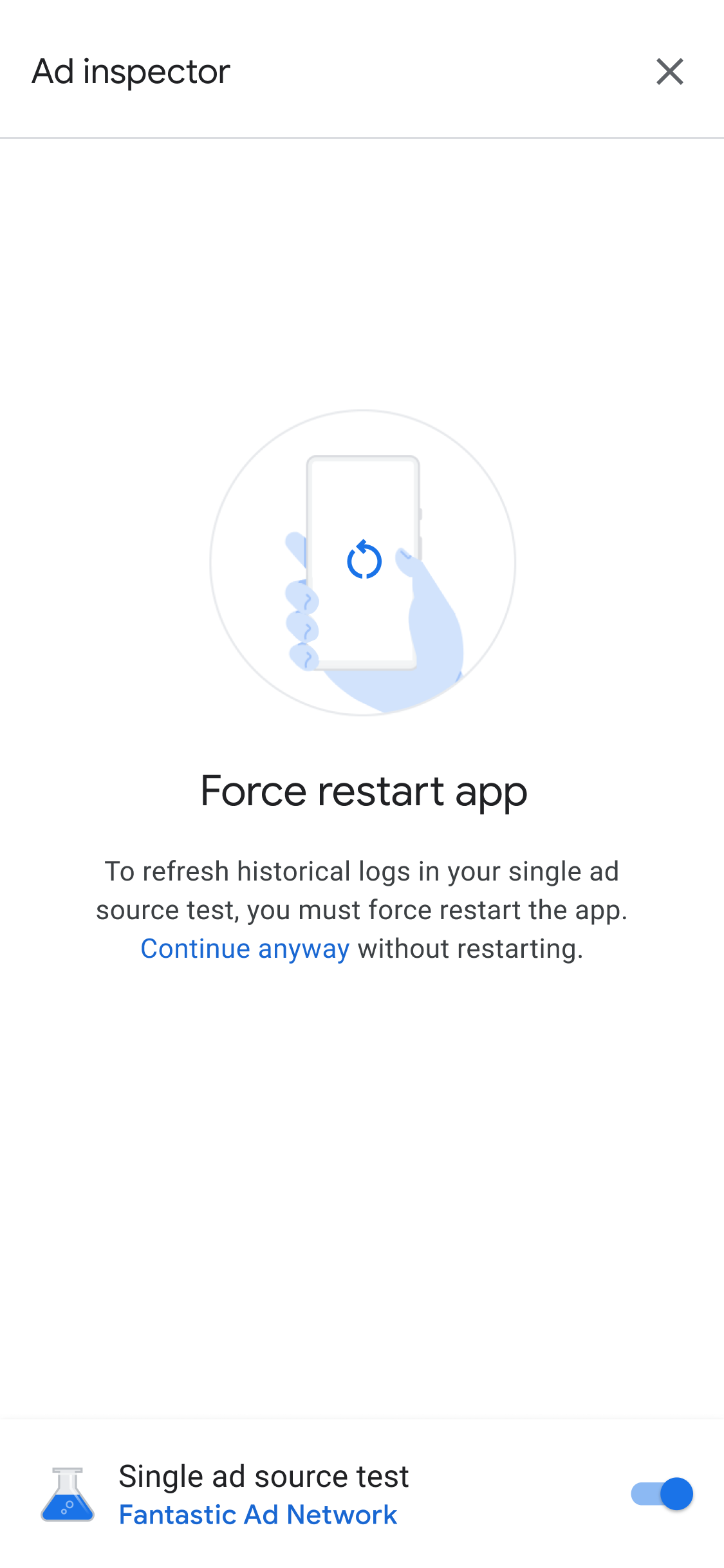
単独の広告ソースのテスト設定は、今後行う広告リクエストに適用されます。 このテストは、そのセッションで以前にキャッシュされた広告には適用されません。 単独の広告のソースのテストを適用する場合は、アプリを強制的に再起動することをおすすめします。これにより、指定した広告のソースの広告の代わりに配信される可能性のあるキャッシュ済みの広告が無効になります。
アプリを再起動すると、すべての広告ユニットのプレースメントには、選択した広告のソースからの広告のみが表示されるように試行されます。単独の広告のソースのテストを実施している間に広告インスペクタを起動すると、次のようにテスト中の広告のソースが表示されます。
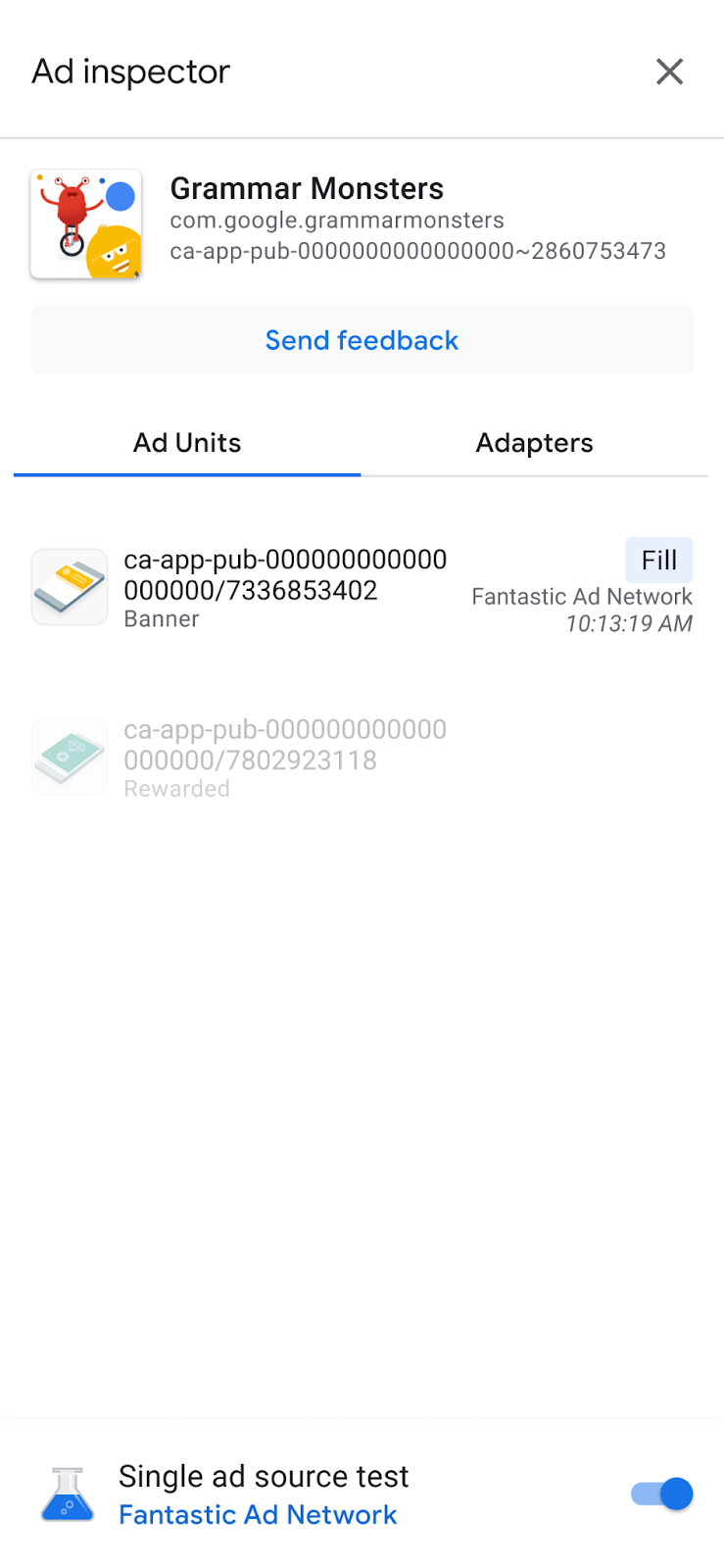
単独の広告のソースのテストモードでは、入札またはウォーターフォールがその広告のソースで設定されているかどうかにかかわらず、すべての広告リクエストに対してその広告のソースの広告が配信されるようになります。テストしている広告のソースが広告ユニットの入札またはウォーターフォールに設定されていない場合は、次のエラー メッセージが表示されます。
Ad Unit has no applicable adapter for single ad source testing on network: AD_SOURCE_ADAPTER_CLASS_NAME
単独の広告ソースのテストが開始された後に、広告ソースが広告リクエストを配信したかどうかを確認するには、広告ユニットをタップして SDK リクエストログを表示します。広告のソースで広告を読み込めなかった場合は、エラー内容を示すエラー メッセージ(Adapter failed to initialize など)が表示されます。
選択した広告のソースの複数のインスタンスがウォーターフォールに追加されていた場合、ウォーターフォール内で広告のソースを呼び出す各インスタンスが表示されます。このプロセスは、広告が配信されるか、広告が配信されずにウォーターフォールが終了するまで行われます。
単独の広告のソースのテストを停止する
テストを停止する手順は次のとおりです。
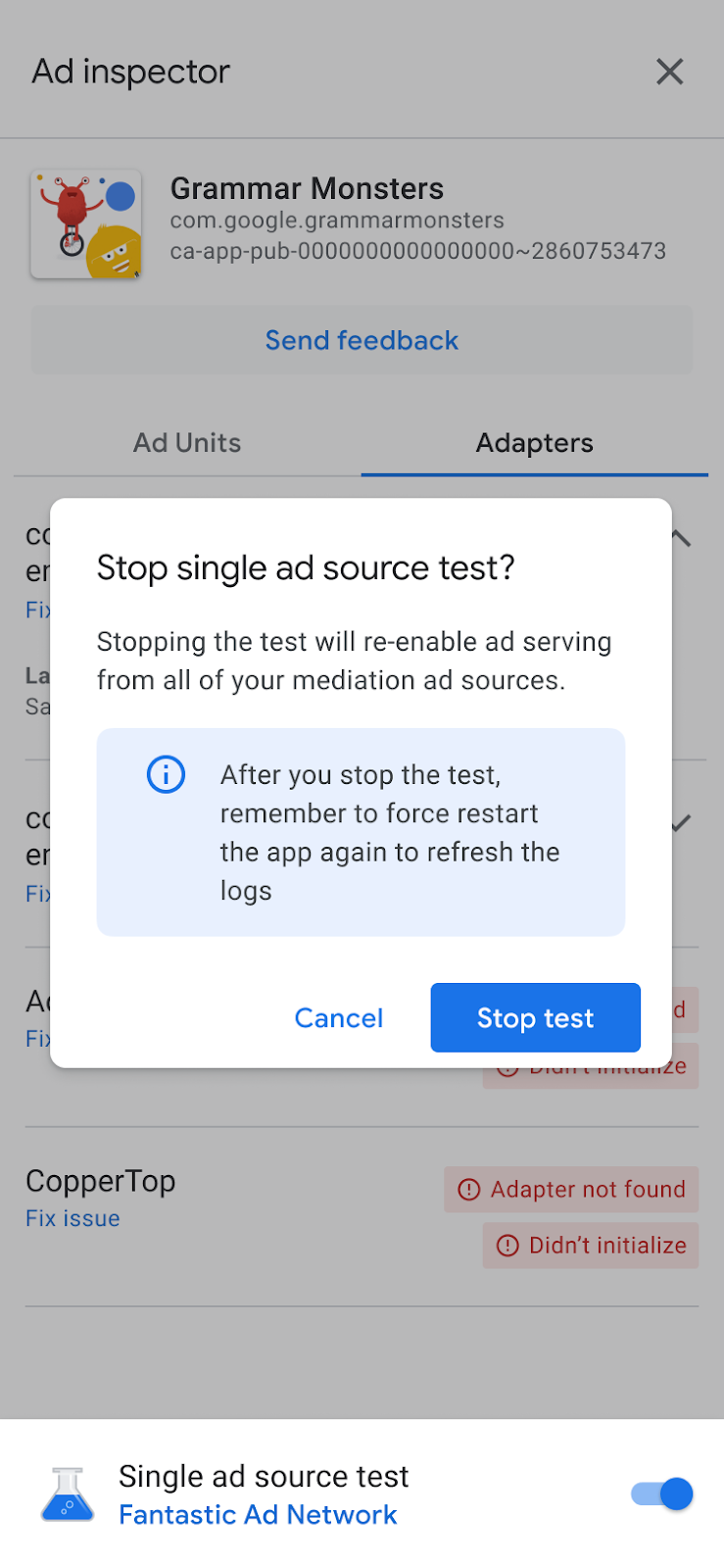
- [広告インスペクタ] で、[単独の広告のソースのテスト] 切り替えをオフにします。[単独の広告のソースのテストを停止しますか?] ダイアログが表示されます。
[テストを停止] をタップします。
成功すると、[**アプリを強制再起動する**] に確認メッセージが表示されます。
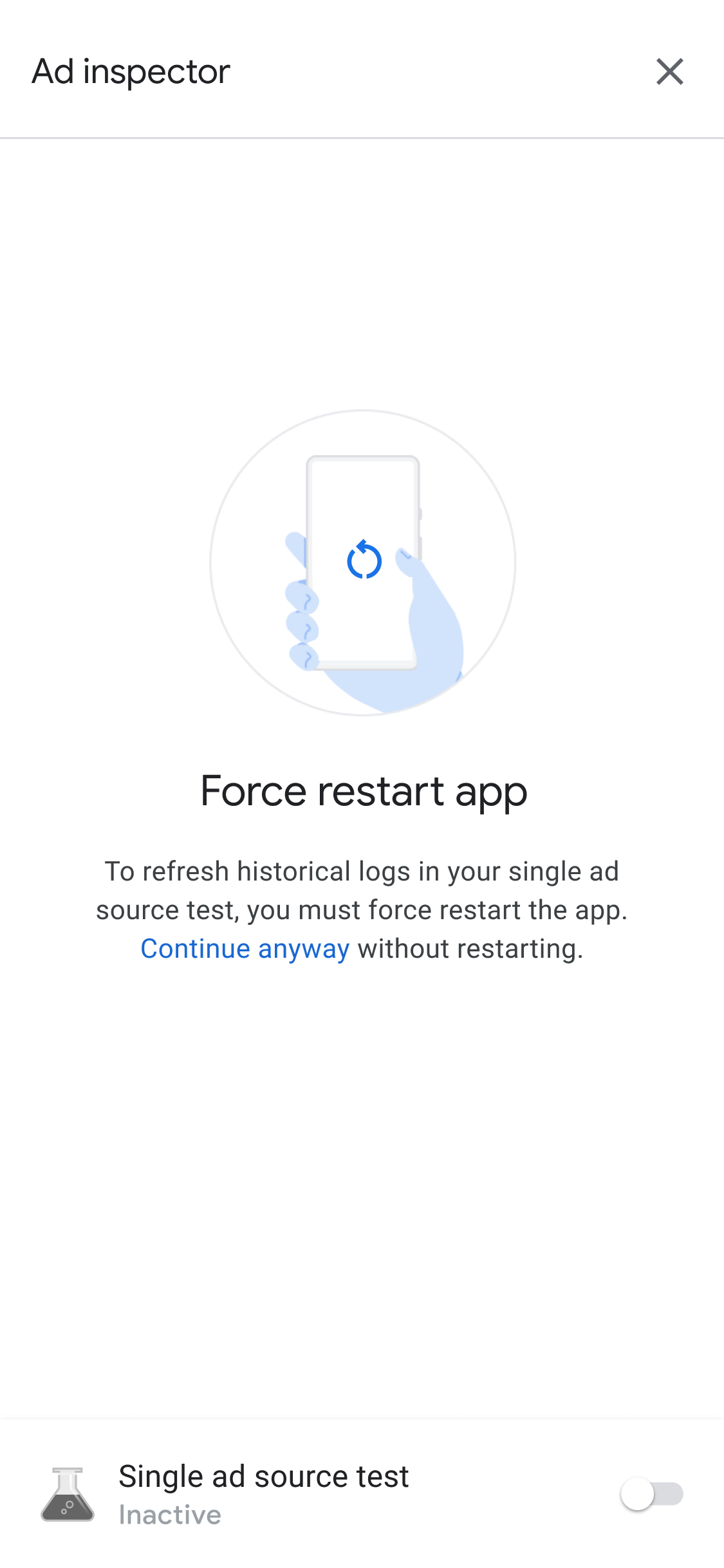
テスト対象の広告ソースのキャッシュ済みの広告を取り消すには、テストを停止してからアプリを強制的に再起動することをおすすめします。