
Z tego przewodnika dowiesz się, jak za pomocą Google Mobile Ads SDK (Legacy) wczytywać i wyświetlać reklamy z PubMatic przy użyciu zapośredniczenia AdMob. Omówimy w nim integrację kaskadową i integrację z określaniem stawek. Wyjaśniamy w nim, jak dodać pakiet SDK PubMatic OpenWrap do konfiguracji mediacji jednostki reklamowej oraz jak zintegrować pakiet SDK i adapter PubMatic OpenWrap z aplikacją na Androida.
Obsługiwane integracje i formaty reklam
Adapter zapośredniczenia PubMatic ma te funkcje:
| Integracja | |
|---|---|
| Określanie stawek | |
| Kaskada | 1 |
| Formaty | |
| Przy otwarciu aplikacji | |
| Baner | |
| Pełnoekranowa | |
| Z nagrodą | |
| Reklama pełnoekranowa z nagrodą | |
| Natywna | |
1 Integracja kaskadowa jest w wersji alfa.
Wymagania wstępne
Zanim przejdziesz dalej, sprawdź te informacje:
- Android w wersji API 24 lub nowszej.
Najnowsza wersja Google Mobile Ads SDK (Legacy).
Krok 1. Skonfiguruj ustawienia w interfejsie PubMatic
Zarejestruj się lub zaloguj na swoje konto PubMatic i wybierz kartę OpenWrap SDK.
Dodawanie nowej aplikacji
Otwórz kartę Aplikacje i kliknij przycisk Dodaj aplikację.
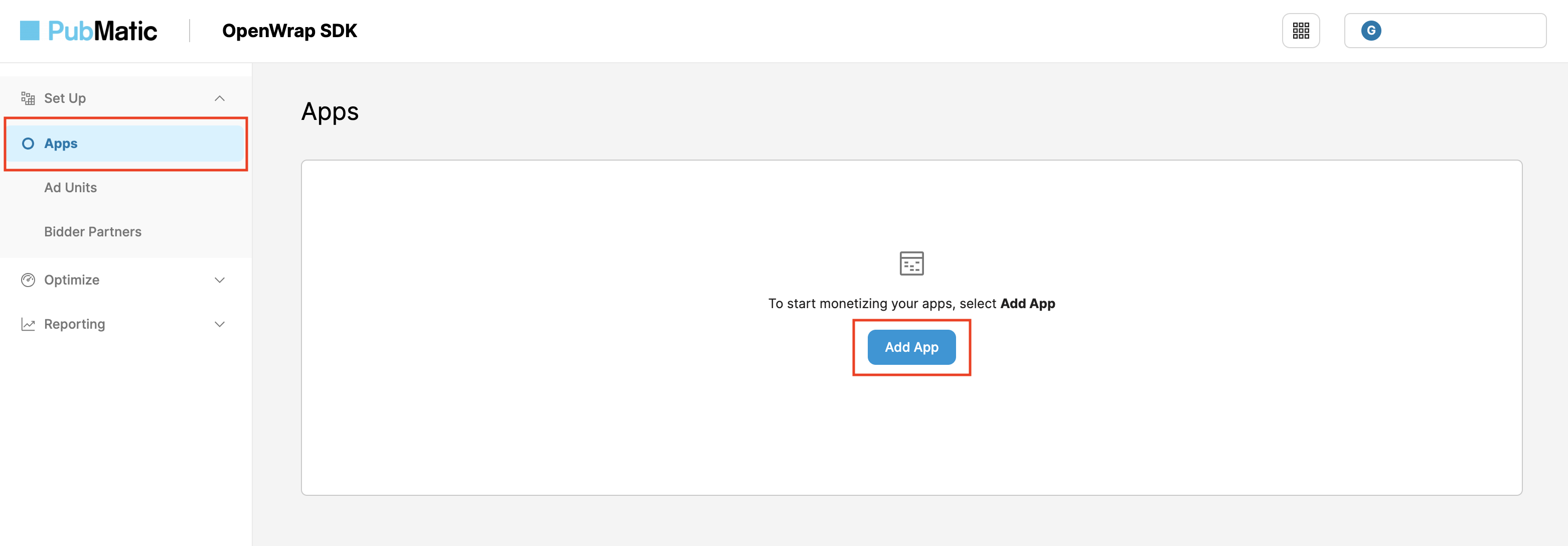
Wybierz Platformę, a także Adres URL w App Store i Nazwę aplikacji.
W sekcji Ścieżka integracji wybierz Android (Java / Kotlin) i jako Ścieżkę integracji podrzędnej wybierz AdMob – określanie stawek przez pakiet SDK. Następnie kliknij przycisk Dodaj aplikację.

Aktualizowanie pliku app-ads.txt
Authorized Sellers for Apps (plik app-ads.txt) to projekt IAB Tech Lab, który ma zagwarantować, że Twoje zasoby reklamowe w aplikacjach będą sprzedawane tylko w tych kanałach, na które wyrażasz zgodę. Aby zapobiec znacznej utracie przychodów z reklam, musisz wdrożyć plik app-ads.txt.
Jeśli nie zostało to jeszcze zrobione, skonfiguruj plik app-ads.txt pod kątem aplikacji.
Zanim aplikacja zostanie ukończona, wyświetlimy odpowiednie wpisy, które możesz dodać do app-ads.txt.
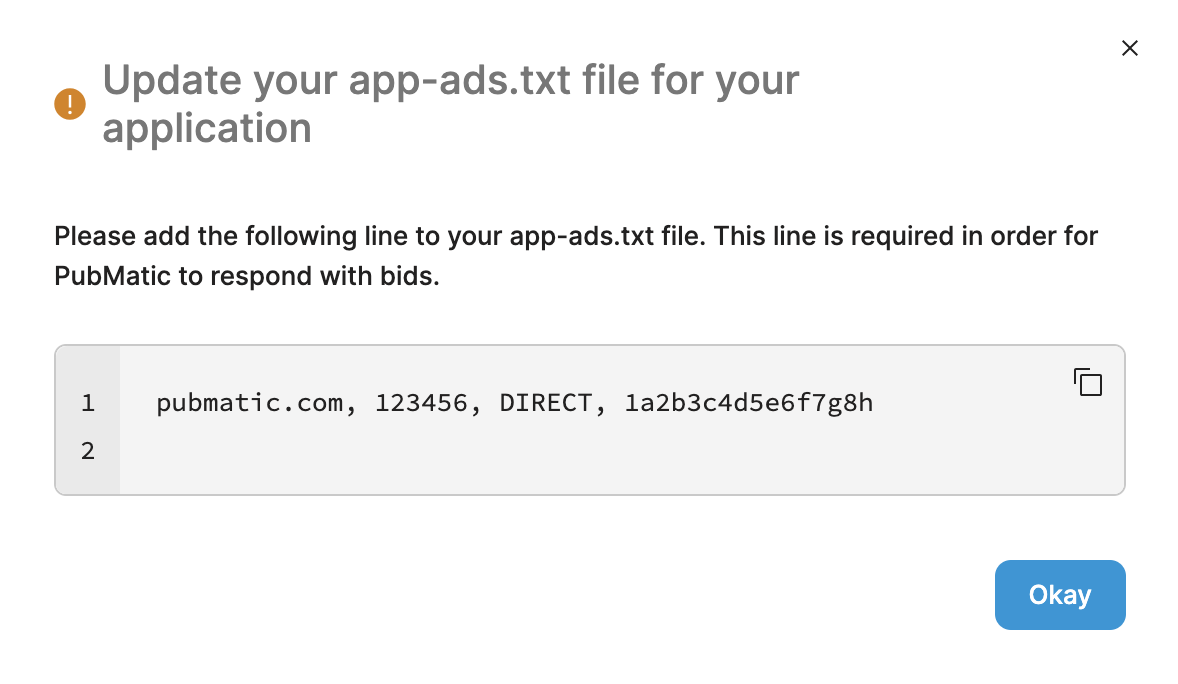
Więcej informacji o wdrażaniu app-ads.txt w przypadku PubMatic znajdziesz w artykule Jak wdrożyć plik app-ads.txt.
Identyfikator profilu
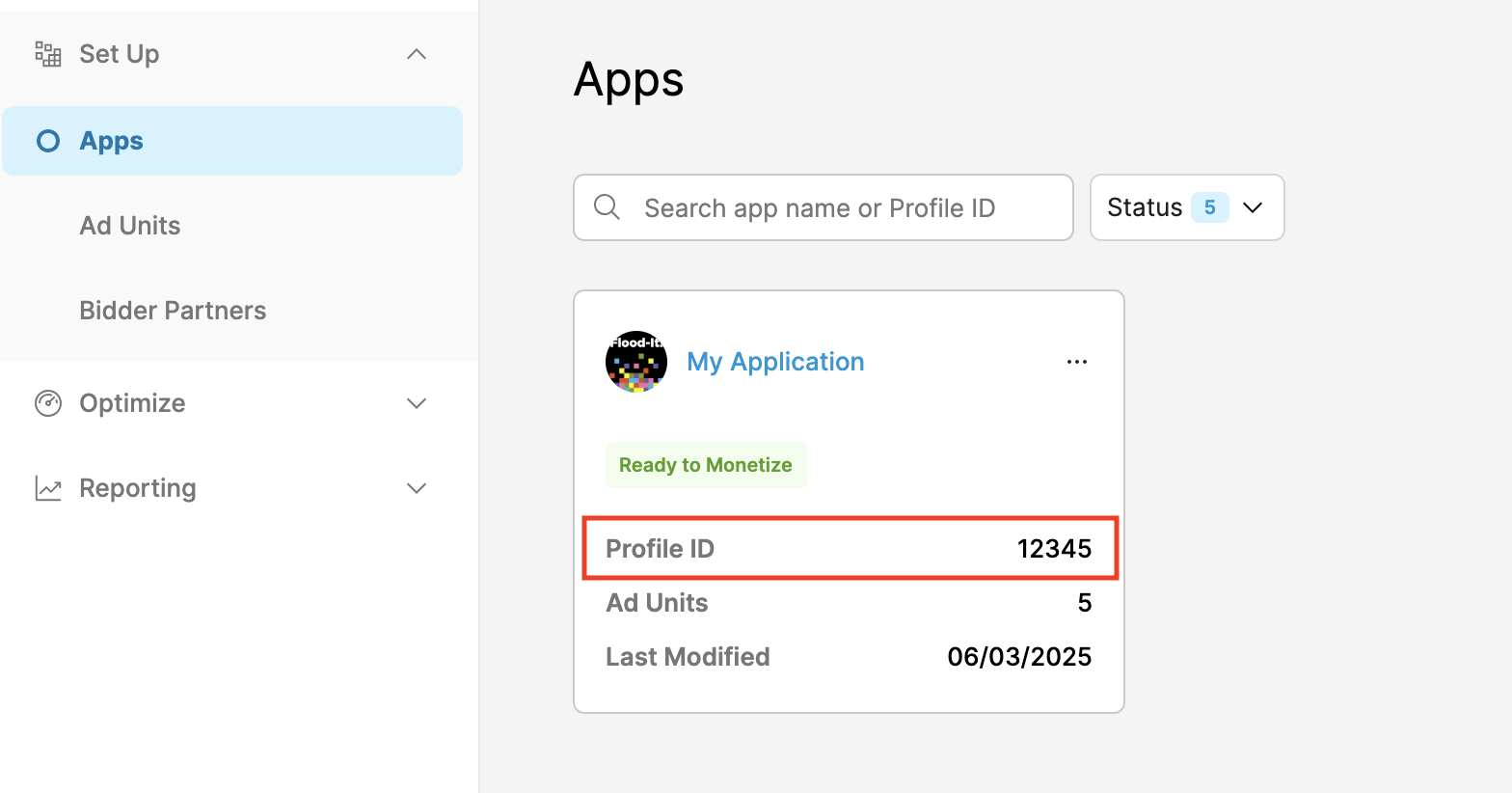
Po utworzeniu aplikacji otwórz kartę Aplikacje i zanotuj identyfikator profilu nowo utworzonej aplikacji.
Utwórz jednostkę reklamową
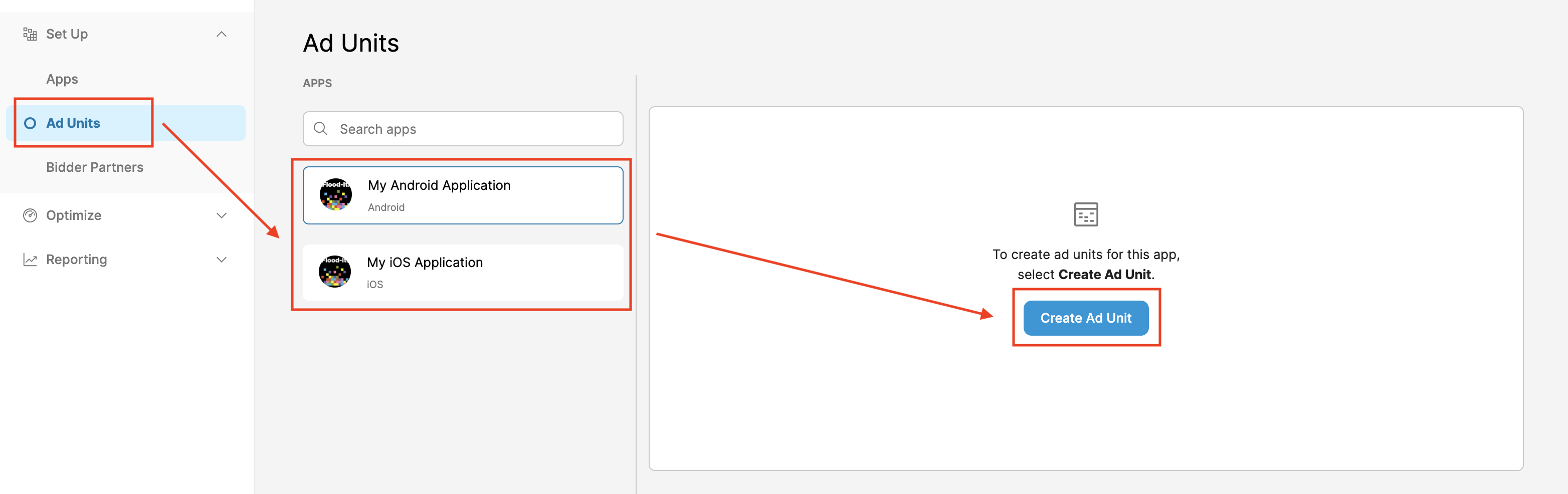
Na karcie Jednostki reklamowe wybierz aplikację utworzoną w poprzedniej sekcji i kliknij przycisk Utwórz jednostkę reklamową.
Wypełnij formularz, wpisując szczegóły jednostki reklamowej, i kliknij Zapisz.
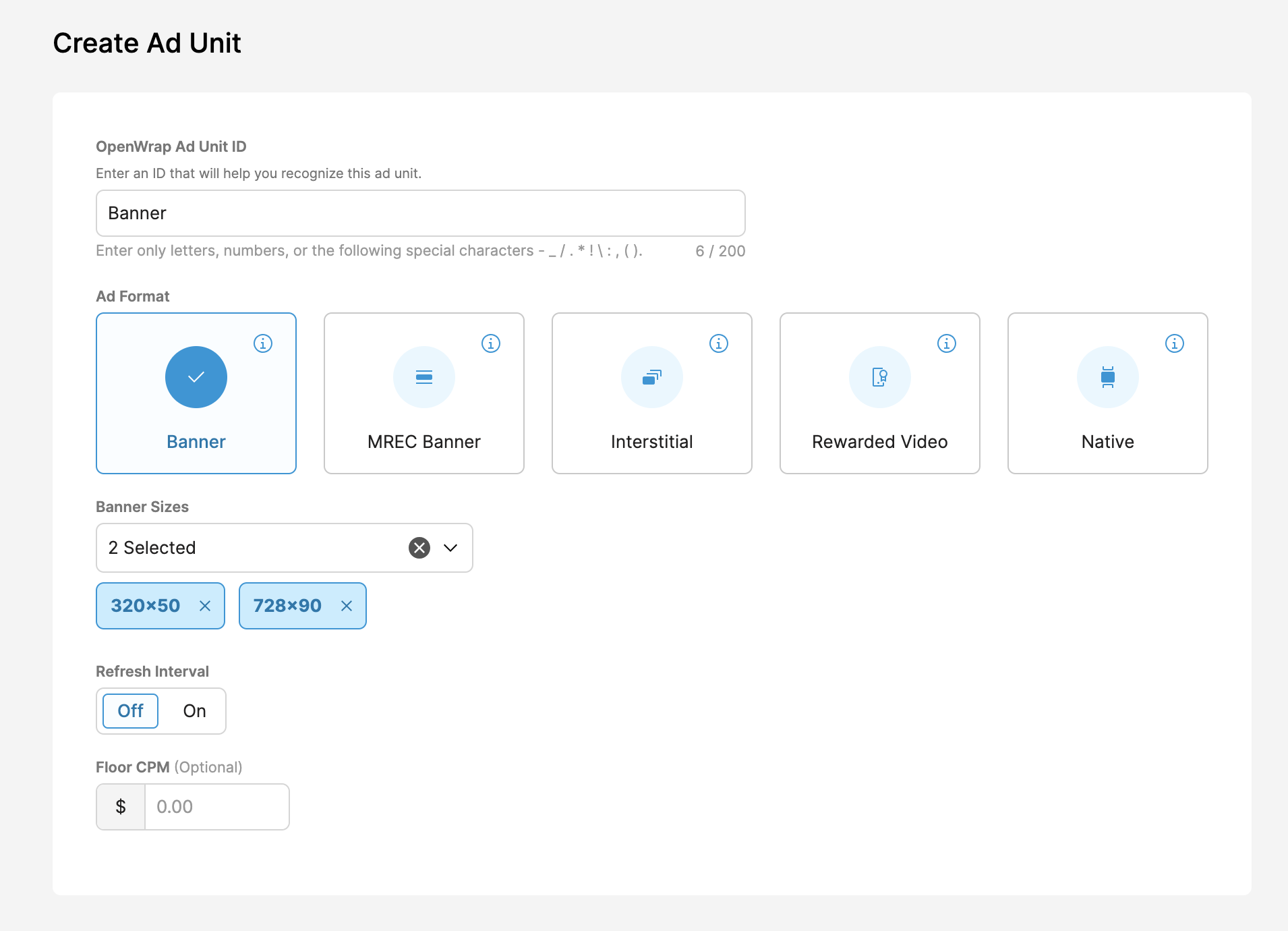
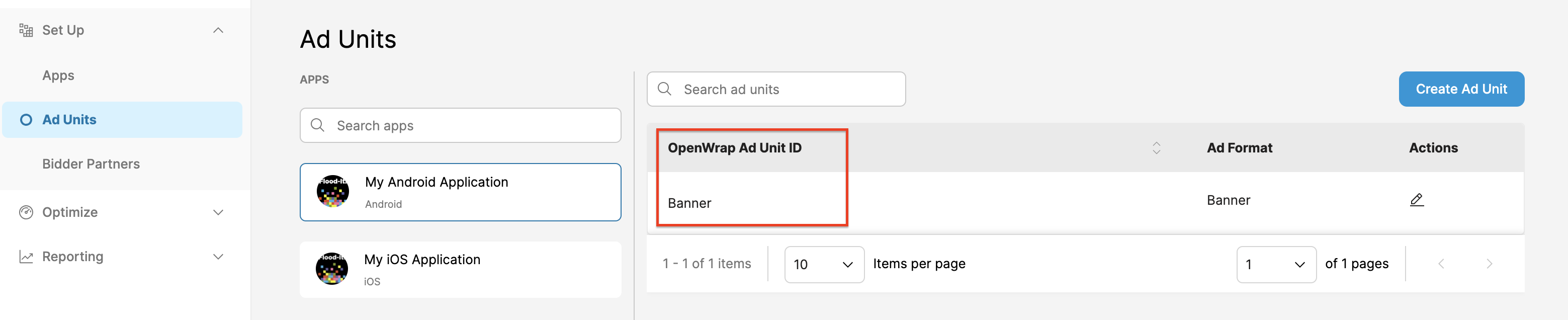
Zapisz nowo utworzony identyfikator jednostki reklamowej OpenWrap.
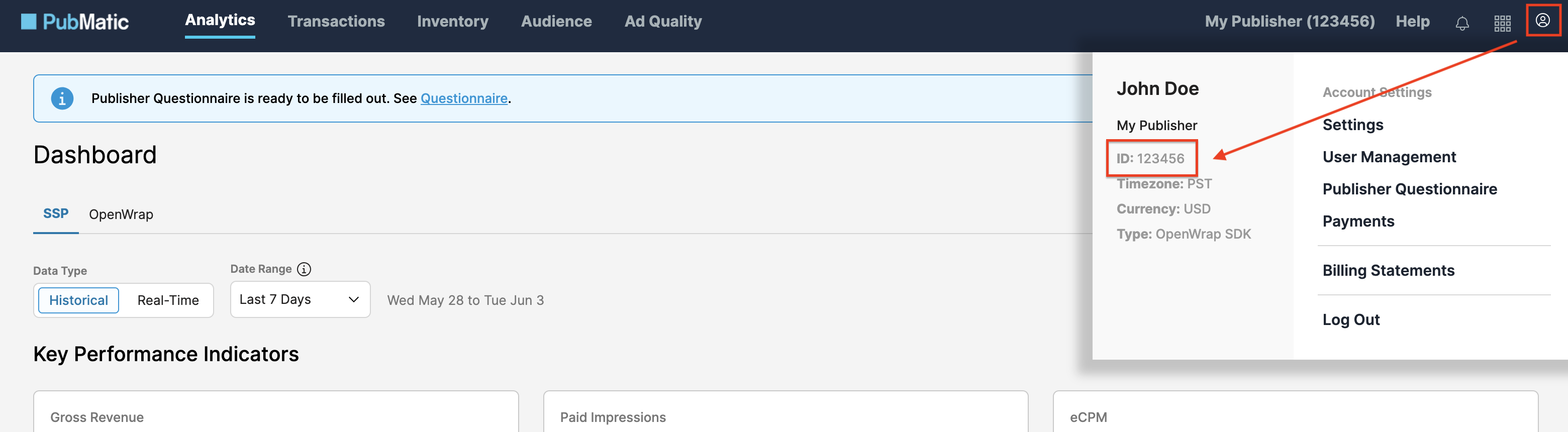
Uzyskiwanie identyfikatora wydawcy
Otwórz panel informacyjny Analytics. Najedź kursorem na ikonę profilu i zanotuj swój identyfikator.
Krok 2. Skonfiguruj popyt PubMatic w interfejsie AdMob
Konfigurowanie ustawień zapośredniczenia dla jednostki reklamowej
Musisz dodać pakiet SDK PubMatic OpenWrap do konfiguracji zapośredniczenia w przypadku jednostki reklamowej.
Najpierw zaloguj się na konto AdMob. Następnie otwórz kartę Mediacja. Jeśli masz już grupę zapośredniczenia, którą chcesz zmodyfikować, kliknij jej nazwę, aby ją edytować, i przejdź do sekcji Dodawanie pakietu PubMatic OpenWrap SDK jako źródła reklam.
Aby utworzyć nową grupę zapośredniczenia, kliknij Utwórz grupę zapośredniczenia.
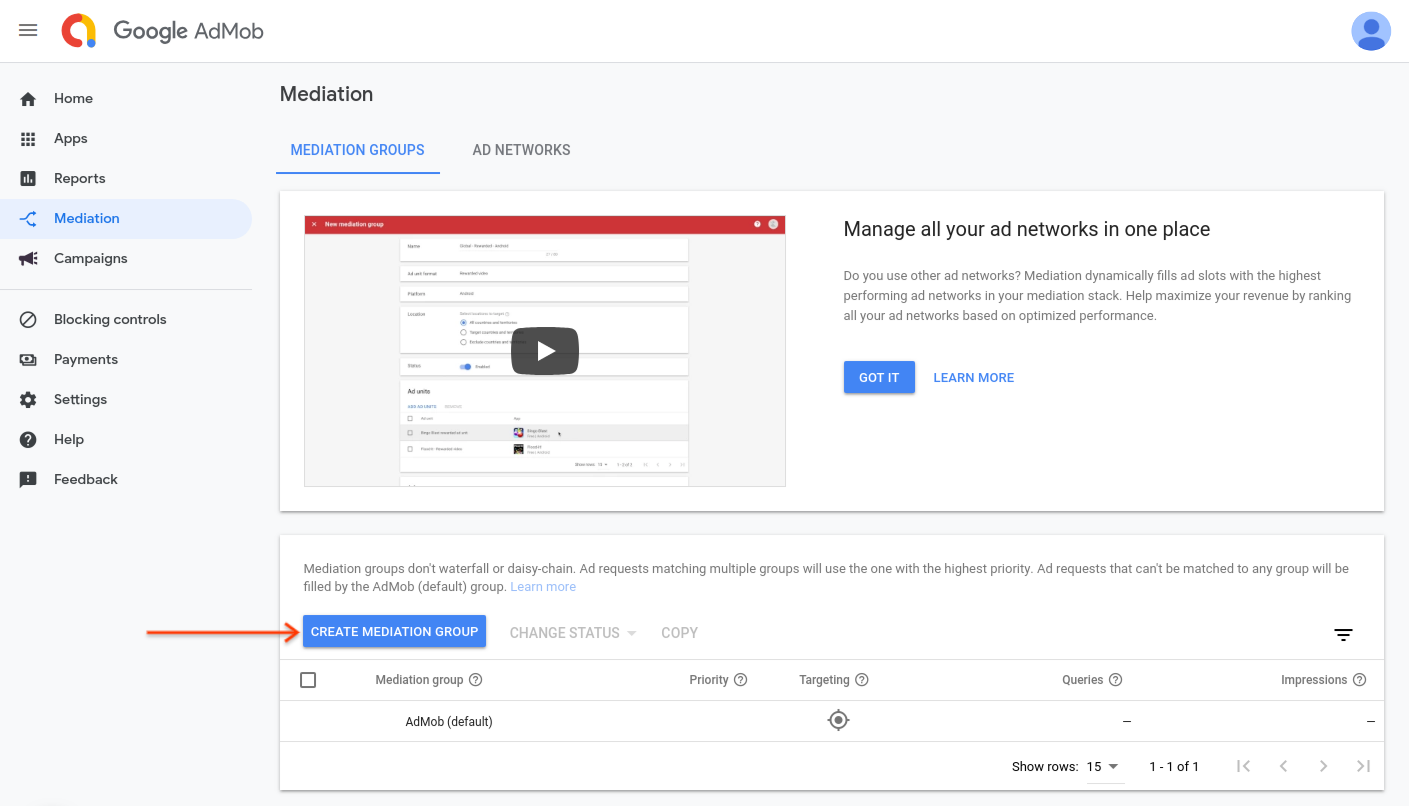
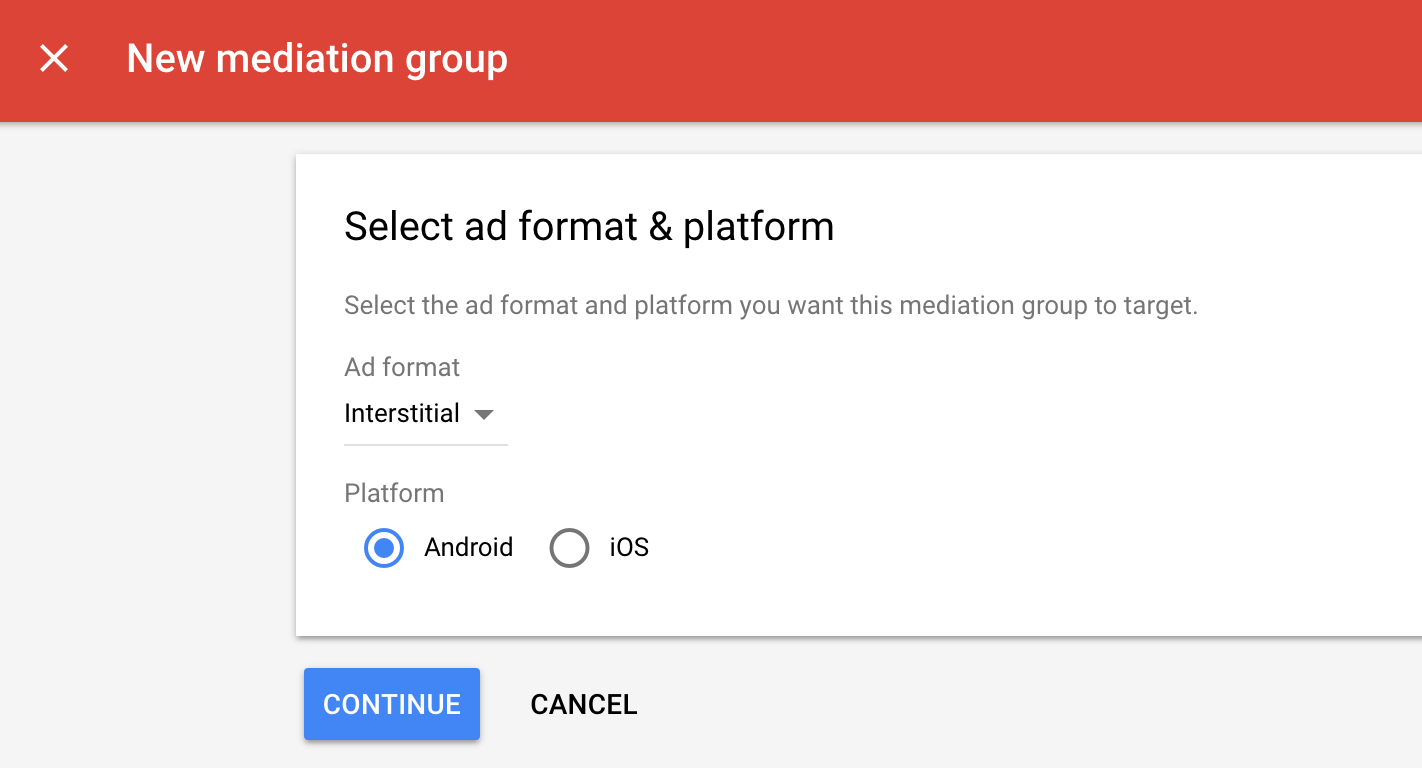
Wpisz format reklamy i platformę, a potem kliknij Dalej.
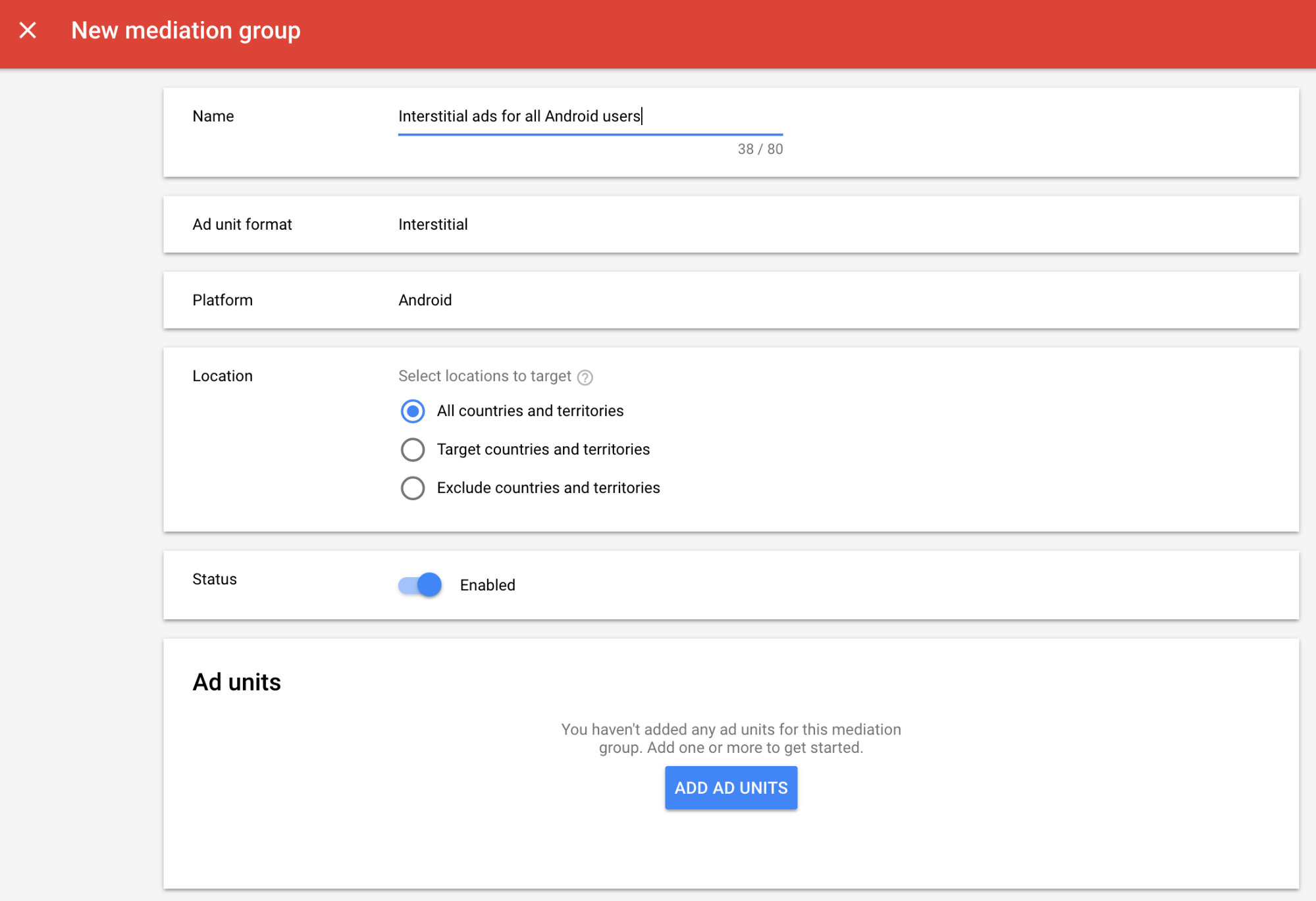
Nadaj grupie zapośredniczenia nazwę i wybierz lokalizacje, na które chcesz kierować reklamy. Następnie ustaw stan grupy zapośredniczenia na Włączona i kliknij Dodaj jednostki reklamowe.
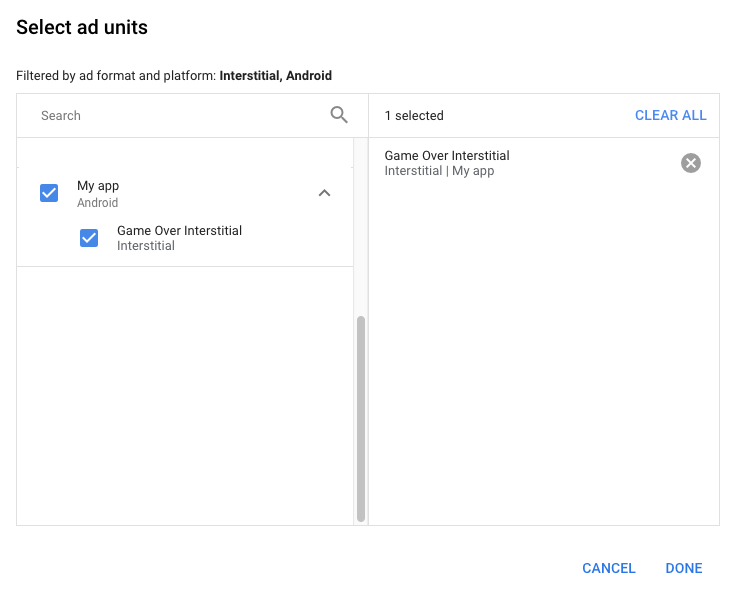
Powiąż tę grupę zapośredniczenia z co najmniej jedną z dotychczasowych jednostek reklamowych AdMob. Następnie kliknij Gotowe.
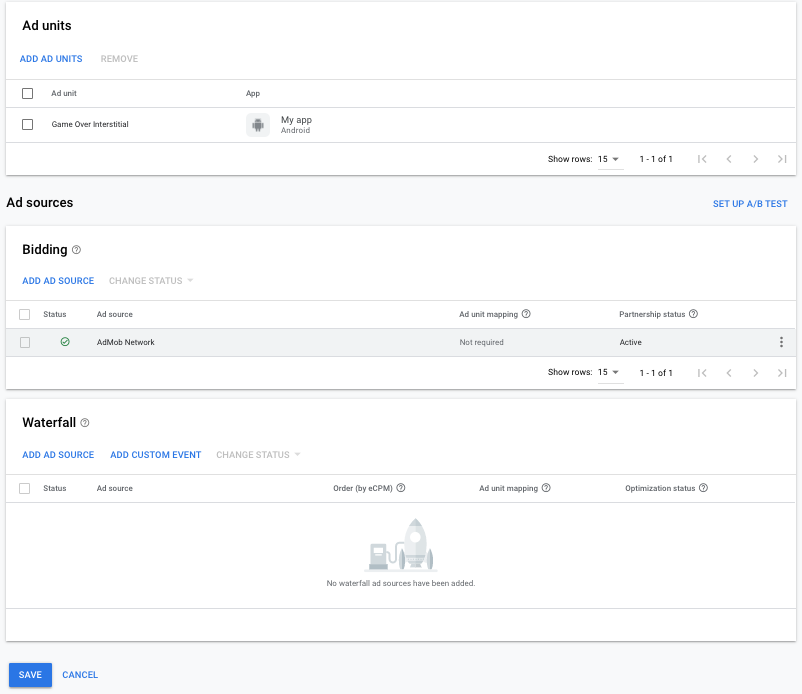
Powinna się teraz wyświetlić karta jednostek reklamowych z wybranymi przez Ciebie jednostkami:
Dodawanie pakietu PubMatic OpenWrap SDK jako źródła reklam
Określanie stawek
W sekcji Źródła reklam odszukaj kartę Ustalanie stawek i kliknij Dodaj źródło reklam. Następnie wybierz PubMatic OpenWrap SDK.
Kliknij Potwierdzam i akceptuję, a następnie Zapisz.
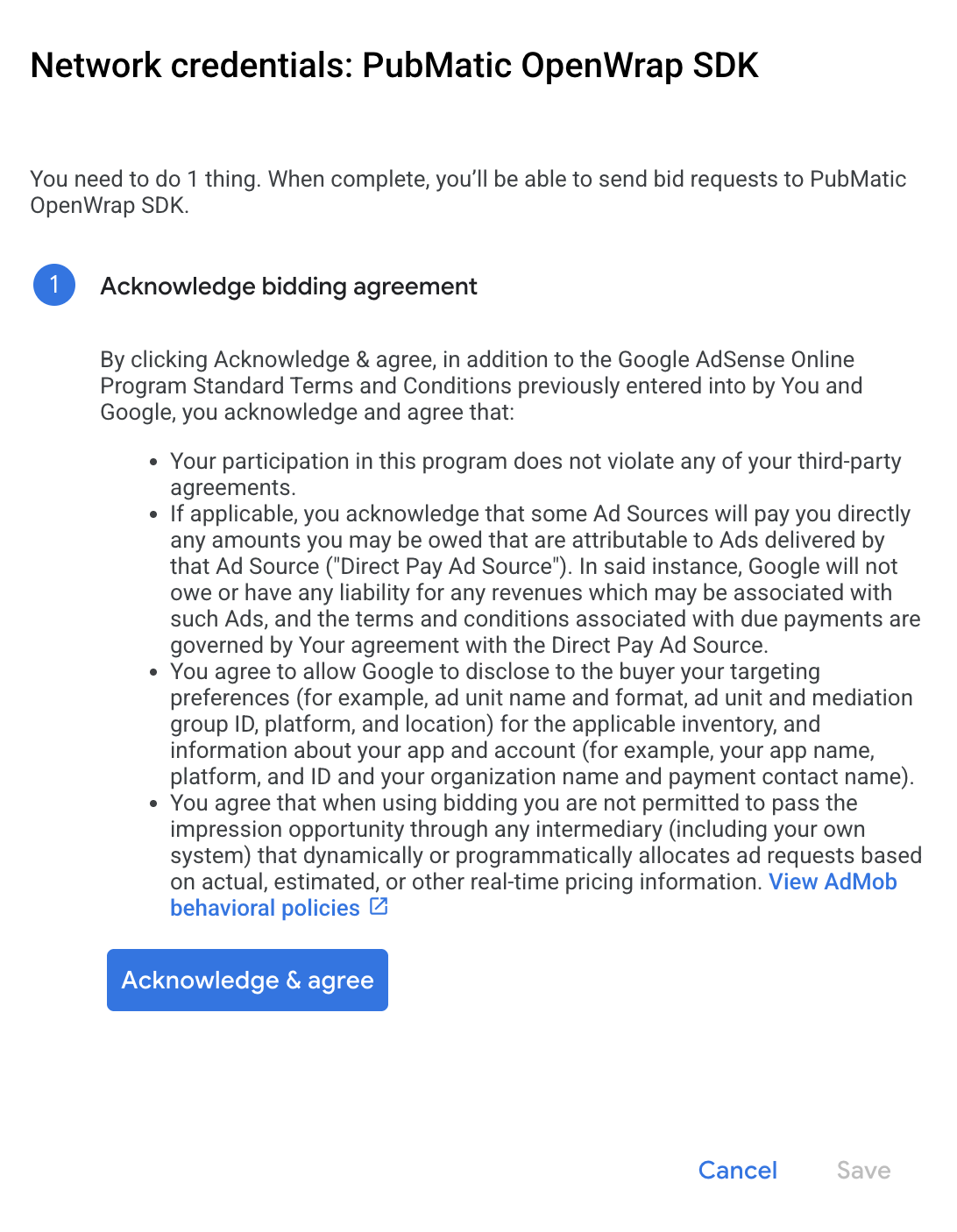
Jeśli masz już mapowanie PubMatic OpenWrap SDK, możesz je wybrać. W przeciwnym razie kliknij Dodaj mapowanie.
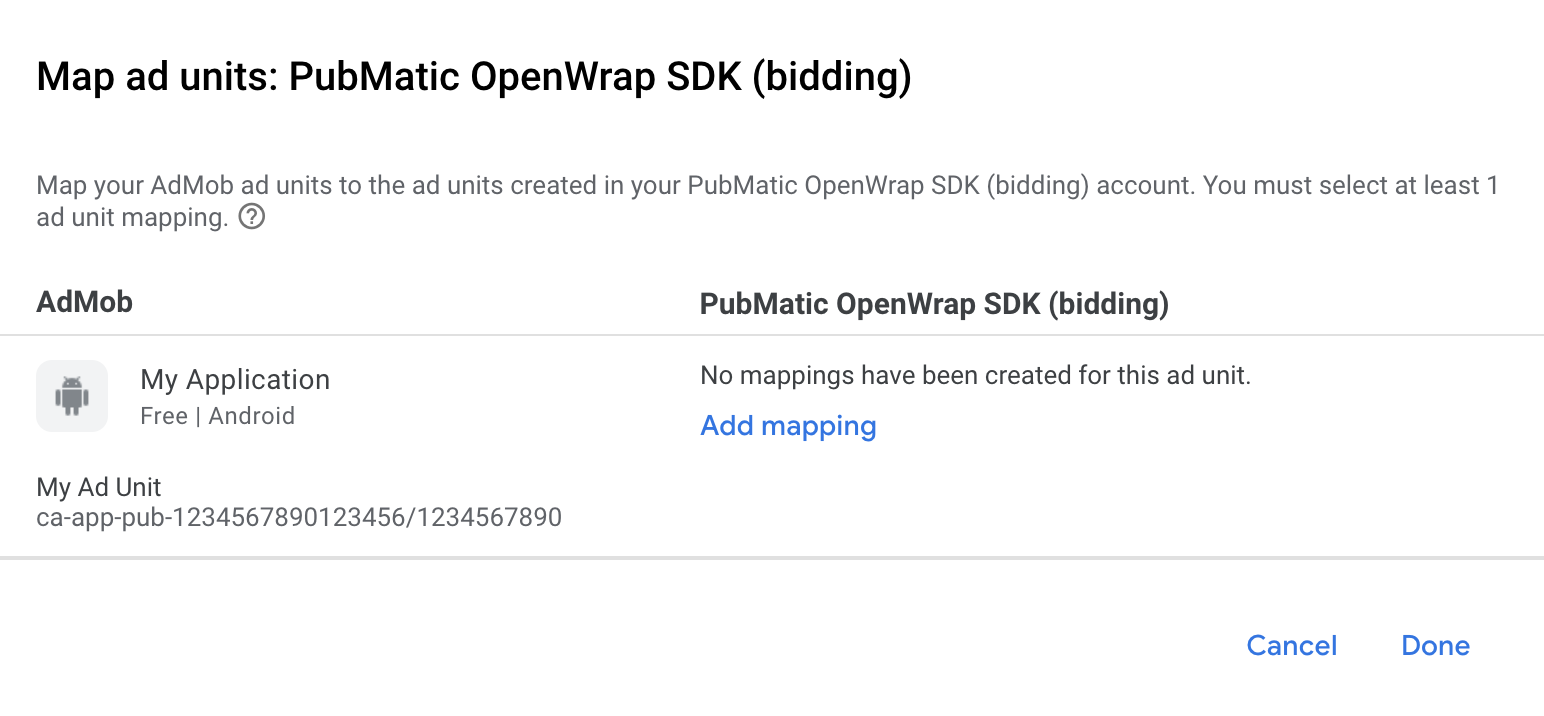
Następnie wpisz identyfikator jednostki reklamowej OpenWrap uzyskany w poprzedniej sekcji. Następnie kliknij Gotowe.

Kaskada
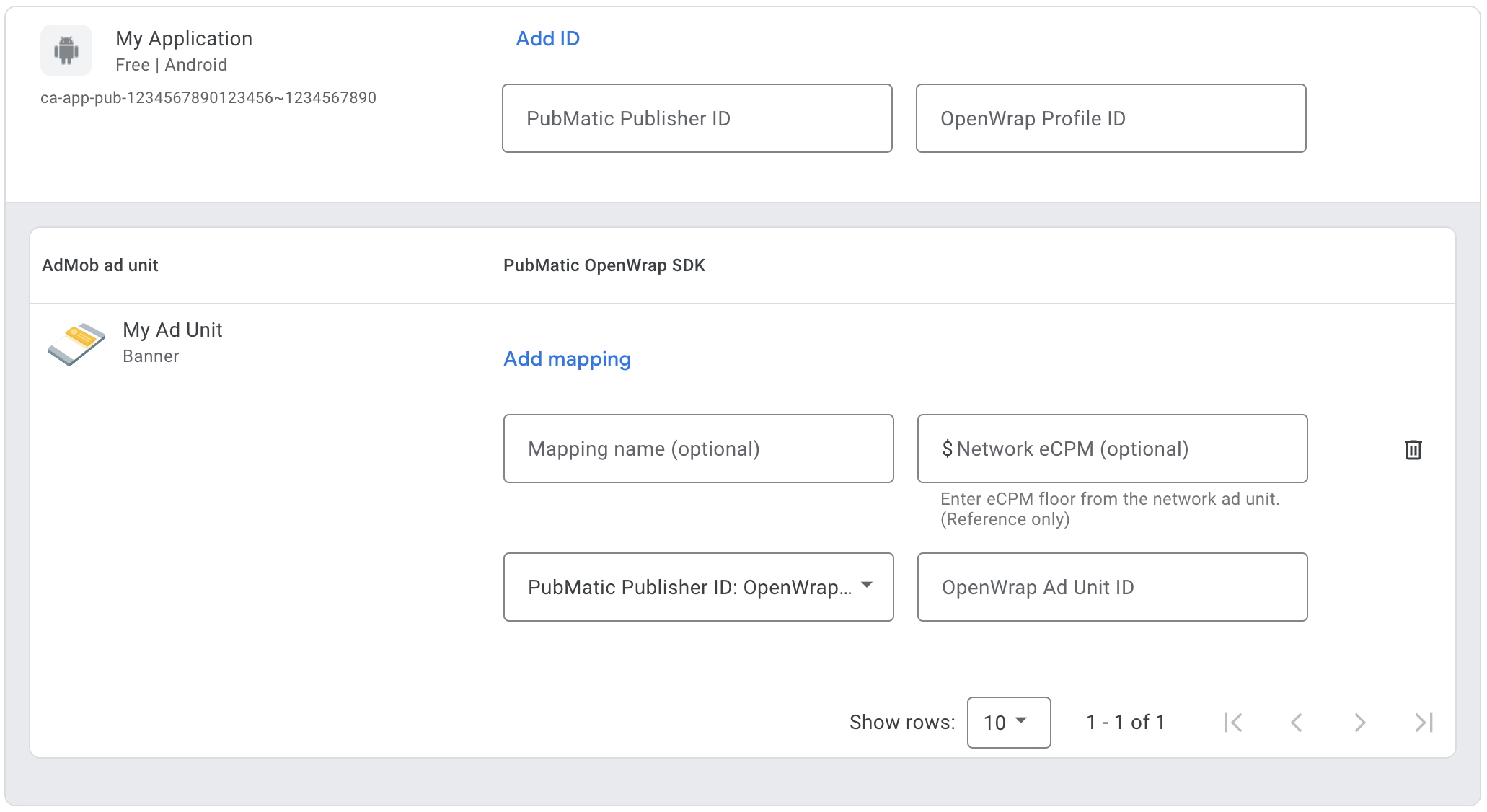
Na karcie Kaskadowe w sekcji Źródła reklam kliknij Dodaj źródło reklam.
Wybierz PubMatic OpenWrap SDK. Następnie wpisz wartość eCPM dla pakietu PubMatic OpenWrap SDK i kliknij Dalej.
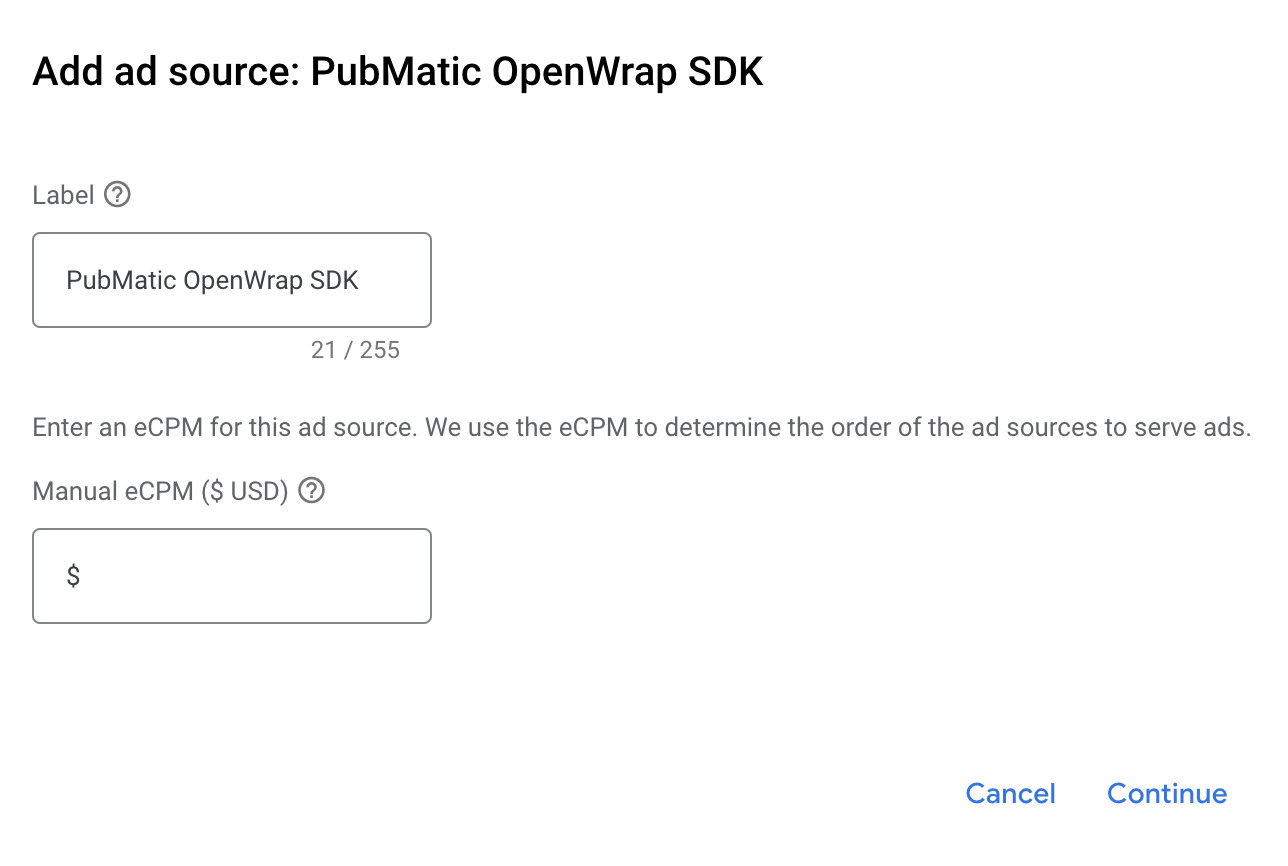
Jeśli masz już mapowanie dla pakietu PubMatic OpenWrap SDK, możesz je wybrać. W przeciwnym razie kliknij Dodaj mapowanie.
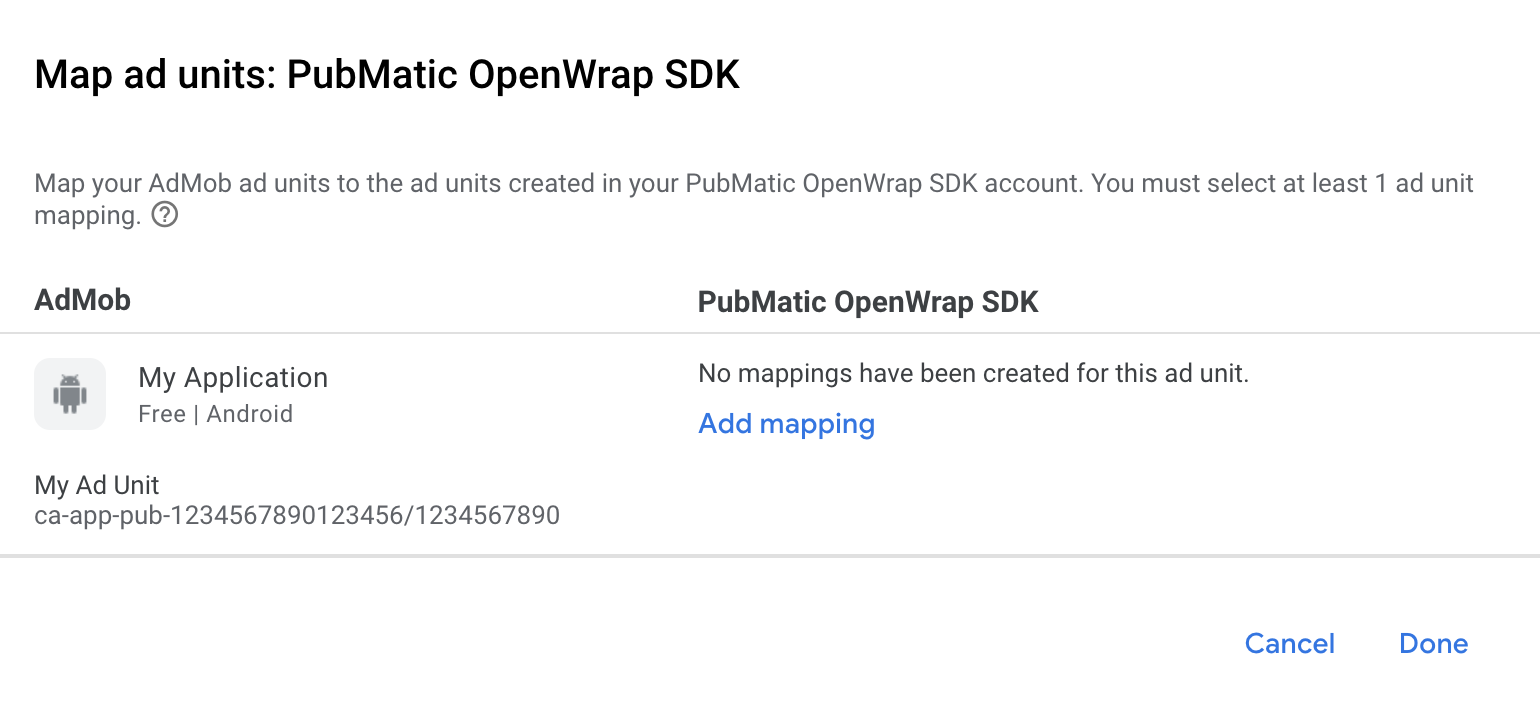
Następnie wpisz identyfikator jednostki reklamowej OpenWrap uzyskany w poprzedniej sekcji. Następnie kliknij Gotowe.
Dodawanie PubMatic do listy partnerów reklamowych zachowujących zgodność z RODO i amerykańskimi przepisami stanowymi
Aby dodać PubMatic do listy partnerów reklamowych wymaganych przez rozporządzenia europejskie i przepisy stanowe w USA w interfejsie AdMob, wykonaj czynności opisane w sekcjach Ustawienia dotyczące rozporządzeń europejskich i Ustawienia dotyczące przepisów stanowych w USA.
Krok 3. Zaimportuj pakiet SDK i adapter PubMatic OpenWrap
Integracja z Androidem Studio (zalecana)
W pliku settings.gradle.kts na poziomie projektu dodaj te repozytoria:
dependencyResolutionManagement {
  repositories {
    google()
    mavenCentral()
    maven {
      url = uri("https://repo.pubmatic.com/artifactory/public-repos")
    }
  }
}
Następnie w pliku build.gradle.kts na poziomie aplikacji dodaj te zależności i konfiguracje implementacji: Korzystaj z najnowszych wersji pakietu SDK PubMatic OpenWrap SDK i adaptera:
dependencies {
    implementation("com.google.android.gms:play-services-ads:25.5.0")
    implementation("com.google.ads.mediation:pubmatic:5.4.0.0")
}
Krok 4. Wdróż ustawienia prywatności w PubMatic
Aby zachować zgodność z polityką Google w zakresie zgody użytkownika z UE, musisz udzielać odpowiednich informacji użytkownikom z Europejskiego Obszaru Gospodarczego (EOG), Wielkiej Brytanii i Szwajcarii oraz uzyskiwać ich zgodę na stosowanie plików cookie lub innych środków do lokalnego przechowywania danych, jeśli jest to wymagane przez prawo, a także na zbieranie, udostępnianie i wykorzystywanie danych osobowych na potrzeby personalizacji reklam. Polityka ta odzwierciedla wymagania UE zawarte w dyrektywie o prywatności i łączności elektronicznej oraz w Ogólnym rozporządzeniu o ochronie danych (RODO). Odpowiadasz za sprawdzenie, czy zgoda jest przekazywana do każdego źródła reklam w łańcuchu zapośredniczenia.
PubMatic automatycznie odczytuje zgodę na wykorzystanie danych zgodnie z RODO ustawioną przez platformy do zarządzania zgodą użytkowników, które obsługują specyfikację Google dotyczącą udzielenia dodatkowej zgody, w tym pakiet SDK UMP. Więcej informacji znajdziesz w artykule Przekazywanie zgody na wykorzystanie danych zgodnie z RODO.
Amerykańskie przepisy stanowe o ochronie prywatności
Amerykańskie przepisy stanowe o ochronie prywatności wymagają, aby użytkownicy mieli prawo wycofać zgodę na „sprzedaż” „danych osobowych” (w znaczeniu określonym w ustawie). W tym celu na stronie głównej podmiotu „sprzedającego” musi być umieszczony dobrze widoczny link „Nie sprzedawaj moich danych osobowych”. Przewodnik po zgodności z przepisami stanowymi USA dotyczącymi ochrony prywatności umożliwia włączenie ograniczonego przetwarzania danych na potrzeby wyświetlania reklam Google, ale Google nie może zastosować tego ustawienia do każdej sieci reklamowej w Twoim łańcuchu zapośredniczenia. Dlatego musisz wskazać każdą sieć reklamową w łańcuchu zapośredniczenia, która może uczestniczyć w sprzedaży danych osobowych, i postępować zgodnie z wytycznymi każdej z tych sieci, aby zapewnić zgodność z przepisami.
PubMatic automatycznie odczytuje sygnały zgody GPP ustawione przez platformy do zarządzania zgodą użytkowników, które obsługują specyfikację Google o nazwie „Udzielenie dodatkowej zgody”, w tym pakiet SDK UMP. Więcej informacji znajdziesz w artykule Przekazywanie sygnału zgody użytkownika w ramach GPP.
Krok 5. Dodaj wymagany kod
Integracja z PubMatic OpenWrap SDK nie wymaga dodatkowego kodu.
Krok 6. Przetestuj implementację
Włączanie reklam testowych
Pamiętaj, aby zarejestrować urządzenie testowe w AdMob.
Weryfikowanie reklam testowych
Aby sprawdzić, czy otrzymujesz reklamy testowe z pakietu SDK PubMatic OpenWrap, włącz w inspektorze reklam testowanie pojedynczego źródła reklam za pomocą źródła lub źródeł reklam PubMatic OpenWrap.
Kroki opcjonalne
Reklamy natywne
Renderowanie reklam
Adapter PubMatic zwraca reklamy natywne jakoNativeAd obiekty. Wypełnia te polaNativeAd:
| Pole | Zasoby zawsze uwzględniane przez adapter PubMatic |
|---|---|
| Nagłówek | |
| Obraz | |
| Treść | |
| Ikona | |
| Wezwanie do działania | |
| Ocena w gwiazdkach | |
| Sklep | |
| Cena | |
| Reklamodawca |
Kody błędów
Jeśli adapter nie otrzyma reklamy z PubMatic, możesz sprawdzić podstawowy błąd w odpowiedzi na żądanie reklamy, korzystając z ResponseInfo.getAdapterResponses() w tych klasach:
com.pubmatic.sdk
com.google.ads.mediation.pubmatic
Oto kody i komunikaty wyświetlane przez adapter PubMatic, gdy nie uda się wczytać reklamy:
| Kod błędu | Domena | Przyczyna |
|---|---|---|
| 101 | com.google.ads.mediation.pubmatic | Konfiguracja serwera nie zawiera wymaganego identyfikatora wydawcy. |
| 102 | com.google.ads.mediation.pubmatic | Format reklamy nie jest obsługiwany przez PubMatic lub brakuje go w danych sygnału RTB. |
| 103 | com.google.ads.mediation.pubmatic | Nie udało się wyświetlić reklamy, ponieważ nie była gotowa. |
| 104 | com.google.ads.mediation.pubmatic | Brakujący lub nieprawidłowy identyfikator profilu. |
| 105 | com.google.ads.mediation.pubmatic | Brakujący lub pusty identyfikator jednostki reklamowej. |
| 106 | com.google.ads.mediation.pubmatic | Zwrócona reklama z nagrodą ma wartość null. |
| 107 | com.google.ads.mediation.pubmatic | Nieprawidłowy rozmiar reklamy banerowej. |
| 1001-5002 | Wysłane przez pakiet SDK PubMatic | SDK PubMatic zwrócił błąd. Więcej informacji znajdziesz w dokumentacji PubMatic. |
Dziennik zmian adaptera mediacji PubMatic na Androida
Wersja 5.4.0.0
- Sprawdzona zgodność z pakietem SDK Pubmatic w wersji 5.4.0.
Zbudowano i przetestowano na:
- Pakiet SDK do reklam mobilnych Google w wersji 25.4.0.
- Pakiet SDK do wyświetlania reklam mobilnych Google nowej generacji w wersji 1.4.0.
- Pubmatic SDK w wersji 5.4.0
Wersja 5.3.0.1
- Przypnij zależność Kotlin adaptera do wersji 1.9.0 (minimalna wersja Kotlin obsługiwana przez pakiet SDK nowej generacji do reklam mobilnych Google).
Zbudowano i przetestowano na:
- Pakiet SDK do reklam mobilnych Google w wersji 25.4.0.
- Pakiet SDK do wyświetlania reklam mobilnych Google nowej generacji w wersji 1.4.0.
- Pubmatic SDK w wersji 5.3.0
Wersja 5.3.0.0
- Sprawdzona zgodność z pakietem SDK Pubmatic w wersji 5.3.0.
Zbudowano i przetestowano na:
- Pakiet SDK do reklam mobilnych Google w wersji 25.4.0.
- Pakiet SDK do wyświetlania reklam mobilnych Google nowej generacji w wersji 1.4.0.
- Pubmatic SDK w wersji 5.3.0
Wersja 5.2.0.0
- Sprawdzona zgodność z pakietem SDK Pubmatic w wersji 5.2.0.
Zbudowano i przetestowano na:
- Pakiet SDK do reklam mobilnych Google w wersji 25.4.0.
- Pakiet SDK do wyświetlania reklam mobilnych Google nowej generacji w wersji 1.3.0.
- Pubmatic SDK w wersji 5.2.0
Wersja 5.1.2.2
- Mapuje
AgeRestrictedTreatmentna interfejs API COPPA platformy PubMatic.
Zbudowano i przetestowano na:
- Pakiet SDK do reklam mobilnych Google w wersji 25.4.0.
- Pakiet SDK do wyświetlania reklam mobilnych Google nowej generacji w wersji 1.2.1.
- Pubmatic SDK w wersji 5.1.2
Wersja 5.1.2.1
- Dodaliśmy obsługę reklam wideo w formacie VAST w reklamach natywnych za pomocą interfejsu PubMatic OpenWrapSDK MediaView API.
Zbudowano i przetestowano na:
- Pakiet SDK do reklam mobilnych Google w wersji 25.2.0.
- Pakiet SDK do wyświetlania reklam mobilnych Google nowej generacji w wersji 1.2.1.
- Pubmatic SDK w wersji 5.1.2
Wersja 5.1.2.0
- Sprawdzona zgodność z pakietem Pubmatic SDK w wersji 5.1.2.
Zbudowano i przetestowano na:
- Pakiet SDK do reklam mobilnych Google w wersji 25.2.0.
- Pakiet SDK do wyświetlania reklam mobilnych Google nowej generacji w wersji 1.1.0.
- Pubmatic SDK w wersji 5.1.2
Wersja 5.1.1.0
- Zweryfikowana zgodność z pakietem Pubmatic SDK w wersji 5.1.1.
Zbudowano i przetestowano na:
- Pakiet SDK do reklam mobilnych Google w wersji 25.2.0.
- Pakiet SDK do wyświetlania reklam mobilnych Google nowej generacji w wersji 1.0.1.
- Pubmatic SDK w wersji 5.1.1
Wersja 5.1.0.0
- Zweryfikowana zgodność z pakietem SDK Pubmatic w wersji 5.1.0.
Zbudowano i przetestowano na:
- Pakiet SDK do reklam mobilnych Google w wersji 25.2.0.
- Pubmatic SDK w wersji 5.1.0
Wersja 5.0.0.1
- Dodano właściwość umożliwiającą tworzenie adaptera z zależnością pakietu SDK nowej generacji do reklam mobilnych Google.
- Naprawiliśmy błąd polegający na tym, że obiekt
mediationUtilsnie był inicjowany.
Zbudowano i przetestowano na:
- Pakiet SDK do reklam mobilnych Google w wersji 25.1.0.
- Pubmatic SDK w wersji 5.0.0
Wersja 5.0.0.0
- Sprawdzona zgodność z pakietem SDK Pubmatic w wersji 5.0.0.
Zbudowano i przetestowano na:
- Pakiet SDK do reklam mobilnych Google w wersji 25.0.0.
- Pubmatic SDK w wersji 5.0.0
Wersja 4.12.0.0
- Sprawdzona zgodność z pakietem SDK Pubmatic w wersji 4.12.0.
Zbudowano i przetestowano na:
- Pakiet SDK do reklam mobilnych Google w wersji 24.9.0.
- Pubmatic SDK w wersji 4.12.0
Wersja 4.11.0.1
- Dodano obsługę przekazywania parametru
tagForUnderAgeOfConsentpakietu SDK do reklam mobilnych Google do pakietu SDK PubMatic.
Zbudowano i przetestowano na:
- Pakiet SDK do reklam mobilnych Google w wersji 24.9.0.
- Pubmatic SDK w wersji 4.11.0
Wersja 4.11.0.0
- Zweryfikowana zgodność z pakietem SDK Pubmatic w wersji 4.11.0.
Zbudowano i przetestowano na:
- Pakiet SDK do reklam mobilnych Google w wersji 24.9.0.
- Pubmatic SDK w wersji 4.11.0
Wersja 4.10.0.1
- Dodano listę komponentów dla kaskadowego formatu reklamy natywnej.
Zbudowano i przetestowano na:
- Pakiet SDK do reklam mobilnych Google w wersji 24.7.0.
- Pubmatic SDK w wersji 4.10.0
Wersja 4.10.0.0
- Zweryfikowana zgodność z pakietem SDK Pubmatic w wersji 4.10.0.
Zbudowano i przetestowano na:
- Pakiet SDK do reklam mobilnych Google w wersji 24.7.0.
- Pubmatic SDK w wersji 4.10.0
Wersja 4.9.1.0
- Sprawdzona zgodność z pakietem Pubmatic SDK w wersji 4.9.1.
Zbudowano i przetestowano na:
- SDK do reklam mobilnych Google w wersji 24.6.0.
- Pubmatic SDK w wersji 4.9.1
Wersja 4.8.0.1
- Dodaje obsługę reklam pełnoekranowych w zapośredniczeniu kaskadowym.
- Dodaje obsługę kaskadowych reklam z nagrodą.
- Dodaje obsługę kaskadowych banerów reklamowych.
- Dodaje obsługę kaskadowych reklam natywnych.
- Sprawdzona zgodność z pakietem SDK Pubmatic w wersji 4.8.0.
Zbudowano i przetestowano na:
- SDK do reklam mobilnych Google w wersji 24.6.0.
- Pubmatic SDK w wersji 4.8.0
Wersja 4.8.0.0
- Sprawdzona zgodność z pakietem SDK Pubmatic w wersji 4.8.0.
Zbudowano i przetestowano na:
- Pakiet SDK do reklam mobilnych Google w wersji 24.4.0.
- Pubmatic SDK w wersji 4.8.0.
Wersja 4.7.1.1
- Stały rozmiar ikony Informacja
Zbudowano i przetestowano na:
- Pakiet SDK do reklam mobilnych Google w wersji 24.4.0.
- Pubmatic SDK w wersji 4.7.1.
Wersja 4.7.1.0
- Zweryfikowana zgodność z pakietem SDK Pubmatic w wersji 4.7.1.
Zbudowano i przetestowano na:
- Pakiet SDK do reklam mobilnych Google w wersji 24.4.0.
- Pubmatic SDK w wersji 4.7.1.
Wersja 4.7.0.1
- Naprawiono wewnętrzne zależności.
Zbudowano i przetestowano na:
- Pakiet SDK do reklam mobilnych Google w wersji 24.4.0.
- Pubmatic SDK w wersji 4.7.0.
Wersja 4.7.0.0
- Pierwsza wersja.
- Dodano obsługę określania stawek w przypadku formatów reklam banerowych, pełnoekranowych, z nagrodą i natywnych.
- Sprawdzona zgodność z pakietem SDK Pubmatic w wersji 4.7.0.
Zbudowano i przetestowano na:
- Pakiet SDK do reklam mobilnych Google w wersji 24.4.0.
- Pubmatic SDK w wersji 4.7.0.