
Ce guide est destiné aux éditeurs qui intègrent des annonces à l'ouverture d'une application à l'aide de Google Mobile Ads SDK (Legacy).
Les annonces à l'ouverture d'une application sont un format d'annonce spécial destiné aux éditeurs qui souhaitent monétiser les écrans de chargement de leur application. Elles peuvent être fermées à tout moment et sont conçues pour s'afficher lorsque vos utilisateurs mettent votre application au premier plan.
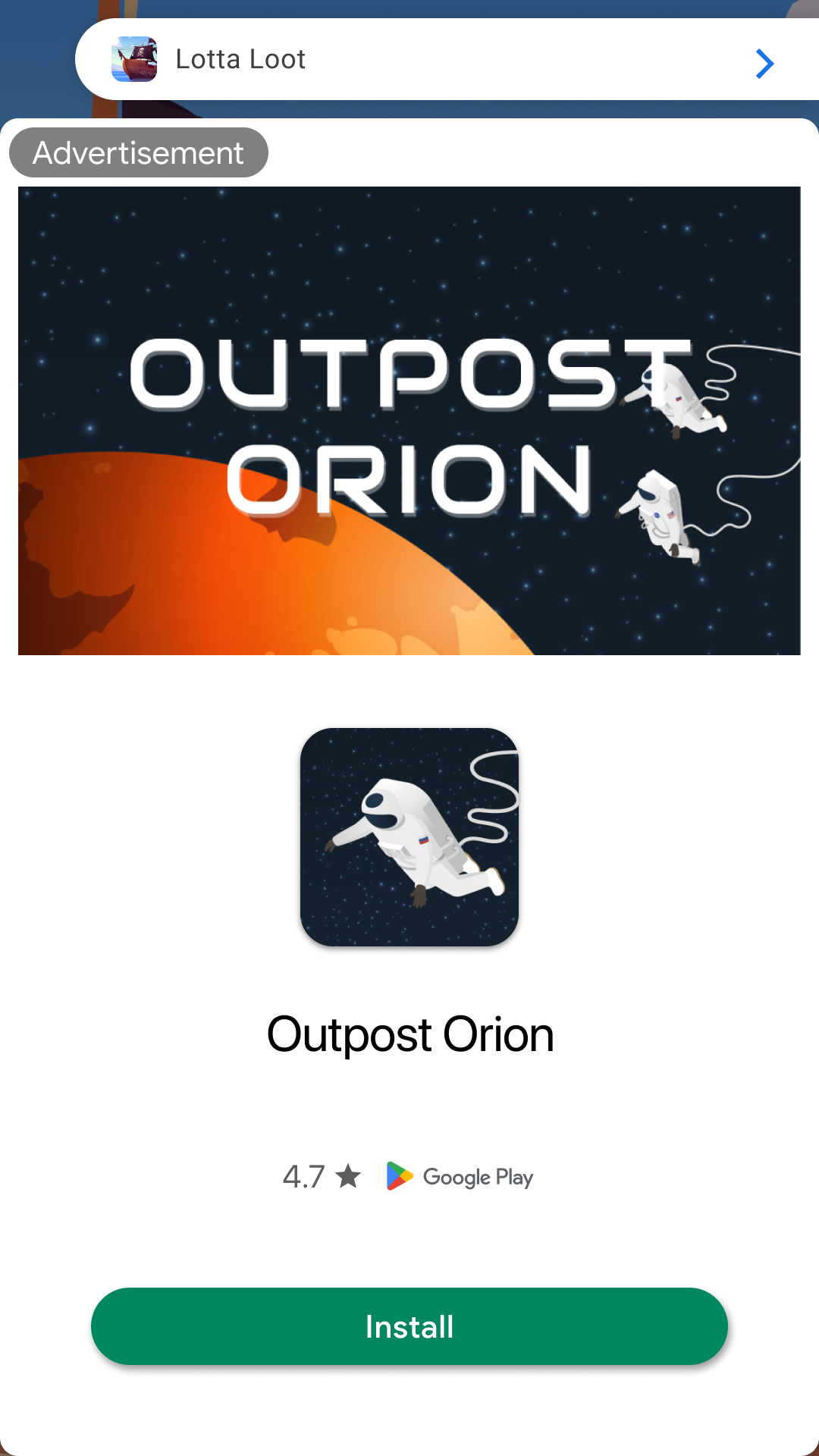
Les annonces à l'ouverture affichent automatiquement une petite zone de branding pour faire savoir aux utilisateurs qu'ils se trouvent dans votre application. Voici un exemple d'annonce à l'ouverture d'une application :
Prérequis
Toujours tester avec des annonces tests
Lorsque vous créez et testez vos applications, assurez-vous d'utiliser des annonces tests plutôt que des annonces de production. À défaut, votre compte risque d'être suspendu.
Le moyen le plus simple de charger des annonces tests consiste à utiliser notre ID de bloc d'annonces test dédié aux annonces à l'ouverture d'une application :
ca-app-pub-3940256099942544/9257395921
Il a été spécialement configuré pour renvoyer des annonces tests pour chaque demande. Vous pouvez l'utiliser librement dans vos propres applications lors du codage, des tests et du débogage. Veillez simplement à le remplacer par votre propre ID de bloc d'annonces avant de publier votre application.
Pour en savoir plus sur le fonctionnement des annonces tests Google Mobile Ads SDK (Legacy), consultez Activer les annonces tests.
Étendre la classe Application
Créez une classe qui étend la classe Application. Cela permet de gérer les annonces associées à l'état de l'application plutôt qu'à une seule Activity de manière à prendre en compte le cycle de vie :
Java
public class MyApplication extends Application
implements ActivityLifecycleCallbacks, DefaultLifecycleObserver {
private AppOpenAdManager appOpenAdManager;
private Activity currentActivity;
@Override
public void onCreate() {
super.onCreate();
this.registerActivityLifecycleCallbacks(this);
ProcessLifecycleOwner.get().getLifecycle().addObserver(this);
appOpenAdManager = new AppOpenAdManager();
}
Kotlin
class MyApplication :
Application(), Application.ActivityLifecycleCallbacks, DefaultLifecycleObserver {
private lateinit var appOpenAdManager: AppOpenAdManager
private var currentActivity: Activity? = null
override fun onCreate() {
super<Application>.onCreate()
registerActivityLifecycleCallbacks(this)
ProcessLifecycleOwner.get().lifecycle.addObserver(this)
appOpenAdManager = AppOpenAdManager()
}
Ensuite, ajoutez le code suivant à votre fichier AndroidManifest.xml :
<!-- TODO: Update to reference your actual package name. -->
<application
    android:name="com.google.android.gms.example.appopendemo.MyApplication" ...>
...
</application>
Implémenter votre composant utilitaire
Votre annonce doit s'afficher rapidement. Il est donc préférable de la charger avant de l'afficher. De cette façon, une annonce sera prête dès que l'utilisateur entrera dans votre application.
Implémentez un composant utilitaire AppOpenAdManager pour encapsuler le travail lié au chargement et à l'affichage des annonces à l'ouverture d'une application :
Java
private class AppOpenAdManager {
private static final String LOG_TAG = "AppOpenAdManager";
private static final String AD_UNIT_ID = "ca-app-pub-3940256099942544/9257395921";
private AppOpenAd appOpenAd = null;
private boolean isLoadingAd = false;
private boolean isShowingAd = false;
/** Keep track of the time an app open ad is loaded to ensure you don't show an expired ad. */
private long loadTime = 0;
/** Constructor. */
public AppOpenAdManager() {}
Kotlin
private inner class AppOpenAdManager {
private var appOpenAd: AppOpenAd? = null
private var isLoadingAd = false
var isShowingAd = false
/** Keep track of the time an app open ad is loaded to ensure you don't show an expired ad. */
private var loadTime: Long = 0
Pour utiliser AppOpenAdManager, appelez les méthodes wrapper publiques sur l'instance singleton MyApplication. La classe Application interagit avec le reste du code, en déléguant le travail de chargement et d'affichage de l'annonce au gestionnaire.
Charger une annonce
L'étape suivante consiste à remplir la méthode loadAd et à gérer les rappels de chargement d'annonces.
Java
Kotlin
Remplacez AD_UNIT_ID par votre propre ID de bloc d'annonces.
Diffuser l'annonce
L'implémentation la plus courante des annonces à l'ouverture d'une application consiste à tenter d'afficher une annonce à l'ouverture d'une application au lancement de l'application, à démarrer le contenu de l'application si l'annonce n'est pas prête et à précharger une autre annonce pour la prochaine ouverture de l'application. Pour obtenir des exemples d'implémentation, consultez Consignes concernant les annonces à l'ouverture d'une application.
Le code suivant affiche une annonce, puis la recharge :
Java
public void showAdIfAvailable(
@NonNull final Activity activity,
@NonNull OnShowAdCompleteListener onShowAdCompleteListener) {
// If the app open ad is already showing, do not show the ad again.
if (isShowingAd) {
Log.d(TAG, "The app open ad is already showing.");
return;
}
// If the app open ad is not available yet, invoke the callback then load the ad.
if (appOpenAd == null) {
Log.d(TAG, "The app open ad is not ready yet.");
onShowAdCompleteListener.onShowAdComplete();
// Load an ad.
return;
}
isShowingAd = true;
appOpenAd.show(activity);
}
Kotlin
fun showAdIfAvailable(activity: Activity, onShowAdCompleteListener: OnShowAdCompleteListener) {
// If the app open ad is already showing, do not show the ad again.
if (isShowingAd) {
Log.d(TAG, "The app open ad is already showing.")
return
}
// If the app open ad is not available yet, invoke the callback then load the ad.
if (appOpenAd == null) {
Log.d(TAG, "The app open ad is not ready yet.")
onShowAdCompleteListener.onShowAdComplete()
// Load an ad.
return
}
isShowingAd = true
appOpenAd?.show(activity)
}
Définir FullScreenContentCallback
FullScreenContentCallback gère les événements liés à l'affichage de votre AppOpenAd. Avant d'afficher AppOpenAd, assurez-vous de définir le rappel :
Java
appOpenAd.setFullScreenContentCallback(
new FullScreenContentCallback() {
@Override
public void onAdDismissedFullScreenContent() {
// Called when full screen content is dismissed.
Log.d(TAG, "Ad dismissed fullscreen content.");
// Don't forget to set the ad reference to null so you
// don't show the ad a second time.
appOpenAd = null;
isShowingAd = false;
onShowAdCompleteListener.onShowAdComplete();
// Load an ad.
}
@Override
public void onAdFailedToShowFullScreenContent(@NonNull AdError adError) {
// Called when full screen content failed to show.
Log.d(TAG, adError.getMessage());
appOpenAd = null;
// Don't forget to set the ad reference to null so you
// don't show the ad a second time.
isShowingAd = false;
onShowAdCompleteListener.onShowAdComplete();
// Load an ad.
}
@Override
public void onAdShowedFullScreenContent() {
Log.d(TAG, "Ad showed fullscreen content.");
}
@Override
public void onAdImpression() {
// Called when an impression is recorded for an ad.
Log.d(TAG, "The ad recorded an impression.");
}
@Override
public void onAdClicked() {
// Called when ad is clicked.
Log.d(TAG, "The ad was clicked.");
}
});
Kotlin
appOpenAd?.fullScreenContentCallback =
object : FullScreenContentCallback() {
override fun onAdDismissedFullScreenContent() {
// Called when full screen content is dismissed.
Log.d(TAG, "Ad dismissed fullscreen content.")
// Don't forget to set the ad reference to null so you
// don't show the ad a second time.
appOpenAd = null
isShowingAd = false
onShowAdCompleteListener.onShowAdComplete()
// Load an ad.
}
override fun onAdFailedToShowFullScreenContent(adError: AdError) {
// Called when full screen content failed to show.
Log.d(TAG, adError.message)
// Don't forget to set the ad reference to null so you
// don't show the ad a second time.
appOpenAd = null
isShowingAd = false
onShowAdCompleteListener.onShowAdComplete()
// Load an ad.
}
override fun onAdShowedFullScreenContent() {
Log.d(TAG, "Ad showed fullscreen content.")
}
override fun onAdImpression() {
// Called when an impression is recorded for an ad.
Log.d(TAG, "The ad recorded an impression.")
}
override fun onAdClicked() {
// Called when ad is clicked.
Log.d(TAG, "The ad was clicked.")
}
}
Prendre en compte l'expiration des annonces
Pour vous assurer de ne pas diffuser une annonce expirée, ajoutez une méthode à AppOpenAdManager qui vérifie le temps écoulé depuis le chargement de votre référence d'annonce. Utilisez ensuite cette méthode pour vérifier si l'annonce est toujours valide.
Java
/** Check if ad was loaded more than n hours ago. */
private boolean wasLoadTimeLessThanNHoursAgo(long numHours) {
long dateDifference = (new Date()).getTime() - loadTime;
long numMilliSecondsPerHour = 3600000;
return (dateDifference < (numMilliSecondsPerHour * numHours));
}
/** Check if ad exists and can be shown. */
private boolean isAdAvailable() {
// For time interval details, see: https://support.google.com/admob/answer/9341964
return appOpenAd != null && wasLoadTimeLessThanNHoursAgo(4);
}
Kotlin
/** Check if ad was loaded more than n hours ago. */
private fun wasLoadTimeLessThanNHoursAgo(numHours: Long): Boolean {
val dateDifference: Long = Date().time - loadTime
val numMilliSecondsPerHour: Long = 3600000
return dateDifference < numMilliSecondsPerHour * numHours
}
/** Check if ad exists and can be shown. */
private fun isAdAvailable(): Boolean {
// For time interval details, see: https://support.google.com/admob/answer/9341964
return appOpenAd != null && wasLoadTimeLessThanNHoursAgo(4)
}
Suivre l'activité en cours
Pour afficher l'annonce, vous avez besoin d'un contexte Activity. Pour suivre l'activité la plus
récente utilisée, inscrivez-vous et implémentez les
Application.ActivityLifecycleCallbacks.
Java
@Override
public void onActivityCreated(@NonNull Activity activity, @Nullable Bundle savedInstanceState) {}
@Override
public void onActivityStarted(@NonNull Activity activity) {
// An ad activity is started when an ad is showing, which could be AdActivity class from Google
// SDK or another activity class implemented by a third party mediation partner. Updating the
// currentActivity only when an ad is not showing will ensure it is not an ad activity, but the
// one that shows the ad.
if (!appOpenAdManager.isShowingAd) {
currentActivity = activity;
}
}
@Override
public void onActivityResumed(@NonNull Activity activity) {}
@Override
public void onActivityPaused(@NonNull Activity activity) {}
@Override
public void onActivityStopped(@NonNull Activity activity) {}
@Override
public void onActivitySaveInstanceState(@NonNull Activity activity, @NonNull Bundle outState) {}
@Override
public void onActivityDestroyed(@NonNull Activity activity) {}
Kotlin
override fun onActivityCreated(activity: Activity, savedInstanceState: Bundle?) {}
override fun onActivityStarted(activity: Activity) {
// An ad activity is started when an ad is showing, which could be AdActivity class from Google
// SDK or another activity class implemented by a third party mediation partner. Updating the
// currentActivity only when an ad is not showing will ensure it is not an ad activity, but the
// one that shows the ad.
if (!appOpenAdManager.isShowingAd) {
currentActivity = activity
}
}
override fun onActivityResumed(activity: Activity) {}
override fun onActivityPaused(activity: Activity) {}
override fun onActivityStopped(activity: Activity) {}
override fun onActivitySaveInstanceState(activity: Activity, outState: Bundle) {}
override fun onActivityDestroyed(activity: Activity) {}
registerActivityLifecycleCallbacks
vous permet d'écouter tous les événements Activity. En écoutant le démarrage et la destruction des activités, vous pouvez suivre une référence à l'Activity actuelle, que vous utiliserez ensuite pour présenter votre annonce à l'ouverture d'une application.
Écouter les événements de mise au premier plan de l'application
Pour écouter les événements de mise au premier plan de l'application, procédez comme suit :
Ajouter les bibliothèques à votre fichier Gradle
Pour être informé des événements de mise au premier plan de l'application, vous devez enregistrer un DefaultLifecycleObserver. Ajoutez sa dépendance au fichier de compilation au niveau de l'application :
Kotlin
  dependencies {
    implementation("com.google.android.gms:play-services-ads:25.4.0")
    implementation("androidx.lifecycle:lifecycle-process:2.8.3")
  }
Groovy
  dependencies {
    implementation 'com.google.android.gms:play-services-ads:25.4.0'
    implementation 'androidx.lifecycle:lifecycle-process:2.8.3'
  }
Implémenter l'interface de l'observateur du cycle de vie
Vous pouvez écouter les événements de mise au premier plan en implémentant l'interface DefaultLifecycleObserver.
Implémentez onStart() pour afficher l'annonce à l'ouverture d'une application.
Java
@Override
public void onStart(@NonNull LifecycleOwner owner) {
DefaultLifecycleObserver.super.onStart(owner);
// Show the ad (if available) when the app moves to foreground.
appOpenAdManager.showAdIfAvailable(currentActivity);
}
Kotlin
override fun onStart(owner: LifecycleOwner) {
super.onStart(owner)
currentActivity?.let {
// Show the ad (if available) when the app moves to foreground.
appOpenAdManager.showAdIfAvailable(it)
}
}
Démarrages à froid et écrans de chargement
Jusqu'à présent, la documentation suppose que vous n'affichez des annonces à l'ouverture d'une application que lorsque les utilisateurs mettent votre application au premier plan alors qu'elle est suspendue en mémoire. Les "démarrages à froid" se produisent lorsque votre application est lancée, mais qu'elle n'a pas été suspendue en mémoire auparavant.
Par exemple, un démarrage à froid se produit lorsqu'un utilisateur ouvre votre application pour la première fois. Avec les démarrages à froid, vous n'aurez pas d'annonce à l'ouverture d'une application précédemment chargée et prête à être affichée immédiatement. Le délai entre le moment où vous demandez une annonce et celui où vous la recevez peut créer une situation dans laquelle les utilisateurs peuvent utiliser brièvement votre application avant d'être surpris par une annonce hors contexte. Évitez cela, car cela nuit à l'expérience utilisateur.
La méthode recommandée pour utiliser des annonces à l'ouverture d'une application lors des démarrages à froid consiste à utiliser un écran de chargement pour charger les éléments de votre jeu ou de votre application, et à n'afficher l'annonce qu'à partir de l'écran de chargement. Si votre application a terminé le chargement et a envoyé l'utilisateur vers le contenu principal de votre application, n'affichez pas l'annonce.
Bonnes pratiques
Les annonces à l'ouverture d'une application vous aident à monétiser l'écran de chargement de votre application, lors du premier lancement de l'application et lors des changements d'application. Toutefois, il est important de garder à l'esprit les bonnes pratiques afin que vos utilisateurs apprécient votre application. Il est préférable de procéder comme suit :
- Diffusez votre première annonce à l'ouverture d'une application après que vos utilisateurs ont utilisé votre application plusieurs fois.
- Affichez des annonces à l'ouverture d'une application lorsque vos utilisateurs attendent que votre application se charge.
- Si votre écran de chargement se trouve sous l'annonce à l'ouverture d'une application et qu'il finit de charger avant la fermeture de l'annonce, vous pouvez le fermer dans la méthode
onAdDismissedFullScreenContent().
Exemples sur GitHub
Étapes suivantes
Consultez les rubriques suivantes :
- Confidentialité des données des utilisateurs
- Initialisation optimisée du SDK et chargement des annonces (bêta)