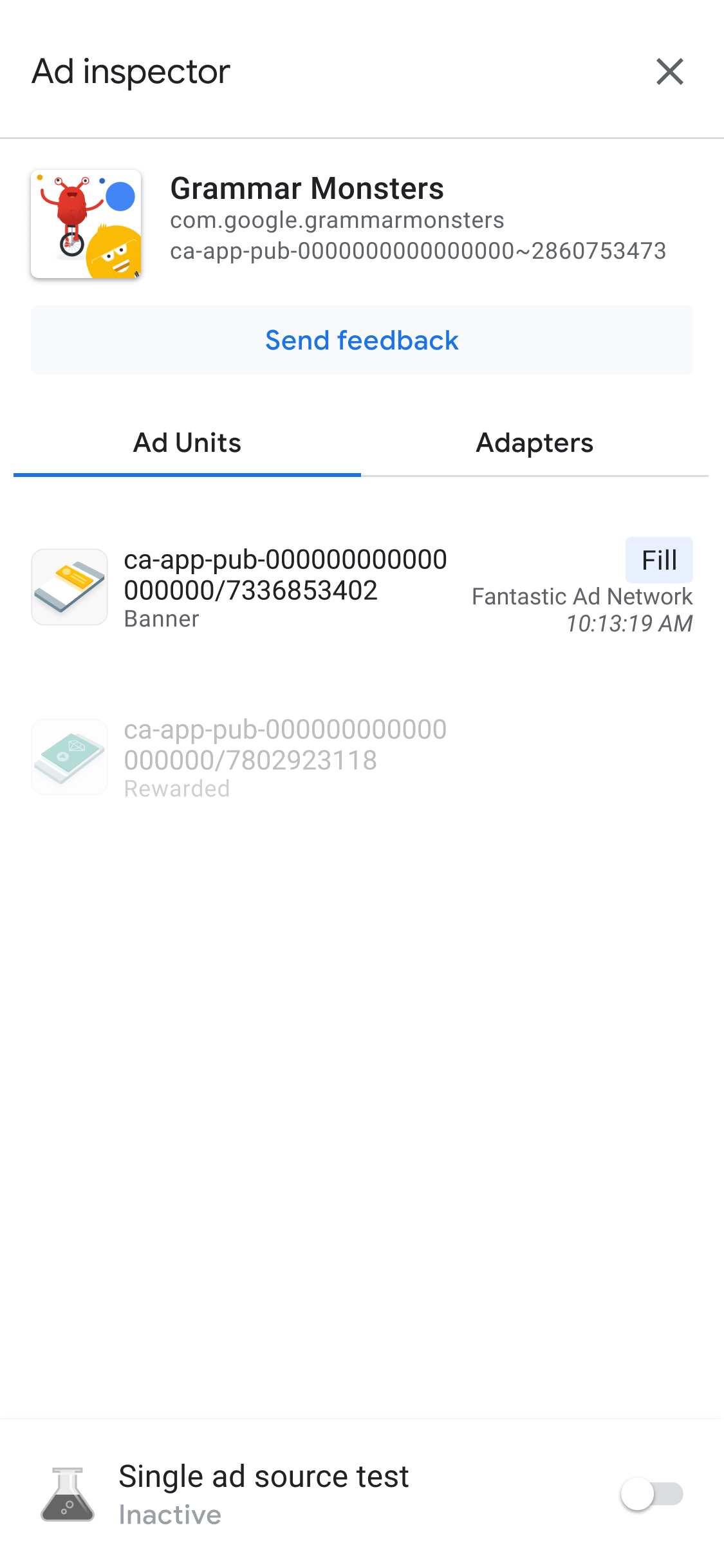
Une fois l'inspecteur d'annonces lancé, sa page de destination s'affiche.
Cette page contient la liste des blocs d'annonces de l'interface utilisateur AdMob associés à votre ID d'application AdMob . Si l'application demande des annonces à partir d'autres blocs d'annonces au cours d'une session, l'inspecteur d'annonces affiche ces blocs d'annonces.
Prérequis
Avant de continuer, procédez comme suit :
- Remplissez tous les éléments des Conditions préalables initiales pour créer un compte AdMob, définir votre appareil de test, initialiser Google Mobile Ads SDK (Legacy) et installer la dernière version.
- Lancez l'inspecteur d'annonces.
Afficher les détails de la cascade pour un bloc d'annonces
Dans l'onglet Blocs d'annonces, appuyez sur un bloc d'annonces pour afficher le journal des requêtes SDK. Le journal des requêtes SDK fournit des informations sur la cascade à partir de la demande d'annonce, par exemple quand l'annonce a été remplie, quelle source d'annonce l'a remplie ou si la cascade s'est terminée sans remplissage.
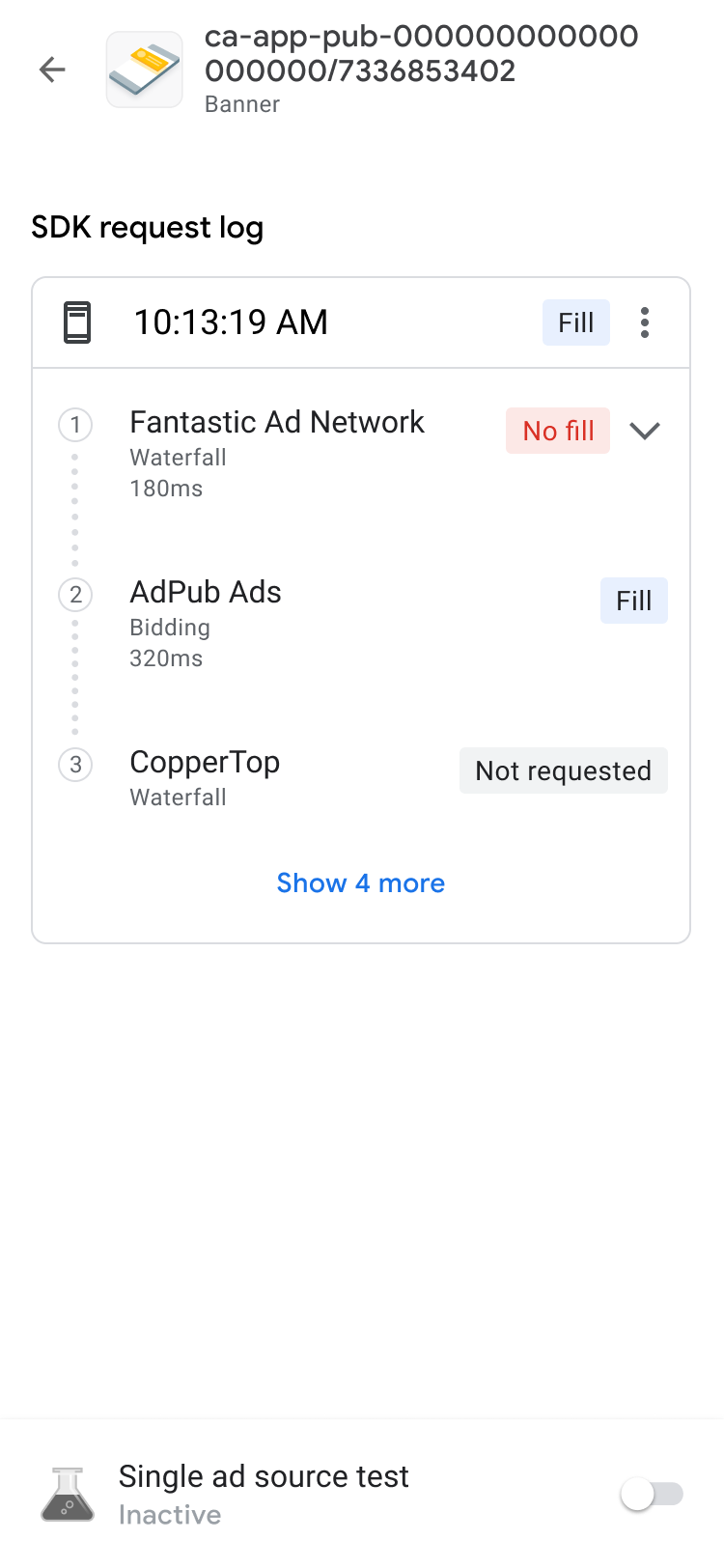
Pour afficher les résultats de la cascade pour une requête, ainsi que les erreurs et la latence, développez la liste des détails à l'aide de keyboard_arrow_down.
Pour les sources d'annonces tierces, le message d'erreur est envoyé directement par la source d'annonces. Pour en savoir plus, consultez votre source d'annonces tierce.
Afficher les détails des enchères pour un bloc d'annonces
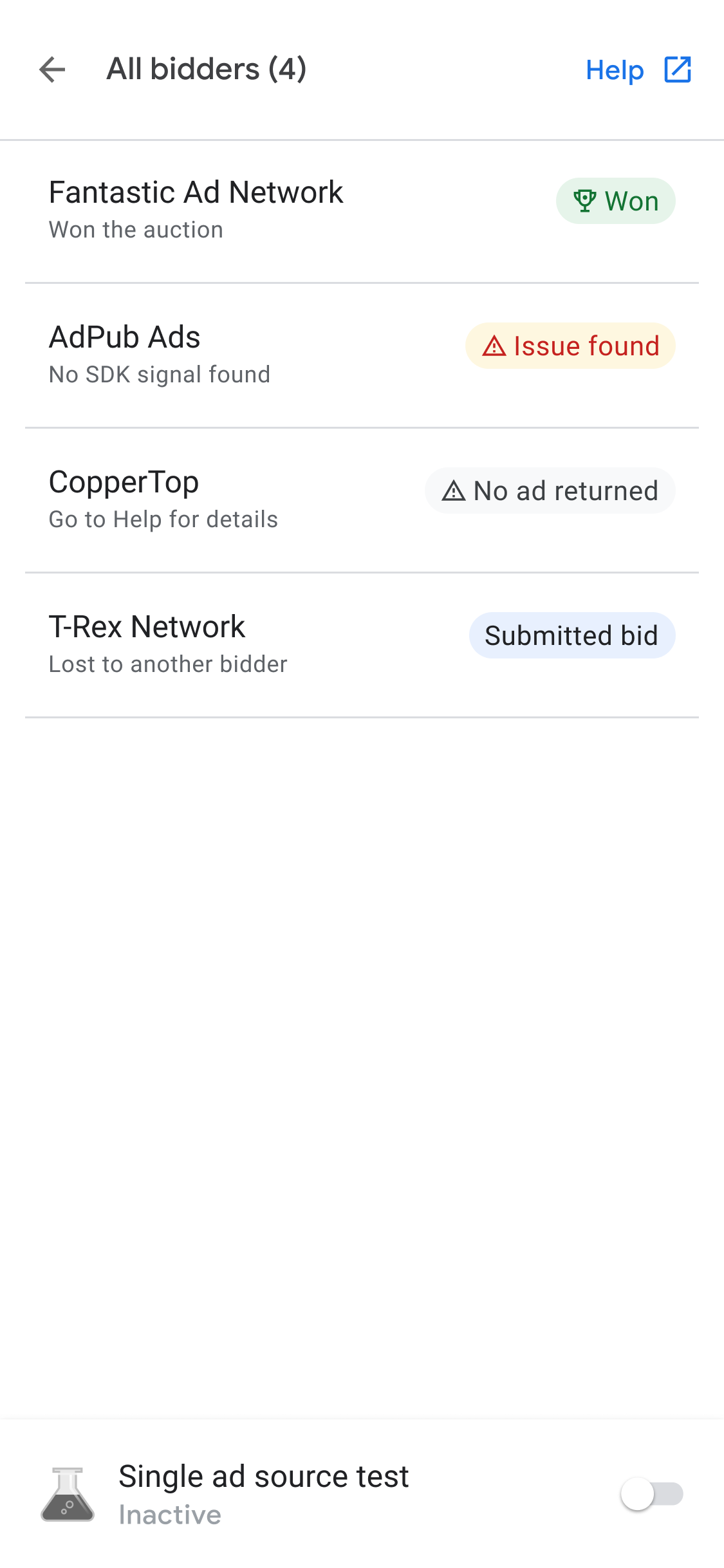
Dans le journal des requêtes SDK, vous pouvez voir les sources d'annonces pour les enchères appelées dans une demande d'annonce. Pour afficher les détails de chaque source d'annonces dans l'enchère, appuyez sur more_vert , puis cliquez sur Afficher tous les enchérisseurs :
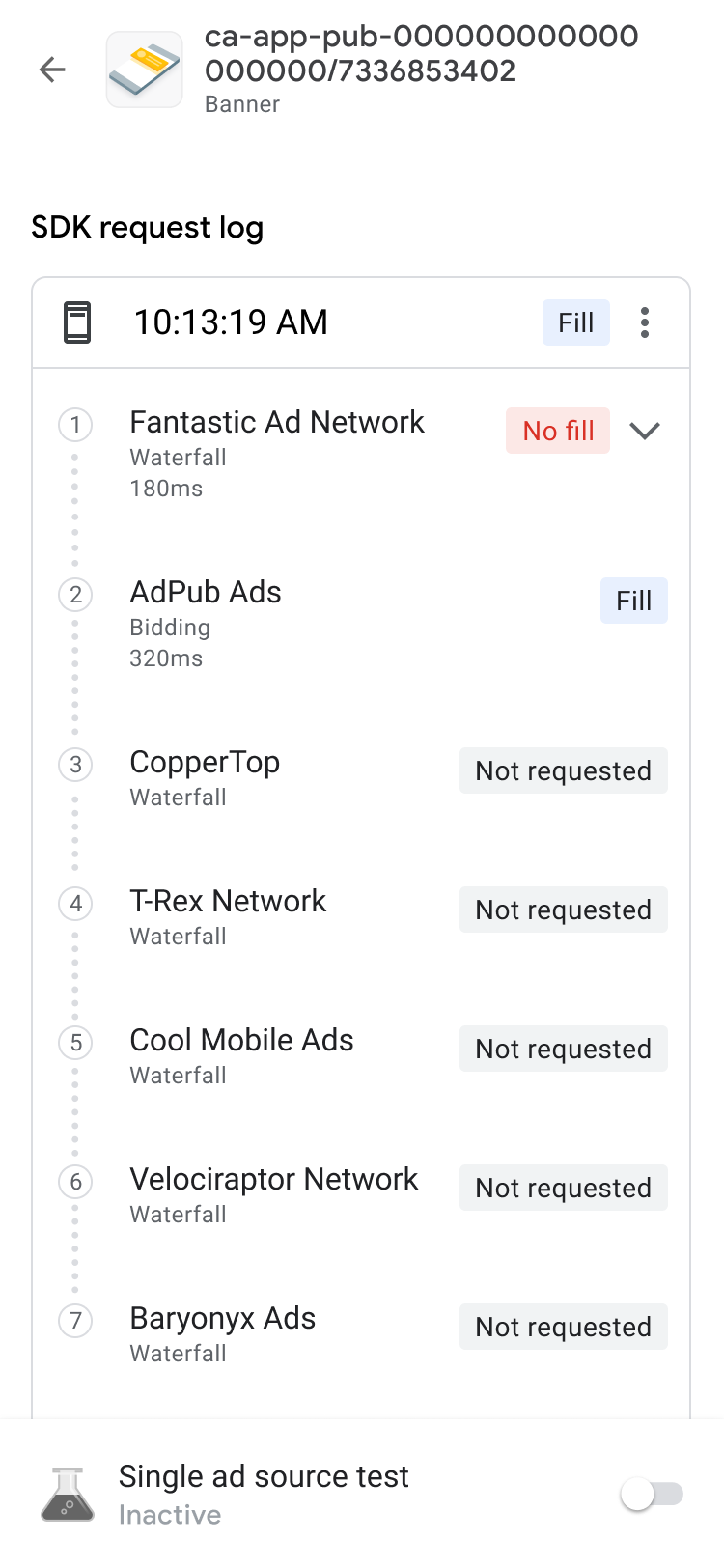
Les résultats des enchères sont triés du plus au moins exploitable, comme suit :
| Label | Description |
|---|---|
| Gagné | Source d'annonces ayant remporté l'enchère. |
| Problème détecté | Sources d'annonces présentant des problèmes. Pour résoudre les problèmes, consultez les questions fréquentes sur les enchères. |
| Aucune annonce renvoyée | Sources d'annonces n'ayant renvoyé aucune annonce ou qui n'ont pas enchéri. Consultez la documentation sur l'intégration de la source d'annonces ou contactez directement la source d'annonces tierce. |
| Enchère envoyée | Sources d'annonces ayant envoyé une enchère, mais ayant perdu l'enchère. |
La source d'annonces ayant remporté l'enchère est placée dans la chaîne de cascade en fonction de sa valeur d'eCPM. Pour en savoir plus sur les enchères avec cascade, consultez les articles suivants :
- Exemple 2 : Sources d'annonces associées à des enchères et sources d'annonces participant à la cascade d'annonces dans un groupe de médiation
- Exemple 3 : Sources d'annonces associées à des enchères et sources de cascades d'annonces dans un groupe de médiation
Résoudre les problèmes liés à un bloc d'annonces
Pour résoudre les problèmes liés aux blocs d'annonces, examinez la demande et la réponse d'annonce afin d'identifier un échec, ou partagez-les avec l'assistance. Procédez comme suit :
- Dans Journal des requêtes SDK, appuyez sur more_vert . Une boîte de dialogue d'options s'affiche.
- Appuyez sur Partager la demande d'annonce et la réponse pour exporter la demande et la réponse d'annonce complètes.
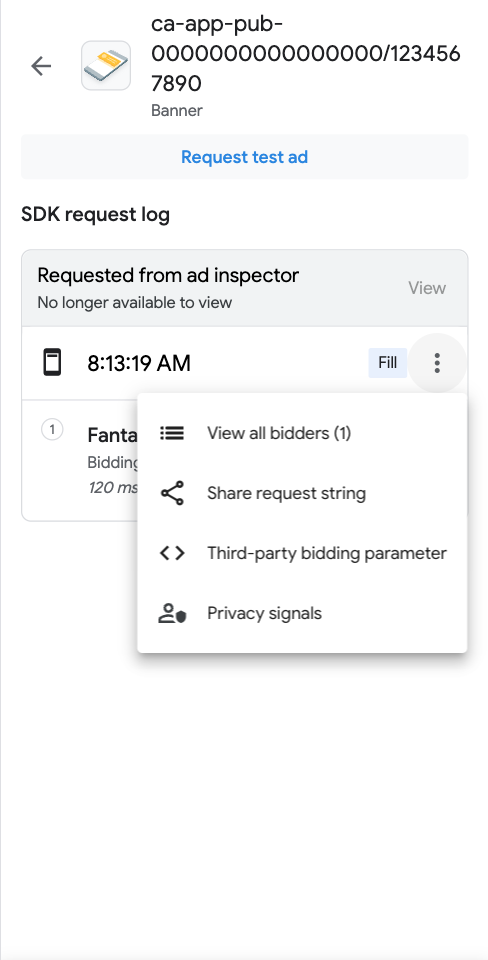
Vous pouvez également afficher les paramètres d'enchères tiers. Dans la boîte de dialogue des options, appuyez sur Paramètre d'enchères tiers. Cette option fournit des informations sur les paramètres d'enchères tiers qui peuvent poser problème. Elle vous aide à résoudre les problèmes liés à votre application ou à valider qu'une source d'annonces collecte des signaux.
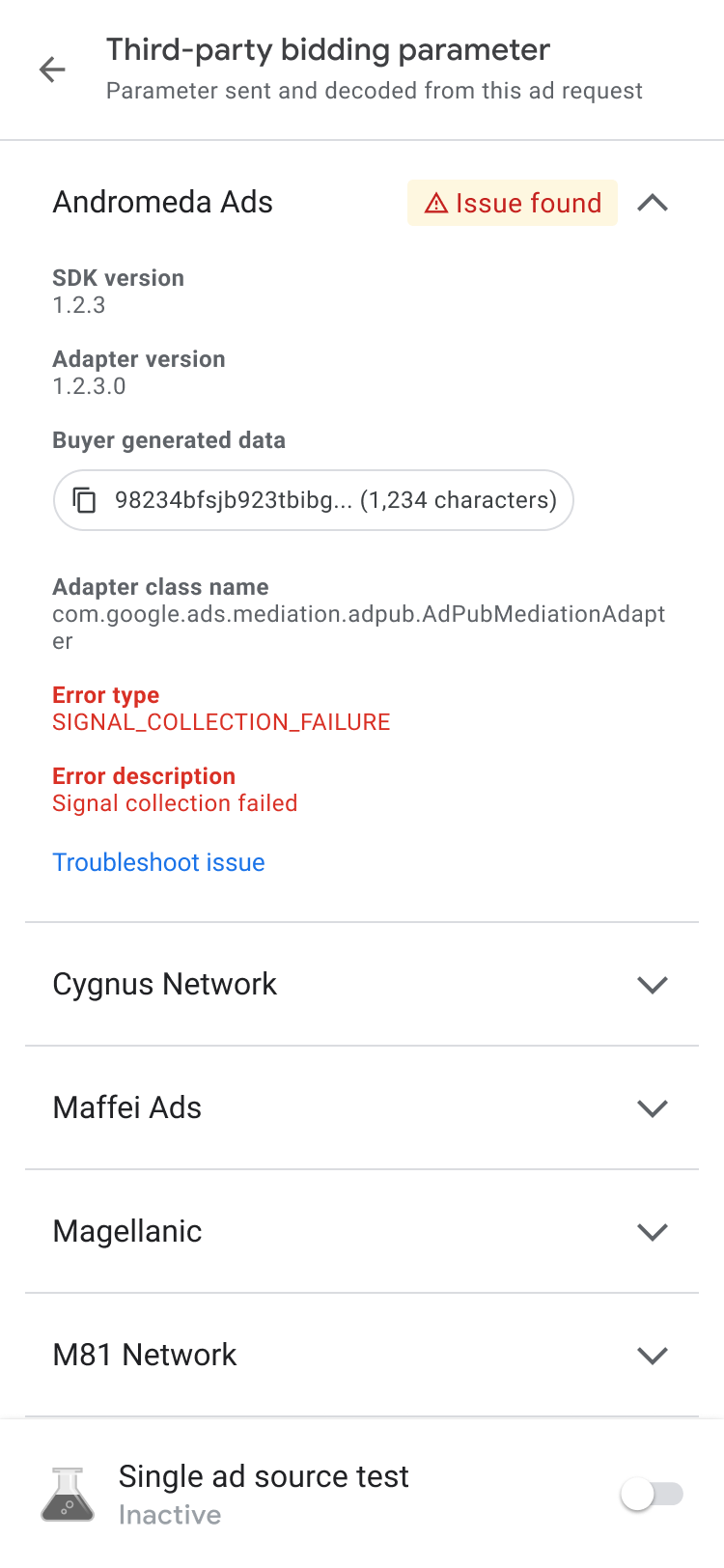
Si vous rencontrez un problème de type Aucune annonce renvoyée, copiez les données générées par l'acheteur et partagez-les avec les sources d'annonces pour obtenir de l'aide.
Afficher les détails de l'annonce
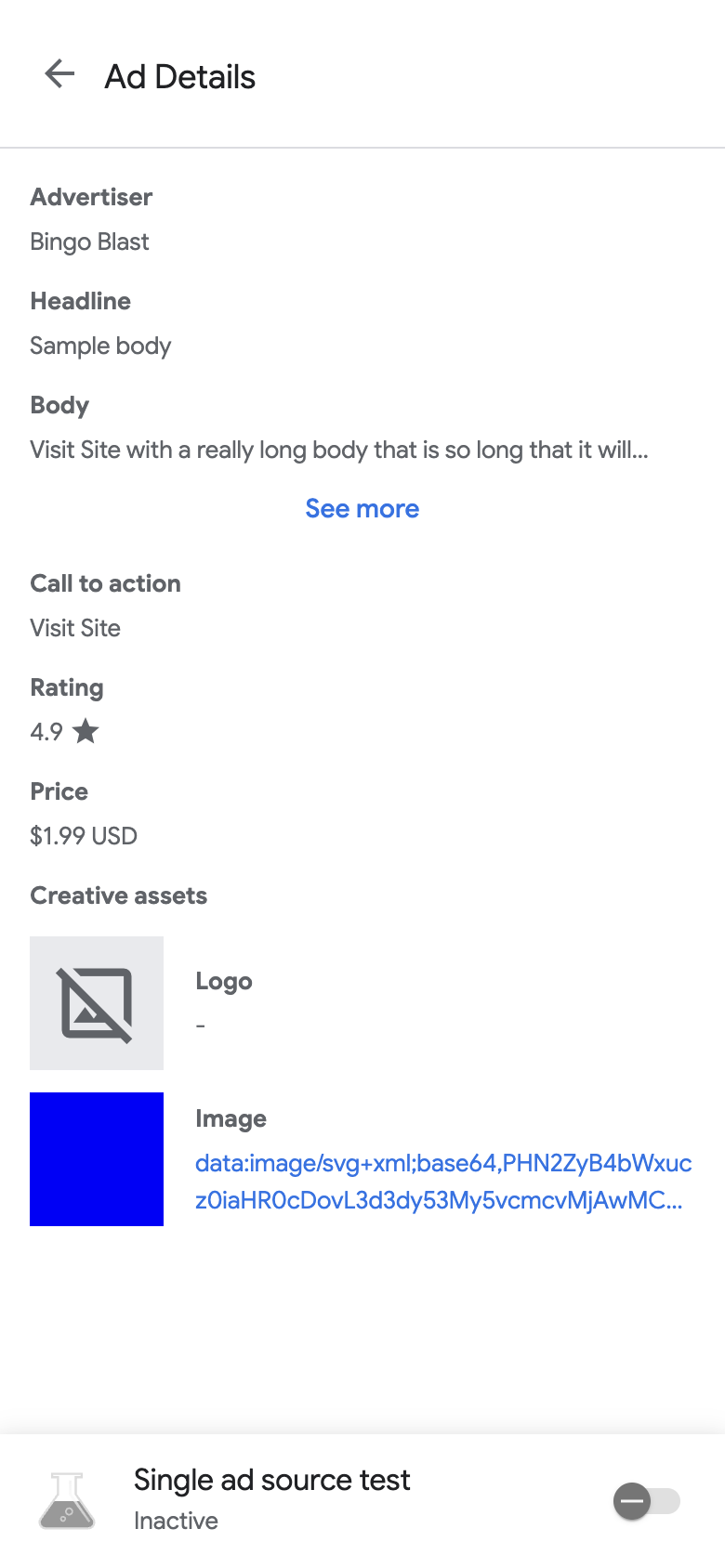
Pour afficher les détails de vos annonces natives, utilisez la page Détails de l'annonce. Cette page liste les détails d'une annonce native, tels que le nom de l'annonceur, le corps du texte, la note, le prix et les assets de création. Pour obtenir la liste et la description de tous les détails des annonces, consultez Éléments des annonces natives. Pour en savoir plus sur les annonces natives, consultez Charger une annonce.
Pour afficher les détails de votre annonce native :
- Dans l'onglet Blocs d'annonces, appuyez sur un bloc d'annonces natives. La page Journal des requêtes SDK s'affiche.
Sur le bloc d'annonces natives, appuyez sur more_vertPlus. Une boîte de dialogue d'options s'affiche :
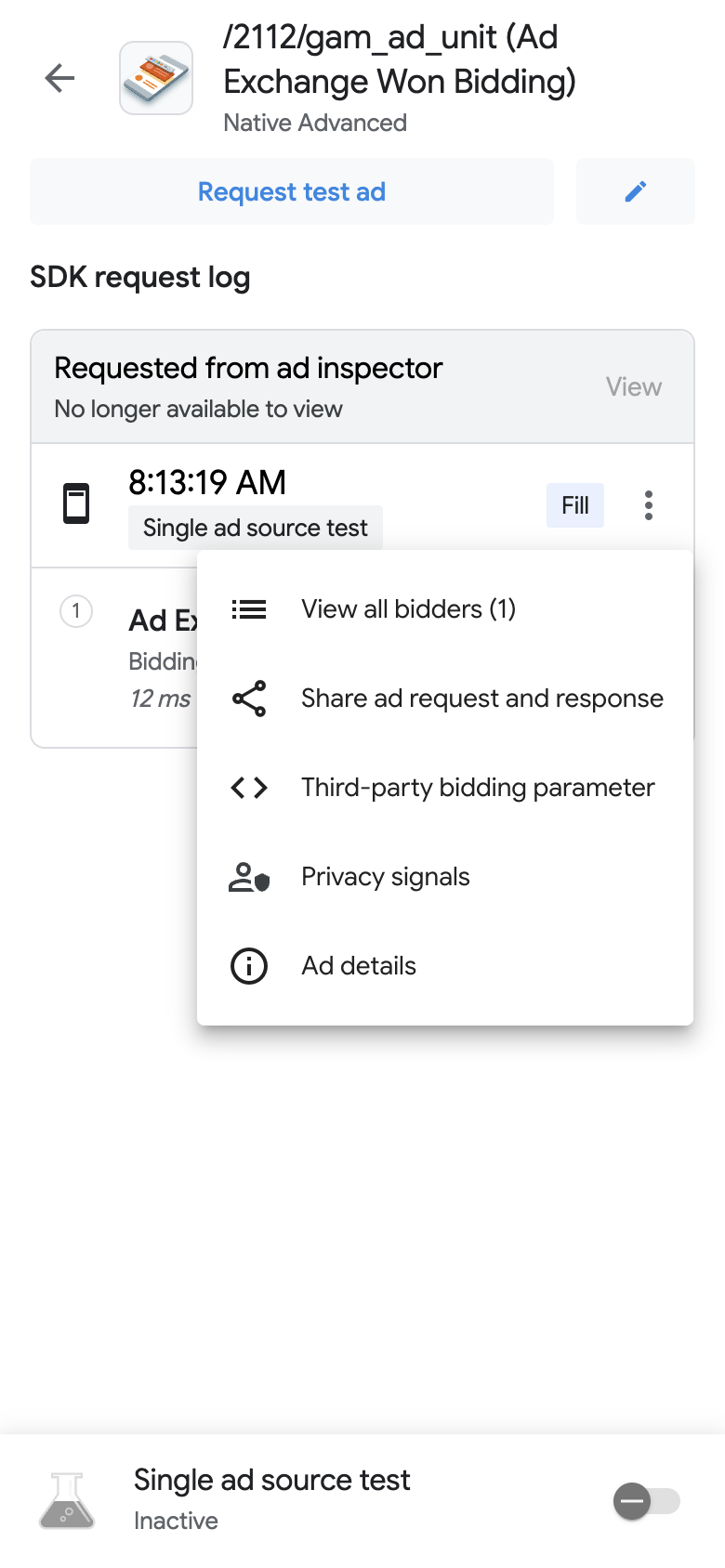
Appuyez sur Infos Détails de l'annonce. La page Détails de l'annonce s'affiche :