

এই নির্দেশিকাটি আপনাকে দেখাবে কিভাবে মিডিয়েশন ব্যবহার করে চার্টবুস্ট থেকে বিজ্ঞাপন লোড ও প্রদর্শন করার জন্য Google Mobile Ads Unity Plugin ব্যবহার করতে হয়, যেখানে ওয়াটারফল ইন্টিগ্রেশনও অন্তর্ভুক্ত রয়েছে। এতে আলোচনা করা হয়েছে কিভাবে একটি অ্যাড ইউনিটের মিডিয়েশন কনফিগারেশনে চার্টবুস্ট যোগ করতে হয় এবং কিভাবে চার্টবুস্ট এসডিকে ও অ্যাডাপ্টারকে একটি ইউনিটি অ্যাপে ইন্টিগ্রেট করতে হয়।
সমর্থিত ইন্টিগ্রেশন এবং বিজ্ঞাপন ফরম্যাট
চার্টবুস্টের জন্য অ্যাড ম্যানেজার মিডিয়েশন অ্যাডাপ্টারটির নিম্নলিখিত সক্ষমতাগুলো রয়েছে:
| একীকরণ | |
|---|---|
| নিলাম | |
| জলপ্রপাত | |
| ফর্ম্যাট | |
| ব্যানার | |
| ইন্টারস্টিশিয়াল | |
| পুরস্কৃত | |
পূর্বশর্ত
এগিয়ে যাওয়ার আগে, নিম্নলিখিত বিষয়গুলো যাচাই করে নিন:
- Google Mobile Ads Unity Plugin সর্বশেষ সংস্করণ।
- ইউনিটি এডিটর সংস্করণ ২০১৯.৪ বা তার পরবর্তী সংস্করণ।
- অ্যান্ড্রয়েডে স্থাপন করতে
- অ্যান্ড্রয়েড এপিআই লেভেল ২৪ বা তার পরবর্তী সংস্করণ।
- iOS-এ স্থাপন করতে
- iOS ডেপ্লয়মেন্ট টার্গেট ১৩.০ বা তার পরবর্তী সংস্করণ।
- Google Mobile Ads Unity Plugin দিয়ে কনফিগার করা একটি কার্যকরী ইউনিটি প্রজেক্ট। বিস্তারিত জানতে Google Mobile Ads Unity Plugin সেট আপ করুন’ দেখুন।
- মধ্যস্থতার ব্যবস্থা করুন ।
ধাপ ১: Chartboost UI-তে কনফিগারেশন সেট আপ করুন।
একটি চার্টবুস্ট অ্যাকাউন্টের জন্য সাইন আপ করুন এবং আপনার অ্যাকাউন্টটি যাচাই হয়ে গেলে লগ ইন করুন । এরপর, অ্যাপস ম্যানেজমেন্ট ট্যাবে যান।

আপনার অ্যাপ তৈরি করতে 'নতুন অ্যাপ যোগ করুন' বোতামে ক্লিক করুন।

ফর্মের বাকি অংশ পূরণ করুন এবং আপনার অ্যাপটি চূড়ান্ত করতে 'অ্যাড অ্যাপ' বাটনে ক্লিক করুন।

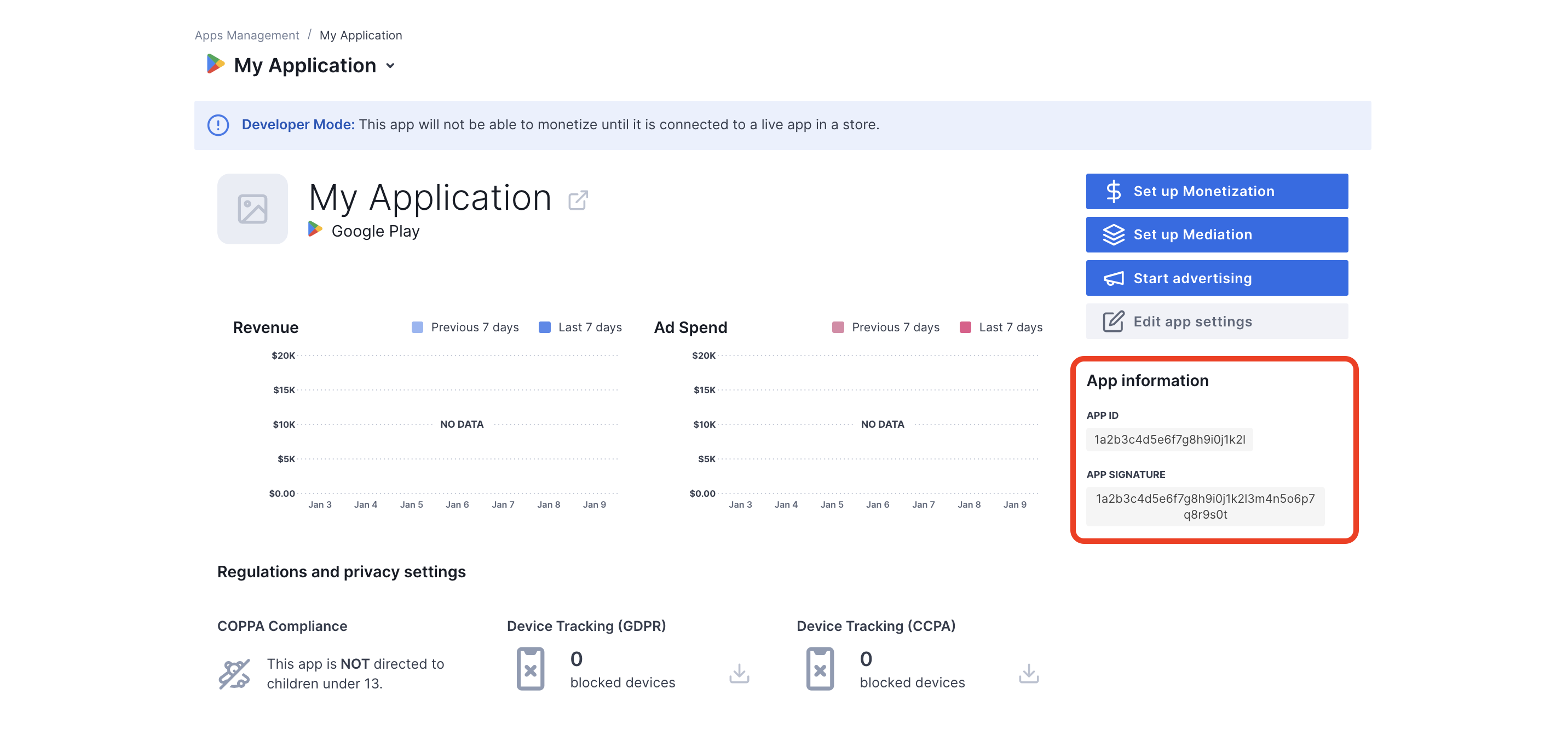
আপনার অ্যাপটি তৈরি হয়ে গেলে, আপনাকে এর ড্যাশবোর্ডে নিয়ে যাওয়া হবে। আপনার অ্যাপের অ্যাপ আইডি এবং অ্যাপ সিগনেচার লিখে রাখুন।
অ্যান্ড্রয়েড
আইওএস

আপনার অ্যাড ম্যানেজার অ্যাড ইউনিট আইডি সেট আপ করার জন্য চার্টবুস্ট ইউজার আইডি এবং ইউজার সিগনেচার প্রয়োজন। চার্টবুস্ট UI-তে চার্টবুস্ট মিডিয়েশন-এ ক্লিক করে আপনি এই প্যারামিটারগুলো খুঁজে পেতে পারেন।

Resources > API Explorer ট্যাবে যান এবং Authentication সেকশনের অধীনে থাকা আপনার User ID ও User Signature লিখে নিন।

আপনার app-ads.txt আপডেট করুন।
Apps-এর জন্য অনুমোদিত বিক্রেতা app-ads.txt হলো IAB টেক ল্যাবের একটি উদ্যোগ, যা নিশ্চিত করতে সাহায্য করে যে আপনার অ্যাপের বিজ্ঞাপন ইনভেন্টরি শুধুমাত্র আপনার দ্বারা অনুমোদিত হিসেবে চিহ্নিত চ্যানেলগুলোর মাধ্যমেই বিক্রি হয়। বিজ্ঞাপনের আয়ে বড় ধরনের ক্ষতি এড়াতে, আপনাকে একটি app-ads.txt ফাইল প্রয়োগ করতে হবে। যদি আপনি ইতিমধ্যে তা না করে থাকেন, তাহলে Ad Manager-এর জন্য একটি app-ads.txt ফাইল তৈরি করুন ।
Chartboost-এর জন্য app-ads.txt প্রয়োগ করতে, app-ads.txt দেখুন।
টেস্ট মোড চালু করুন
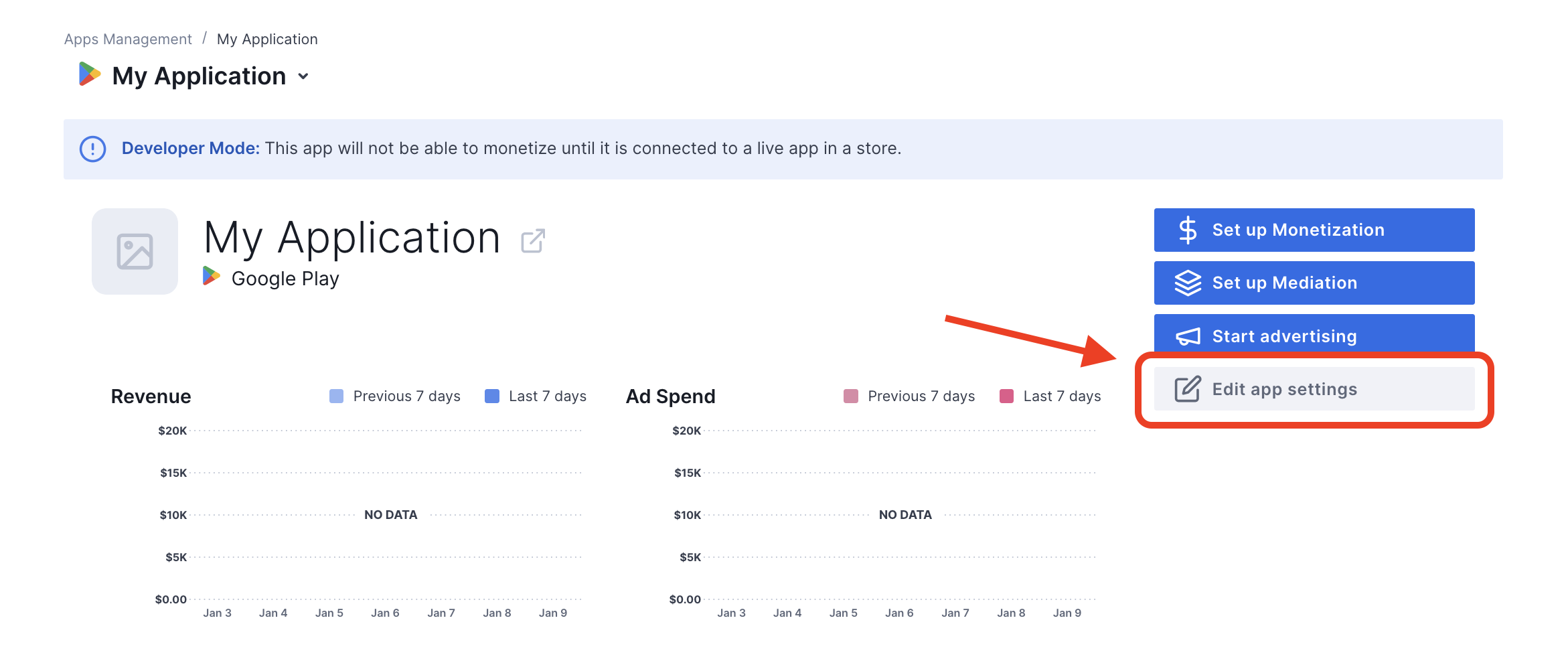
Chartboost UI থেকে অ্যাপস ম্যানেজমেন্ট ট্যাবে গিয়ে, তালিকা থেকে আপনার অ্যাপটি নির্বাচন করে এবং এডিট অ্যাপ সেটিংস- এ ক্লিক করে আপনি আপনার অ্যাপে টেস্ট মোড চালু করতে পারেন।
অ্যান্ড্রয়েড
আইওএস

আপনার অ্যাপের সেটিংস থেকে, আপনি অ্যাপটিতে টেস্ট মোড চালু বা বন্ধ করতে পারেন।

টেস্ট মোড চালু হয়ে গেলে, আপনি আগে তৈরি করা অ্যাড ইউনিট আইডি ব্যবহার করে বিজ্ঞাপনের জন্য অনুরোধ করতে পারবেন এবং একটি চার্টবুস্ট টেস্ট অ্যাড পাবেন।
আপনি চার্টবুস্ট টেস্ট বিজ্ঞাপন পাওয়া শুরু করার পর, আপনার অ্যাপটি চার্টবুস্টের পাবলিশার অ্যাপ রিভিউ -তে রাখা হবে। চার্টবুস্টে মনিটাইজেশন চালু হওয়ার জন্য, পাবলিশার অ্যাপ রিভিউটি চার্টবুস্ট কর্তৃক অনুমোদিত হতে হবে।
ধাপ ২: অ্যাড ম্যানেজার UI-তে চার্টবুস্ট ডিমান্ড সেট আপ করুন।
আপনার বিজ্ঞাপন ইউনিটের জন্য মধ্যস্থতা সেটিংস কনফিগার করুন।
অ্যান্ড্রয়েড
নির্দেশাবলীর জন্য, অ্যান্ড্রয়েড গাইডের ধাপ ২ দেখুন।
আইওএস
নির্দেশাবলীর জন্য, iOS- এর গাইডের ধাপ ২ দেখুন।
GDPR এবং মার্কিন যুক্তরাষ্ট্রের রাজ্য বিধিমালা সংক্রান্ত বিজ্ঞাপন অংশীদারদের তালিকায় Charboost-কে যুক্ত করুন
অ্যাড ম্যানেজার UI-তে ইউরোপীয় এবং মার্কিন রাজ্য বিধিমালা অ্যাড পার্টনার তালিকায় Chartboost-কে যুক্ত করতে , ইউরোপীয় বিধিমালা সেটিংস এবং মার্কিন রাজ্য বিধিমালা সেটিংস- এর ধাপগুলো অনুসরণ করুন।
ধাপ ৩: চার্টবুস্ট এসডিকে এবং অ্যাডাপ্টার ইম্পোর্ট করুন
ওপেনইউপিএম-সিএলআই
আপনার যদি OpenUPM-CLI ইনস্টল করা থাকে, তাহলে আপনার প্রোজেক্টের রুট ডিরেক্টরি থেকে নিম্নলিখিত কমান্ডটি চালিয়ে আপনার প্রোজেক্টে ইউনিটির জন্য গুগল মোবাইল অ্যাডস চার্টবুস্ট মিডিয়েশন প্লাগইনটি ইনস্টল করতে পারেন:
openupm add com.google.ads.mobile.mediation.chartboostওপেনইউপিএম
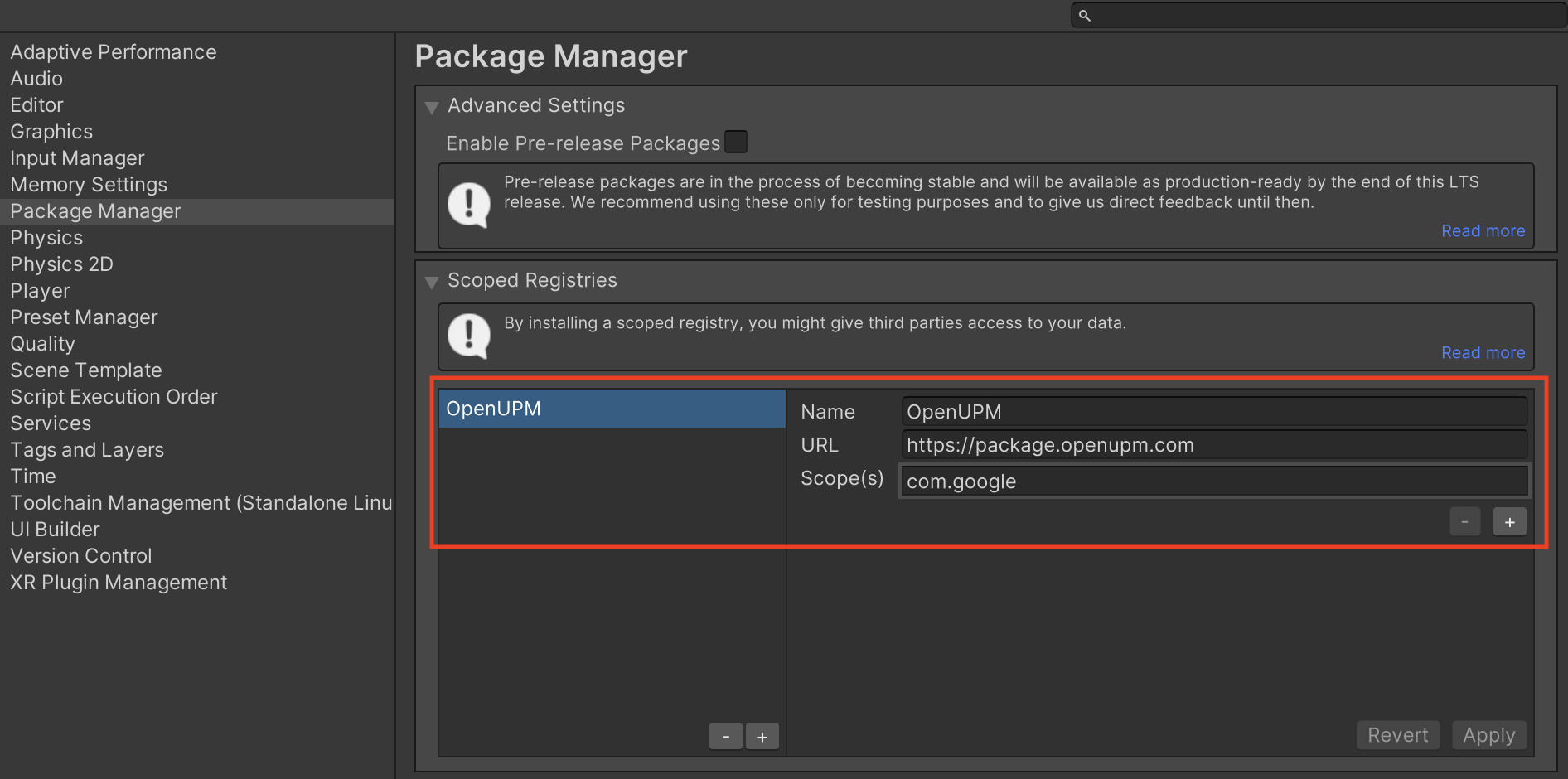
আপনার ইউনিটি প্রজেক্ট এডিটরে, ইউনিটি প্যাকেজ ম্যানেজার সেটিংস খুলতে এডিট > প্রজেক্ট সেটিংস > প্যাকেজ ম্যানেজার নির্বাচন করুন।
Scoped Registrys ট্যাবের অধীনে, নিম্নলিখিত বিবরণ সহ OpenUPM-কে একটি স্কোপড রেজিস্ট্রি হিসাবে যুক্ত করুন:
- নাম:
OpenUPM - URL:
https://package.openupm.com - স্কোপ(গুলি):
com.google
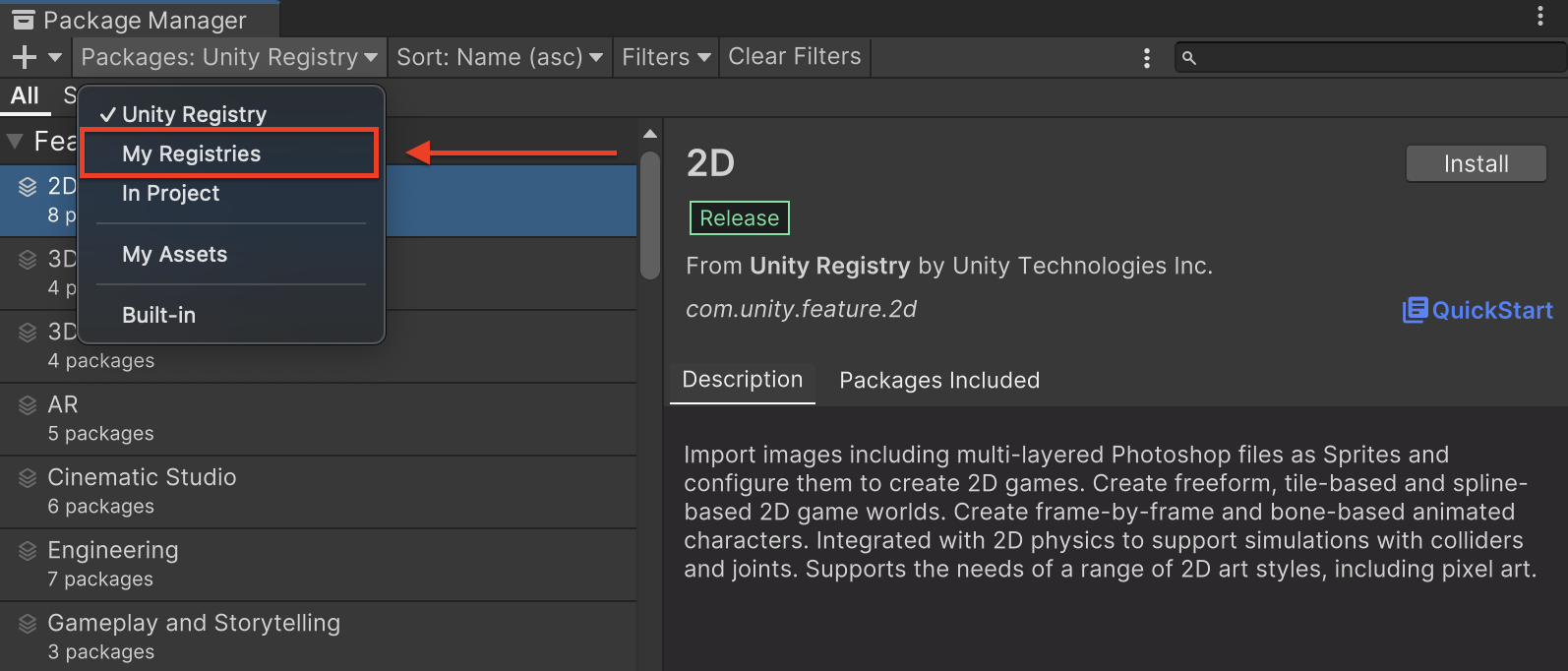
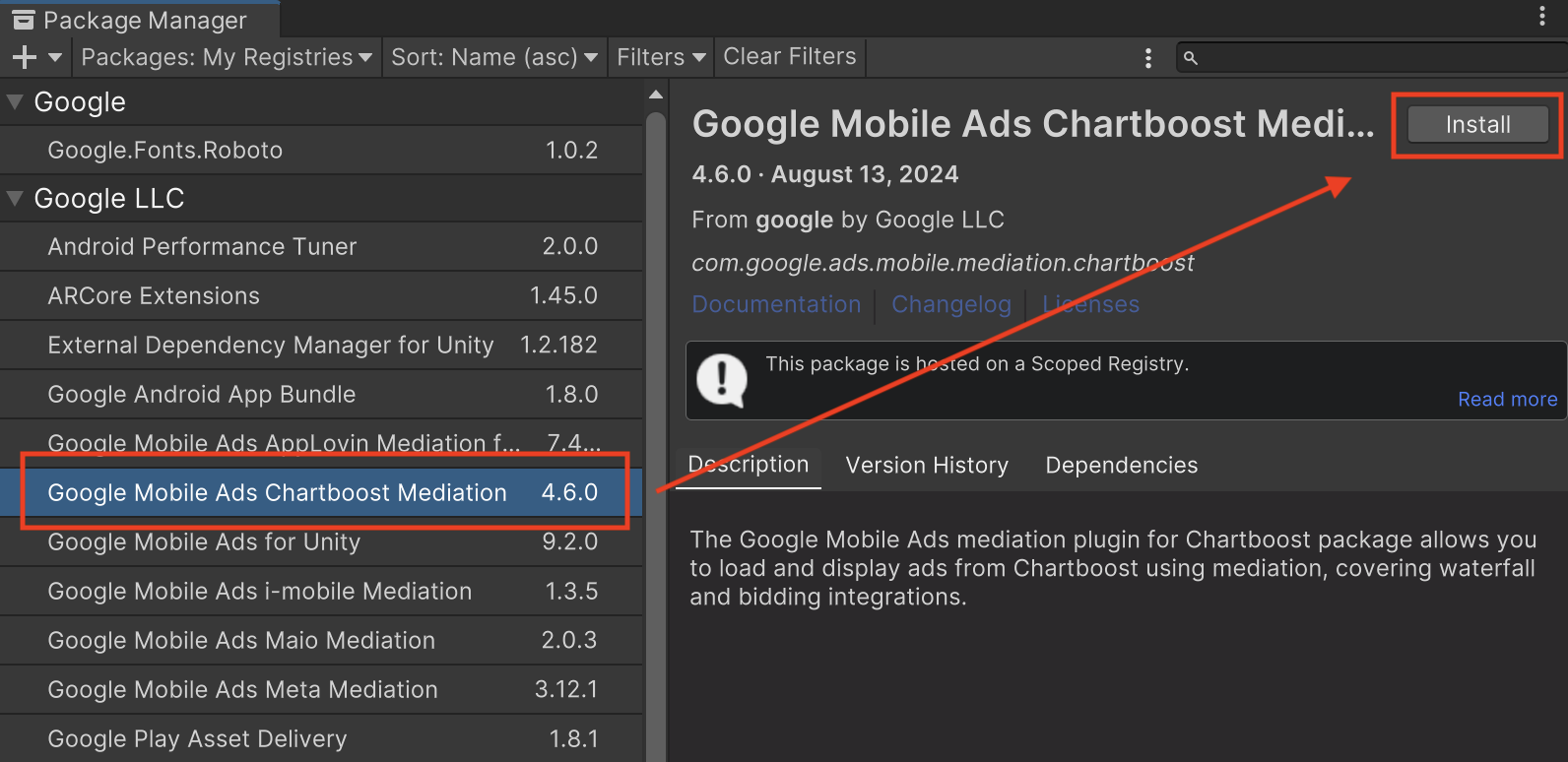
এরপর, ইউনিটি প্যাকেজ ম্যানেজার খুলতে Window > Package Manager- এ যান এবং ড্রপ-ডাউন মেনু থেকে My Registries নির্বাচন করুন।
Google Mobile Ads Chartboost Mediation প্যাকেজটি নির্বাচন করুন এবং Install-এ ক্লিক করুন।
ইউনিটি প্যাকেজ
চেঞ্জলগে দেওয়া ডাউনলোড লিঙ্ক থেকে চার্টবুস্টের জন্য গুগল মোবাইল অ্যাডস মিডিয়েশন প্লাগইনের সর্বশেষ সংস্করণটি ডাউনলোড করুন এবং জিপ ফাইলটি থেকে GoogleMobileAdsChartboostMediation.unitypackage ফাইলটি এক্সট্র্যাক্ট করুন।
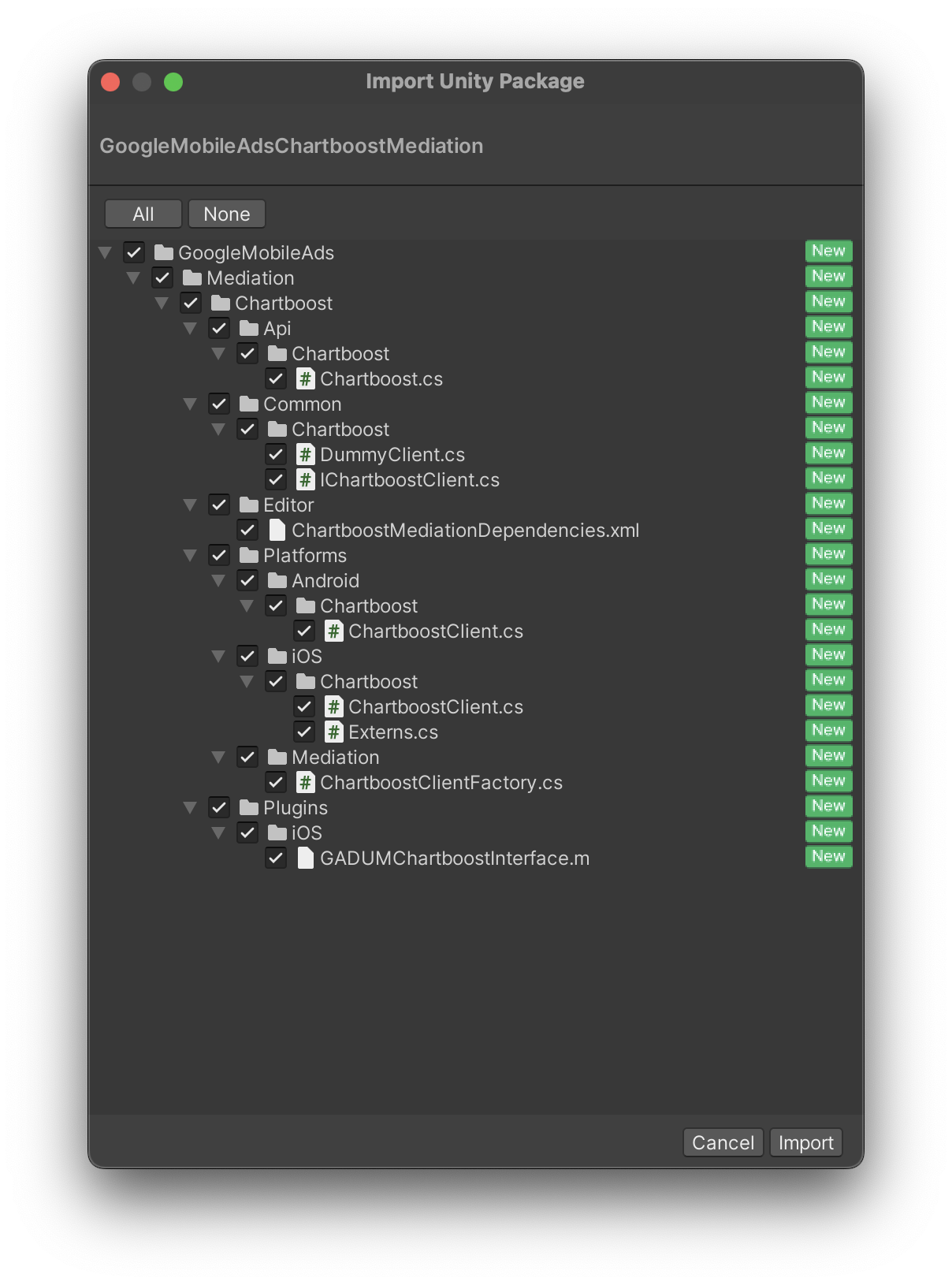
আপনার ইউনিটি প্রজেক্ট এডিটরে, Assets > Import Package > Custom Package নির্বাচন করুন এবং আপনার ডাউনলোড করা GoogleMobileAdsChartboostMediation.unitypackage ফাইলটি খুঁজুন। নিশ্চিত করুন যে সমস্ত ফাইল নির্বাচিত আছে এবং Import-এ ক্লিক করুন।
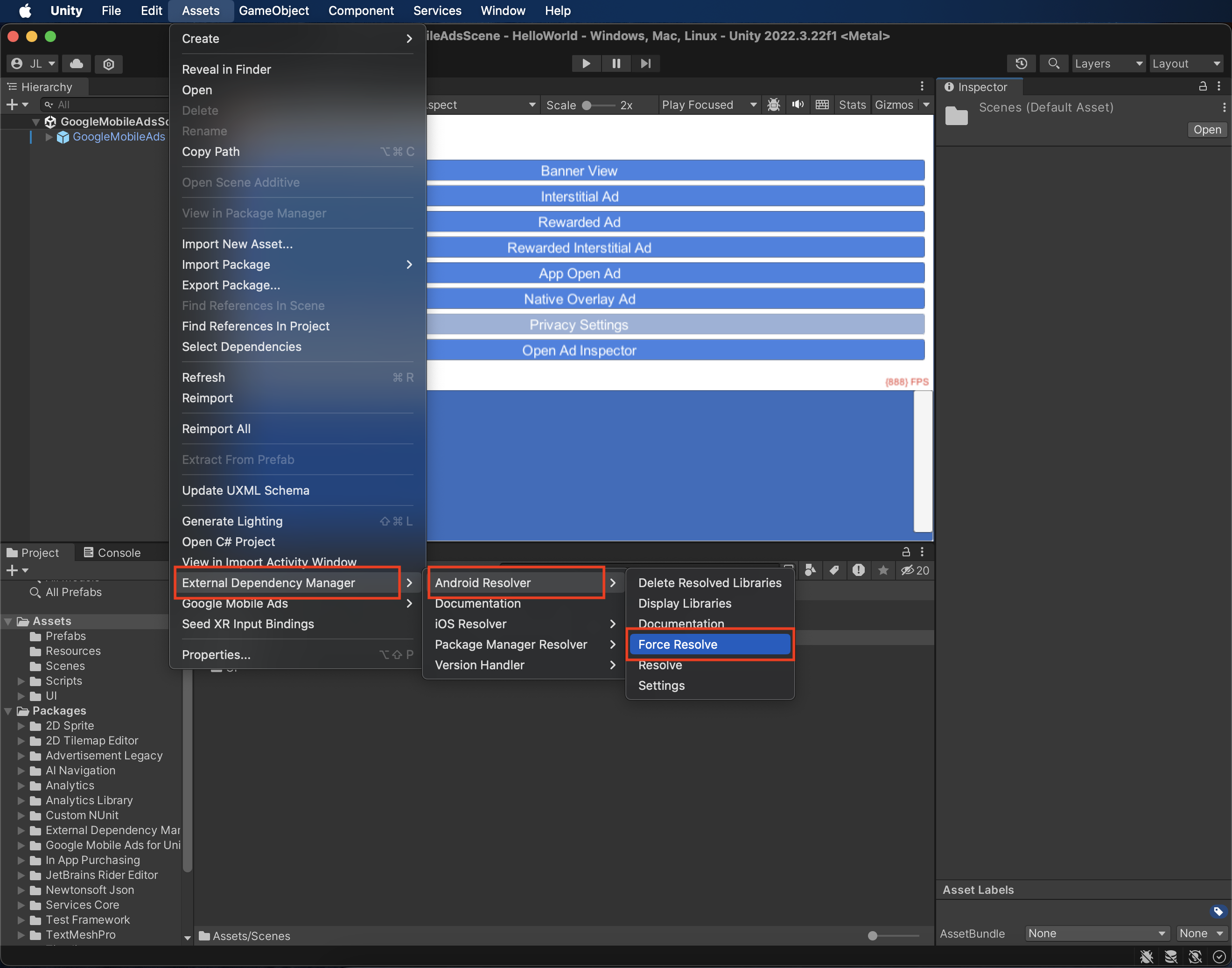
এরপর, Assets > External Dependency Manager > Android Resolver > Force Resolve নির্বাচন করুন। External Dependency Manager লাইব্রেরিটি প্রথম থেকে ডিপেন্ডেন্সি রেজোলিউশন করবে এবং ঘোষিত ডিপেন্ডেন্সিগুলোকে আপনার Unity অ্যাপের Assets/Plugins/Android ডিরেক্টরিতে কপি করে দেবে।
ধাপ ৪: Chartboost SDK-তে গোপনীয়তা সেটিংস প্রয়োগ করুন।
ইইউ সম্মতি এবং জিডিপিআর
Google EU ব্যবহারকারী সম্মতি নীতি মেনে চলার জন্য, আপনাকে ইউরোপীয় অর্থনৈতিক অঞ্চল (EEA), যুক্তরাজ্য এবং সুইজারল্যান্ডে থাকা আপনার ব্যবহারকারীদের কাছে কিছু তথ্য প্রকাশ করতে হবে এবং যেখানে আইনত প্রয়োজন সেখানে কুকি বা অন্যান্য স্থানীয় স্টোরেজ ব্যবহারের জন্য এবং বিজ্ঞাপনের ব্যক্তিগতকরণের জন্য ব্যক্তিগত ডেটা সংগ্রহ, শেয়ার ও ব্যবহারের জন্য তাদের সম্মতি নিতে হবে। এই নীতিটি EU ePrivacy Directive এবং General Data Protection Regulation (GDPR)-এর প্রয়োজনীয়তাগুলো প্রতিফলিত করে। আপনার মিডিয়েশন চেইনের প্রতিটি বিজ্ঞাপন উৎসে সম্মতি পৌঁছেছে কিনা, তা যাচাই করার দায়িত্ব আপনার।
মার্কিন যুক্তরাষ্ট্রের রাজ্যগুলির গোপনীয়তা আইন
মার্কিন যুক্তরাষ্ট্রের রাজ্যগুলির গোপনীয়তা আইন অনুযায়ী, ব্যবহারকারীদের তাদের "ব্যক্তিগত তথ্য" (আইনে এই পদগুলির যে সংজ্ঞা দেওয়া হয়েছে) "বিক্রয়" থেকে অপ্ট-আউট করার অধিকার দেওয়া আবশ্যক। এই অপ্ট-আউটের সুযোগটি "বিক্রেতা" পক্ষের হোমপেজে একটি সুস্পষ্ট "আমার ব্যক্তিগত তথ্য বিক্রি করবেন না" লিঙ্কের মাধ্যমে দেওয়া হয়। মার্কিন যুক্তরাষ্ট্রের রাজ্যগুলির গোপনীয়তা আইন পরিপালন নির্দেশিকা গুগল বিজ্ঞাপন পরিবেশনের জন্য সীমিত ডেটা প্রক্রিয়াকরণ সক্ষম করার সুযোগ দেয়, কিন্তু গুগল আপনার মিডিয়েশন চেইনের প্রতিটি বিজ্ঞাপন নেটওয়ার্কে এই সেটিংটি প্রয়োগ করতে পারে না। অতএব, আপনাকে আপনার মিডিয়েশন চেইনের প্রতিটি বিজ্ঞাপন নেটওয়ার্ক শনাক্ত করতে হবে যা ব্যক্তিগত তথ্য বিক্রয়ে অংশ নিতে পারে এবং পরিপালন নিশ্চিত করার জন্য সেই নেটওয়ার্কগুলির প্রত্যেকটির নির্দেশিকা অনুসরণ করতে হবে।
চার্টবুস্ট সংস্করণ ৩.১.০-এর জন্য গুগল মোবাইল অ্যাডস মিডিয়েশন প্লাগইনটিতে Chartboost.AddDataUseConsent() মেথডটি অন্তর্ভুক্ত রয়েছে। নিম্নলিখিত নমুনা কোডটি OptInSale জন্য ডেটা ব্যবহারের সম্মতি সেট করে। আপনি যদি এই মেথডটি কল করতে চান, Google Mobile Ads Unity Plugin ব্যবহার করে বিজ্ঞাপনের অনুরোধ করার আগে তা করার পরামর্শ দেওয়া হচ্ছে।
using GoogleMobileAds.Api.Mediation.Chartboost;
// ...

Chartboost.AddDataUseConsent(CBCCPADataUseConsent.OptInSale);
ধাপ ৫: প্রয়োজনীয় কোড যোগ করুন
অ্যান্ড্রয়েড
চার্টবুস্ট ইন্টিগ্রেশনের জন্য কোনো অতিরিক্ত কোডের প্রয়োজন নেই।
আইওএস
SKAdনেটওয়ার্ক ইন্টিগ্রেশন
আপনার প্রোজেক্টের Info.plist ফাইলে SKAdNetwork আইডেন্টিফায়ারগুলো যোগ করতে Chartboost-এর ডকুমেন্টেশন অনুসরণ করুন।
ধাপ ৬: আপনার বাস্তবায়ন পরীক্ষা করুন
টেস্ট বিজ্ঞাপন সক্রিয় করুন
আপনার টেস্ট ডিভাইসটি অ্যাড ম্যানেজারে রেজিস্টার করুন এবং চার্টবুস্ট UI-তে টেস্ট মোড চালু করুন ।
পরীক্ষামূলক বিজ্ঞাপন যাচাই করুন
আপনি চার্টবুস্ট থেকে টেস্ট অ্যাড পাচ্ছেন কিনা তা যাচাই করতে, অ্যাড ইন্সপেক্টরে চার্টবুস্ট (ওয়াটারফল) অ্যাড সোর্স(গুলি) ব্যবহার করে সিঙ্গেল অ্যাড সোর্স টেস্টিং সক্ষম করুন।
ঐচ্ছিক পদক্ষেপ
অ্যান্ড্রয়েড
অনুমতি
সর্বোত্তম পারফরম্যান্সের জন্য, Chartboost আপনার অ্যাপের AndroidManifest.xml ফাইলে নিম্নলিখিত ঐচ্ছিক অনুমতিগুলি যোগ করার পরামর্শ দেয়:
<uses-permission android:name="android.permission.READ_PHONE_STATE" />
আইওএস
iOS ইন্টিগ্রেশনের জন্য কোনো অতিরিক্ত পদক্ষেপের প্রয়োজন নেই।
ত্রুটি কোড
যদি অ্যাডাপ্টারটি চার্টবুস্ট থেকে কোনো বিজ্ঞাপন গ্রহণ করতে ব্যর্থ হয়, তাহলে পাবলিশাররা নিম্নলিখিত ক্লাসগুলির অধীনে থাকা ResponseInfo ব্যবহার করে বিজ্ঞাপনের রেসপন্স থেকে অন্তর্নিহিত ত্রুটিটি পরীক্ষা করতে পারেন:
অ্যান্ড্রয়েড
com.google.ads.mediation.chartboost.ChartboostAdapter
com.google.ads.mediation.chartboost.ChartboostMediationAdapter
আইওএস
GADMAdapterChartboost
GADMediationAdapterChartboost
যখন কোনো বিজ্ঞাপন লোড হতে ব্যর্থ হয়, তখন চার্টবুস্ট অ্যাডাপ্টার যে কোড এবং তার সাথে বার্তাগুলো প্রদর্শন করে, তা নিচে দেওয়া হলো:
অ্যান্ড্রয়েড
| ত্রুটি কোড | কারণ |
|---|---|
| ০-৯৯ | Chartboost SDK একটি ত্রুটি দেখিয়েছে। |
| ১০১ | অনুরোধ করা বিজ্ঞাপনের আকারটি চার্টবুস্ট সমর্থিত ব্যানার আকারের সাথে মেলে না। |
| ১০২ | চার্টবুস্ট একবারে প্রতিটি অবস্থানে কেবল ১টি বিজ্ঞাপন লোড করতে পারে। |
| ১০৩ | অ্যাড ম্যানেজার UI-তে কনফিগার করা চার্টবুস্ট সার্ভার প্যারামিটারগুলো অনুপস্থিত/অবৈধ। |
| ১০৪ | চার্টবুস্ট ইন্টারস্টিশিয়াল বা রিওয়ার্ডেড বিজ্ঞাপনটি প্রদর্শনের জন্য প্রস্তুত নয়। |
আইওএস
| ত্রুটি কোড | কারণ |
|---|---|
| ১০১ | অ্যাড ম্যানেজার UI-তে কনফিগার করা চার্টবুস্ট সার্ভার প্যারামিটারগুলো অনুপস্থিত/অবৈধ। |
| ১০২ | চার্টবুস্ট এসডিকে একটি প্রারম্ভিক ত্রুটি দেখিয়েছে। |
| ১০৩ | প্রদর্শনের সময় চার্টবুস্ট বিজ্ঞাপনটি ক্যাশ করা থাকে না। |
| ১০৪ | অনুরোধ করা বিজ্ঞাপনের আকারটি চার্টবুস্ট সমর্থিত ব্যানার আকারের সাথে মেলে না। |
| ১০৫ | ডিভাইসটির ওএস ভার্সন চার্টবুস্ট এসডিকে-এর সর্বনিম্ন সমর্থিত ওএস ভার্সনের চেয়ে কম। |
| ২০০-২৯৯ | Chartboost SDK ক্যাশে ত্রুটি। আরও বিস্তারিত জানতে কোড দেখুন। |
| ৩০০-৩৯৯ | Chartboost SDK-তে ত্রুটি দেখাচ্ছে। আরও বিস্তারিত জানতে কোড দেখুন। |
| ৪০০-৪৯৯ | Charboost SDK-তে ক্লিকজনিত ত্রুটি। আরও বিস্তারিত জানতে কোড দেখুন। |
চার্টবুস্ট ইউনিটি মেডিয়েশন প্লাগইন পরিবর্তন তালিকা
সংস্করণ ৪.১৫.০
- চার্টবুস্ট অ্যান্ড্রয়েড অ্যাডাপ্টার সংস্করণ 9.14.0.0 সমর্থন করে।
- Chartboost iOS অ্যাডাপ্টার সংস্করণ 9.14.0.0 সমর্থন করে।
- গুগল মোবাইল অ্যাডস ইউনিটি প্লাগইন সংস্করণ 11.5.0 দিয়ে তৈরি ও পরীক্ষা করা হয়েছে।
সংস্করণ ৪.১৪.০
- চার্টবুস্ট অ্যান্ড্রয়েড অ্যাডাপ্টার সংস্করণ 9.13.0.0 সমর্থন করে।
- Chartboost iOS অ্যাডাপ্টার সংস্করণ 9.13.0.0 সমর্থন করে।
- গুগল মোবাইল অ্যাডস ইউনিটি প্লাগইন সংস্করণ 11.3.0 দিয়ে তৈরি ও পরীক্ষা করা হয়েছে।
সংস্করণ ৪.১৩.০
- চার্টবুস্ট অ্যান্ড্রয়েড অ্যাডাপ্টার সংস্করণ ৯.১২.১.১ সমর্থন করে।
- Chartboost iOS অ্যাডাপ্টার সংস্করণ 9.13.0.0 সমর্থন করে।
- গুগল মোবাইল অ্যাডস ইউনিটি প্লাগইন সংস্করণ 11.1.0 দিয়ে তৈরি ও পরীক্ষা করা হয়েছে।
সংস্করণ ৪.১২.১
- চার্টবুস্ট অ্যান্ড্রয়েড অ্যাডাপ্টার সংস্করণ 9.12.0.0 সমর্থন করে।
- Chartboost iOS অ্যাডাপ্টার সংস্করণ 9.12.0.1 সমর্থন করে।
- গুগল মোবাইল অ্যাডস ইউনিটি প্লাগইন সংস্করণ 11.1.0 দিয়ে তৈরি ও পরীক্ষা করা হয়েছে।
সংস্করণ ৪.১২.০
- চার্টবুস্ট অ্যান্ড্রয়েড অ্যাডাপ্টার সংস্করণ 9.12.0.0 সমর্থন করে।
- Chartboost iOS অ্যাডাপ্টার সংস্করণ 9.12.0.0 সমর্থন করে।
- গুগল মোবাইল অ্যাডস ইউনিটি প্লাগইন সংস্করণ 11.0.0 দিয়ে তৈরি ও পরীক্ষা করা হয়েছে।
সংস্করণ ৪.১১.৩
- চার্টবুস্ট অ্যান্ড্রয়েড অ্যাডাপ্টার সংস্করণ 9.11.1.1 সমর্থন করে।
- Chartboost iOS অ্যাডাপ্টার সংস্করণ 9.11.0.3 সমর্থন করে।
- গুগল মোবাইল অ্যাডস ইউনিটি প্লাগইন সংস্করণ 11.0.0 দিয়ে তৈরি ও পরীক্ষা করা হয়েছে।
সংস্করণ ৪.১১.২
- চার্টবুস্ট অ্যান্ড্রয়েড অ্যাডাপ্টার সংস্করণ ৯.১১.১.০ সমর্থন করে।
- Chartboost iOS অ্যাডাপ্টার সংস্করণ 9.11.0.3 সমর্থন করে।
- গুগল মোবাইল অ্যাডস ইউনিটি প্লাগইন সংস্করণ 11.0.0 দিয়ে তৈরি ও পরীক্ষা করা হয়েছে।
সংস্করণ ৪.১১.১
- চার্টবুস্ট অ্যান্ড্রয়েড অ্যাডাপ্টার সংস্করণ 9.11.0.1 সমর্থন করে।
- Chartboost iOS অ্যাডাপ্টার সংস্করণ 9.11.0.2 সমর্থন করে।
- গুগল মোবাইল অ্যাডস ইউনিটি প্লাগইন সংস্করণ 10.7.0 দিয়ে তৈরি ও পরীক্ষা করা হয়েছে।
সংস্করণ ৪.১১.০
- চার্টবুস্ট অ্যান্ড্রয়েড অ্যাডাপ্টার সংস্করণ 9.11.0.0 সমর্থন করে।
- Chartboost iOS অ্যাডাপ্টার সংস্করণ 9.11.0.1 সমর্থন করে।
- গুগল মোবাইল অ্যাডস ইউনিটি প্লাগইন সংস্করণ ১০.৬.০ দিয়ে তৈরি ও পরীক্ষা করা হয়েছে।
সংস্করণ ৪.১০.৩
- চার্টবুস্ট অ্যান্ড্রয়েড অ্যাডাপ্টার সংস্করণ ৯.১০.২.০ সমর্থন করে।
- Chartboost iOS অ্যাডাপ্টার সংস্করণ 9.10.1.0 সমর্থন করে।
- গুগল মোবাইল অ্যাডস ইউনিটি প্লাগইন সংস্করণ ১০.৬.০ দিয়ে তৈরি ও পরীক্ষা করা হয়েছে।
সংস্করণ ৪.১০.২
- চার্টবুস্ট অ্যান্ড্রয়েড অ্যাডাপ্টার সংস্করণ ৯.১০.১.০ সমর্থন করে।
- Chartboost iOS অ্যাডাপ্টার সংস্করণ 9.10.1.0 সমর্থন করে।
- গুগল মোবাইল অ্যাডস ইউনিটি প্লাগইন সংস্করণ ১০.৬.০ দিয়ে তৈরি ও পরীক্ষা করা হয়েছে।
সংস্করণ ৪.১০.১
- চার্টবুস্ট অ্যান্ড্রয়েড অ্যাডাপ্টার সংস্করণ 9.10.0.1 সমর্থন করে।
- Chartboost iOS অ্যাডাপ্টার সংস্করণ 9.10.0.0 সমর্থন করে।
- গুগল মোবাইল অ্যাডস ইউনিটি প্লাগইন সংস্করণ ১০.৫.০ দিয়ে তৈরি ও পরীক্ষা করা হয়েছে।
সংস্করণ ৪.১০.০
- চার্টবুস্ট অ্যান্ড্রয়েড অ্যাডাপ্টার সংস্করণ 9.10.0.0 সমর্থন করে।
- Chartboost iOS অ্যাডাপ্টার সংস্করণ 9.10.0.0 সমর্থন করে।
- গুগল মোবাইল অ্যাডস ইউনিটি প্লাগইন সংস্করণ ১০.৪.২ দিয়ে তৈরি ও পরীক্ষা করা হয়েছে।
সংস্করণ ৪.৯.৩
- চার্টবুস্ট অ্যান্ড্রয়েড অ্যাডাপ্টার সংস্করণ ৯.৯.৩.০ সমর্থন করে।
- Chartboost iOS অ্যাডাপ্টার সংস্করণ 9.9.3.0 সমর্থন করে।
- গুগল মোবাইল অ্যাডস ইউনিটি প্লাগইন সংস্করণ ১০.৪.২ দিয়ে তৈরি ও পরীক্ষা করা হয়েছে।
সংস্করণ ৪.৯.২
- চার্টবুস্ট অ্যান্ড্রয়েড অ্যাডাপ্টার সংস্করণ ৯.৯.৩.০ সমর্থন করে।
- Chartboost iOS অ্যাডাপ্টার সংস্করণ 9.9.2.0 সমর্থন করে।
- গুগল মোবাইল অ্যাডস ইউনিটি প্লাগইন সংস্করণ ১০.৪.২ দিয়ে তৈরি ও পরীক্ষা করা হয়েছে।
সংস্করণ ৪.৯.১
- চার্টবুস্ট অ্যান্ড্রয়েড অ্যাডাপ্টার সংস্করণ ৯.৯.২.০ সমর্থন করে।
- Chartboost iOS অ্যাডাপ্টার সংস্করণ 9.9.2.0 সমর্থন করে।
- গুগল মোবাইল অ্যাডস ইউনিটি প্লাগইন সংস্করণ ১০.৩.০ দিয়ে তৈরি ও পরীক্ষা করা হয়েছে।
সংস্করণ ৪.৯.০
- চার্টবুস্ট অ্যান্ড্রয়েড অ্যাডাপ্টার সংস্করণ 9.9.0.0 সমর্থন করে।
- Chartboost iOS অ্যাডাপ্টার সংস্করণ 9.9.1.0 সমর্থন করে।
- গুগল মোবাইল অ্যাডস ইউনিটি প্লাগইন সংস্করণ ১০.৩.০ দিয়ে তৈরি ও পরীক্ষা করা হয়েছে।
সংস্করণ ৪.৮.০
- চার্টবুস্ট অ্যান্ড্রয়েড অ্যাডাপ্টার সংস্করণ ৯.৮.৩.১ সমর্থন করে।
- Chartboost iOS অ্যাডাপ্টার সংস্করণ 9.9.0.0 সমর্থন করে।
- গুগল মোবাইল অ্যাডস ইউনিটি প্লাগইন সংস্করণ ১০.২.০ দিয়ে তৈরি ও পরীক্ষা করা হয়েছে।
সংস্করণ ৪.৭.৩
- চার্টবুস্ট অ্যান্ড্রয়েড অ্যাডাপ্টার সংস্করণ ৯.৮.৩.১ সমর্থন করে।
- Chartboost iOS অ্যাডাপ্টার সংস্করণ 9.8.1.0 সমর্থন করে।
- গুগল মোবাইল অ্যাডস ইউনিটি প্লাগইন সংস্করণ 10.0.0 দিয়ে তৈরি ও পরীক্ষা করা হয়েছে।
সংস্করণ ৪.৭.২
- চার্টবুস্ট অ্যান্ড্রয়েড অ্যাডাপ্টার সংস্করণ ৯.৮.২.০ সমর্থন করে।
- Chartboost iOS অ্যাডাপ্টার সংস্করণ 9.8.0.0 সমর্থন করে।
- গুগল মোবাইল অ্যাডস ইউনিটি প্লাগইন সংস্করণ ৯.৫.০ দিয়ে তৈরি ও পরীক্ষা করা হয়েছে।
সংস্করণ ৪.৭.১
- চার্টবুস্ট অ্যান্ড্রয়েড অ্যাডাপ্টার সংস্করণ ৯.৮.১.০ সমর্থন করে।
- Chartboost iOS অ্যাডাপ্টার সংস্করণ 9.8.0.0 সমর্থন করে।
- গুগল মোবাইল অ্যাডস ইউনিটি প্লাগইন সংস্করণ ৯.৪.০ দিয়ে তৈরি ও পরীক্ষা করা হয়েছে।
সংস্করণ ৪.৭.০
- চার্টবুস্ট অ্যান্ড্রয়েড অ্যাডাপ্টার সংস্করণ 9.8.0.0 সমর্থন করে।
- Chartboost iOS অ্যাডাপ্টার সংস্করণ 9.8.0.0 সমর্থন করে।
- গুগল মোবাইল অ্যাডস ইউনিটি প্লাগইন সংস্করণ ৯.৩.০ দিয়ে তৈরি ও পরীক্ষা করা হয়েছে।
সংস্করণ ৪.৬.১
-
DummyClientনাম পরিবর্তন করেPlaceholderClientরাখা হয়েছে। - চার্টবুস্ট অ্যান্ড্রয়েড অ্যাডাপ্টার সংস্করণ 9.7.0.0 সমর্থন করে।
- Chartboost iOS অ্যাডাপ্টার সংস্করণ 9.7.0.1 সমর্থন করে।
- গুগল মোবাইল অ্যাডস ইউনিটি প্লাগইন সংস্করণ ৯.৩.০ দিয়ে তৈরি ও পরীক্ষা করা হয়েছে।
সংস্করণ ৪.৬.০
- চার্টবুস্ট অ্যান্ড্রয়েড অ্যাডাপ্টার সংস্করণ 9.7.0.0 সমর্থন করে।
- Chartboost iOS অ্যাডাপ্টার সংস্করণ 9.7.0.0 সমর্থন করে।
- গুগল মোবাইল অ্যাডস ইউনিটি প্লাগইন সংস্করণ 9.0.0 দিয়ে তৈরি ও পরীক্ষা করা হয়েছে।
সংস্করণ ৪.৫.০
- চার্টবুস্ট অ্যান্ড্রয়েড অ্যাডাপ্টার সংস্করণ ৯.৬.০.০ সমর্থন করে।
- Chartboost iOS অ্যাডাপ্টার সংস্করণ 9.6.0.0 সমর্থন করে।
- গুগল মোবাইল অ্যাডস ইউনিটি প্লাগইন সংস্করণ ৮.৬.০ দিয়ে তৈরি ও পরীক্ষা করা হয়েছে।
সংস্করণ ৪.৪.০
- চার্টবুস্ট অ্যান্ড্রয়েড অ্যাডাপ্টার সংস্করণ ৯.৫.০.০ সমর্থন করে।
- Chartboost iOS অ্যাডাপ্টার সংস্করণ 9.5.1.0 সমর্থন করে।
- গুগল মোবাইল অ্যাডস ইউনিটি প্লাগইন সংস্করণ ৮.৫.৩ দিয়ে তৈরি ও পরীক্ষা করা হয়েছে।
সংস্করণ ৪.৩.০
- চার্টবুস্ট অ্যান্ড্রয়েড অ্যাডাপ্টার সংস্করণ ৯.৪.০.০ সমর্থন করে।
- Chartboost iOS অ্যাডাপ্টার সংস্করণ 9.4.0.0 সমর্থন করে।
- গুগল মোবাইল অ্যাডস ইউনিটি প্লাগইন সংস্করণ ৮.৫.০ দিয়ে তৈরি ও পরীক্ষা করা হয়েছে।
সংস্করণ ৪.২.০
- চার্টবুস্ট অ্যান্ড্রয়েড অ্যাডাপ্টার সংস্করণ ৯.৩.০.০ সমর্থন করে।
- Chartboost iOS অ্যাডাপ্টার সংস্করণ 9.3.0.0 সমর্থন করে।
- গুগল মোবাইল অ্যাডস ইউনিটি প্লাগইন সংস্করণ ৮.২.০ দিয়ে তৈরি ও পরীক্ষা করা হয়েছে।
সংস্করণ ৪.১.১
- অ্যাডাপ্টারের বিষয়বস্তু
GoogleMobileAds/Mediation/Chartboost/-এ সরানো হয়েছে। -
GoogleMobileAds.Mediation.Chartboostব্যবহার করার জন্য অ্যাডাপ্টার নেমস্পেসটি রিফ্যাক্টর করা হয়েছে। - চার্টবুস্ট অ্যান্ড্রয়েড অ্যাডাপ্টার সংস্করণ ৯.২.১.১ সমর্থন করে।
- Chartboost iOS অ্যাডাপ্টার সংস্করণ 9.2.0.0 সমর্থন করে।
- গুগল মোবাইল অ্যাডস ইউনিটি প্লাগইন সংস্করণ ৮.১.০ দিয়ে তৈরি ও পরীক্ষা করা হয়েছে।
সংস্করণ ৪.১.০
- চার্টবুস্ট অ্যান্ড্রয়েড অ্যাডাপ্টার সংস্করণ ৯.২.০.০ সমর্থন করে।
- Chartboost iOS অ্যাডাপ্টার সংস্করণ 9.2.0.0 সমর্থন করে।
- গুগল মোবাইল অ্যাডস ইউনিটি প্লাগইন সংস্করণ ৭.৪.১ দিয়ে তৈরি ও পরীক্ষা করা হয়েছে।
সংস্করণ ৪.০.০
- চার্টবুস্ট অ্যান্ড্রয়েড অ্যাডাপ্টার সংস্করণ ৯.১.১.০ সমর্থন করে।
- Chartboost iOS অ্যাডাপ্টার সংস্করণ 9.1.0.0 সমর্থন করে।
- গুগল মোবাইল অ্যাডস ইউনিটি প্লাগইন সংস্করণ ৭.৩.০ দিয়ে তৈরি ও পরীক্ষা করা হয়েছে।
সংস্করণ ৩.৫.১
- চার্টবুস্ট অ্যান্ড্রয়েড অ্যাডাপ্টার সংস্করণ ৮.৪.৩.১ সমর্থন করে।
- Chartboost iOS অ্যাডাপ্টার সংস্করণ 8.5.0.2 সমর্থন করে।
- গুগল মোবাইল অ্যাডস ইউনিটি প্লাগইন সংস্করণ 7.0.2 দিয়ে তৈরি ও পরীক্ষা করা হয়েছে।
সংস্করণ ৩.৫.০
- চার্টবুস্ট অ্যান্ড্রয়েড অ্যাডাপ্টার সংস্করণ ৮.৪.২.০ সমর্থন করে।
- Chartboost iOS অ্যাডাপ্টার সংস্করণ 8.5.0.2 সমর্থন করে।
- গুগল মোবাইল অ্যাডস ইউনিটি প্লাগইন সংস্করণ 7.0.0 দিয়ে তৈরি ও পরীক্ষা করা হয়েছে।
সংস্করণ ৩.৪.১
- চার্টবুস্ট অ্যান্ড্রয়েড অ্যাডাপ্টার সংস্করণ ৮.৩.১.০ সমর্থন করে।
- Chartboost iOS অ্যাডাপ্টার সংস্করণ 8.5.0.2 সমর্থন করে।
- গুগল মোবাইল অ্যাডস ইউনিটি প্লাগইন সংস্করণ 7.0.0 দিয়ে তৈরি ও পরীক্ষা করা হয়েছে।
সংস্করণ ৩.৪.০
- চার্টবুস্ট অ্যান্ড্রয়েড অ্যাডাপ্টার সংস্করণ 8.3.0.0 সমর্থন করে।
- Chartboost iOS অ্যাডাপ্টার সংস্করণ 8.5.0.1.0 সমর্থন করে।
সংস্করণ ৩.৩.১
- চার্টবুস্ট অ্যান্ড্রয়েড অ্যাডাপ্টার সংস্করণ ৮.২.১.০ সমর্থন করে।
- Chartboost iOS অ্যাডাপ্টার সংস্করণ 8.4.1.1 সমর্থন করে।
সংস্করণ ৩.৩.০
- চার্টবুস্ট অ্যান্ড্রয়েড অ্যাডাপ্টার সংস্করণ 8.2.0.0 সমর্থন করে।
- Chartboost iOS অ্যাডাপ্টার সংস্করণ 8.4.0.0 সমর্থন করে।
সংস্করণ ৩.২.০
- চার্টবুস্ট অ্যান্ড্রয়েড অ্যাডাপ্টার সংস্করণ 8.1.0.0 সমর্থন করে।
- Chartboost iOS অ্যাডাপ্টার সংস্করণ 8.3.1.0 সমর্থন করে।
সংস্করণ ৩.১.০
-
Chartboostক্লাস থেকেRestrictDataCollection()মেথডটি সরিয়ে ফেলা হয়েছে। - Chartboost-এ GDPR এবং CCPA তথ্য পাঠানোর জন্য
AddDataUseConsent()হেল্পার মেথড যোগ করা হয়েছে। - চার্টবুস্ট অ্যান্ড্রয়েড অ্যাডাপ্টার সংস্করণ 8.1.0.0 সমর্থন করে।
- Chartboost iOS অ্যাডাপ্টার সংস্করণ 8.2.0.0 সমর্থন করে।
সংস্করণ ৩.০.১
- চার্টবুস্ট অ্যান্ড্রয়েড অ্যাডাপ্টার সংস্করণ 8.0.3.1 সমর্থন করে।
- Chartboost iOS অ্যাডাপ্টার সংস্করণ 8.1.0.1 সমর্থন করে।
সংস্করণ ৩.০.০
- চার্টবুস্ট অ্যান্ড্রয়েড অ্যাডাপ্টার সংস্করণ 8.0.2.0 সমর্থন করে।
- Chartboost iOS অ্যাডাপ্টার সংস্করণ 8.1.0.0 সমর্থন করে।
সংস্করণ ২.০.১
- চার্টবুস্ট অ্যান্ড্রয়েড অ্যাডাপ্টার সংস্করণ 7.5.0.1 সমর্থন করে।
- Chartboost iOS অ্যাডাপ্টার সংস্করণ 8.0.4.0 সমর্থন করে।
সংস্করণ ২.০.০
- চার্টবুস্ট অ্যান্ড্রয়েড অ্যাডাপ্টার সংস্করণ 7.5.0.0 সমর্থন করে।
- Chartboost iOS অ্যাডাপ্টার সংস্করণ 8.0.1.1 সমর্থন করে।
সংস্করণ ১.৩.০
- নতুন রিওয়ার্ডেড এপিআই সমর্থন করার জন্য প্লাগইনটি আপডেট করা হয়েছে।
- চার্টবুস্ট অ্যান্ড্রয়েড অ্যাডাপ্টার সংস্করণ ৭.৩.১.১ সমর্থন করে।
- Chartboost iOS অ্যাডাপ্টার সংস্করণ 7.5.0.0 সমর্থন করে।
সংস্করণ ১.২.০
- চার্টবুস্ট অ্যান্ড্রয়েড অ্যাডাপ্টার সংস্করণ 7.3.0.0 সমর্থন করে।
- Chartboost iOS অ্যাডাপ্টার সংস্করণ 7.3.0.0 সমর্থন করে।
সংস্করণ ১.১.১
- চার্টবুস্ট অ্যান্ড্রয়েড অ্যাডাপ্টার সংস্করণ ৭.২.০.১ সমর্থন করে।
- Chartboost iOS অ্যাডাপ্টার সংস্করণ 7.2.0.1 সমর্থন করে।
সংস্করণ ১.১.০
- চার্টবুস্ট অ্যান্ড্রয়েড এসডিকে সংস্করণ 7.2.0 সমর্থন করে।
- Chartboost iOS SDK সংস্করণ 7.2.0 সমর্থন করে।
- Chartboost SDK-এর জন্য GDPR ডেটা সংগ্রহের সীমাবদ্ধতা সক্রিয় করতে
Chartboost.RestrictDataCollection()মেথডটি যোগ করা হয়েছে।
সংস্করণ ১.০.০
- প্রথম প্রকাশ!
- চার্টবুস্ট অ্যান্ড্রয়েড এসডিকে সংস্করণ 7.0.1 সমর্থন করে।
- Chartboost iOS SDK সংস্করণ 7.1.2 সমর্থন করে।
এই নির্দেশিকাটি আপনাকে দেখাবে কিভাবে মিডিয়েশন ব্যবহার করে চার্টবুস্ট থেকে বিজ্ঞাপন লোড ও প্রদর্শন করার জন্য Google Mobile Ads Unity Plugin ব্যবহার করতে হয়, যেখানে ওয়াটারফল ইন্টিগ্রেশনও অন্তর্ভুক্ত রয়েছে। এতে আলোচনা করা হয়েছে কিভাবে একটি অ্যাড ইউনিটের মিডিয়েশন কনফিগারেশনে চার্টবুস্ট যোগ করতে হয় এবং কিভাবে চার্টবুস্ট এসডিকে ও অ্যাডাপ্টারকে একটি ইউনিটি অ্যাপে ইন্টিগ্রেট করতে হয়।
সমর্থিত ইন্টিগ্রেশন এবং বিজ্ঞাপন ফরম্যাট
চার্টবুস্টের জন্য অ্যাড ম্যানেজার মিডিয়েশন অ্যাডাপ্টারটির নিম্নলিখিত সক্ষমতাগুলো রয়েছে:
| একীকরণ | |
|---|---|
| নিলাম | |
| জলপ্রপাত | |
| ফর্ম্যাট | |
| ব্যানার | |
| ইন্টারস্টিশিয়াল | |
| পুরস্কৃত | |
পূর্বশর্ত
এগিয়ে যাওয়ার আগে, নিম্নলিখিত বিষয়গুলো যাচাই করে নিন:
- Google Mobile Ads Unity Plugin সর্বশেষ সংস্করণ।
- ইউনিটি এডিটর সংস্করণ ২০১৯.৪ বা তার পরবর্তী সংস্করণ।
- অ্যান্ড্রয়েডে স্থাপন করতে
- অ্যান্ড্রয়েড এপিআই লেভেল ২৪ বা তার পরবর্তী সংস্করণ।
- iOS-এ স্থাপন করতে
- iOS ডেপ্লয়মেন্ট টার্গেট ১৩.০ বা তার পরবর্তী সংস্করণ।
- Google Mobile Ads Unity Plugin দিয়ে কনফিগার করা একটি কার্যকরী ইউনিটি প্রজেক্ট। বিস্তারিত জানতে Google Mobile Ads Unity Plugin সেট আপ করুন’ দেখুন।
- মধ্যস্থতার ব্যবস্থা করুন ।
ধাপ ১: Chartboost UI-তে কনফিগারেশন সেট আপ করুন।
একটি চার্টবুস্ট অ্যাকাউন্টের জন্য সাইন আপ করুন এবং আপনার অ্যাকাউন্টটি যাচাই হয়ে গেলে লগ ইন করুন । এরপর, অ্যাপস ম্যানেজমেন্ট ট্যাবে যান।
আপনার অ্যাপ তৈরি করতে 'নতুন অ্যাপ যোগ করুন' বোতামে ক্লিক করুন।
ফর্মের বাকি অংশ পূরণ করুন এবং আপনার অ্যাপটি চূড়ান্ত করতে 'অ্যাড অ্যাপ' বাটনে ক্লিক করুন।
আপনার অ্যাপটি তৈরি হয়ে গেলে, আপনাকে এর ড্যাশবোর্ডে নিয়ে যাওয়া হবে। আপনার অ্যাপের অ্যাপ আইডি এবং অ্যাপ সিগনেচার লিখে রাখুন।
অ্যান্ড্রয়েড
আইওএস
আপনার অ্যাড ম্যানেজার অ্যাড ইউনিট আইডি সেট আপ করার জন্য চার্টবুস্ট ইউজার আইডি এবং ইউজার সিগনেচার প্রয়োজন। চার্টবুস্ট UI-তে চার্টবুস্ট মিডিয়েশন-এ ক্লিক করে আপনি এই প্যারামিটারগুলো খুঁজে পেতে পারেন।
Resources > API Explorer ট্যাবে যান এবং Authentication সেকশনের অধীনে থাকা আপনার User ID ও User Signature লিখে নিন।
আপনার app-ads.txt আপডেট করুন।
Apps-এর জন্য অনুমোদিত বিক্রেতা app-ads.txt হলো IAB টেক ল্যাবের একটি উদ্যোগ, যা নিশ্চিত করতে সাহায্য করে যে আপনার অ্যাপের বিজ্ঞাপন ইনভেন্টরি শুধুমাত্র আপনার দ্বারা অনুমোদিত হিসেবে চিহ্নিত চ্যানেলগুলোর মাধ্যমেই বিক্রি হয়। বিজ্ঞাপনের আয়ে বড় ধরনের ক্ষতি এড়াতে, আপনাকে একটি app-ads.txt ফাইল প্রয়োগ করতে হবে। যদি আপনি ইতিমধ্যে তা না করে থাকেন, তাহলে Ad Manager-এর জন্য একটি app-ads.txt ফাইল তৈরি করুন ।
Chartboost-এর জন্য app-ads.txt প্রয়োগ করতে, app-ads.txt দেখুন।
টেস্ট মোড চালু করুন
Chartboost UI থেকে অ্যাপস ম্যানেজমেন্ট ট্যাবে গিয়ে, তালিকা থেকে আপনার অ্যাপটি নির্বাচন করে এবং এডিট অ্যাপ সেটিংস- এ ক্লিক করে আপনি আপনার অ্যাপে টেস্ট মোড চালু করতে পারেন।
অ্যান্ড্রয়েড
আইওএস
আপনার অ্যাপের সেটিংস থেকে, আপনি অ্যাপটিতে টেস্ট মোড চালু বা বন্ধ করতে পারেন।
টেস্ট মোড চালু হয়ে গেলে, আপনি আগে তৈরি করা অ্যাড ইউনিট আইডি ব্যবহার করে বিজ্ঞাপনের জন্য অনুরোধ করতে পারবেন এবং একটি চার্টবুস্ট টেস্ট অ্যাড পাবেন।
আপনি চার্টবুস্ট টেস্ট বিজ্ঞাপন পাওয়া শুরু করার পর, আপনার অ্যাপটি চার্টবুস্টের পাবলিশার অ্যাপ রিভিউ -তে রাখা হবে। চার্টবুস্টে মনিটাইজেশন চালু হওয়ার জন্য, পাবলিশার অ্যাপ রিভিউটি চার্টবুস্ট কর্তৃক অনুমোদিত হতে হবে।
ধাপ ২: অ্যাড ম্যানেজার UI-তে চার্টবুস্ট ডিমান্ড সেট আপ করুন।
আপনার বিজ্ঞাপন ইউনিটের জন্য মধ্যস্থতা সেটিংস কনফিগার করুন।
অ্যান্ড্রয়েড
নির্দেশাবলীর জন্য, অ্যান্ড্রয়েড গাইডের ধাপ ২ দেখুন।
আইওএস
নির্দেশাবলীর জন্য, iOS- এর গাইডের ধাপ ২ দেখুন।
GDPR এবং মার্কিন যুক্তরাষ্ট্রের রাজ্য বিধিমালা সংক্রান্ত বিজ্ঞাপন অংশীদারদের তালিকায় Charboost-কে যুক্ত করুন
অ্যাড ম্যানেজার UI-তে ইউরোপীয় এবং মার্কিন রাজ্য বিধিমালা অ্যাড পার্টনার তালিকায় Chartboost-কে যুক্ত করতে , ইউরোপীয় বিধিমালা সেটিংস এবং মার্কিন রাজ্য বিধিমালা সেটিংস- এর ধাপগুলো অনুসরণ করুন।
ধাপ ৩: চার্টবুস্ট এসডিকে এবং অ্যাডাপ্টার ইম্পোর্ট করুন
ওপেনইউপিএম-সিএলআই
আপনার যদি OpenUPM-CLI ইনস্টল করা থাকে, তাহলে আপনার প্রোজেক্টের রুট ডিরেক্টরি থেকে নিম্নলিখিত কমান্ডটি চালিয়ে আপনার প্রোজেক্টে ইউনিটির জন্য গুগল মোবাইল অ্যাডস চার্টবুস্ট মিডিয়েশন প্লাগইনটি ইনস্টল করতে পারেন:
openupm add com.google.ads.mobile.mediation.chartboostওপেনইউপিএম
আপনার ইউনিটি প্রজেক্ট এডিটরে, ইউনিটি প্যাকেজ ম্যানেজার সেটিংস খুলতে এডিট > প্রজেক্ট সেটিংস > প্যাকেজ ম্যানেজার নির্বাচন করুন।
Scoped Registrys ট্যাবের অধীনে, নিম্নলিখিত বিবরণ সহ OpenUPM-কে একটি স্কোপড রেজিস্ট্রি হিসাবে যুক্ত করুন:
- নাম:
OpenUPM - URL:
https://package.openupm.com - স্কোপ(গুলি):
com.google
এরপর, ইউনিটি প্যাকেজ ম্যানেজার খুলতে Window > Package Manager- এ যান এবং ড্রপ-ডাউন মেনু থেকে My Registries নির্বাচন করুন।
Google Mobile Ads Chartboost Mediation প্যাকেজটি নির্বাচন করুন এবং Install-এ ক্লিক করুন।
ইউনিটি প্যাকেজ
চেঞ্জলগে দেওয়া ডাউনলোড লিঙ্ক থেকে চার্টবুস্টের জন্য গুগল মোবাইল অ্যাডস মিডিয়েশন প্লাগইনের সর্বশেষ সংস্করণটি ডাউনলোড করুন এবং জিপ ফাইলটি থেকে GoogleMobileAdsChartboostMediation.unitypackage ফাইলটি এক্সট্র্যাক্ট করুন।
আপনার ইউনিটি প্রজেক্ট এডিটরে, Assets > Import Package > Custom Package নির্বাচন করুন এবং আপনার ডাউনলোড করা GoogleMobileAdsChartboostMediation.unitypackage ফাইলটি খুঁজুন। নিশ্চিত করুন যে সমস্ত ফাইল নির্বাচিত আছে এবং Import-এ ক্লিক করুন।
এরপর, Assets > External Dependency Manager > Android Resolver > Force Resolve নির্বাচন করুন। External Dependency Manager লাইব্রেরিটি প্রথম থেকে ডিপেন্ডেন্সি রেজোলিউশন করবে এবং ঘোষিত ডিপেন্ডেন্সিগুলোকে আপনার Unity অ্যাপের Assets/Plugins/Android ডিরেক্টরিতে কপি করে দেবে।
ধাপ ৪: Chartboost SDK-তে গোপনীয়তা সেটিংস প্রয়োগ করুন।
ইইউ সম্মতি এবং জিডিপিআর
Google EU ব্যবহারকারী সম্মতি নীতি মেনে চলার জন্য, আপনাকে ইউরোপীয় অর্থনৈতিক অঞ্চল (EEA), যুক্তরাজ্য এবং সুইজারল্যান্ডে থাকা আপনার ব্যবহারকারীদের কাছে কিছু তথ্য প্রকাশ করতে হবে এবং যেখানে আইনত প্রয়োজন সেখানে কুকি বা অন্যান্য স্থানীয় স্টোরেজ ব্যবহারের জন্য এবং বিজ্ঞাপনের ব্যক্তিগতকরণের জন্য ব্যক্তিগত ডেটা সংগ্রহ, শেয়ার ও ব্যবহারের জন্য তাদের সম্মতি নিতে হবে। এই নীতিটি EU ePrivacy Directive এবং General Data Protection Regulation (GDPR)-এর প্রয়োজনীয়তাগুলো প্রতিফলিত করে। আপনার মিডিয়েশন চেইনের প্রতিটি বিজ্ঞাপন উৎসে সম্মতি পৌঁছেছে কিনা, তা যাচাই করার দায়িত্ব আপনার।
মার্কিন যুক্তরাষ্ট্রের রাজ্যগুলির গোপনীয়তা আইন
মার্কিন যুক্তরাষ্ট্রের রাজ্যগুলির গোপনীয়তা আইন অনুযায়ী, ব্যবহারকারীদের তাদের "ব্যক্তিগত তথ্য" (আইনে এই পদগুলির যে সংজ্ঞা দেওয়া হয়েছে) "বিক্রয়" থেকে অপ্ট-আউট করার অধিকার দেওয়া আবশ্যক। এই অপ্ট-আউটের সুযোগটি "বিক্রেতা" পক্ষের হোমপেজে একটি সুস্পষ্ট "আমার ব্যক্তিগত তথ্য বিক্রি করবেন না" লিঙ্কের মাধ্যমে দেওয়া হয়। মার্কিন যুক্তরাষ্ট্রের রাজ্যগুলির গোপনীয়তা আইন পরিপালন নির্দেশিকা গুগল বিজ্ঞাপন পরিবেশনের জন্য সীমিত ডেটা প্রক্রিয়াকরণ সক্ষম করার সুযোগ দেয়, কিন্তু গুগল আপনার মিডিয়েশন চেইনের প্রতিটি বিজ্ঞাপন নেটওয়ার্কে এই সেটিংটি প্রয়োগ করতে পারে না। অতএব, আপনাকে আপনার মিডিয়েশন চেইনের প্রতিটি বিজ্ঞাপন নেটওয়ার্ক শনাক্ত করতে হবে যা ব্যক্তিগত তথ্য বিক্রয়ে অংশ নিতে পারে এবং পরিপালন নিশ্চিত করার জন্য সেই নেটওয়ার্কগুলির প্রত্যেকটির নির্দেশিকা অনুসরণ করতে হবে।
চার্টবুস্ট সংস্করণ ৩.১.০-এর জন্য গুগল মোবাইল অ্যাডস মিডিয়েশন প্লাগইনটিতে Chartboost.AddDataUseConsent() মেথডটি অন্তর্ভুক্ত রয়েছে। নিম্নলিখিত নমুনা কোডটি OptInSale জন্য ডেটা ব্যবহারের সম্মতি সেট করে। আপনি যদি এই মেথডটি কল করতে চান, Google Mobile Ads Unity Plugin ব্যবহার করে বিজ্ঞাপনের অনুরোধ করার আগে তা করার পরামর্শ দেওয়া হচ্ছে।
using GoogleMobileAds.Api.Mediation.Chartboost;
// ...

Chartboost.AddDataUseConsent(CBCCPADataUseConsent.OptInSale);
ধাপ ৫: প্রয়োজনীয় কোড যোগ করুন
অ্যান্ড্রয়েড
চার্টবুস্ট ইন্টিগ্রেশনের জন্য কোনো অতিরিক্ত কোডের প্রয়োজন নেই।
আইওএস
SKAdনেটওয়ার্ক ইন্টিগ্রেশন
আপনার প্রোজেক্টের Info.plist ফাইলে SKAdNetwork আইডেন্টিফায়ারগুলো যোগ করতে Chartboost-এর ডকুমেন্টেশন অনুসরণ করুন।
ধাপ ৬: আপনার বাস্তবায়ন পরীক্ষা করুন
টেস্ট বিজ্ঞাপন সক্রিয় করুন
আপনার টেস্ট ডিভাইসটি অ্যাড ম্যানেজারে রেজিস্টার করুন এবং চার্টবুস্ট UI-তে টেস্ট মোড চালু করুন ।
পরীক্ষামূলক বিজ্ঞাপন যাচাই করুন
আপনি চার্টবুস্ট থেকে টেস্ট অ্যাড পাচ্ছেন কিনা তা যাচাই করতে, অ্যাড ইন্সপেক্টরে চার্টবুস্ট (ওয়াটারফল) অ্যাড সোর্স(গুলি) ব্যবহার করে সিঙ্গেল অ্যাড সোর্স টেস্টিং সক্ষম করুন।
ঐচ্ছিক পদক্ষেপ
অ্যান্ড্রয়েড
অনুমতি
সর্বোত্তম পারফরম্যান্সের জন্য, Chartboost আপনার অ্যাপের AndroidManifest.xml ফাইলে নিম্নলিখিত ঐচ্ছিক অনুমতিগুলি যোগ করার পরামর্শ দেয়:
<uses-permission android:name="android.permission.READ_PHONE_STATE" />
আইওএস
iOS ইন্টিগ্রেশনের জন্য কোনো অতিরিক্ত পদক্ষেপের প্রয়োজন নেই।
ত্রুটি কোড
যদি অ্যাডাপ্টারটি চার্টবুস্ট থেকে কোনো বিজ্ঞাপন গ্রহণ করতে ব্যর্থ হয়, তাহলে পাবলিশাররা নিম্নলিখিত ক্লাসগুলির অধীনে থাকা ResponseInfo ব্যবহার করে বিজ্ঞাপনের রেসপন্স থেকে অন্তর্নিহিত ত্রুটিটি পরীক্ষা করতে পারেন:
অ্যান্ড্রয়েড
com.google.ads.mediation.chartboost.ChartboostAdapter
com.google.ads.mediation.chartboost.ChartboostMediationAdapter
আইওএস
GADMAdapterChartboost
GADMediationAdapterChartboost
যখন কোনো বিজ্ঞাপন লোড হতে ব্যর্থ হয়, তখন চার্টবুস্ট অ্যাডাপ্টার যে কোড এবং তার সাথে বার্তাগুলো প্রদর্শন করে, তা নিচে দেওয়া হলো:
অ্যান্ড্রয়েড
| ত্রুটি কোড | কারণ |
|---|---|
| ০-৯৯ | Chartboost SDK একটি ত্রুটি দেখিয়েছে। |
| ১০১ | অনুরোধ করা বিজ্ঞাপনের আকারটি চার্টবুস্ট সমর্থিত ব্যানার আকারের সাথে মেলে না। |
| ১০২ | চার্টবুস্ট একবারে প্রতিটি অবস্থানে কেবল ১টি বিজ্ঞাপন লোড করতে পারে। |
| ১০৩ | অ্যাড ম্যানেজার UI-তে কনফিগার করা চার্টবুস্ট সার্ভার প্যারামিটারগুলো অনুপস্থিত/অবৈধ। |
| ১০৪ | চার্টবুস্ট ইন্টারস্টিশিয়াল বা রিওয়ার্ডেড বিজ্ঞাপনটি প্রদর্শনের জন্য প্রস্তুত নয়। |
আইওএস
| ত্রুটি কোড | কারণ |
|---|---|
| ১০১ | অ্যাড ম্যানেজার UI-তে কনফিগার করা চার্টবুস্ট সার্ভার প্যারামিটারগুলো অনুপস্থিত/অবৈধ। |
| ১০২ | চার্টবুস্ট এসডিকে একটি প্রারম্ভিক ত্রুটি দেখিয়েছে। |
| ১০৩ | প্রদর্শনের সময় চার্টবুস্ট বিজ্ঞাপনটি ক্যাশ করা থাকে না। |
| ১০৪ | অনুরোধ করা বিজ্ঞাপনের আকারটি চার্টবুস্ট সমর্থিত ব্যানার আকারের সাথে মেলে না। |
| ১০৫ | ডিভাইসটির ওএস ভার্সন চার্টবুস্ট এসডিকে-এর সর্বনিম্ন সমর্থিত ওএস ভার্সনের চেয়ে কম। |
| ২০০-২৯৯ | Chartboost SDK ক্যাশে ত্রুটি। আরও বিস্তারিত জানতে কোড দেখুন। |
| ৩০০-৩৯৯ | Chartboost SDK-তে ত্রুটি দেখাচ্ছে। আরও বিস্তারিত জানতে কোড দেখুন। |
| ৪০০-৪৯৯ | Charboost SDK-তে ক্লিকজনিত ত্রুটি। আরও বিস্তারিত জানতে কোড দেখুন। |
চার্টবুস্ট ইউনিটি মেডিয়েশন প্লাগইন পরিবর্তন তালিকা
সংস্করণ ৪.১৫.০
- চার্টবুস্ট অ্যান্ড্রয়েড অ্যাডাপ্টার সংস্করণ 9.14.0.0 সমর্থন করে।
- Chartboost iOS অ্যাডাপ্টার সংস্করণ 9.14.0.0 সমর্থন করে।
- গুগল মোবাইল অ্যাডস ইউনিটি প্লাগইন সংস্করণ 11.5.0 দিয়ে তৈরি ও পরীক্ষা করা হয়েছে।
সংস্করণ ৪.১৪.০
- চার্টবুস্ট অ্যান্ড্রয়েড অ্যাডাপ্টার সংস্করণ 9.13.0.0 সমর্থন করে।
- Chartboost iOS অ্যাডাপ্টার সংস্করণ 9.13.0.0 সমর্থন করে।
- গুগল মোবাইল অ্যাডস ইউনিটি প্লাগইন সংস্করণ 11.3.0 দিয়ে তৈরি ও পরীক্ষা করা হয়েছে।
সংস্করণ ৪.১৩.০
- চার্টবুস্ট অ্যান্ড্রয়েড অ্যাডাপ্টার সংস্করণ ৯.১২.১.১ সমর্থন করে।
- Chartboost iOS অ্যাডাপ্টার সংস্করণ 9.13.0.0 সমর্থন করে।
- গুগল মোবাইল অ্যাডস ইউনিটি প্লাগইন সংস্করণ 11.1.0 দিয়ে তৈরি ও পরীক্ষা করা হয়েছে।
সংস্করণ ৪.১২.১
- চার্টবুস্ট অ্যান্ড্রয়েড অ্যাডাপ্টার সংস্করণ 9.12.0.0 সমর্থন করে।
- Chartboost iOS অ্যাডাপ্টার সংস্করণ 9.12.0.1 সমর্থন করে।
- গুগল মোবাইল অ্যাডস ইউনিটি প্লাগইন সংস্করণ 11.1.0 দিয়ে তৈরি ও পরীক্ষা করা হয়েছে।
সংস্করণ ৪.১২.০
- চার্টবুস্ট অ্যান্ড্রয়েড অ্যাডাপ্টার সংস্করণ 9.12.0.0 সমর্থন করে।
- Chartboost iOS অ্যাডাপ্টার সংস্করণ 9.12.0.0 সমর্থন করে।
- গুগল মোবাইল অ্যাডস ইউনিটি প্লাগইন সংস্করণ 11.0.0 দিয়ে তৈরি ও পরীক্ষা করা হয়েছে।
সংস্করণ ৪.১১.৩
- চার্টবুস্ট অ্যান্ড্রয়েড অ্যাডাপ্টার সংস্করণ 9.11.1.1 সমর্থন করে।
- Chartboost iOS অ্যাডাপ্টার সংস্করণ 9.11.0.3 সমর্থন করে।
- গুগল মোবাইল অ্যাডস ইউনিটি প্লাগইন সংস্করণ 11.0.0 দিয়ে তৈরি ও পরীক্ষা করা হয়েছে।
সংস্করণ ৪.১১.২
- চার্টবুস্ট অ্যান্ড্রয়েড অ্যাডাপ্টার সংস্করণ ৯.১১.১.০ সমর্থন করে।
- Chartboost iOS অ্যাডাপ্টার সংস্করণ 9.11.0.3 সমর্থন করে।
- গুগল মোবাইল অ্যাডস ইউনিটি প্লাগইন সংস্করণ 11.0.0 দিয়ে তৈরি ও পরীক্ষা করা হয়েছে।
সংস্করণ ৪.১১.১
- চার্টবুস্ট অ্যান্ড্রয়েড অ্যাডাপ্টার সংস্করণ 9.11.0.1 সমর্থন করে।
- Chartboost iOS অ্যাডাপ্টার সংস্করণ 9.11.0.2 সমর্থন করে।
- গুগল মোবাইল অ্যাডস ইউনিটি প্লাগইন সংস্করণ 10.7.0 দিয়ে তৈরি ও পরীক্ষা করা হয়েছে।
সংস্করণ ৪.১১.০
- চার্টবুস্ট অ্যান্ড্রয়েড অ্যাডাপ্টার সংস্করণ 9.11.0.0 সমর্থন করে।
- Chartboost iOS অ্যাডাপ্টার সংস্করণ 9.11.0.1 সমর্থন করে।
- গুগল মোবাইল অ্যাডস ইউনিটি প্লাগইন সংস্করণ ১০.৬.০ দিয়ে তৈরি ও পরীক্ষা করা হয়েছে।
সংস্করণ ৪.১০.৩
- চার্টবুস্ট অ্যান্ড্রয়েড অ্যাডাপ্টার সংস্করণ ৯.১০.২.০ সমর্থন করে।
- Chartboost iOS অ্যাডাপ্টার সংস্করণ 9.10.1.0 সমর্থন করে।
- গুগল মোবাইল অ্যাডস ইউনিটি প্লাগইন সংস্করণ ১০.৬.০ দিয়ে তৈরি ও পরীক্ষা করা হয়েছে।
সংস্করণ ৪.১০.২
- চার্টবুস্ট অ্যান্ড্রয়েড অ্যাডাপ্টার সংস্করণ ৯.১০.১.০ সমর্থন করে।
- Chartboost iOS অ্যাডাপ্টার সংস্করণ 9.10.1.0 সমর্থন করে।
- গুগল মোবাইল অ্যাডস ইউনিটি প্লাগইন সংস্করণ ১০.৬.০ দিয়ে তৈরি ও পরীক্ষা করা হয়েছে।
সংস্করণ ৪.১০.১
- চার্টবুস্ট অ্যান্ড্রয়েড অ্যাডাপ্টার সংস্করণ 9.10.0.1 সমর্থন করে।
- Chartboost iOS অ্যাডাপ্টার সংস্করণ 9.10.0.0 সমর্থন করে।
- গুগল মোবাইল অ্যাডস ইউনিটি প্লাগইন সংস্করণ ১০.৫.০ দিয়ে তৈরি ও পরীক্ষা করা হয়েছে।
সংস্করণ ৪.১০.০
- চার্টবুস্ট অ্যান্ড্রয়েড অ্যাডাপ্টার সংস্করণ 9.10.0.0 সমর্থন করে।
- Chartboost iOS অ্যাডাপ্টার সংস্করণ 9.10.0.0 সমর্থন করে।
- গুগল মোবাইল অ্যাডস ইউনিটি প্লাগইন সংস্করণ ১০.৪.২ দিয়ে তৈরি ও পরীক্ষা করা হয়েছে।
সংস্করণ ৪.৯.৩
- চার্টবুস্ট অ্যান্ড্রয়েড অ্যাডাপ্টার সংস্করণ ৯.৯.৩.০ সমর্থন করে।
- Chartboost iOS অ্যাডাপ্টার সংস্করণ 9.9.3.0 সমর্থন করে।
- গুগল মোবাইল অ্যাডস ইউনিটি প্লাগইন সংস্করণ ১০.৪.২ দিয়ে তৈরি ও পরীক্ষা করা হয়েছে।
সংস্করণ ৪.৯.২
- চার্টবুস্ট অ্যান্ড্রয়েড অ্যাডাপ্টার সংস্করণ ৯.৯.৩.০ সমর্থন করে।
- Chartboost iOS অ্যাডাপ্টার সংস্করণ 9.9.2.0 সমর্থন করে।
- গুগল মোবাইল অ্যাডস ইউনিটি প্লাগইন সংস্করণ ১০.৪.২ দিয়ে তৈরি ও পরীক্ষা করা হয়েছে।
সংস্করণ ৪.৯.১
- চার্টবুস্ট অ্যান্ড্রয়েড অ্যাডাপ্টার সংস্করণ ৯.৯.২.০ সমর্থন করে।
- Chartboost iOS অ্যাডাপ্টার সংস্করণ 9.9.2.0 সমর্থন করে।
- গুগল মোবাইল অ্যাডস ইউনিটি প্লাগইন সংস্করণ ১০.৩.০ দিয়ে তৈরি ও পরীক্ষা করা হয়েছে।
সংস্করণ ৪.৯.০
- চার্টবুস্ট অ্যান্ড্রয়েড অ্যাডাপ্টার সংস্করণ 9.9.0.0 সমর্থন করে।
- Chartboost iOS অ্যাডাপ্টার সংস্করণ 9.9.1.0 সমর্থন করে।
- গুগল মোবাইল অ্যাডস ইউনিটি প্লাগইন সংস্করণ ১০.৩.০ দিয়ে তৈরি ও পরীক্ষা করা হয়েছে।
সংস্করণ ৪.৮.০
- চার্টবুস্ট অ্যান্ড্রয়েড অ্যাডাপ্টার সংস্করণ ৯.৮.৩.১ সমর্থন করে।
- Chartboost iOS অ্যাডাপ্টার সংস্করণ 9.9.0.0 সমর্থন করে।
- গুগল মোবাইল অ্যাডস ইউনিটি প্লাগইন সংস্করণ ১০.২.০ দিয়ে তৈরি ও পরীক্ষা করা হয়েছে।
সংস্করণ ৪.৭.৩
- চার্টবুস্ট অ্যান্ড্রয়েড অ্যাডাপ্টার সংস্করণ ৯.৮.৩.১ সমর্থন করে।
- Chartboost iOS অ্যাডাপ্টার সংস্করণ 9.8.1.0 সমর্থন করে।
- গুগল মোবাইল অ্যাডস ইউনিটি প্লাগইন সংস্করণ 10.0.0 দিয়ে তৈরি ও পরীক্ষা করা হয়েছে।
সংস্করণ ৪.৭.২
- চার্টবুস্ট অ্যান্ড্রয়েড অ্যাডাপ্টার সংস্করণ ৯.৮.২.০ সমর্থন করে।
- Chartboost iOS অ্যাডাপ্টার সংস্করণ 9.8.0.0 সমর্থন করে।
- গুগল মোবাইল অ্যাডস ইউনিটি প্লাগইন সংস্করণ ৯.৫.০ দিয়ে তৈরি ও পরীক্ষা করা হয়েছে।
সংস্করণ ৪.৭.১
- চার্টবুস্ট অ্যান্ড্রয়েড অ্যাডাপ্টার সংস্করণ ৯.৮.১.০ সমর্থন করে।
- Chartboost iOS অ্যাডাপ্টার সংস্করণ 9.8.0.0 সমর্থন করে।
- গুগল মোবাইল অ্যাডস ইউনিটি প্লাগইন সংস্করণ ৯.৪.০ দিয়ে তৈরি ও পরীক্ষা করা হয়েছে।
সংস্করণ ৪.৭.০
- চার্টবুস্ট অ্যান্ড্রয়েড অ্যাডাপ্টার সংস্করণ 9.8.0.0 সমর্থন করে।
- Chartboost iOS অ্যাডাপ্টার সংস্করণ 9.8.0.0 সমর্থন করে।
- গুগল মোবাইল অ্যাডস ইউনিটি প্লাগইন সংস্করণ ৯.৩.০ দিয়ে তৈরি ও পরীক্ষা করা হয়েছে।
সংস্করণ ৪.৬.১
-
DummyClientনাম পরিবর্তন করেPlaceholderClientরাখা হয়েছে। - চার্টবুস্ট অ্যান্ড্রয়েড অ্যাডাপ্টার সংস্করণ 9.7.0.0 সমর্থন করে।
- Chartboost iOS অ্যাডাপ্টার সংস্করণ 9.7.0.1 সমর্থন করে।
- গুগল মোবাইল অ্যাডস ইউনিটি প্লাগইন সংস্করণ ৯.৩.০ দিয়ে তৈরি ও পরীক্ষা করা হয়েছে।
সংস্করণ ৪.৬.০
- চার্টবুস্ট অ্যান্ড্রয়েড অ্যাডাপ্টার সংস্করণ 9.7.0.0 সমর্থন করে।
- Chartboost iOS অ্যাডাপ্টার সংস্করণ 9.7.0.0 সমর্থন করে।
- গুগল মোবাইল অ্যাডস ইউনিটি প্লাগইন সংস্করণ 9.0.0 দিয়ে তৈরি ও পরীক্ষা করা হয়েছে।
সংস্করণ ৪.৫.০
- চার্টবুস্ট অ্যান্ড্রয়েড অ্যাডাপ্টার সংস্করণ ৯.৬.০.০ সমর্থন করে।
- Chartboost iOS অ্যাডাপ্টার সংস্করণ 9.6.0.0 সমর্থন করে।
- গুগল মোবাইল অ্যাডস ইউনিটি প্লাগইন সংস্করণ ৮.৬.০ দিয়ে তৈরি ও পরীক্ষা করা হয়েছে।
সংস্করণ ৪.৪.০
- চার্টবুস্ট অ্যান্ড্রয়েড অ্যাডাপ্টার সংস্করণ ৯.৫.০.০ সমর্থন করে।
- Chartboost iOS অ্যাডাপ্টার সংস্করণ 9.5.1.0 সমর্থন করে।
- গুগল মোবাইল অ্যাডস ইউনিটি প্লাগইন সংস্করণ ৮.৫.৩ দিয়ে তৈরি ও পরীক্ষা করা হয়েছে।
সংস্করণ ৪.৩.০
- চার্টবুস্ট অ্যান্ড্রয়েড অ্যাডাপ্টার সংস্করণ ৯.৪.০.০ সমর্থন করে।
- Chartboost iOS অ্যাডাপ্টার সংস্করণ 9.4.0.0 সমর্থন করে।
- গুগল মোবাইল অ্যাডস ইউনিটি প্লাগইন সংস্করণ ৮.৫.০ দিয়ে তৈরি ও পরীক্ষা করা হয়েছে।
সংস্করণ ৪.২.০
- চার্টবুস্ট অ্যান্ড্রয়েড অ্যাডাপ্টার সংস্করণ ৯.৩.০.০ সমর্থন করে।
- Chartboost iOS অ্যাডাপ্টার সংস্করণ 9.3.0.0 সমর্থন করে।
- গুগল মোবাইল অ্যাডস ইউনিটি প্লাগইন সংস্করণ ৮.২.০ দিয়ে তৈরি ও পরীক্ষা করা হয়েছে।
সংস্করণ ৪.১.১
- অ্যাডাপ্টারের বিষয়বস্তু
GoogleMobileAds/Mediation/Chartboost/-এ সরানো হয়েছে। -
GoogleMobileAds.Mediation.Chartboostব্যবহার করার জন্য অ্যাডাপ্টার নেমস্পেসটি রিফ্যাক্টর করা হয়েছে। - চার্টবুস্ট অ্যান্ড্রয়েড অ্যাডাপ্টার সংস্করণ ৯.২.১.১ সমর্থন করে।
- Chartboost iOS অ্যাডাপ্টার সংস্করণ 9.2.0.0 সমর্থন করে।
- গুগল মোবাইল অ্যাডস ইউনিটি প্লাগইন সংস্করণ ৮.১.০ দিয়ে তৈরি ও পরীক্ষা করা হয়েছে।
সংস্করণ ৪.১.০
- চার্টবুস্ট অ্যান্ড্রয়েড অ্যাডাপ্টার সংস্করণ ৯.২.০.০ সমর্থন করে।
- Chartboost iOS অ্যাডাপ্টার সংস্করণ 9.2.0.0 সমর্থন করে।
- গুগল মোবাইল অ্যাডস ইউনিটি প্লাগইন সংস্করণ ৭.৪.১ দিয়ে তৈরি ও পরীক্ষা করা হয়েছে।
সংস্করণ ৪.০.০
- চার্টবুস্ট অ্যান্ড্রয়েড অ্যাডাপ্টার সংস্করণ ৯.১.১.০ সমর্থন করে।
- Chartboost iOS অ্যাডাপ্টার সংস্করণ 9.1.0.0 সমর্থন করে।
- গুগল মোবাইল অ্যাডস ইউনিটি প্লাগইন সংস্করণ ৭.৩.০ দিয়ে তৈরি ও পরীক্ষা করা হয়েছে।
সংস্করণ ৩.৫.১
- চার্টবুস্ট অ্যান্ড্রয়েড অ্যাডাপ্টার সংস্করণ ৮.৪.৩.১ সমর্থন করে।
- Chartboost iOS অ্যাডাপ্টার সংস্করণ 8.5.0.2 সমর্থন করে।
- গুগল মোবাইল অ্যাডস ইউনিটি প্লাগইন সংস্করণ 7.0.2 দিয়ে তৈরি ও পরীক্ষা করা হয়েছে।
সংস্করণ ৩.৫.০
- চার্টবুস্ট অ্যান্ড্রয়েড অ্যাডাপ্টার সংস্করণ ৮.৪.২.০ সমর্থন করে।
- Chartboost iOS অ্যাডাপ্টার সংস্করণ 8.5.0.2 সমর্থন করে।
- গুগল মোবাইল অ্যাডস ইউনিটি প্লাগইন সংস্করণ 7.0.0 দিয়ে তৈরি ও পরীক্ষা করা হয়েছে।
সংস্করণ ৩.৪.১
- চার্টবুস্ট অ্যান্ড্রয়েড অ্যাডাপ্টার সংস্করণ ৮.৩.১.০ সমর্থন করে।
- Chartboost iOS অ্যাডাপ্টার সংস্করণ 8.5.0.2 সমর্থন করে।
- গুগল মোবাইল অ্যাডস ইউনিটি প্লাগইন সংস্করণ 7.0.0 দিয়ে তৈরি ও পরীক্ষা করা হয়েছে।
সংস্করণ ৩.৪.০
- চার্টবুস্ট অ্যান্ড্রয়েড অ্যাডাপ্টার সংস্করণ 8.3.0.0 সমর্থন করে।
- Chartboost iOS অ্যাডাপ্টার সংস্করণ 8.5.0.1.0 সমর্থন করে।
সংস্করণ ৩.৩.১
- চার্টবুস্ট অ্যান্ড্রয়েড অ্যাডাপ্টার সংস্করণ ৮.২.১.০ সমর্থন করে।
- Chartboost iOS অ্যাডাপ্টার সংস্করণ 8.4.1.1 সমর্থন করে।
সংস্করণ ৩.৩.০
- চার্টবুস্ট অ্যান্ড্রয়েড অ্যাডাপ্টার সংস্করণ 8.2.0.0 সমর্থন করে।
- Chartboost iOS অ্যাডাপ্টার সংস্করণ 8.4.0.0 সমর্থন করে।
সংস্করণ ৩.২.০
- চার্টবুস্ট অ্যান্ড্রয়েড অ্যাডাপ্টার সংস্করণ 8.1.0.0 সমর্থন করে।
- Chartboost iOS অ্যাডাপ্টার সংস্করণ 8.3.1.0 সমর্থন করে।
সংস্করণ ৩.১.০
-
Chartboostক্লাস থেকেRestrictDataCollection()মেথডটি সরিয়ে ফেলা হয়েছে। - Chartboost-এ GDPR এবং CCPA তথ্য পাঠানোর জন্য
AddDataUseConsent()হেল্পার মেথড যোগ করা হয়েছে। - চার্টবুস্ট অ্যান্ড্রয়েড অ্যাডাপ্টার সংস্করণ 8.1.0.0 সমর্থন করে।
- Chartboost iOS অ্যাডাপ্টার সংস্করণ 8.2.0.0 সমর্থন করে।
সংস্করণ ৩.০.১
- চার্টবুস্ট অ্যান্ড্রয়েড অ্যাডাপ্টার সংস্করণ 8.0.3.1 সমর্থন করে।
- Chartboost iOS অ্যাডাপ্টার সংস্করণ 8.1.0.1 সমর্থন করে।
সংস্করণ ৩.০.০
- চার্টবুস্ট অ্যান্ড্রয়েড অ্যাডাপ্টার সংস্করণ 8.0.2.0 সমর্থন করে।
- Chartboost iOS অ্যাডাপ্টার সংস্করণ 8.1.0.0 সমর্থন করে।
সংস্করণ ২.০.১
- চার্টবুস্ট অ্যান্ড্রয়েড অ্যাডাপ্টার সংস্করণ 7.5.0.1 সমর্থন করে।
- Chartboost iOS অ্যাডাপ্টার সংস্করণ 8.0.4.0 সমর্থন করে।
সংস্করণ ২.০.০
- চার্টবুস্ট অ্যান্ড্রয়েড অ্যাডাপ্টার সংস্করণ 7.5.0.0 সমর্থন করে।
- Chartboost iOS অ্যাডাপ্টার সংস্করণ 8.0.1.1 সমর্থন করে।
সংস্করণ ১.৩.০
- নতুন রিওয়ার্ডেড এপিআই সমর্থন করার জন্য প্লাগইনটি আপডেট করা হয়েছে।
- চার্টবুস্ট অ্যান্ড্রয়েড অ্যাডাপ্টার সংস্করণ ৭.৩.১.১ সমর্থন করে।
- Chartboost iOS অ্যাডাপ্টার সংস্করণ 7.5.0.0 সমর্থন করে।
সংস্করণ ১.২.০
- চার্টবুস্ট অ্যান্ড্রয়েড অ্যাডাপ্টার সংস্করণ 7.3.0.0 সমর্থন করে।
- Chartboost iOS অ্যাডাপ্টার সংস্করণ 7.3.0.0 সমর্থন করে।
সংস্করণ ১.১.১
- চার্টবুস্ট অ্যান্ড্রয়েড অ্যাডাপ্টার সংস্করণ ৭.২.০.১ সমর্থন করে।
- Chartboost iOS অ্যাডাপ্টার সংস্করণ 7.2.0.1 সমর্থন করে।
সংস্করণ ১.১.০
- চার্টবুস্ট অ্যান্ড্রয়েড এসডিকে সংস্করণ 7.2.0 সমর্থন করে।
- Chartboost iOS SDK সংস্করণ 7.2.0 সমর্থন করে।
- Chartboost SDK-এর জন্য GDPR ডেটা সংগ্রহের সীমাবদ্ধতা সক্রিয় করতে
Chartboost.RestrictDataCollection()মেথডটি যোগ করা হয়েছে।
সংস্করণ ১.০.০
- প্রথম প্রকাশ!
- চার্টবুস্ট অ্যান্ড্রয়েড এসডিকে সংস্করণ 7.0.1 সমর্থন করে।
- Supports Chartboost iOS SDK version 7.1.2.
This guide shows you how to use Google Mobile Ads Unity Plugin to load and display ads from Chartboost using mediation , covering waterfall integrations. It covers how to add Chartboost to an ad unit's mediation configuration, and how to integrate the Chartboost SDK and adapter into a Unity app.
সমর্থিত ইন্টিগ্রেশন এবং বিজ্ঞাপন ফরম্যাট
The Ad Manager mediation adapter for Chartboost has the following capabilities:
| একীকরণ | |
|---|---|
| নিলাম | |
| জলপ্রপাত | |
| ফর্ম্যাট | |
| ব্যানার | |
| ইন্টারস্টিশিয়াল | |
| পুরস্কৃত | |
পূর্বশর্ত
এগিয়ে যাওয়ার আগে, নিম্নলিখিত বিষয়গুলো যাচাই করে নিন:
- Latest Google Mobile Ads Unity Plugin version.
- Unity Editor version 2019.4 or later.
- To deploy on Android
- অ্যান্ড্রয়েড এপিআই লেভেল ২৪ বা তার পরবর্তী সংস্করণ।
- To deploy on iOS
- iOS deployment target of 13.0 or later.
- A working Unity project configured with Google Mobile Ads Unity Plugin . See Set up Google Mobile Ads Unity Plugin for details.
- মধ্যস্থতার ব্যবস্থা করুন ।
Step 1: Set up configurations in Chartboost UI
Sign up for a Chartboost account and log in once your account is verified. Then, navigate to the Apps management tab.
Click the Add new app button to create your app.
Fill out the rest of the form and click the Add App button to finalize your app.
After your app is created, you will be directed to its dashboard. Take note of the App ID and App Signature of your app.
অ্যান্ড্রয়েড
আইওএস
Ad Manager requires the Chartboost User ID and User Signature for setting up your Ad Manager ad unit ID. You can find these parameters by clicking Chartboost mediation on the Chartboost UI.
Navigate to the Resources > API Explorer tab and take note of your User ID and User Signature located under the Authentication section.
Update your app-ads.txt
Apps-এর জন্য অনুমোদিত বিক্রেতা app-ads.txt হলো IAB টেক ল্যাবের একটি উদ্যোগ, যা নিশ্চিত করতে সাহায্য করে যে আপনার অ্যাপের বিজ্ঞাপন ইনভেন্টরি শুধুমাত্র আপনার দ্বারা অনুমোদিত হিসেবে চিহ্নিত চ্যানেলগুলোর মাধ্যমেই বিক্রি হয়। বিজ্ঞাপনের আয়ে বড় ধরনের ক্ষতি এড়াতে, আপনাকে একটি app-ads.txt ফাইল প্রয়োগ করতে হবে। যদি আপনি ইতিমধ্যে তা না করে থাকেন, তাহলে Ad Manager-এর জন্য একটি app-ads.txt ফাইল তৈরি করুন ।
To implement app-ads.txt for Chartboost, see app-ads.txt .
টেস্ট মোড চালু করুন
You can enable test mode on your app by navigating to the Apps management tab from the Chartboost UI, selecting your app from the list and clicking on Edit app settings .
অ্যান্ড্রয়েড
আইওএস
From your app's settings, you can toggle Test mode on your app.
Once test mode is enabled, you can request ads using the ad unit ID created earlier and receive a Chartboost test ad.
After you are able to receive Chartboost test ads, your app will be placed on Chartboost's Publisher App Review . In order for monetization on Chartboost to work, the publisher app review will need to be approved by Chartboost.
Step 2: Set up Chartboost demand in Ad Manager UI
আপনার বিজ্ঞাপন ইউনিটের জন্য মধ্যস্থতা সেটিংস কনফিগার করুন।
অ্যান্ড্রয়েড
For instructions, see step 2 in the guide for Android .
আইওএস
For instructions, see step 2 in the guide for iOS .
Add Chartboost to GDPR and US state regulations ad partners list
Follow the steps in European regulations settings and US state regulations settings to add Chartboost to the European and US state regulations ad partners list in the Ad Manager UI.
Step 3: Import the Chartboost SDK and adapter
OpenUPM-CLI
If you have OpenUPM-CLI installed, you can install the Google Mobile Ads Chartboost Mediation Plugin for Unity to your project by running the following command from your project's root directory:
openupm add com.google.ads.mobile.mediation.chartboostওপেনইউপিএম
In your Unity project editor, select Edit > Project Settings > Package Manager to open the Unity Package Manager Settings .
Under the Scoped Registries tab, add OpenUPM as a scoped registry with the following details:
- Name:
OpenUPM - URL:
https://package.openupm.com - Scope(s):
com.google
Then, navigate to Window > Package Manager to open the Unity Package Manager and select My Registries from the drop-down menu.
Select the Google Mobile Ads Chartboost Mediation package and click Install .
Unity Package
Download the latest version of Google Mobile Ads mediation plugin for Chartboost from the download link in the Changelog and extract the GoogleMobileAdsChartboostMediation.unitypackage from the zip file.
In your Unity project editor, select Assets > Import Package > Custom Package and find the GoogleMobileAdsChartboostMediation.unitypackage file you downloaded. Make sure that all the files are selected and click Import .
Then, select Assets > External Dependency Manager > Android Resolver > Force Resolve . The External Dependency Manager library will perform dependency resolution from scratch and copy the declared dependencies into the Assets/Plugins/Android directory of your Unity app.
Step 4: Implement privacy settings on Chartboost SDK
EU consent and GDPR
Google EU ব্যবহারকারী সম্মতি নীতি মেনে চলার জন্য, আপনাকে ইউরোপীয় অর্থনৈতিক অঞ্চল (EEA), যুক্তরাজ্য এবং সুইজারল্যান্ডে থাকা আপনার ব্যবহারকারীদের কাছে কিছু তথ্য প্রকাশ করতে হবে এবং যেখানে আইনত প্রয়োজন সেখানে কুকি বা অন্যান্য স্থানীয় স্টোরেজ ব্যবহারের জন্য এবং বিজ্ঞাপনের ব্যক্তিগতকরণের জন্য ব্যক্তিগত ডেটা সংগ্রহ, শেয়ার ও ব্যবহারের জন্য তাদের সম্মতি নিতে হবে। এই নীতিটি EU ePrivacy Directive এবং General Data Protection Regulation (GDPR)-এর প্রয়োজনীয়তাগুলো প্রতিফলিত করে। আপনার মিডিয়েশন চেইনের প্রতিটি বিজ্ঞাপন উৎসে সম্মতি পৌঁছেছে কিনা, তা যাচাই করার দায়িত্ব আপনার।
মার্কিন যুক্তরাষ্ট্রের রাজ্যগুলির গোপনীয়তা আইন
মার্কিন যুক্তরাষ্ট্রের রাজ্যগুলির গোপনীয়তা আইন অনুযায়ী, ব্যবহারকারীদের তাদের "ব্যক্তিগত তথ্য" (আইনে এই পদগুলির যে সংজ্ঞা দেওয়া হয়েছে) "বিক্রয়" থেকে অপ্ট-আউট করার অধিকার দেওয়া আবশ্যক। এই অপ্ট-আউটের সুযোগটি "বিক্রেতা" পক্ষের হোমপেজে একটি সুস্পষ্ট "আমার ব্যক্তিগত তথ্য বিক্রি করবেন না" লিঙ্কের মাধ্যমে দেওয়া হয়। মার্কিন যুক্তরাষ্ট্রের রাজ্যগুলির গোপনীয়তা আইন পরিপালন নির্দেশিকা গুগল বিজ্ঞাপন পরিবেশনের জন্য সীমিত ডেটা প্রক্রিয়াকরণ সক্ষম করার সুযোগ দেয়, কিন্তু গুগল আপনার মিডিয়েশন চেইনের প্রতিটি বিজ্ঞাপন নেটওয়ার্কে এই সেটিংটি প্রয়োগ করতে পারে না। অতএব, আপনাকে আপনার মিডিয়েশন চেইনের প্রতিটি বিজ্ঞাপন নেটওয়ার্ক শনাক্ত করতে হবে যা ব্যক্তিগত তথ্য বিক্রয়ে অংশ নিতে পারে এবং পরিপালন নিশ্চিত করার জন্য সেই নেটওয়ার্কগুলির প্রত্যেকটির নির্দেশিকা অনুসরণ করতে হবে।
The Google Mobile Ads mediation plugin for Chartboost version 3.1.0 includes the Chartboost.AddDataUseConsent() method. The following sample code sets data use consent to OptInSale . If you choose to call this method, it is recommended that you do so prior to requesting ads using Google Mobile Ads Unity Plugin .
using GoogleMobileAds.Api.Mediation.Chartboost;
// ...

Chartboost.AddDataUseConsent(CBCCPADataUseConsent.OptInSale);
ধাপ ৫: প্রয়োজনীয় কোড যোগ করুন
অ্যান্ড্রয়েড
No additional code is required for Chartboost integration.
আইওএস
SKAdNetwork integration
Follow Chartboost's documentation to add the SKAdNetwork identifiers to your project's Info.plist file.
ধাপ ৬: আপনার বাস্তবায়ন পরীক্ষা করুন
টেস্ট বিজ্ঞাপন সক্রিয় করুন
Make sure you register your test device for Ad Manager and enable test mode in Chartboost UI.
পরীক্ষামূলক বিজ্ঞাপন যাচাই করুন
To verify that you are receiving test ads from Chartboost, enable single ad source testing in ad inspector using the Chartboost (Waterfall) ad source(s).
Optional Steps
অ্যান্ড্রয়েড
Permissions
For optimal performance, Chartboost recommends adding the following optional permissions to your app's AndroidManifest.xml file:
<uses-permission android:name="android.permission.READ_PHONE_STATE" />
আইওএস
No additional steps are required for iOS integration.
ত্রুটি কোড
If the adapter fails to receive an ad from Chartboost, publishers can check the underlying error from the ad response using ResponseInfo under the following classes:
অ্যান্ড্রয়েড
com.google.ads.mediation.chartboost.ChartboostAdapter
com.google.ads.mediation.chartboost.ChartboostMediationAdapter
আইওএস
GADMAdapterChartboost
GADMediationAdapterChartboost
Here are the codes and accompanying messages thrown by the Chartboost adapter when an ad fails to load:
অ্যান্ড্রয়েড
| ত্রুটি কোড | কারণ |
|---|---|
| 0-99 | Chartboost SDK returned an error. |
| ১০১ | The requested ad size does not match a Chartboost supported banner size. |
| ১০২ | Chartboost can only load 1 ad per location at a time. |
| ১০৩ | Chartboost server parameters configured in the Ad Manager UI are missing/invalid. |
| ১০৪ | The Chartboost interstitial or rewarded ad is not ready to be shown. |
আইওএস
| ত্রুটি কোড | কারণ |
|---|---|
| ১০১ | Chartboost server parameters configured in the Ad Manager UI are missing/invalid. |
| ১০২ | The Chartboost SDK returned an initialization error. |
| ১০৩ | The Chartboost ad is not cached at show time. |
| ১০৪ | The requested ad size does not match a Chartboost supported banner size. |
| ১০৫ | Device's OS version is lower than Chartboost SDK's minimum supported OS version. |
| 200-299 | Chartboost SDK cache errors. See code for more details. |
| 300-399 | Chartboost SDK show errors. See code for more details. |
| 400-499 | Chartboost SDK click errors. See code for more details. |
Chartboost Unity Mediation Plugin Changelog
Version 4.15.0
- Supports Chartboost Android adapter version 9.14.0.0 .
- Supports Chartboost iOS adapter version 9.14.0.0 .
- Built and tested with the Google Mobile Ads Unity Plugin version 11.5.0.
Version 4.14.0
- Supports Chartboost Android adapter version 9.13.0.0 .
- Supports Chartboost iOS adapter version 9.13.0.0 .
- Built and tested with the Google Mobile Ads Unity Plugin version 11.3.0.
Version 4.13.0
- Supports Chartboost Android adapter version 9.12.1.1 .
- Supports Chartboost iOS adapter version 9.13.0.0 .
- Built and tested with the Google Mobile Ads Unity Plugin version 11.1.0.
Version 4.12.1
- Supports Chartboost Android adapter version 9.12.0.0 .
- Supports Chartboost iOS adapter version 9.12.0.1 .
- Built and tested with the Google Mobile Ads Unity Plugin version 11.1.0.
Version 4.12.0
- Supports Chartboost Android adapter version 9.12.0.0 .
- Supports Chartboost iOS adapter version 9.12.0.0 .
- Built and tested with the Google Mobile Ads Unity Plugin version 11.0.0.
Version 4.11.3
- Supports Chartboost Android adapter version 9.11.1.1 .
- Supports Chartboost iOS adapter version 9.11.0.3 .
- Built and tested with the Google Mobile Ads Unity Plugin version 11.0.0.
Version 4.11.2
- Supports Chartboost Android adapter version 9.11.1.0 .
- Supports Chartboost iOS adapter version 9.11.0.3 .
- Built and tested with the Google Mobile Ads Unity Plugin version 11.0.0.
Version 4.11.1
- Supports Chartboost Android adapter version 9.11.0.1 .
- Supports Chartboost iOS adapter version 9.11.0.2 .
- Built and tested with the Google Mobile Ads Unity Plugin version 10.7.0.
Version 4.11.0
- Supports Chartboost Android adapter version 9.11.0.0 .
- Supports Chartboost iOS adapter version 9.11.0.1 .
- Built and tested with the Google Mobile Ads Unity Plugin version 10.6.0.
Version 4.10.3
- Supports Chartboost Android adapter version 9.10.2.0 .
- Supports Chartboost iOS adapter version 9.10.1.0 .
- Built and tested with the Google Mobile Ads Unity Plugin version 10.6.0.
Version 4.10.2
- Supports Chartboost Android adapter version 9.10.1.0 .
- Supports Chartboost iOS adapter version 9.10.1.0 .
- Built and tested with the Google Mobile Ads Unity Plugin version 10.6.0.
Version 4.10.1
- Supports Chartboost Android adapter version 9.10.0.1 .
- Supports Chartboost iOS adapter version 9.10.0.0 .
- Built and tested with the Google Mobile Ads Unity Plugin version 10.5.0.
সংস্করণ ৪.১০.০
- Supports Chartboost Android adapter version 9.10.0.0 .
- Supports Chartboost iOS adapter version 9.10.0.0 .
- Built and tested with the Google Mobile Ads Unity Plugin version 10.4.2.
Version 4.9.3
- Supports Chartboost Android adapter version 9.9.3.0 .
- Supports Chartboost iOS adapter version 9.9.3.0 .
- Built and tested with the Google Mobile Ads Unity Plugin version 10.4.2.
Version 4.9.2
- Supports Chartboost Android adapter version 9.9.3.0 .
- Supports Chartboost iOS adapter version 9.9.2.0 .
- Built and tested with the Google Mobile Ads Unity Plugin version 10.4.2.
Version 4.9.1
- Supports Chartboost Android adapter version 9.9.2.0 .
- Supports Chartboost iOS adapter version 9.9.2.0 .
- Built and tested with the Google Mobile Ads Unity Plugin version 10.3.0.
Version 4.9.0
- Supports Chartboost Android adapter version 9.9.0.0 .
- Supports Chartboost iOS adapter version 9.9.1.0 .
- Built and tested with the Google Mobile Ads Unity Plugin version 10.3.0.
Version 4.8.0
- Supports Chartboost Android adapter version 9.8.3.1 .
- Supports Chartboost iOS adapter version 9.9.0.0 .
- Built and tested with the Google Mobile Ads Unity Plugin version 10.2.0.
Version 4.7.3
- Supports Chartboost Android adapter version 9.8.3.1 .
- Supports Chartboost iOS adapter version 9.8.1.0 .
- Built and tested with the Google Mobile Ads Unity Plugin version 10.0.0.
Version 4.7.2
- Supports Chartboost Android adapter version 9.8.2.0 .
- Supports Chartboost iOS adapter version 9.8.0.0 .
- Built and tested with the Google Mobile Ads Unity Plugin version 9.5.0.
Version 4.7.1
- Supports Chartboost Android adapter version 9.8.1.0 .
- Supports Chartboost iOS adapter version 9.8.0.0 .
- Built and tested with the Google Mobile Ads Unity Plugin version 9.4.0.
Version 4.7.0
- Supports Chartboost Android adapter version 9.8.0.0 .
- Supports Chartboost iOS adapter version 9.8.0.0 .
- Built and tested with the Google Mobile Ads Unity Plugin version 9.3.0.
Version 4.6.1
- Renamed
DummyClienttoPlaceholderClient. - Supports Chartboost Android adapter version 9.7.0.0 .
- Supports Chartboost iOS adapter version 9.7.0.1 .
- Built and tested with the Google Mobile Ads Unity Plugin version 9.3.0.
সংস্করণ ৪.৬.০
- Supports Chartboost Android adapter version 9.7.0.0 .
- Supports Chartboost iOS adapter version 9.7.0.0 .
- Built and tested with the Google Mobile Ads Unity Plugin version 9.0.0.
Version 4.5.0
- Supports Chartboost Android adapter version 9.6.0.0 .
- Supports Chartboost iOS adapter version 9.6.0.0 .
- Built and tested with the Google Mobile Ads Unity Plugin version 8.6.0.
Version 4.4.0
- Supports Chartboost Android adapter version 9.5.0.0 .
- Supports Chartboost iOS adapter version 9.5.1.0 .
- Built and tested with the Google Mobile Ads Unity Plugin version 8.5.3.
সংস্করণ ৪.৩.০
- Supports Chartboost Android adapter version 9.4.0.0 .
- Supports Chartboost iOS adapter version 9.4.0.0 .
- Built and tested with the Google Mobile Ads Unity Plugin version 8.5.0.
Version 4.2.0
- Supports Chartboost Android adapter version 9.3.0.0 .
- Supports Chartboost iOS adapter version 9.3.0.0 .
- Built and tested with the Google Mobile Ads Unity Plugin version 8.2.0.
Version 4.1.1
- Moved adapter content to
GoogleMobileAds/Mediation/Chartboost/. - Refactored adapter namespace to use
GoogleMobileAds.Mediation.Chartboost. - Supports Chartboost Android adapter version 9.2.1.1 .
- Supports Chartboost iOS adapter version 9.2.0.0 .
- Built and tested with the Google Mobile Ads Unity Plugin version 8.1.0.
Version 4.1.0
- Supports Chartboost Android adapter version 9.2.0.0 .
- Supports Chartboost iOS adapter version 9.2.0.0 .
- Built and tested with the Google Mobile Ads Unity Plugin version 7.4.1.
সংস্করণ ৪.০.০
- Supports Chartboost Android adapter version 9.1.1.0 .
- Supports Chartboost iOS adapter version 9.1.0.0 .
- Built and tested with the Google Mobile Ads Unity Plugin version 7.3.0.
Version 3.5.1
- Supports Chartboost Android adapter version 8.4.3.1 .
- Supports Chartboost iOS adapter version 8.5.0.2 .
- Built and tested with the Google Mobile Ads Unity Plugin version 7.0.2.
Version 3.5.0
- Supports Chartboost Android adapter version 8.4.2.0 .
- Supports Chartboost iOS adapter version 8.5.0.2 .
- Built and tested with the Google Mobile Ads Unity Plugin version 7.0.0.
Version 3.4.1
- Supports Chartboost Android adapter version 8.3.1.0 .
- Supports Chartboost iOS adapter version 8.5.0.2 .
- Built and tested with the Google Mobile Ads Unity Plugin version 7.0.0.
Version 3.4.0
- Supports Chartboost Android adapter version 8.3.0.0 .
- Supports Chartboost iOS adapter version 8.5.0.1.0 .
Version 3.3.1
- Supports Chartboost Android adapter version 8.2.1.0 .
- Supports Chartboost iOS adapter version 8.4.1.1 .
সংস্করণ ৩.৩.০
- Supports Chartboost Android adapter version 8.2.0.0 .
- Supports Chartboost iOS adapter version 8.4.0.0 .
সংস্করণ ৩.২.০
- Supports Chartboost Android adapter version 8.1.0.0 .
- Supports Chartboost iOS adapter version 8.3.1.0 .
Version 3.1.0
- Removed
RestrictDataCollection()method from theChartboostclass. - Added
AddDataUseConsent()helper methods to pass GDPR and CCPA information to Chartboost. - Supports Chartboost Android adapter version 8.1.0.0 .
- Supports Chartboost iOS adapter version 8.2.0.0 .
সংস্করণ ৩.০.১
- Supports Chartboost Android adapter version 8.0.3.1 .
- Supports Chartboost iOS adapter version 8.1.0.1 .
Version 3.0.0
- Supports Chartboost Android adapter version 8.0.2.0 .
- Supports Chartboost iOS adapter version 8.1.0.0 .
সংস্করণ ২.০.১
- Supports Chartboost Android adapter version 7.5.0.1 .
- Supports Chartboost iOS adapter version 8.0.4.0 .
সংস্করণ ২.০.০
- Supports Chartboost Android adapter version 7.5.0.0.
- Supports Chartboost iOS adapter version 8.0.1.1.
সংস্করণ ১.৩.০
- Updated the plugin to support the new Rewarded API.
- Supports Chartboost Android adapter version 7.3.1.1.
- Supports Chartboost iOS adapter version 7.5.0.0.
সংস্করণ ১.২.০
- Supports Chartboost Android adapter version 7.3.0.0.
- Supports Chartboost iOS adapter version 7.3.0.0.
সংস্করণ ১.১.১
- Supports Chartboost Android adapter version 7.2.0.1.
- Supports Chartboost iOS adapter version 7.2.0.1.
সংস্করণ ১.১.০
- Supports Chartboost Android SDK version 7.2.0.
- Supports Chartboost iOS SDK version 7.2.0.
- Added
Chartboost.RestrictDataCollection()method to enable GDPR data collection restrictions for the Chartboost SDK.
Version 1.0.0
- First release!
- Supports Chartboost Android SDK version 7.0.1.
- Supports Chartboost iOS SDK version 7.1.2.
This guide shows you how to use Google Mobile Ads Unity Plugin to load and display ads from Chartboost using mediation , covering waterfall integrations. It covers how to add Chartboost to an ad unit's mediation configuration, and how to integrate the Chartboost SDK and adapter into a Unity app.
সমর্থিত ইন্টিগ্রেশন এবং বিজ্ঞাপন ফরম্যাট
The Ad Manager mediation adapter for Chartboost has the following capabilities:
| একীকরণ | |
|---|---|
| নিলাম | |
| জলপ্রপাত | |
| ফর্ম্যাট | |
| ব্যানার | |
| ইন্টারস্টিশিয়াল | |
| পুরস্কৃত | |
পূর্বশর্ত
এগিয়ে যাওয়ার আগে, নিম্নলিখিত বিষয়গুলো যাচাই করে নিন:
- Latest Google Mobile Ads Unity Plugin version.
- Unity Editor version 2019.4 or later.
- To deploy on Android
- অ্যান্ড্রয়েড এপিআই লেভেল ২৪ বা তার পরবর্তী সংস্করণ।
- To deploy on iOS
- iOS deployment target of 13.0 or later.
- A working Unity project configured with Google Mobile Ads Unity Plugin . See Set up Google Mobile Ads Unity Plugin for details.
- মধ্যস্থতার ব্যবস্থা করুন ।
Step 1: Set up configurations in Chartboost UI
Sign up for a Chartboost account and log in once your account is verified. Then, navigate to the Apps management tab.
Click the Add new app button to create your app.
Fill out the rest of the form and click the Add App button to finalize your app.
After your app is created, you will be directed to its dashboard. Take note of the App ID and App Signature of your app.
অ্যান্ড্রয়েড
আইওএস
Ad Manager requires the Chartboost User ID and User Signature for setting up your Ad Manager ad unit ID. You can find these parameters by clicking Chartboost mediation on the Chartboost UI.
Navigate to the Resources > API Explorer tab and take note of your User ID and User Signature located under the Authentication section.
Update your app-ads.txt
Apps-এর জন্য অনুমোদিত বিক্রেতা app-ads.txt হলো IAB টেক ল্যাবের একটি উদ্যোগ, যা নিশ্চিত করতে সাহায্য করে যে আপনার অ্যাপের বিজ্ঞাপন ইনভেন্টরি শুধুমাত্র আপনার দ্বারা অনুমোদিত হিসেবে চিহ্নিত চ্যানেলগুলোর মাধ্যমেই বিক্রি হয়। বিজ্ঞাপনের আয়ে বড় ধরনের ক্ষতি এড়াতে, আপনাকে একটি app-ads.txt ফাইল প্রয়োগ করতে হবে। যদি আপনি ইতিমধ্যে তা না করে থাকেন, তাহলে Ad Manager-এর জন্য একটি app-ads.txt ফাইল তৈরি করুন ।
To implement app-ads.txt for Chartboost, see app-ads.txt .
টেস্ট মোড চালু করুন
You can enable test mode on your app by navigating to the Apps management tab from the Chartboost UI, selecting your app from the list and clicking on Edit app settings .
অ্যান্ড্রয়েড
আইওএস
From your app's settings, you can toggle Test mode on your app.
Once test mode is enabled, you can request ads using the ad unit ID created earlier and receive a Chartboost test ad.
After you are able to receive Chartboost test ads, your app will be placed on Chartboost's Publisher App Review . In order for monetization on Chartboost to work, the publisher app review will need to be approved by Chartboost.
Step 2: Set up Chartboost demand in Ad Manager UI
আপনার বিজ্ঞাপন ইউনিটের জন্য মধ্যস্থতা সেটিংস কনফিগার করুন।
অ্যান্ড্রয়েড
For instructions, see step 2 in the guide for Android .
আইওএস
For instructions, see step 2 in the guide for iOS .
Add Chartboost to GDPR and US state regulations ad partners list
Follow the steps in European regulations settings and US state regulations settings to add Chartboost to the European and US state regulations ad partners list in the Ad Manager UI.
Step 3: Import the Chartboost SDK and adapter
OpenUPM-CLI
If you have OpenUPM-CLI installed, you can install the Google Mobile Ads Chartboost Mediation Plugin for Unity to your project by running the following command from your project's root directory:
openupm add com.google.ads.mobile.mediation.chartboostওপেনইউপিএম
In your Unity project editor, select Edit > Project Settings > Package Manager to open the Unity Package Manager Settings .
Under the Scoped Registries tab, add OpenUPM as a scoped registry with the following details:
- Name:
OpenUPM - URL:
https://package.openupm.com - Scope(s):
com.google
Then, navigate to Window > Package Manager to open the Unity Package Manager and select My Registries from the drop-down menu.
Select the Google Mobile Ads Chartboost Mediation package and click Install .
Unity Package
Download the latest version of Google Mobile Ads mediation plugin for Chartboost from the download link in the Changelog and extract the GoogleMobileAdsChartboostMediation.unitypackage from the zip file.
In your Unity project editor, select Assets > Import Package > Custom Package and find the GoogleMobileAdsChartboostMediation.unitypackage file you downloaded. Make sure that all the files are selected and click Import .
Then, select Assets > External Dependency Manager > Android Resolver > Force Resolve . The External Dependency Manager library will perform dependency resolution from scratch and copy the declared dependencies into the Assets/Plugins/Android directory of your Unity app.
Step 4: Implement privacy settings on Chartboost SDK
EU consent and GDPR
Google EU ব্যবহারকারী সম্মতি নীতি মেনে চলার জন্য, আপনাকে ইউরোপীয় অর্থনৈতিক অঞ্চল (EEA), যুক্তরাজ্য এবং সুইজারল্যান্ডে থাকা আপনার ব্যবহারকারীদের কাছে কিছু তথ্য প্রকাশ করতে হবে এবং যেখানে আইনত প্রয়োজন সেখানে কুকি বা অন্যান্য স্থানীয় স্টোরেজ ব্যবহারের জন্য এবং বিজ্ঞাপনের ব্যক্তিগতকরণের জন্য ব্যক্তিগত ডেটা সংগ্রহ, শেয়ার ও ব্যবহারের জন্য তাদের সম্মতি নিতে হবে। এই নীতিটি EU ePrivacy Directive এবং General Data Protection Regulation (GDPR)-এর প্রয়োজনীয়তাগুলো প্রতিফলিত করে। আপনার মিডিয়েশন চেইনের প্রতিটি বিজ্ঞাপন উৎসে সম্মতি পৌঁছেছে কিনা, তা যাচাই করার দায়িত্ব আপনার।
মার্কিন যুক্তরাষ্ট্রের রাজ্যগুলির গোপনীয়তা আইন
মার্কিন যুক্তরাষ্ট্রের রাজ্যগুলির গোপনীয়তা আইন অনুযায়ী, ব্যবহারকারীদের তাদের "ব্যক্তিগত তথ্য" (আইনে এই পদগুলির যে সংজ্ঞা দেওয়া হয়েছে) "বিক্রয়" থেকে অপ্ট-আউট করার অধিকার দেওয়া আবশ্যক। এই অপ্ট-আউটের সুযোগটি "বিক্রেতা" পক্ষের হোমপেজে একটি সুস্পষ্ট "আমার ব্যক্তিগত তথ্য বিক্রি করবেন না" লিঙ্কের মাধ্যমে দেওয়া হয়। মার্কিন যুক্তরাষ্ট্রের রাজ্যগুলির গোপনীয়তা আইন পরিপালন নির্দেশিকা গুগল বিজ্ঞাপন পরিবেশনের জন্য সীমিত ডেটা প্রক্রিয়াকরণ সক্ষম করার সুযোগ দেয়, কিন্তু গুগল আপনার মিডিয়েশন চেইনের প্রতিটি বিজ্ঞাপন নেটওয়ার্কে এই সেটিংটি প্রয়োগ করতে পারে না। অতএব, আপনাকে আপনার মিডিয়েশন চেইনের প্রতিটি বিজ্ঞাপন নেটওয়ার্ক শনাক্ত করতে হবে যা ব্যক্তিগত তথ্য বিক্রয়ে অংশ নিতে পারে এবং পরিপালন নিশ্চিত করার জন্য সেই নেটওয়ার্কগুলির প্রত্যেকটির নির্দেশিকা অনুসরণ করতে হবে।
The Google Mobile Ads mediation plugin for Chartboost version 3.1.0 includes the Chartboost.AddDataUseConsent() method. The following sample code sets data use consent to OptInSale . If you choose to call this method, it is recommended that you do so prior to requesting ads using Google Mobile Ads Unity Plugin .
using GoogleMobileAds.Api.Mediation.Chartboost;
// ...

Chartboost.AddDataUseConsent(CBCCPADataUseConsent.OptInSale);
ধাপ ৫: প্রয়োজনীয় কোড যোগ করুন
অ্যান্ড্রয়েড
No additional code is required for Chartboost integration.
আইওএস
SKAdNetwork integration
Follow Chartboost's documentation to add the SKAdNetwork identifiers to your project's Info.plist file.
ধাপ ৬: আপনার বাস্তবায়ন পরীক্ষা করুন
টেস্ট বিজ্ঞাপন সক্রিয় করুন
Make sure you register your test device for Ad Manager and enable test mode in Chartboost UI.
পরীক্ষামূলক বিজ্ঞাপন যাচাই করুন
To verify that you are receiving test ads from Chartboost, enable single ad source testing in ad inspector using the Chartboost (Waterfall) ad source(s).
Optional Steps
অ্যান্ড্রয়েড
Permissions
For optimal performance, Chartboost recommends adding the following optional permissions to your app's AndroidManifest.xml file:
<uses-permission android:name="android.permission.READ_PHONE_STATE" />
আইওএস
No additional steps are required for iOS integration.
ত্রুটি কোড
If the adapter fails to receive an ad from Chartboost, publishers can check the underlying error from the ad response using ResponseInfo under the following classes:
অ্যান্ড্রয়েড
com.google.ads.mediation.chartboost.ChartboostAdapter
com.google.ads.mediation.chartboost.ChartboostMediationAdapter
আইওএস
GADMAdapterChartboost
GADMediationAdapterChartboost
Here are the codes and accompanying messages thrown by the Chartboost adapter when an ad fails to load:
অ্যান্ড্রয়েড
| ত্রুটি কোড | কারণ |
|---|---|
| 0-99 | Chartboost SDK returned an error. |
| ১০১ | The requested ad size does not match a Chartboost supported banner size. |
| ১০২ | Chartboost can only load 1 ad per location at a time. |
| ১০৩ | Chartboost server parameters configured in the Ad Manager UI are missing/invalid. |
| ১০৪ | The Chartboost interstitial or rewarded ad is not ready to be shown. |
আইওএস
| ত্রুটি কোড | কারণ |
|---|---|
| ১০১ | Chartboost server parameters configured in the Ad Manager UI are missing/invalid. |
| ১০২ | The Chartboost SDK returned an initialization error. |
| ১০৩ | The Chartboost ad is not cached at show time. |
| ১০৪ | The requested ad size does not match a Chartboost supported banner size. |
| ১০৫ | Device's OS version is lower than Chartboost SDK's minimum supported OS version. |
| 200-299 | Chartboost SDK cache errors. See code for more details. |
| 300-399 | Chartboost SDK show errors. See code for more details. |
| 400-499 | Chartboost SDK click errors. See code for more details. |
Chartboost Unity Mediation Plugin Changelog
Version 4.15.0
- Supports Chartboost Android adapter version 9.14.0.0 .
- Supports Chartboost iOS adapter version 9.14.0.0 .
- Built and tested with the Google Mobile Ads Unity Plugin version 11.5.0.
Version 4.14.0
- Supports Chartboost Android adapter version 9.13.0.0 .
- Supports Chartboost iOS adapter version 9.13.0.0 .
- Built and tested with the Google Mobile Ads Unity Plugin version 11.3.0.
Version 4.13.0
- Supports Chartboost Android adapter version 9.12.1.1 .
- Supports Chartboost iOS adapter version 9.13.0.0 .
- Built and tested with the Google Mobile Ads Unity Plugin version 11.1.0.
Version 4.12.1
- Supports Chartboost Android adapter version 9.12.0.0 .
- Supports Chartboost iOS adapter version 9.12.0.1 .
- Built and tested with the Google Mobile Ads Unity Plugin version 11.1.0.
Version 4.12.0
- Supports Chartboost Android adapter version 9.12.0.0 .
- Supports Chartboost iOS adapter version 9.12.0.0 .
- Built and tested with the Google Mobile Ads Unity Plugin version 11.0.0.
Version 4.11.3
- Supports Chartboost Android adapter version 9.11.1.1 .
- Supports Chartboost iOS adapter version 9.11.0.3 .
- Built and tested with the Google Mobile Ads Unity Plugin version 11.0.0.
Version 4.11.2
- Supports Chartboost Android adapter version 9.11.1.0 .
- Supports Chartboost iOS adapter version 9.11.0.3 .
- Built and tested with the Google Mobile Ads Unity Plugin version 11.0.0.
Version 4.11.1
- Supports Chartboost Android adapter version 9.11.0.1 .
- Supports Chartboost iOS adapter version 9.11.0.2 .
- Built and tested with the Google Mobile Ads Unity Plugin version 10.7.0.
Version 4.11.0
- Supports Chartboost Android adapter version 9.11.0.0 .
- Supports Chartboost iOS adapter version 9.11.0.1 .
- Built and tested with the Google Mobile Ads Unity Plugin version 10.6.0.
Version 4.10.3
- Supports Chartboost Android adapter version 9.10.2.0 .
- Supports Chartboost iOS adapter version 9.10.1.0 .
- Built and tested with the Google Mobile Ads Unity Plugin version 10.6.0.
Version 4.10.2
- Supports Chartboost Android adapter version 9.10.1.0 .
- Supports Chartboost iOS adapter version 9.10.1.0 .
- Built and tested with the Google Mobile Ads Unity Plugin version 10.6.0.
Version 4.10.1
- Supports Chartboost Android adapter version 9.10.0.1 .
- Supports Chartboost iOS adapter version 9.10.0.0 .
- Built and tested with the Google Mobile Ads Unity Plugin version 10.5.0.
সংস্করণ ৪.১০.০
- Supports Chartboost Android adapter version 9.10.0.0 .
- Supports Chartboost iOS adapter version 9.10.0.0 .
- Built and tested with the Google Mobile Ads Unity Plugin version 10.4.2.
Version 4.9.3
- Supports Chartboost Android adapter version 9.9.3.0 .
- Supports Chartboost iOS adapter version 9.9.3.0 .
- Built and tested with the Google Mobile Ads Unity Plugin version 10.4.2.
Version 4.9.2
- Supports Chartboost Android adapter version 9.9.3.0 .
- Supports Chartboost iOS adapter version 9.9.2.0 .
- Built and tested with the Google Mobile Ads Unity Plugin version 10.4.2.
Version 4.9.1
- Supports Chartboost Android adapter version 9.9.2.0 .
- Supports Chartboost iOS adapter version 9.9.2.0 .
- Built and tested with the Google Mobile Ads Unity Plugin version 10.3.0.
Version 4.9.0
- Supports Chartboost Android adapter version 9.9.0.0 .
- Supports Chartboost iOS adapter version 9.9.1.0 .
- Built and tested with the Google Mobile Ads Unity Plugin version 10.3.0.
Version 4.8.0
- Supports Chartboost Android adapter version 9.8.3.1 .
- Supports Chartboost iOS adapter version 9.9.0.0 .
- Built and tested with the Google Mobile Ads Unity Plugin version 10.2.0.
Version 4.7.3
- Supports Chartboost Android adapter version 9.8.3.1 .
- Supports Chartboost iOS adapter version 9.8.1.0 .
- Built and tested with the Google Mobile Ads Unity Plugin version 10.0.0.
Version 4.7.2
- Supports Chartboost Android adapter version 9.8.2.0 .
- Supports Chartboost iOS adapter version 9.8.0.0 .
- Built and tested with the Google Mobile Ads Unity Plugin version 9.5.0.
Version 4.7.1
- Supports Chartboost Android adapter version 9.8.1.0 .
- Supports Chartboost iOS adapter version 9.8.0.0 .
- Built and tested with the Google Mobile Ads Unity Plugin version 9.4.0.
Version 4.7.0
- Supports Chartboost Android adapter version 9.8.0.0 .
- Supports Chartboost iOS adapter version 9.8.0.0 .
- Built and tested with the Google Mobile Ads Unity Plugin version 9.3.0.
Version 4.6.1
- Renamed
DummyClienttoPlaceholderClient. - Supports Chartboost Android adapter version 9.7.0.0 .
- Supports Chartboost iOS adapter version 9.7.0.1 .
- Built and tested with the Google Mobile Ads Unity Plugin version 9.3.0.
সংস্করণ ৪.৬.০
- Supports Chartboost Android adapter version 9.7.0.0 .
- Supports Chartboost iOS adapter version 9.7.0.0 .
- Built and tested with the Google Mobile Ads Unity Plugin version 9.0.0.
Version 4.5.0
- Supports Chartboost Android adapter version 9.6.0.0 .
- Supports Chartboost iOS adapter version 9.6.0.0 .
- Built and tested with the Google Mobile Ads Unity Plugin version 8.6.0.
Version 4.4.0
- Supports Chartboost Android adapter version 9.5.0.0 .
- Supports Chartboost iOS adapter version 9.5.1.0 .
- Built and tested with the Google Mobile Ads Unity Plugin version 8.5.3.
সংস্করণ ৪.৩.০
- Supports Chartboost Android adapter version 9.4.0.0 .
- Supports Chartboost iOS adapter version 9.4.0.0 .
- Built and tested with the Google Mobile Ads Unity Plugin version 8.5.0.
Version 4.2.0
- Supports Chartboost Android adapter version 9.3.0.0 .
- Supports Chartboost iOS adapter version 9.3.0.0 .
- Built and tested with the Google Mobile Ads Unity Plugin version 8.2.0.
Version 4.1.1
- Moved adapter content to
GoogleMobileAds/Mediation/Chartboost/. - Refactored adapter namespace to use
GoogleMobileAds.Mediation.Chartboost. - Supports Chartboost Android adapter version 9.2.1.1 .
- Supports Chartboost iOS adapter version 9.2.0.0 .
- Built and tested with the Google Mobile Ads Unity Plugin version 8.1.0.
Version 4.1.0
- Supports Chartboost Android adapter version 9.2.0.0 .
- Supports Chartboost iOS adapter version 9.2.0.0 .
- Built and tested with the Google Mobile Ads Unity Plugin version 7.4.1.
সংস্করণ ৪.০.০
- Supports Chartboost Android adapter version 9.1.1.0 .
- Supports Chartboost iOS adapter version 9.1.0.0 .
- Built and tested with the Google Mobile Ads Unity Plugin version 7.3.0.
Version 3.5.1
- Supports Chartboost Android adapter version 8.4.3.1 .
- Supports Chartboost iOS adapter version 8.5.0.2 .
- Built and tested with the Google Mobile Ads Unity Plugin version 7.0.2.
Version 3.5.0
- Supports Chartboost Android adapter version 8.4.2.0 .
- Supports Chartboost iOS adapter version 8.5.0.2 .
- Built and tested with the Google Mobile Ads Unity Plugin version 7.0.0.
Version 3.4.1
- Supports Chartboost Android adapter version 8.3.1.0 .
- Supports Chartboost iOS adapter version 8.5.0.2 .
- Built and tested with the Google Mobile Ads Unity Plugin version 7.0.0.
Version 3.4.0
- Supports Chartboost Android adapter version 8.3.0.0 .
- Supports Chartboost iOS adapter version 8.5.0.1.0 .
Version 3.3.1
- Supports Chartboost Android adapter version 8.2.1.0 .
- Supports Chartboost iOS adapter version 8.4.1.1 .
সংস্করণ ৩.৩.০
- Supports Chartboost Android adapter version 8.2.0.0 .
- Supports Chartboost iOS adapter version 8.4.0.0 .
সংস্করণ ৩.২.০
- Supports Chartboost Android adapter version 8.1.0.0 .
- Supports Chartboost iOS adapter version 8.3.1.0 .
Version 3.1.0
- Removed
RestrictDataCollection()method from theChartboostclass. - Added
AddDataUseConsent()helper methods to pass GDPR and CCPA information to Chartboost. - Supports Chartboost Android adapter version 8.1.0.0 .
- Supports Chartboost iOS adapter version 8.2.0.0 .
সংস্করণ ৩.০.১
- Supports Chartboost Android adapter version 8.0.3.1 .
- Supports Chartboost iOS adapter version 8.1.0.1 .
Version 3.0.0
- Supports Chartboost Android adapter version 8.0.2.0 .
- Supports Chartboost iOS adapter version 8.1.0.0 .
সংস্করণ ২.০.১
- Supports Chartboost Android adapter version 7.5.0.1 .
- Supports Chartboost iOS adapter version 8.0.4.0 .
সংস্করণ ২.০.০
- Supports Chartboost Android adapter version 7.5.0.0.
- Supports Chartboost iOS adapter version 8.0.1.1.
সংস্করণ ১.৩.০
- Updated the plugin to support the new Rewarded API.
- Supports Chartboost Android adapter version 7.3.1.1.
- Supports Chartboost iOS adapter version 7.5.0.0.
সংস্করণ ১.২.০
- Supports Chartboost Android adapter version 7.3.0.0.
- Supports Chartboost iOS adapter version 7.3.0.0.
সংস্করণ ১.১.১
- Supports Chartboost Android adapter version 7.2.0.1.
- Supports Chartboost iOS adapter version 7.2.0.1.
সংস্করণ ১.১.০
- Supports Chartboost Android SDK version 7.2.0.
- Supports Chartboost iOS SDK version 7.2.0.
- Added
Chartboost.RestrictDataCollection()method to enable GDPR data collection restrictions for the Chartboost SDK.
Version 1.0.0
- First release!
- Supports Chartboost Android SDK version 7.0.1.
- Supports Chartboost iOS SDK version 7.1.2.