

คู่มือนี้จะแสดงวิธีใช้ Google Mobile Ads SDK (Legacy) เพื่อโหลดและแสดง โฆษณาจาก maio โดยใช้สื่อกลาง ซึ่งครอบคลุมการผสานรวมแบบลำดับขั้น โดยจะครอบคลุมวิธีเพิ่ม maio ลงในการกำหนดค่าสื่อกลางของหน่วยโฆษณา และวิธีผสานรวม SDK และอะแดปเตอร์ maio เข้ากับแอป Android
อินเทอร์เฟซแดชบอร์ดของ maio ใช้ข้อความภาษาญี่ปุ่นสำหรับป้ายกำกับ ปุ่ม และคำอธิบาย และภาพหน้าจอในคู่มือนี้ยังไม่ได้แปล อย่างไรก็ตาม ในคำอธิบายและวิธีการของคู่มือนี้ ป้ายกำกับและปุ่มจะ อ้างอิงด้วยคำที่เทียบเท่าในภาษาอังกฤษ เช่น "URL スキーム" คือ "URL Scheme"
การผสานรวมและรูปแบบโฆษณาที่รองรับ
อะแดปเตอร์สื่อกลางสำหรับ maio มีความสามารถดังต่อไปนี้
| การผสานรวม | |
|---|---|
| การเสนอราคา | |
| การแสดงวิดีโอตามลำดับขั้น | |
| รูปแบบ | |
| แบนเนอร์ | |
| โฆษณาคั่นระหว่างหน้า | |
| ได้รับรางวัลแล้ว | |
| เนทีฟ | |
ข้อกำหนดเบื้องต้น
ก่อนดำเนินการต่อ ให้ตรวจสอบสิ่งต่อไปนี้
- ระดับ API 24 ขึ้นไปของ Android
- maio SDK 1.0.7 ขึ้นไป
Google Mobile Ads SDK (Legacy) เวอร์ชันล่าสุด
ขั้นตอนที่ 1: ตั้งค่าการกำหนดค่าใน UI ของ maio
ก่อนอื่น ให้ลงชื่อสมัครใช้ หรือเข้าสู่ระบบบัญชี maio คลิกปุ่มการจัดการแอปพลิเคชันในแถบด้านข้างทางซ้าย แล้วคลิกแอปใหม่
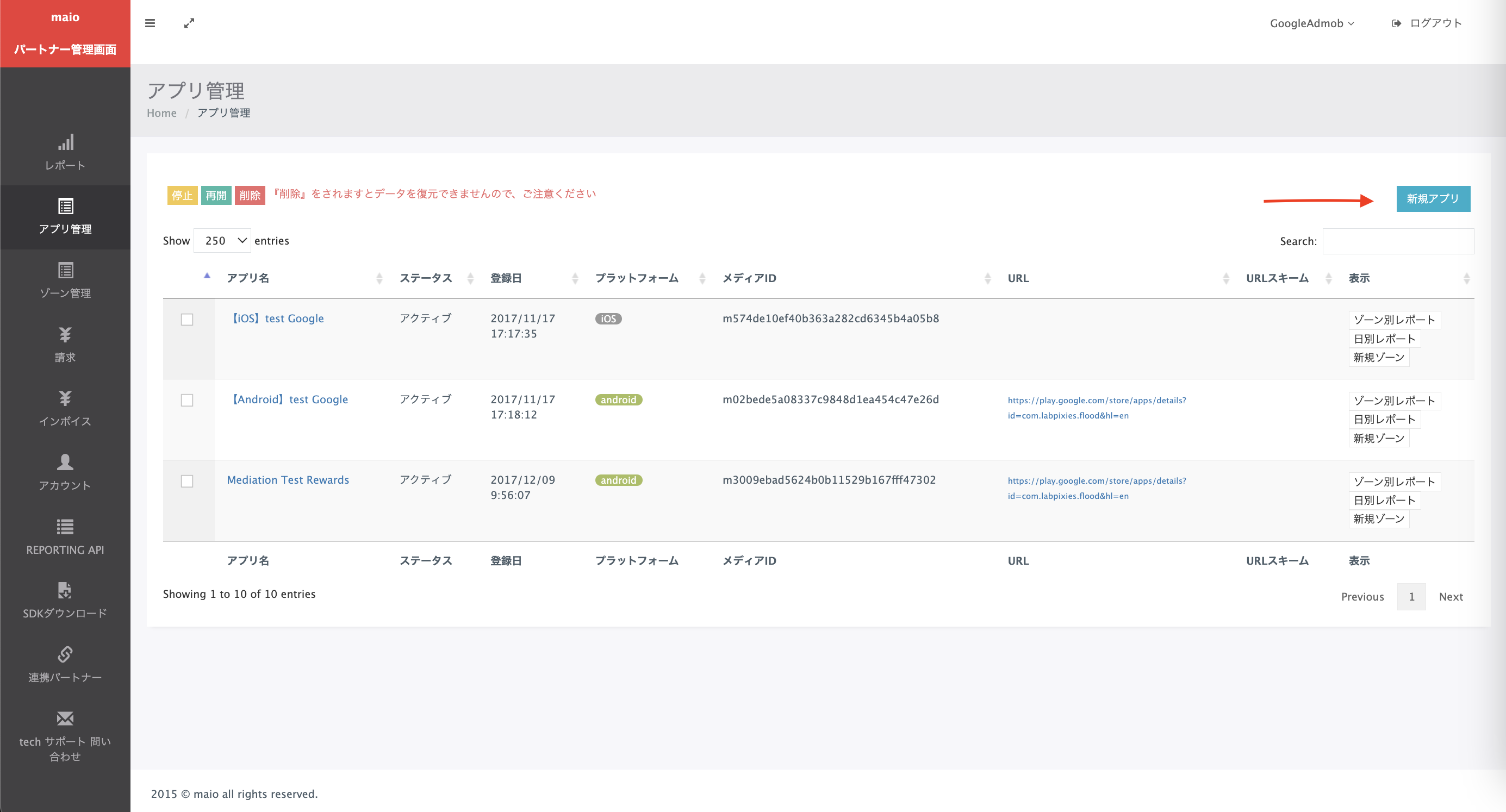
เลือกแท็บที่ตรงกับประเภทโฆษณาที่ต้องการ
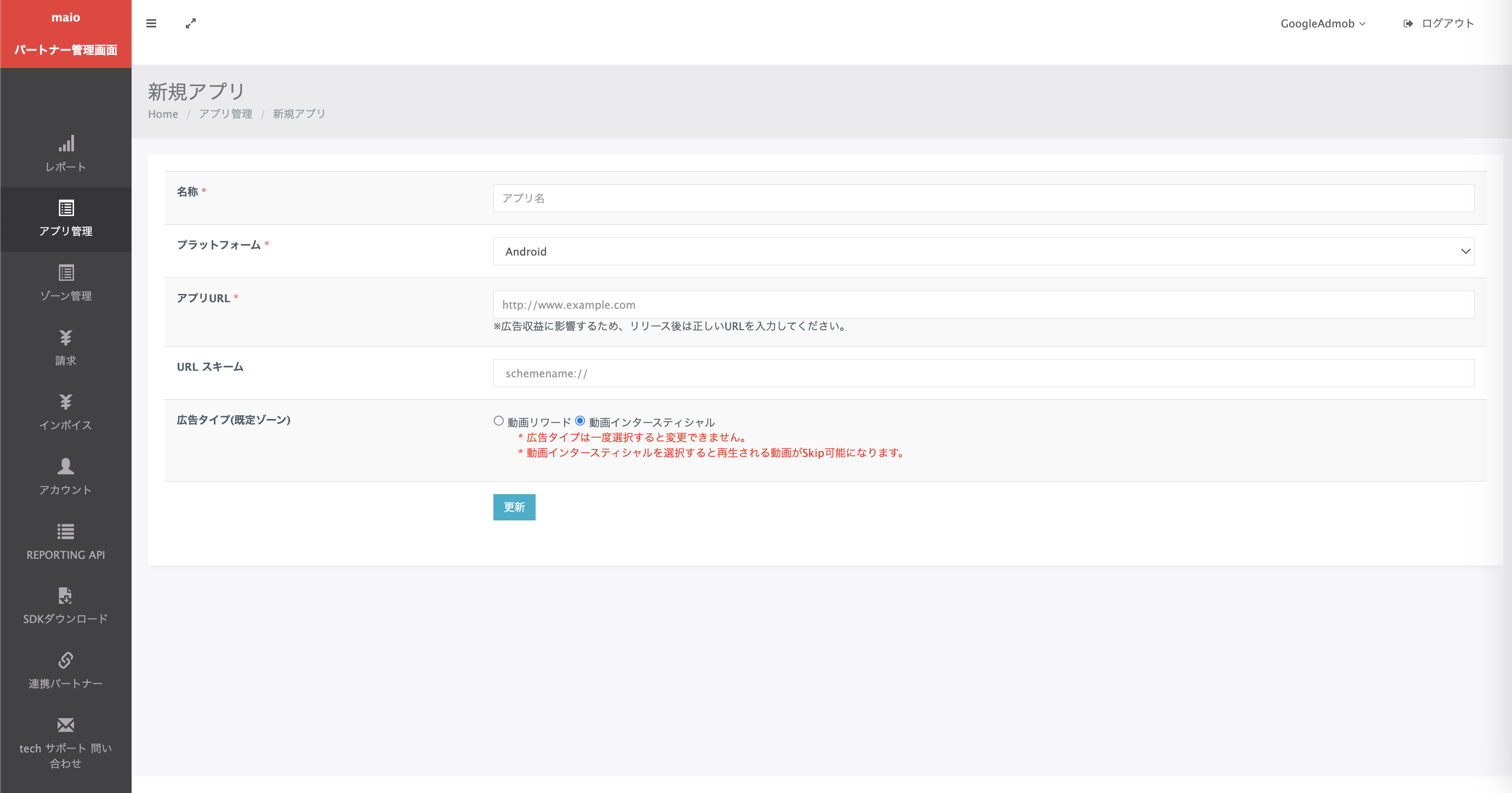
โฆษณาคั่นระหว่างหน้า
ป้อนชื่อแอป เลือกแพลตฟอร์ม และระบุ URL ของแอป เลือกโฆษณาคั่นระหว่างหน้าแบบวิดีโอเป็นประเภทโฆษณา แล้วคลิกอัปเดต
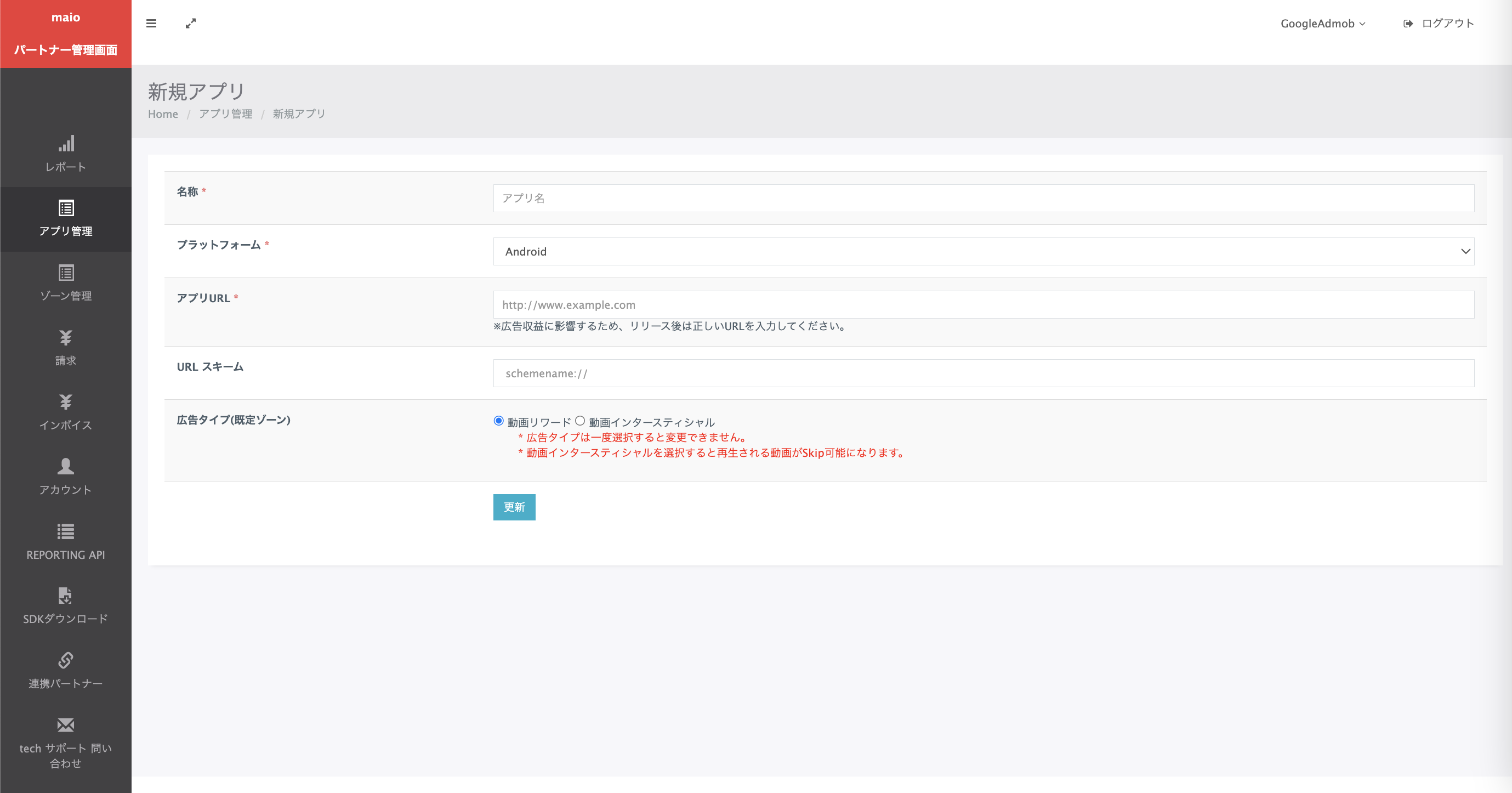
ได้รับรางวัลแล้ว
ป้อนชื่อแอป เลือกแพลตฟอร์ม และระบุ URL ของแอป เลือกรางวัลจากวิดีโอเป็นประเภทโฆษณา แล้วคลิกอัปเดต
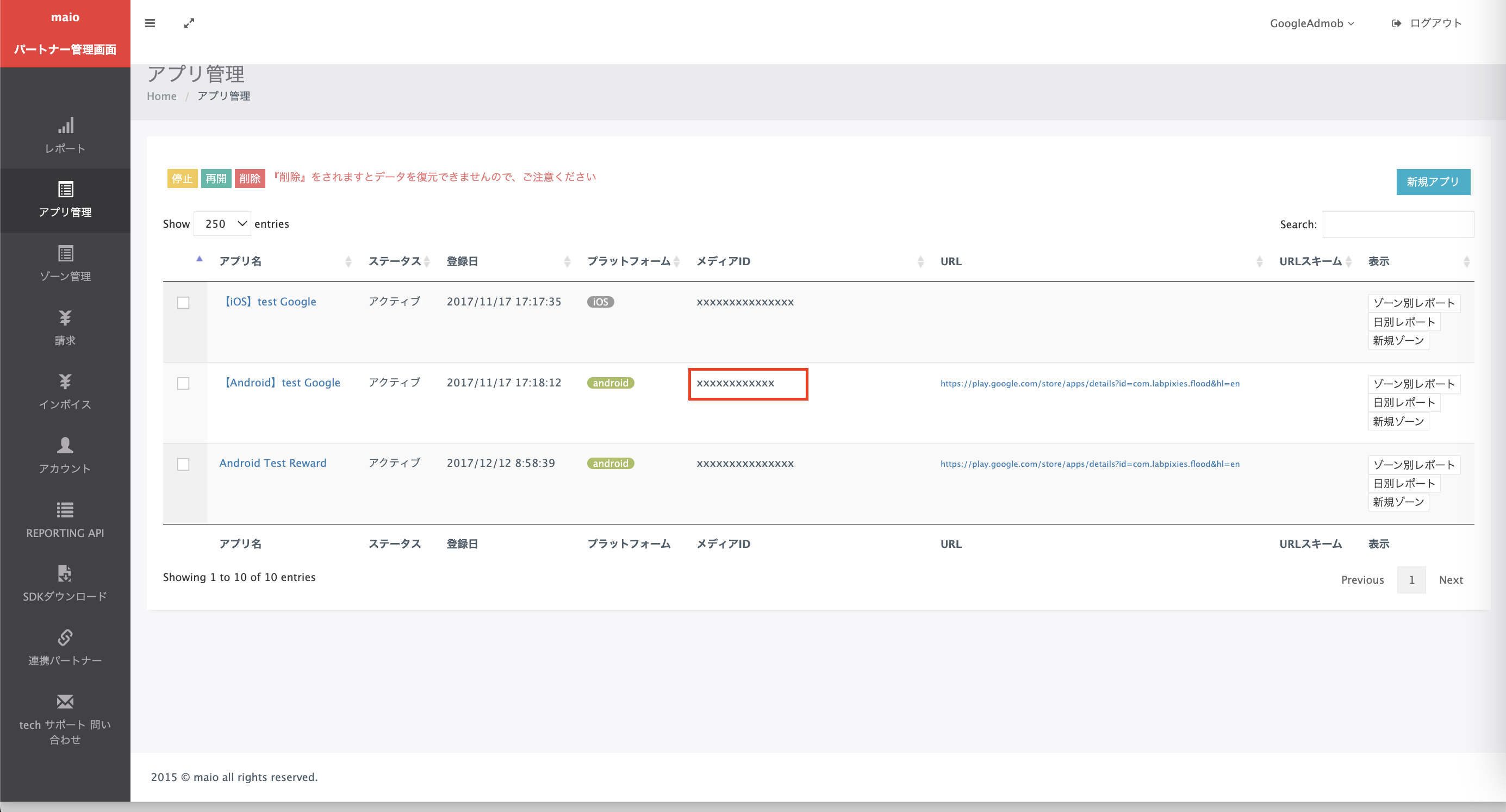
ในหน้าการจัดการแอปพลิเคชัน ให้จดรหัสสื่อไว้ คุณต้องใช้รหัสนี้เพื่อตั้งค่าหน่วยโฆษณา Ad Manager ในส่วนถัดไป
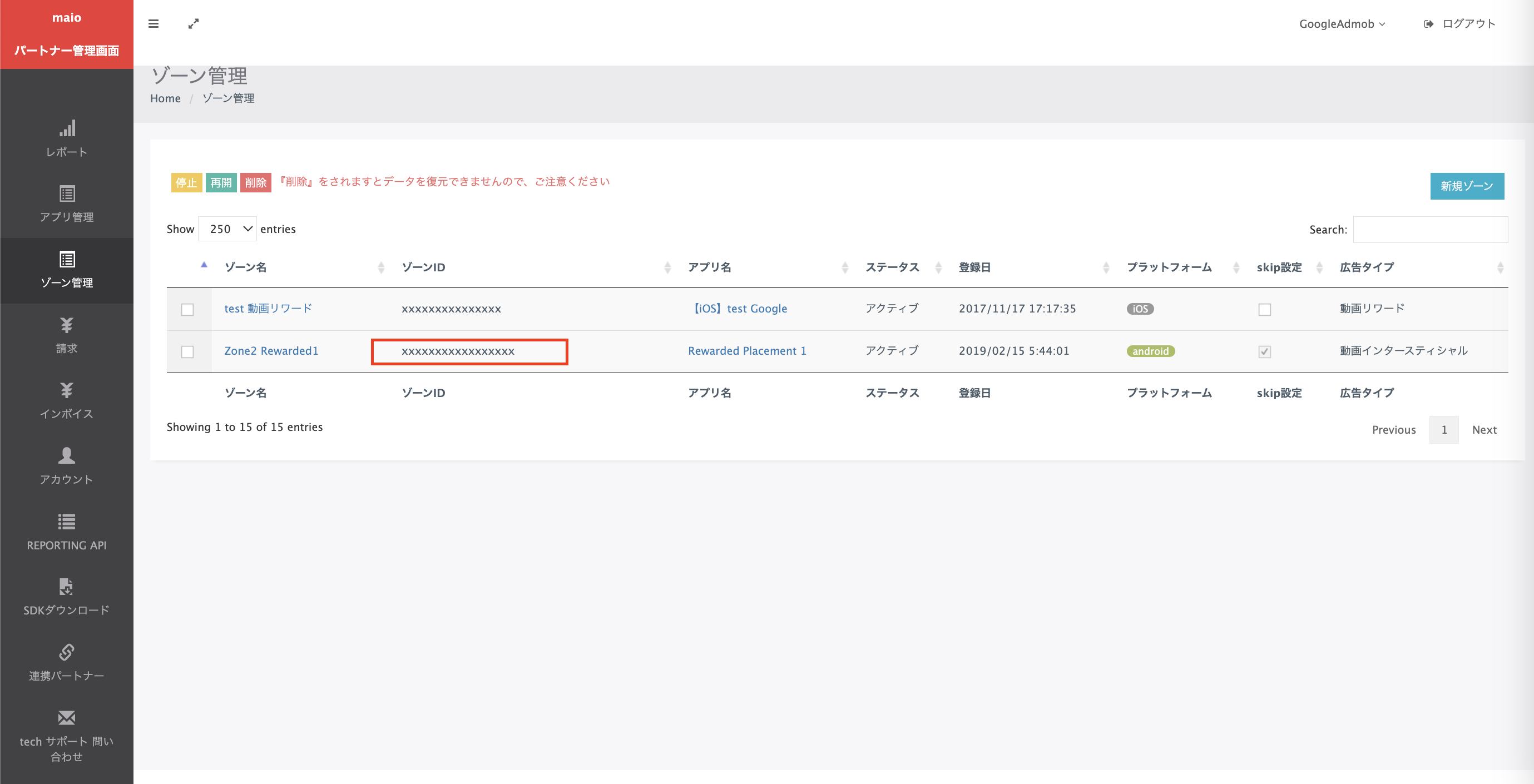
ในหน้าการจัดการโซน ให้จดรหัสโซนไว้ นอกจากนี้ คุณยังต้องใช้รหัสนี้เพื่อตั้งค่าหน่วยโฆษณา Ad Manager ในส่วนถัดไปด้วย
ขั้นตอนที่ 2: ตั้งค่าดีมานด์ maio ใน UI ของ Ad Manager
กำหนดการตั้งค่าสื่อกลางสำหรับหน่วยโฆษณา
ลงชื่อเข้าใช้บัญชี Ad Manager
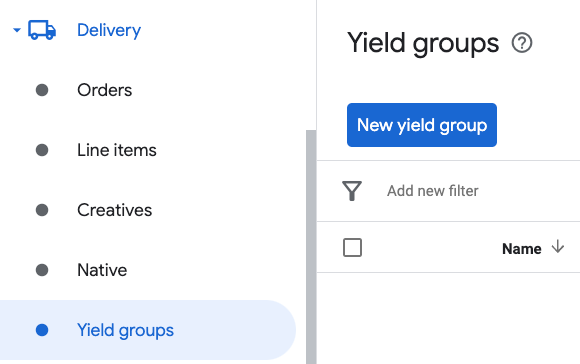
ไปที่การแสดงโฆษณา > กลุ่มผลตอบแทน แล้วคลิกปุ่มกลุ่มผลตอบแทนใหม่
ป้อนชื่อที่ไม่ซ้ำกันสำหรับกลุ่มผลตอบแทน ตั้งสถานะเป็นใช้งานอยู่ เลือกรูปแบบโฆษณา และตั้งประเภทพื้นที่โฆษณาเป็นแอปบนอุปกรณ์เคลื่อนที่ ในส่วนการกำหนดเป้าหมาย > พื้นที่โฆษณา ให้เลือกหน่วยโฆษณาในส่วน พื้นที่โฆษณาและแอปพลิเคชันบนอุปกรณ์เคลื่อนที่ที่คุณต้องการเพิ่มสื่อกลาง
จากนั้นคลิกปุ่มเพิ่มพาร์ทเนอร์ผลตอบแทน
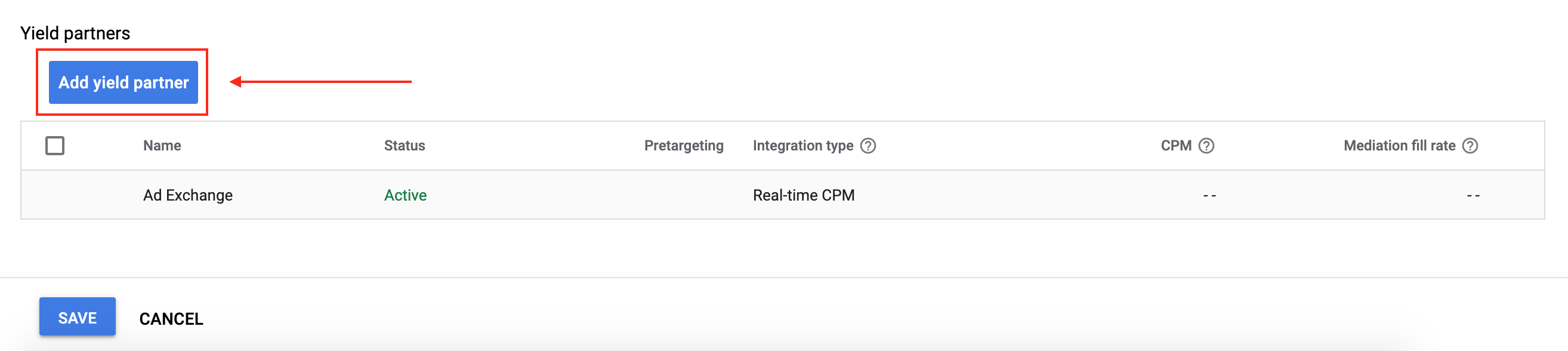
หากมีพาร์ทเนอร์ผลตอบแทนสำหรับ maio อยู่แล้ว คุณก็เลือกพาร์ทเนอร์นั้นได้ หรือเลือกสร้างพาร์ทเนอร์ผลตอบแทนใหม่
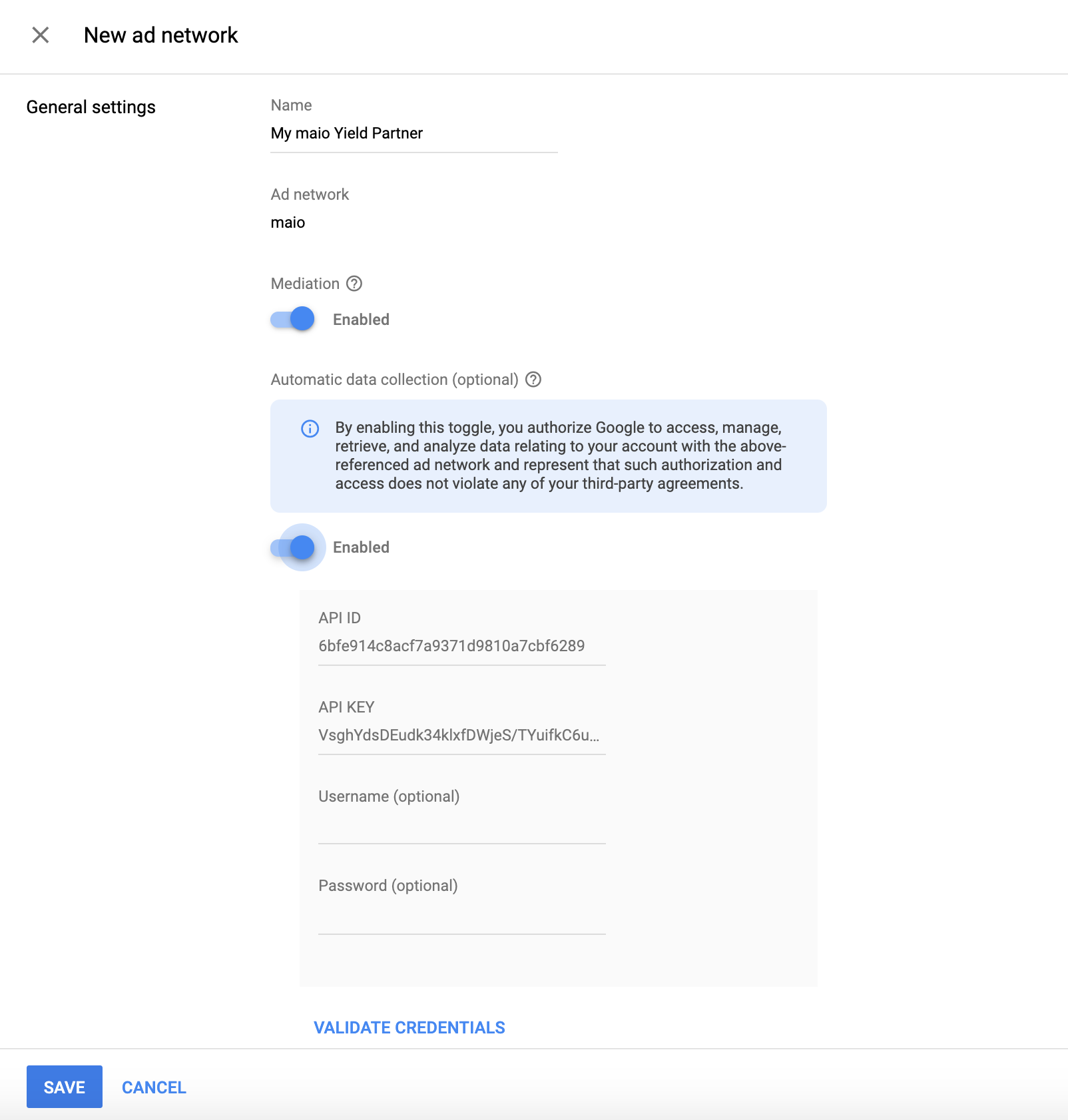
เลือก maio เป็นเครือข่ายโฆษณา ป้อนชื่อที่ไม่ซ้ำกัน และเปิดใช้สื่อกลาง
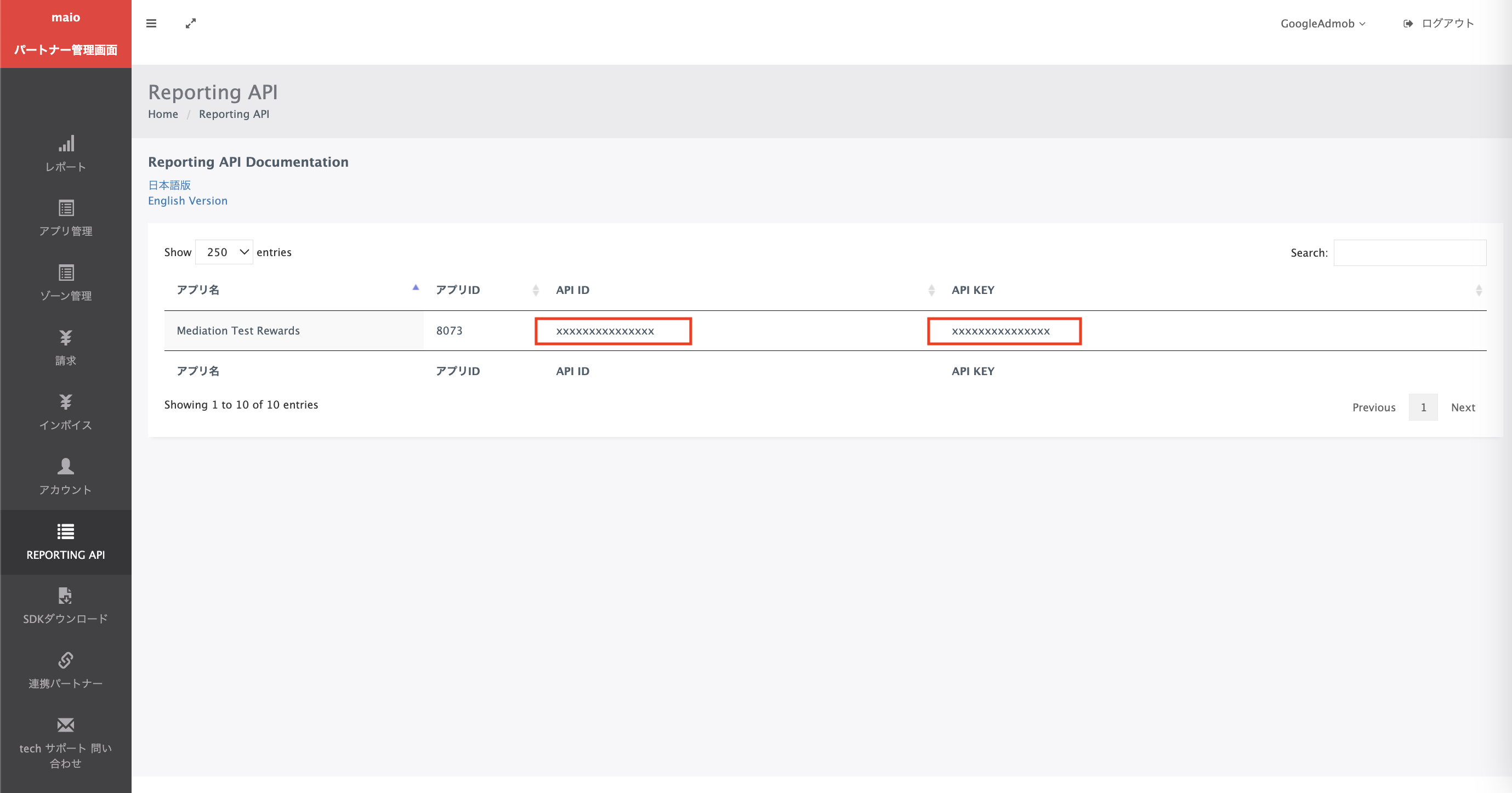
เปิดการเก็บรวบรวมข้อมูลอัตโนมัติ แล้วป้อน API ID และคีย์ API ที่ได้รับในส่วนก่อนหน้า
เมื่อเลือกพาร์ทเนอร์ผลตอบแทนแล้ว ให้เลือกสื่อกลาง SDK บนมือถือเป็นประเภทการผสานรวม เลือก Android เป็นแพลตฟอร์ม และเลือกใช้งานอยู่เป็นสถานะ ป้อนรหัสสื่อและรหัสโซน ที่ได้รับในส่วนก่อนหน้า จากนั้นป้อนค่า CPM เริ่มต้น
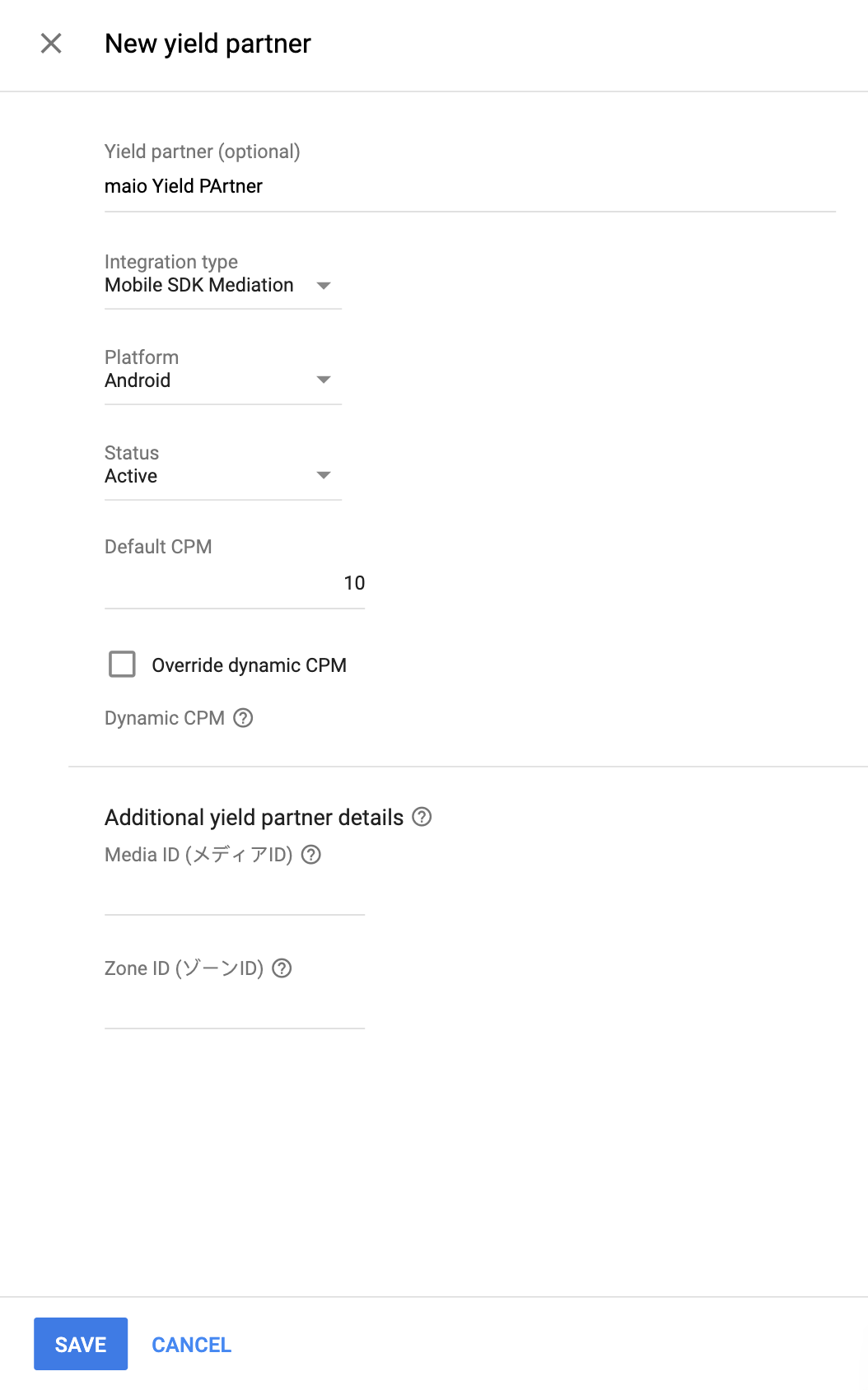
คลิกบันทึกที่ด้านล่างของหน้าเมื่อดำเนินการเสร็จ
ขั้นตอนที่ 3: นำเข้า SDK และอะแดปเตอร์ maio
การผสานรวม Android Studio (แนะนำ)
ในไฟล์ settings.gradle.kts ระดับโปรเจ็กต์ ให้เพิ่มที่เก็บต่อไปนี้
dependencyResolutionManagement {
  repositories {
    google()
    mavenCentral()
    maven {
      url = uri("https://imobile-maio.github.io/maven")
    }
  }
}
ในไฟล์ Gradle ระดับแอป ให้เพิ่มทรัพยากร Dependency ในการติดตั้งใช้งานต่อไปนี้
Kotlin
dependencies {
    implementation("com.google.android.gms:play-services-ads:25.5.0")
    implementation("com.google.ads.mediation:maio:2.0.9.1")
}
ดึงดูด
dependencies {
    implementation 'com.google.android.gms:play-services-ads:25.5.0'
    implementation 'com.google.ads.mediation:maio:2.0.9.1'
}
การผสานรวมด้วยตนเอง
- ดาวน์โหลด maio Android SDK เวอร์ชันล่าสุดและเพิ่มลงในโปรเจ็กต์
- ไปที่อาร์ติแฟกต์ของอะแดปเตอร์ MAIO ในที่เก็บ Maven ของ Google เลือกเวอร์ชันล่าสุด ดาวน์โหลดไฟล์ `.aar` ของอะแดปเตอร์ maio แล้วเพิ่มลงในโปรเจ็กต์
ขั้นตอนที่ 4: เพิ่มโค้ดที่จำเป็น
ไม่จำเป็นต้องใช้โค้ดเพิ่มเติมสำหรับการผสานรวม maio Android
ขั้นตอนที่ 5: ทดสอบการติดตั้งใช้งาน
เปิดใช้โฆษณาทดสอบ
ตรวจสอบว่าคุณได้ลงทะเบียนอุปกรณ์ทดสอบ สำหรับ Ad Manager
ผู้เผยแพร่โฆษณาที่ใช้ Google Mobile Ads SDK (Legacy) เวอร์ชัน 11.6.0 ขึ้นไปจะ ได้รับโฆษณาทดสอบจาก maio โดยอัตโนมัติในโทรศัพท์และแท็บเล็ตที่ลงทะเบียนเป็น อุปกรณ์ทดสอบ เมื่อส่งคำขอ
ยืนยันโฆษณาทดสอบ
หากต้องการยืนยันว่าคุณได้รับโฆษณาทดสอบจาก maio ให้เปิดใช้การทดสอบแหล่งที่มาของโฆษณาแหล่งเดียว ในเครื่องมือตรวจสอบโฆษณาโดยใช้แหล่งที่มาของโฆษณา maio (Waterfall)
รหัสข้อผิดพลาด
หากอแดปเตอร์ไม่ได้รับโฆษณาจาก maio
ผู้เผยแพร่โฆษณาสามารถตรวจสอบข้อผิดพลาดพื้นฐานจากการตอบกลับของโฆษณาได้โดยใช้
ResponseInfo.getAdapterResponses()
ภายใต้คลาสต่อไปนี้
| รูปแบบ | ชื่อประเภท |
|---|---|
| โฆษณาคั่นระหว่างหน้า | jp.maio.sdk.android.mediation.admob.adapter.Interstitial |
| ได้รับรางวัลแล้ว | jp.maio.sdk.android.mediation.admob.adapter.Rewarded |
รหัสและข้อความที่แสดงโดยอะแดปเตอร์ maio เมื่อโหลดโฆษณาไม่สำเร็จมีดังนี้
| รหัสข้อผิดพลาด | เหตุผล |
|---|---|
| 0-10 | maio แสดงข้อผิดพลาดเฉพาะ SDK ดูรายละเอียดเพิ่มเติมได้ที่โค้ดและเอกสารประกอบของ maio |
| 101 | Maio ไม่มีโฆษณาที่พร้อมใช้งาน |
| 102 | พารามิเตอร์เซิร์ฟเวอร์ไม่ถูกต้อง (เช่น ไม่มีรหัสตำแหน่งโฆษณา) |
| 103 | บริบทที่ใช้โหลดโฆษณาไม่ใช่อินสแตนซ์ `Activity` |
| 104 | คำขอมีการดูแลแบบจำกัดอายุ แต่ maio SDK ไม่สามารถรับสัญญาณที่จำกัดอายุได้ |
บันทึกการเปลี่ยนแปลงของตัวกลาง Android ของ maio
เวอร์ชัน 2.0.9.1
- ปักหมุดการอ้างอิง Kotlin ของอแดปเตอร์เป็น 1.9.0 (เวอร์ชัน Kotlin ขั้นต่ำที่ GMA NextGen SDK รองรับ)
- แก้ไขลักษณะการทำงานแบบ Fall-through ในสาขาที่ล้มเหลวซึ่งมีการจำกัดอายุผู้ชมระหว่างการเริ่มต้นโฆษณาและคำขอโหลดโฆษณา
สร้างและทดสอบด้วย:
- Google Mobile Ads SDK เวอร์ชัน 25.4.0
- Google Mobile Ads Next-Gen SDK เวอร์ชัน 1.5.0
- Maio SDK เวอร์ชัน 2.0.9.1
เวอร์ชัน 2.0.9.0
- กรองคำขอที่จำกัดอายุผู้ชมสำหรับ maio SDK เมื่อตั้งค่า
AgeRestrictedTreatmentใหม่เป็นCHILD - ยืนยันความเข้ากันได้กับ maio SDK เวอร์ชัน 2.0.9
สร้างขึ้นและทดสอบกับ
- Google Mobile Ads SDK เวอร์ชัน 25.4.0
- Google Mobile Ads Next-Gen SDK เวอร์ชัน 1.3.1
- Maio SDK เวอร์ชัน 2.0.9.0
เวอร์ชัน 2.0.8.2
- กรองคำขอที่มีการจำกัดอายุสำหรับ SDK ของ maio เนื่องจากรับสัญญาณที่มีการจำกัดอายุไม่ได้
- เพิ่มพร็อพเพอร์ตี้เพื่อสร้างอแดปเตอร์ด้วยทรัพยากร Dependency ของ GMA Next-Gen SDK
สร้างขึ้นและทดสอบกับ
- Google Mobile Ads SDK เวอร์ชัน 25.1.0
- Google Mobile Ads Next-Gen SDK เวอร์ชัน 1.1.0
- Maio SDK เวอร์ชัน 2.0.8.2
เวอร์ชัน 2.0.8.1
- เพิ่มการรองรับรูปแบบโฆษณาแบนเนอร์
สร้างและทดสอบด้วย:
- Google Mobile Ads SDK เวอร์ชัน 25.0.0
- Maio SDK เวอร์ชัน 2.0.8.1
เวอร์ชัน 2.0.8.0
- ยืนยันความเข้ากันได้กับ maio SDK เวอร์ชัน 2.0.8 แล้ว
สร้างและทดสอบด้วย:
- Google Mobile Ads SDK เวอร์ชัน 24.9.0
- Maio SDK เวอร์ชัน 2.0.8.0
เวอร์ชัน 2.0.7.0
- ยืนยันความเข้ากันได้กับ maio SDK เวอร์ชัน 2.0.7
สร้างและทดสอบด้วย:
- Google Mobile Ads SDK เวอร์ชัน 24.7.0
- Maio SDK เวอร์ชัน 2.0.7.0
เวอร์ชัน 2.0.6.0
- นำการอ้างอิงระดับคลาสไปยัง Context ออก ช่วยลดปัญหาหน่วยความจำรั่วไหลได้
- ยืนยันความเข้ากันได้กับ maio SDK เวอร์ชัน 2.0.6
สร้างและทดสอบด้วย:
- Google Mobile Ads SDK เวอร์ชัน 24.6.0
- Maio SDK เวอร์ชัน 2.0.6.0
เวอร์ชัน 2.0.5.0
- ยืนยันความเข้ากันได้กับ maio SDK เวอร์ชัน 2.0.5
สร้างและทดสอบด้วย:
- Google Mobile Ads SDK เวอร์ชัน 24.4.0
- Maio SDK เวอร์ชัน 2.0.5.0
เวอร์ชัน 2.0.4.0
- ยืนยันความเข้ากันได้กับ maio SDK เวอร์ชัน 2.0.4 แล้ว
สร้างและทดสอบด้วย:
- Google Mobile Ads SDK เวอร์ชัน 24.3.0
- Maio SDK เวอร์ชัน 2.0.4.0
เวอร์ชัน 2.0.3.1
- อัปเดตระดับ API ของ Android ขั้นต่ำที่จำเป็นเป็น 23
- อัปเดตเวอร์ชันขั้นต่ำที่กำหนดของ Google Mobile Ads SDK เป็น 24.0.0
สร้างขึ้นและทดสอบกับ
- Google Mobile Ads SDK เวอร์ชัน 24.0.0
- Maio SDK เวอร์ชัน 2.0.3.0
เวอร์ชัน 2.0.3.0
- ได้รับการยืนยันว่าใช้งานร่วมกับ maio SDK เวอร์ชัน 2.0.3.0 ได้
สร้างและทดสอบด้วย:
- Google Mobile Ads SDK เวอร์ชัน 23.6.0
- Maio SDK เวอร์ชัน 2.0.3.0
เวอร์ชัน 1.1.16.3
- อัปเดตเวอร์ชันขั้นต่ำของ Google Mobile Ads SDK ที่จำเป็นเป็น 23.0.0
- ยืนยันความเข้ากันได้กับ maio SDK เวอร์ชัน 1.1.16
สร้างขึ้นและทดสอบกับ
- Google Mobile Ads SDK เวอร์ชัน 23.0.0
- Maio SDK เวอร์ชัน 1.1.16
เวอร์ชัน 1.1.16.2
- อัปเดตอะแดปเตอร์ให้ใช้คลาส
VersionInfoใหม่ - อัปเดต Google Mobile Ads SDK เวอร์ชันขั้นต่ำที่กำหนดเป็น 22.0.0
สร้างและทดสอบด้วย:
- Google Mobile Ads SDK เวอร์ชัน 22.0.0
- Maio SDK เวอร์ชัน 1.1.16
เวอร์ชัน 1.1.16.1
- อัปเดต
compileSdkVersionและtargetSdkVersionเป็น API 31 แล้ว - อัปเดตเวอร์ชันขั้นต่ำของ Google Mobile Ads SDK ที่จำเป็นเป็น 21.0.0
- อัปเดตระดับ API ของ Android ขั้นต่ำที่จำเป็นเป็น 19
สร้างขึ้นและทดสอบกับ
- Google Mobile Ads SDK เวอร์ชัน 21.0.0
- Maio SDK เวอร์ชัน 1.1.16
เวอร์ชัน 1.1.16.0
- อัปเดตรหัสข้อผิดพลาดเพื่อบันทึกข้อผิดพลาดเพิ่มเติมของ MAIO
- ยืนยันความเข้ากันได้กับ maio SDK เวอร์ชัน 1.1.16
- อัปเดต Google Mobile Ads SDK เวอร์ชันขั้นต่ำที่กำหนดเป็น 20.4.0
สร้างและทดสอบด้วย:
- Google Mobile Ads SDK เวอร์ชัน 20.4.0
- Maio SDK เวอร์ชัน 1.1.16
เวอร์ชัน 1.1.15.0
- ยืนยันความเข้ากันได้กับ maio SDK เวอร์ชัน 1.1.15
- อัปเดตเวอร์ชันขั้นต่ำของ Google Mobile Ads SDK ที่จำเป็นเป็น 20.0.0
สร้างขึ้นและทดสอบกับ
- Google Mobile Ads SDK เวอร์ชัน 20.0.0
- Maio SDK เวอร์ชัน 1.1.15
เวอร์ชัน 1.1.14.0
- เพิ่มรหัสและข้อความแสดงข้อผิดพลาดของอะแดปเตอร์ที่ได้มาตรฐาน
- ยืนยันความเข้ากันได้กับ maio SDK เวอร์ชัน 1.1.14 แล้ว
- อัปเดตเวอร์ชันขั้นต่ำของ Google Mobile Ads SDK ที่จำเป็นเป็น 19.8.0
สร้างขึ้นและทดสอบกับ
- Google Mobile Ads SDK เวอร์ชัน 19.8.0
- Maio SDK เวอร์ชัน 1.1.14
เวอร์ชัน 1.1.13.0
- ยืนยันความเข้ากันได้กับ maio SDK เวอร์ชัน 1.1.13
- อัปเดต Google Mobile Ads SDK เวอร์ชันขั้นต่ำที่กำหนดเป็น 19.5.0
สร้างขึ้นและทดสอบกับ
- Google Mobile Ads SDK เวอร์ชัน 19.5.0
- Maio SDK เวอร์ชัน 1.1.13
เวอร์ชัน 1.1.12.0
- อัปเดตเวอร์ชันขั้นต่ำของ Google Mobile Ads SDK ที่จำเป็นเป็น 19.4.0
สร้างและทดสอบด้วย:
- Google Mobile Ads SDK เวอร์ชัน 19.4.0
- Maio SDK เวอร์ชัน 1.1.12
เวอร์ชัน 1.1.11.1
- เพื่อจำกัดการหมดเวลา ตอนนี้คำขอโฆษณาจะล้มเหลวทันทีหาก maio ไม่มีโฆษณาที่พร้อมแสดง
- อัปเดตเวอร์ชัน Google Mobile Ads SDK ขั้นต่ำที่จำเป็นเป็น 19.1.0
สร้างและทดสอบด้วย:
- Google Mobile Ads SDK เวอร์ชัน 19.1.0
- Maio SDK เวอร์ชัน 1.1.11
เวอร์ชัน 1.1.11.0
- ยืนยันความเข้ากันได้กับ maio SDK เวอร์ชัน 1.1.11
- อัปเดตเวอร์ชัน Google Mobile Ads SDK ขั้นต่ำที่จำเป็นเป็น 18.3.0
สร้างและทดสอบด้วย:
- Google Mobile Ads SDK เวอร์ชัน 18.3.0
- Maio SDK เวอร์ชัน 1.1.11
เวอร์ชัน 1.1.10.0
- ยืนยันความเข้ากันได้กับ maio SDK เวอร์ชัน 1.1.10 แล้ว
- อัปเดตเวอร์ชัน Google Mobile Ads SDK ขั้นต่ำที่จำเป็นเป็น 18.2.0
เวอร์ชัน 1.1.8.0
- ยืนยันความเข้ากันได้กับ maio SDK เวอร์ชัน 1.1.8
- อัปเดตเวอร์ชันขั้นต่ำของ Google Mobile Ads SDK ที่จำเป็นเป็น 18.1.0
เวอร์ชัน 1.1.7.0
- แก้ไขข้อบกพร่อง
- ยืนยันความเข้ากันได้กับ maio SDK เวอร์ชัน 1.1.7
เวอร์ชัน 1.1.6.1
- อัปเดตอะแดปเตอร์เพื่อรองรับ Rewarded API ใหม่
- อัปเดตเวอร์ชันขั้นต่ำของ Google Mobile Ads SDK ที่จำเป็นเป็น 17.2.0
เวอร์ชัน 1.1.6.0
- ยืนยันความเข้ากันได้กับ maio SDK เวอร์ชัน 1.1.6
เวอร์ชัน 1.1.5.0
- ยืนยันความเข้ากันได้กับ maio SDK เวอร์ชัน 1.1.5 แล้ว
เวอร์ชัน 1.1.4.0
- ยืนยันความเข้ากันได้กับ maio SDK เวอร์ชัน 1.1.4 แล้ว
เวอร์ชัน 1.1.3.1
- อัปเดตอะแดปเตอร์ให้ทำงานกับคลาสอินสแตนซ์แทนซิงเกิลตัน
เวอร์ชัน 1.1.3.0
- ยืนยันความเข้ากันได้กับ maio SDK เวอร์ชัน 1.1.3 แล้ว
เวอร์ชัน 1.1.2.1
- อัปเดตอะแดปเตอร์ด้วยฟังก์ชันเริ่มต้นที่อัปเดตแล้ว
เวอร์ชัน 1.1.2.0
- ยืนยันความเข้ากันได้กับ maio SDK เวอร์ชัน 1.1.2
เวอร์ชัน 1.1.1.1
- อัปเดตอแดปเตอร์เพื่อเรียกใช้
onRewardedVideoComplete()เหตุการณ์โฆษณา
เวอร์ชัน 1.1.1.0
- ยืนยันความเข้ากันได้กับ maio SDK เวอร์ชัน 1.1.1 แล้ว
เวอร์ชัน 1.1.0.0
- ยืนยันความเข้ากันได้กับ SDK ของ maio เวอร์ชัน 1.1.0
เวอร์ชัน 1.0.8.0
- ยืนยันความเข้ากันได้กับ maio SDK เวอร์ชัน 1.0.8
เวอร์ชัน 1.0.7.1
- แก้ไขปัญหาที่อาจทำให้เกิด NullPointerExceptions เมื่อโฆษณาโหลดไม่สำเร็จ
เวอร์ชัน 1.0.7.0
- เพิ่มความสามารถในการเปิดใช้โหมดทดสอบโดยเพิ่มรหัสอุปกรณ์ทดสอบลงใน
AdRequest - ยืนยันความเข้ากันได้กับ maio SDK เวอร์ชัน 1.0.7 แล้ว
เวอร์ชัน 1.0.6.0
- รุ่นแรก
- เพิ่มการรองรับโฆษณาคั่นระหว่างหน้าและโฆษณาวิดีโอที่มีการให้รางวัล