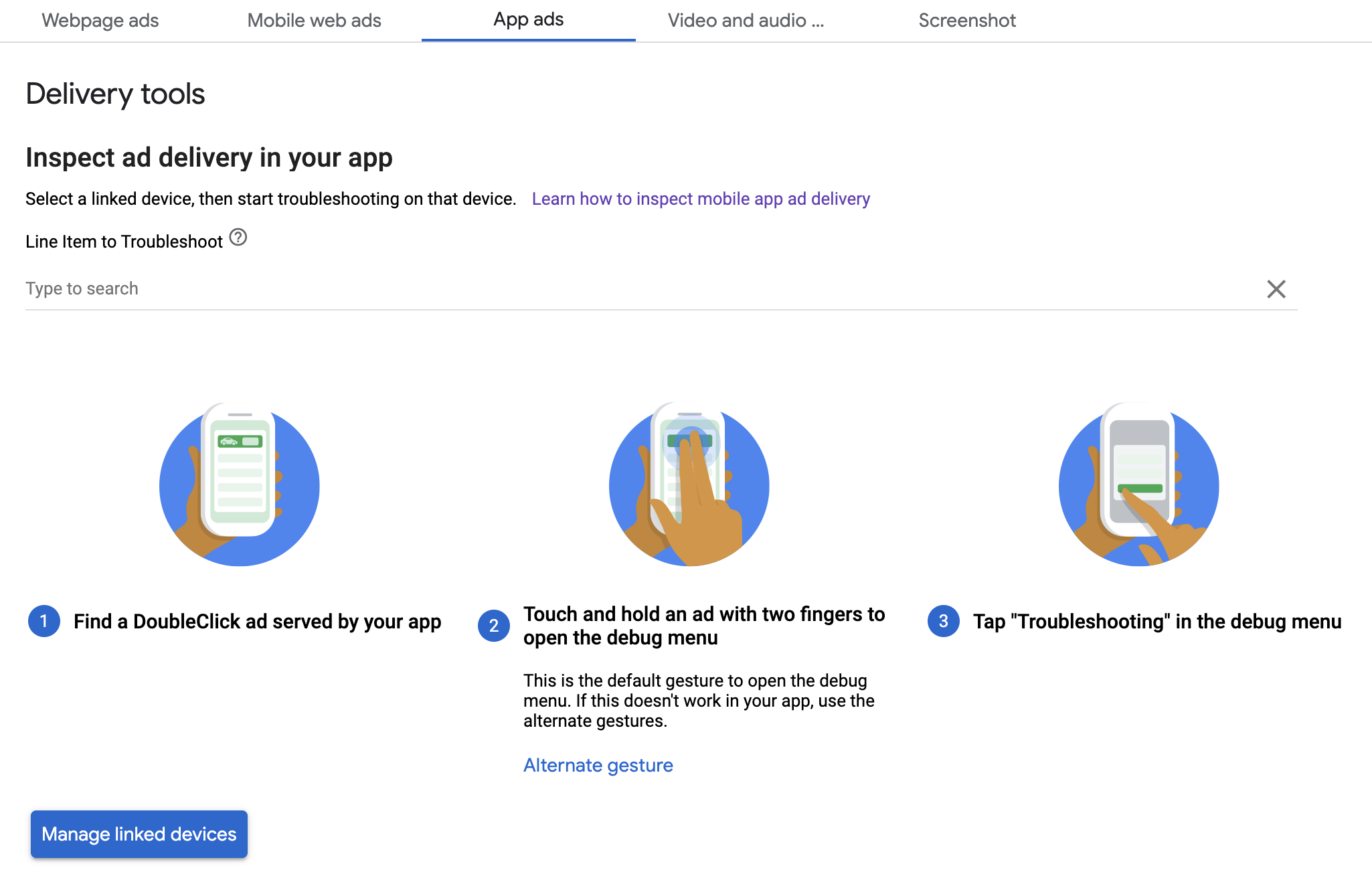

このガイドでは、アプリ内プレビューとアド マネージャーの配信ツールを使用して広告配信をデバッグする方法について説明します。
アプリ内プレビューを使用すると、モバイルアプリ内でレンダリングされた 独自のクリエイティブを確認できます。このプレビューは、アプリと連動するクリエイティブや、独自の動作をするクリエイティブ、アプリに依存して要素を表示するクリエイティブ(ネイティブ クリエイティブや MRAID を含む)を使用する場合に特に 便利です。
アド マネージャーの配信ツール では、配信された広告に関する情報を確認できます。想定外の広告が配信された場合は、配信ツールを使って原因を調べることができます。
前提条件
- Google Mobile Ads SDK バージョン 10.2.0 以降
- Google アド マネージャー アカウントへのアクセス権
- スタートガイドの手順を完了していること
アプリの準備を整える
デバッグを行うには、SDK のデバッグ オプション メニューを操作する必要があります。メニューを開くには、次の関数をアプリに含め、ユーザー操作に基づいてトリガーすることをおすすめします。
Java
public class MainActivity extends AppCompatActivity {

  ...

  @Override
  protected void onCreate(Bundle savedInstanceState) {
    super.onCreate(savedInstanceState);
    setContentView(R.layout.activity_main);

    // Initialize the Mobile Ads SDK.
    MobileAds.initialize(this);
  }

  ...

  // Opens a debug menu. Call this method based on a user action.
  // Replace YOUR_AD_UNIT_ID with your own ad unit ID.
  public void openDebugMenu() {
    MobileAds.openDebugMenu(this, "YOUR_AD_UNIT_ID");
  }
}
Kotlin
class MainActivity : AppCompatActivity() {

  ...

  override fun onCreate(savedInstanceState: Bundle?) {
    super.onCreate(savedInstanceState)
    setContentView(R.layout.activity_main)

    // Initialize the Mobile Ads SDK.
    MobileAds.initialize(this)
  }

  ...

  // Opens a debug menu. Call this method based on a user action.
  // Replace YOUR_AD_UNIT_ID with your own ad unit ID.
  fun openDebugMenu() {
    MobileAds.openDebugMenu(this, "YOUR_AD_UNIT_ID")
  }
}
アド マネージャー アカウントの有効な広告ユニットであれば、デバッグ オプション メニューを開くことができます。
メニューを開くもう 1 つの方法は、クリエイティブを long two-finger press することですが、ネイティブ広告など一部の広告フォーマットでは機能しません。また、スワイプしようとして広告をクリックしないように注意する必要があります。前の方法で呼び出す方がはるかに確実です。
デバイスをリンクする
デバッグ オプション メニューを開く機能を追加したら、アプリを実行して関数をトリガーします。次のメニューが開きます。
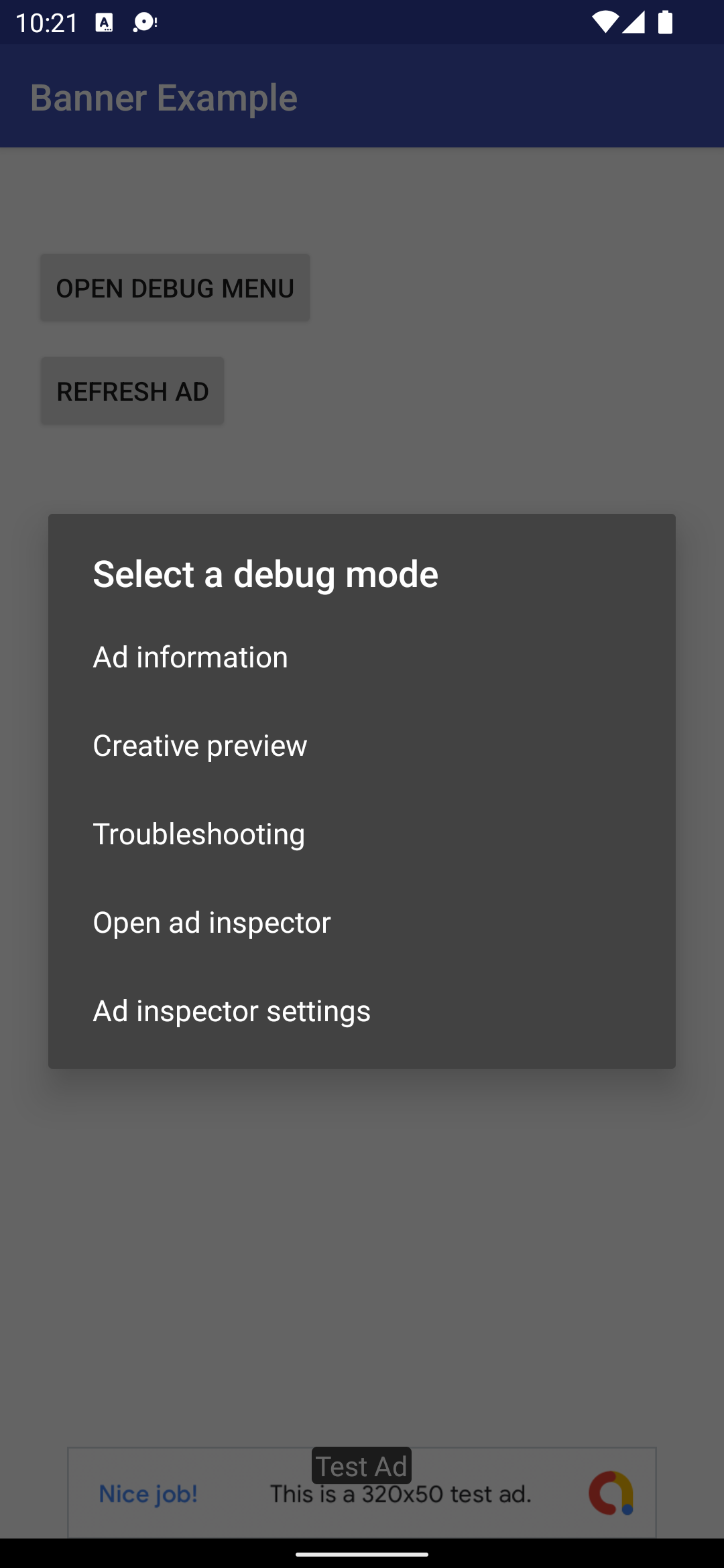
[Creative Preview] を選択してデバイスをリンクします。ブラウザが開き、アド マネージャーにログインするためのブラウザに自動的に移動します。ログインしたら、デバイスに名前を付けてアド マネージャー アカウントに登録します。[確認] をクリックします。
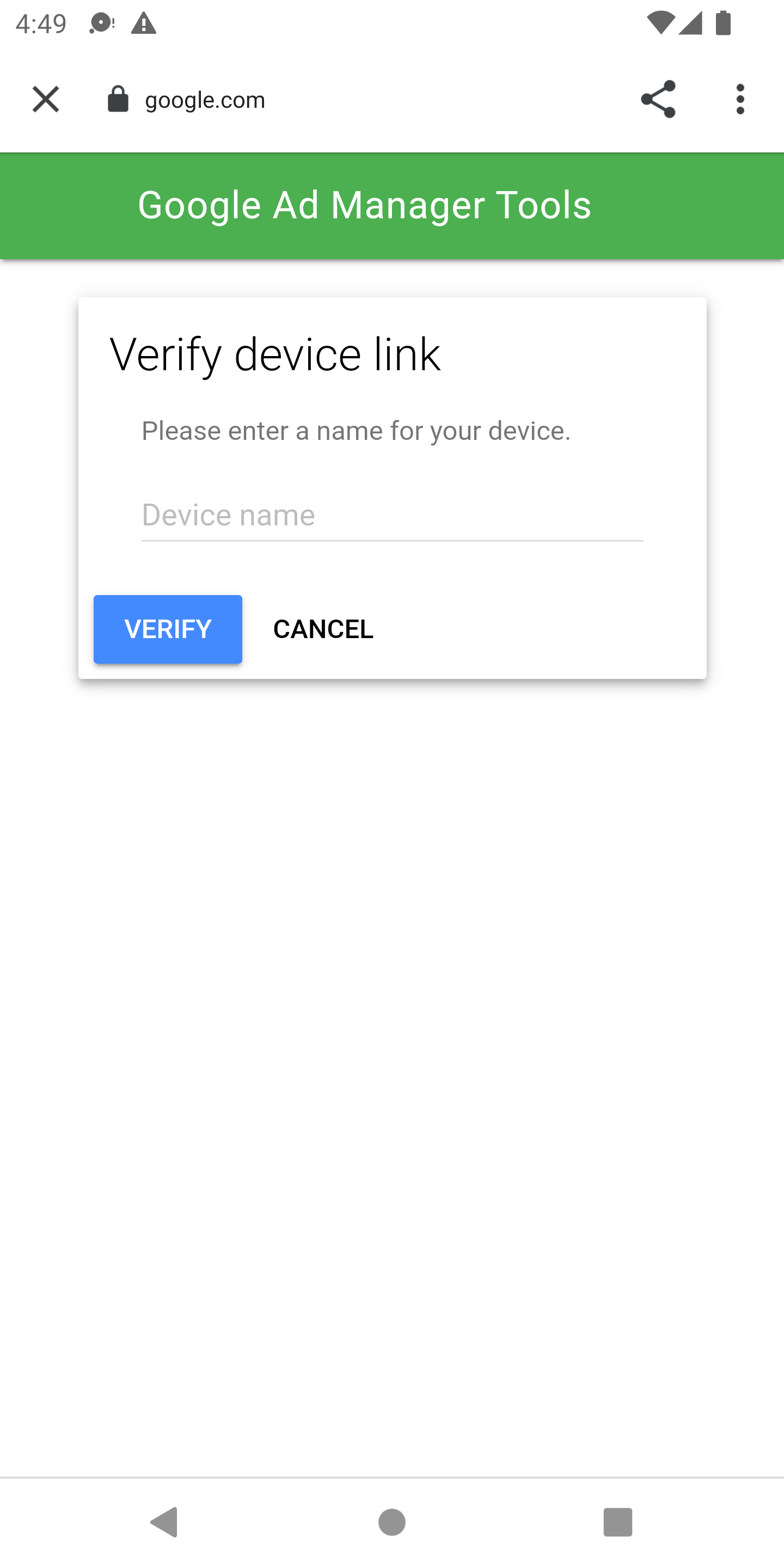
この時点で、デバイスがアド マネージャーの UIにリンクされていることを確認できます。他のユーザーがデバイスにアクセスできるようにすることも できます。
アプリ内プレビュー
手順に沿って、リンクされたデバイスにクリエイティブをプッシュします。プッシュされたクリエイティブが、クリエイティブを表示する広告スロットをターゲットとする有効な広告申込情報の一部であることを確認してください。
UI からクリエイティブをプッシュしたら、デバイスでデバッグ オプション メニューを再度トリガーし、[Creative Preview] をもう一度選択します。この手順により、SDK はアド マネージャーをチェックして、デバイスのリンクが成功したことを確認し、プッシュしたクリエイティブに関する情報を取得できます。デバイスのリンクが以前に成功している場合は、デバッグ メニューがすぐに閉じます。失敗した場合は、アカウントを再度リンクするように求められます。
最後に、プレビューするスロットの広告を読み込んで、クリエイティブを表示します。
配信ツール
アド マネージャーで配信の詳細を確認する の手順に沿って、 広告配信のトラブルシューティングを行います。手順が正常に完了すると、リクエストがアド マネージャーの UI に表示され、配信された広告の詳細を確認できます。