

Unter Android N oder höher sind Anzeigenaufrufe im Charles-Proxy nur sichtbar, wenn die folgenden Schritte ausgeführt werden:
- Aktualisieren Sie die Google Play-Dienste auf dem Mobilgerät.
- Aktivieren Sie die Netzwerkverfolgung auf dem Mobilgerät.
- Installieren Sie das Charles-SSL-Zertifikat auf Ihrem Gerät und richten Sie den Proxy ein.
- Aktivieren Sie den SSL-Proxy für Ihre mobile App.
Google Play-Dienste auf dem Mobilgerät aktualisieren
Wenn Sie einen Emulator verwenden und den Bereich „Google Play“ im Seitenmenü nicht sehen, müssen Sie möglicherweise Android Studio aktualisieren und die neuesten Systemimages in der Konfiguration des virtuellen Geräts herunterladen. Verwenden Sie ein Systemimage mit Google Play als Ziel.
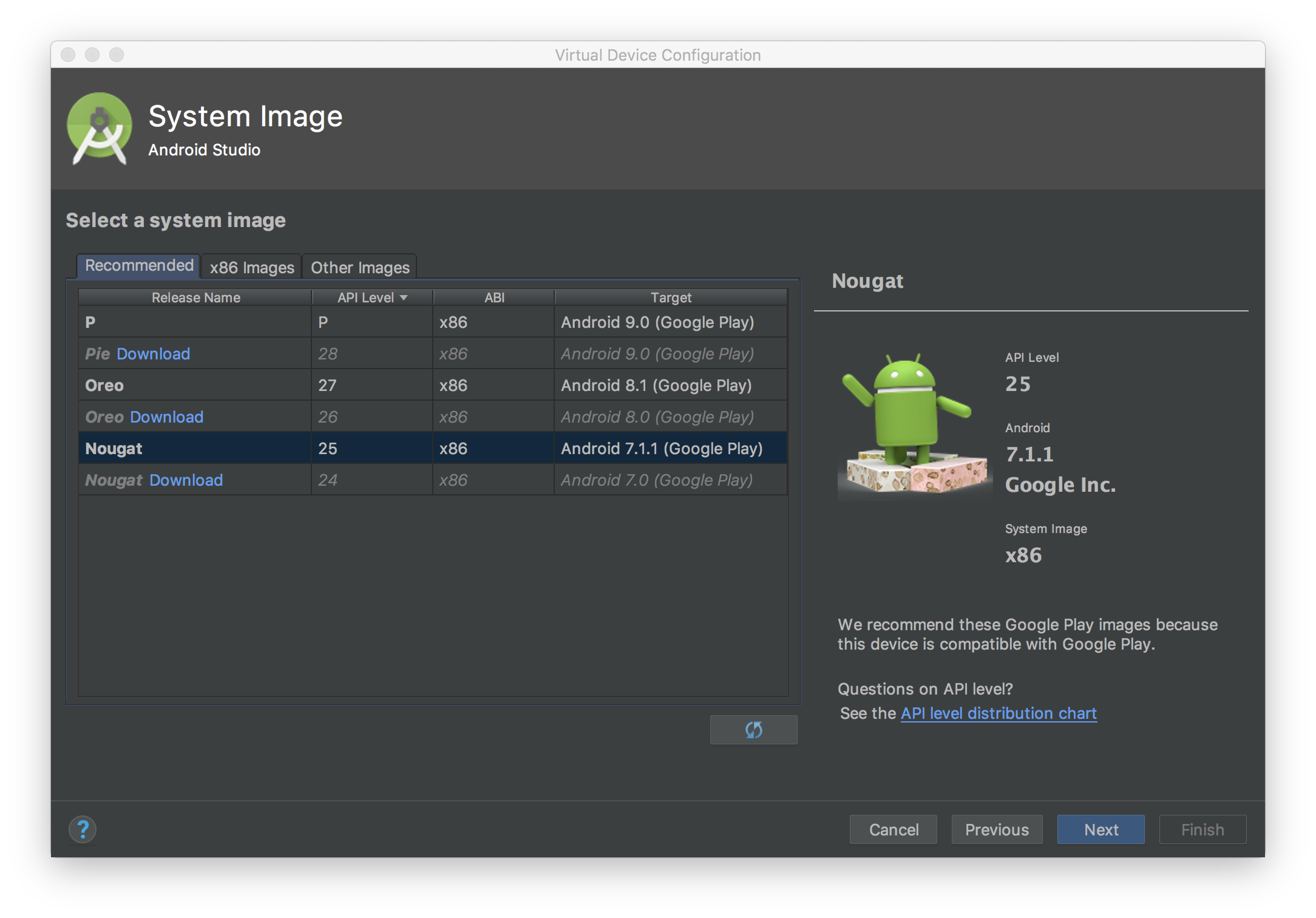
Überprüfen und aktualisieren Sie die Google Play-Dienste über das seitliche Menü auf die neueste Version. Die mindestens erforderliche Version der Google Play-Dienste ist 14.5.74.
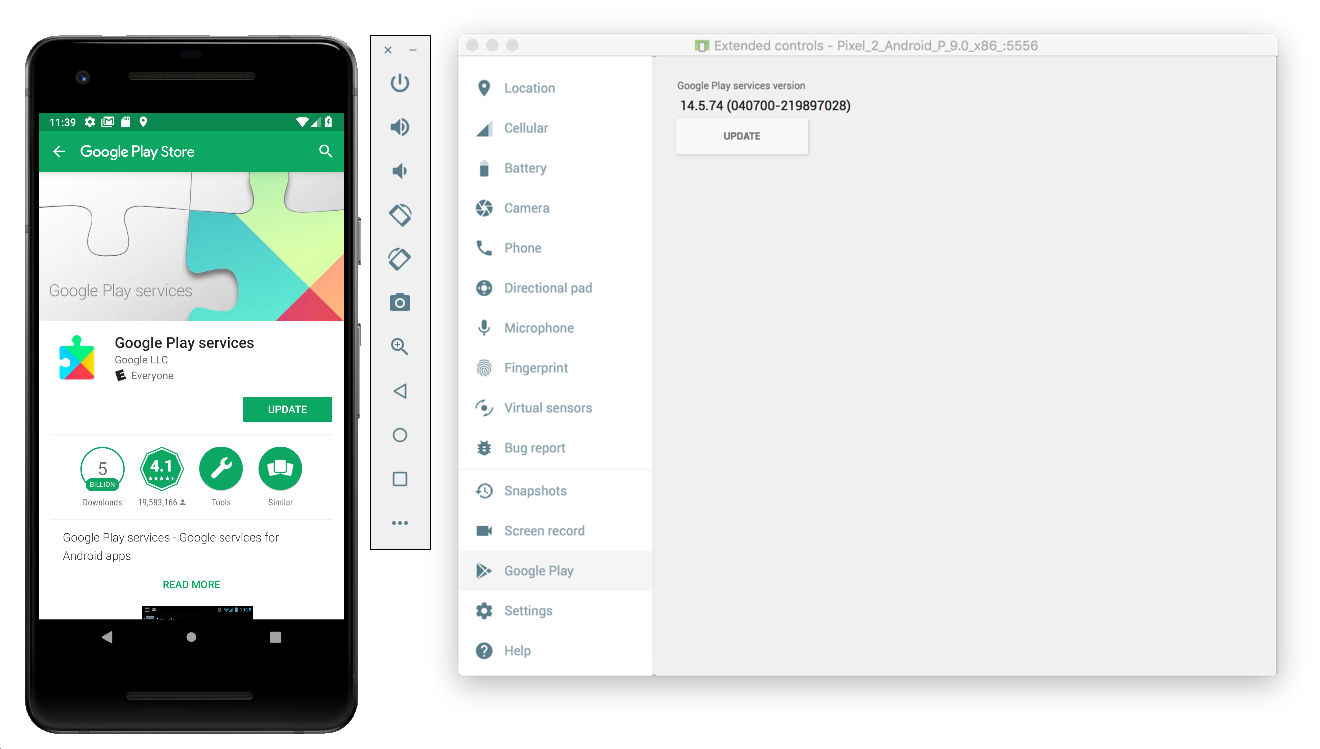
Wenn Sie ein physisches Mobilgerät (Smartphone oder Tablet) verwenden, können Sie nach „Google Play“ suchen oder diesem Link folgen, um Google Play direkt zu öffnen.
Netzwerkverfolgung auf dem Mobilgerät aktivieren
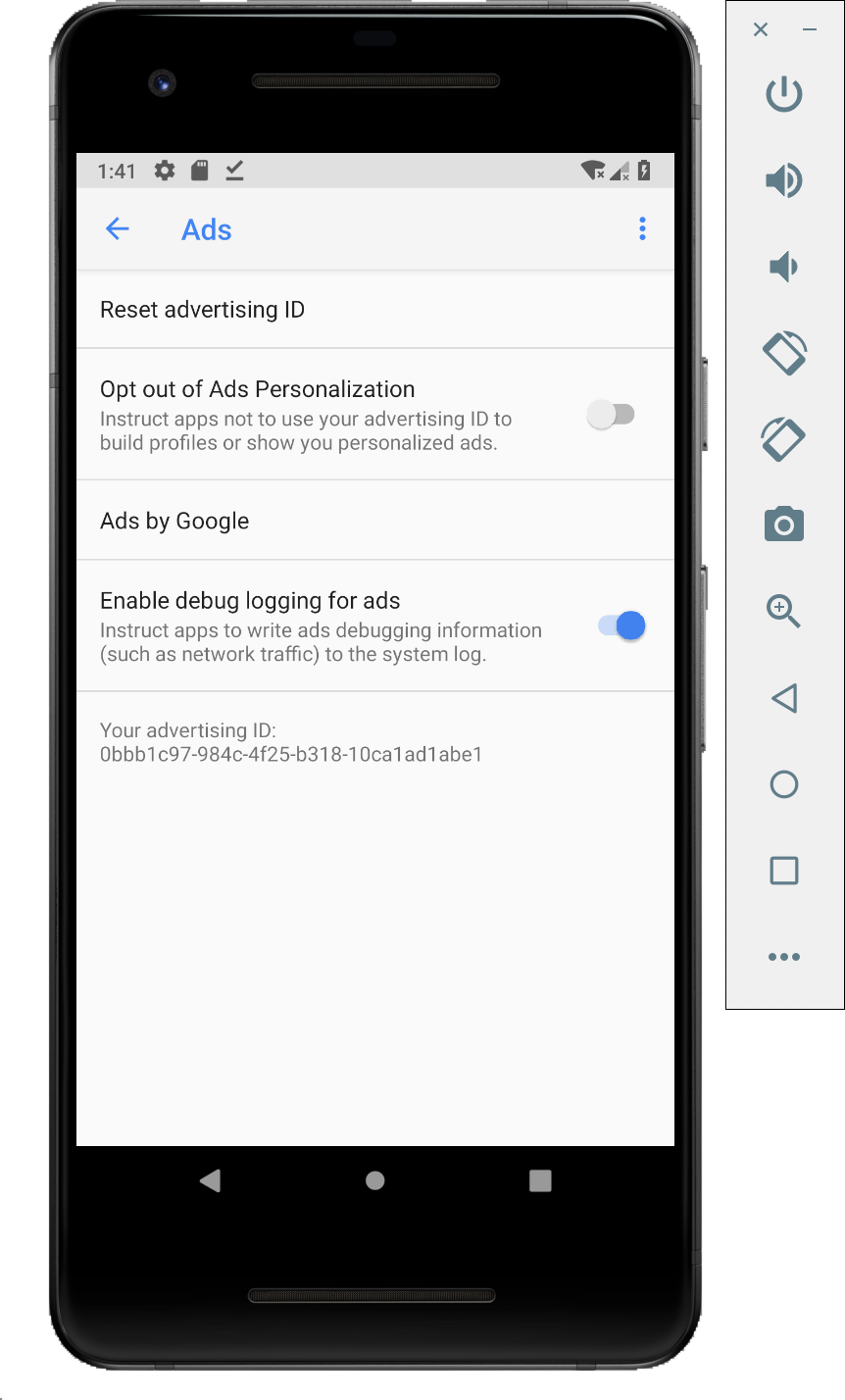
Um das Netzwerk-Tracing zu aktivieren, müssen Sie die Entwickler optionen für Ihr Gerät aktivieren. Starten Sie die App „Google Einstellungen“ und wählen Sie Google > Anzeigen > Debug-Protokollierung für Anzeigen aktivieren aus. Eine detailliertere Anleitung ist sowohl für AdMob- als auch für Google Ad Manager-Publisher verfügbar.
Charles-SSL-Zertifikat auf dem Gerät installieren und Proxy einrichten
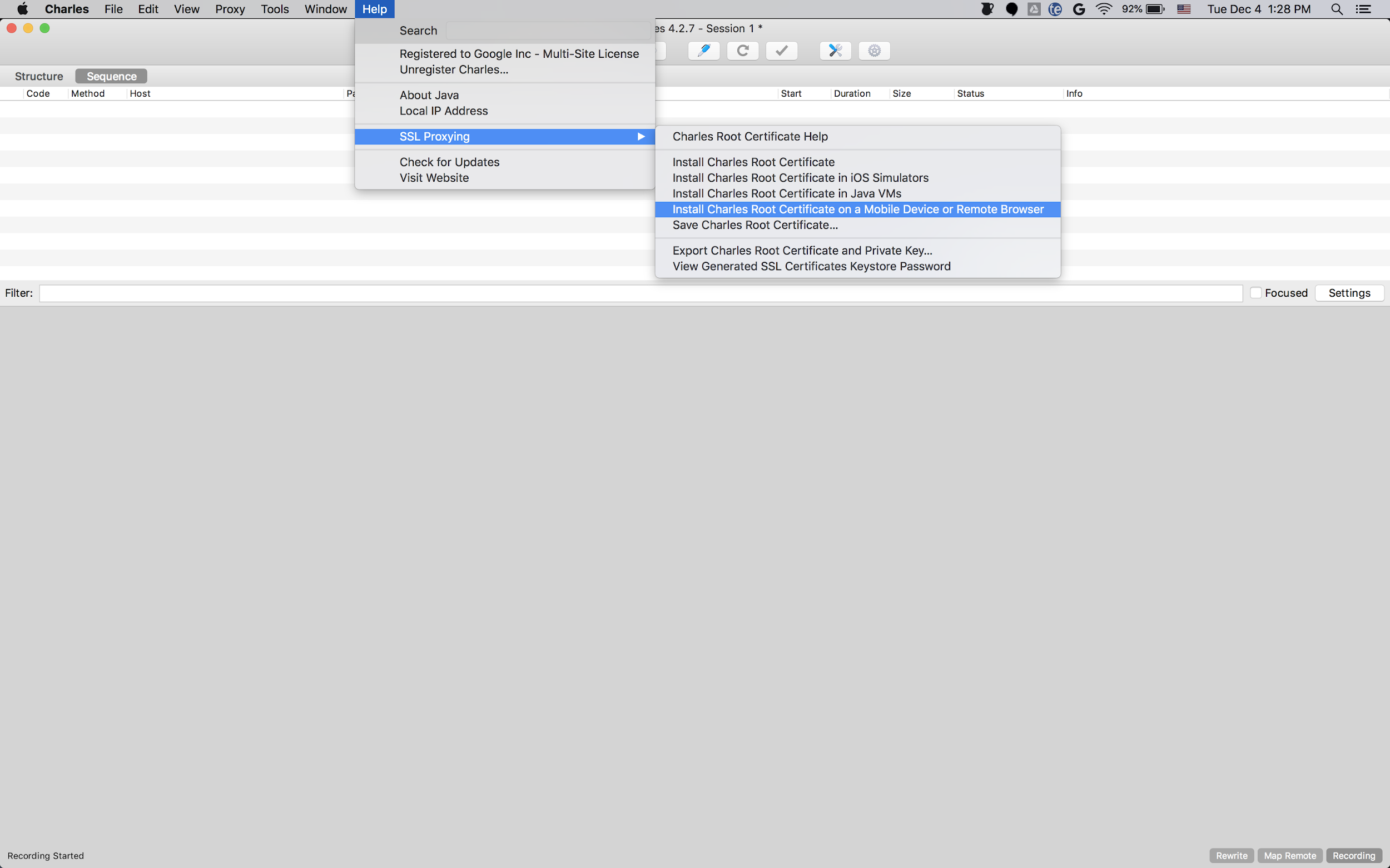
Wenn Sie Charles als Proxy für Ihre mobile App verwenden möchten, müssen Sie Charles auf einem Computer herunterladen und installieren. Folgen Sie der Anleitung von Charles, um ein SSL-Zertifikat auf dem Android-Emulator oder Mobilgerät zu installieren.
Die Verwendung des Emulators mit einem
Proxy ist einfacher, da der
Emulator bereits mit demselben WLAN wie der Computer verbunden ist,
auf dem Charles ausgeführt wird. Wenn Sie den Emulator mit einem Proxy verwenden, legen Sie den Proxy auf „localhost“ (http://127.0.0.1) und den Port fest, auf dem der Charles-Proxy ausgeführt wird (in der Charles-Menüoption Proxy > Proxy-Einstellungen zu finden).
Wenn Sie ein physisches Mobilgerät (Smartphone oder Tablet) verwenden, müssen Sie das Mobilgerät über die erweiterten Netzwerkeinstellungen mit demselben WLAN wie der Computer verbinden, auf dem Charles ausgeführt wird. Wenn Sie die Proxy-Einstellungen für Ihr physisches Gerät einrichten, rufen Sie die IP-Adresse Ihres Computers über die Charles-Menüoption Hilfe > Lokale IP-Adresse ab und geben Sie sie als Proxy-Adresse auf Ihrem Gerät ein. Dazu müssen Sie sich im selben WLAN befinden. Verwenden Sie den Port, auf dem der Charles-Proxy ausgeführt wird.
SSL-Proxy für die mobile App aktivieren
Damit Charles den SSL-Traffic Ihrer mobilen App abfangen kann, müssen Sie deklarieren, dass Ihre App einem vom Nutzer bereitgestellten SSL-Zertifikat vertrauen kann.
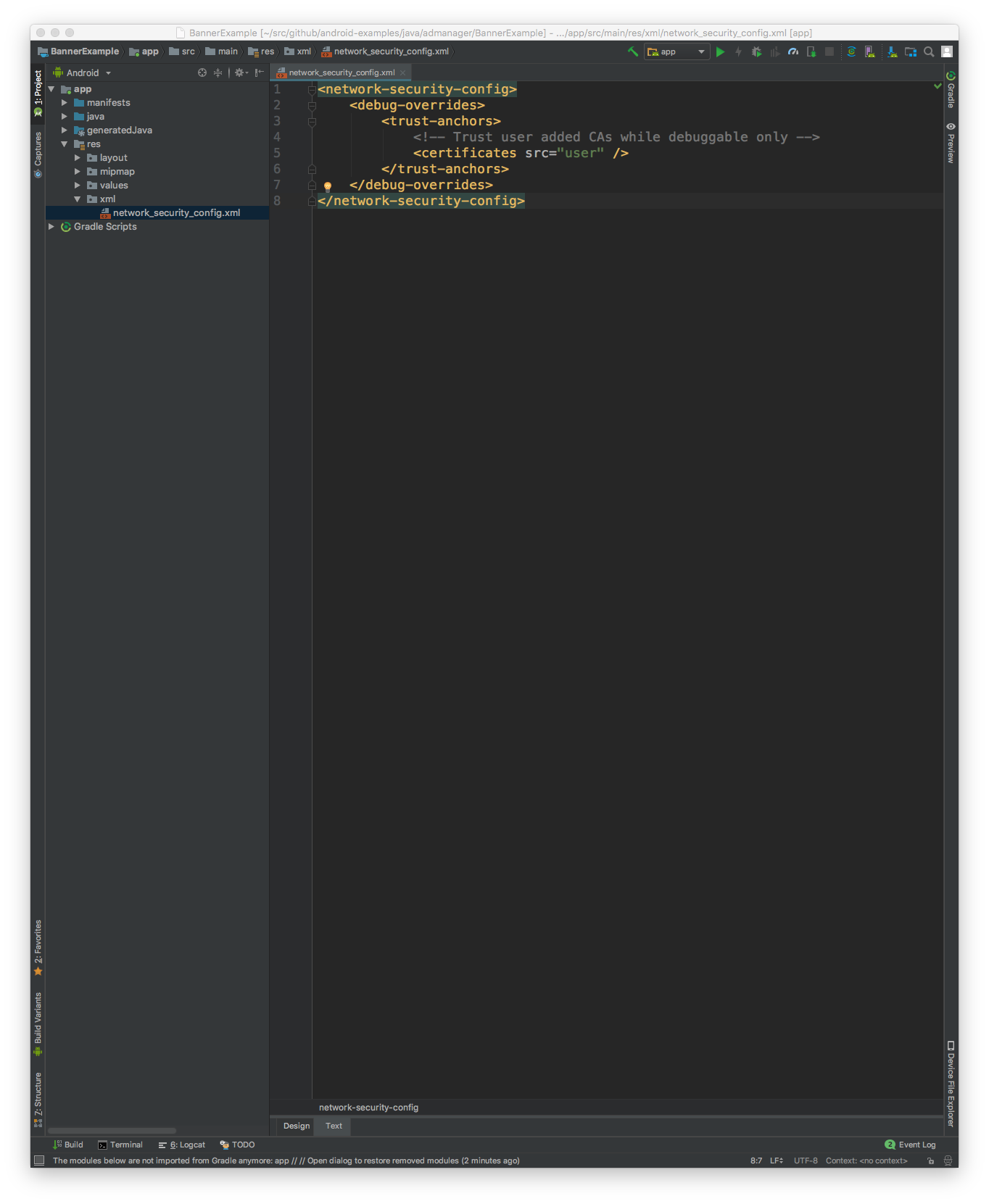
Zuerst müssen Sie eine neue XML-Ressourcendatei für die Netzwerksicherheits Konfiguration unter
<network-security-config>
   <debug-overrides>
       <trust-anchors>
           <!-- Trust user added CAs while debuggable only -->
           <certificates src="user" />
       </trust-anchors>
   </debug-overrides>
</network-security-config>
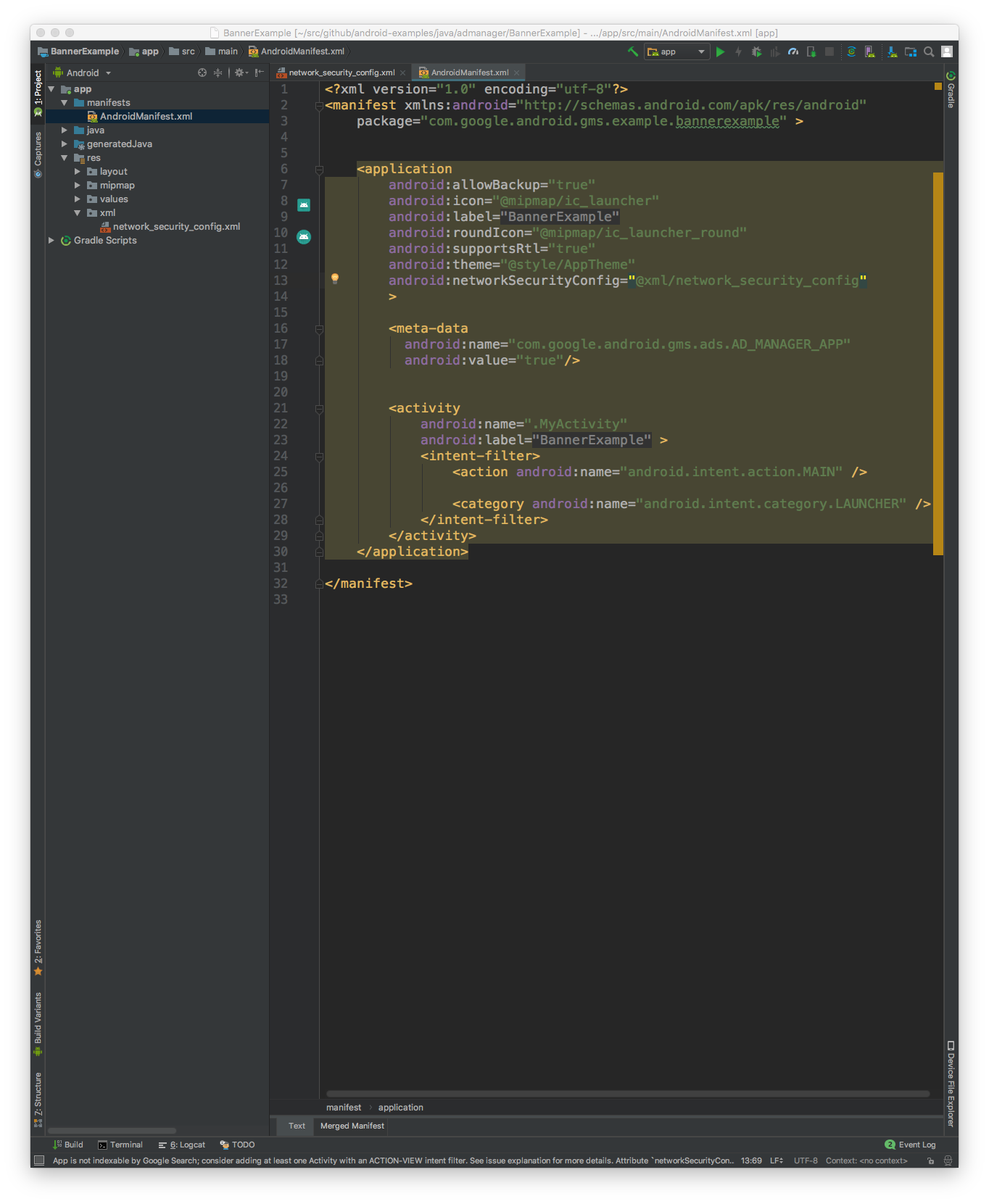
Aktualisieren Sie dann die Datei AndroidManifest.xml, um die Netzwerksicherheitskonfiguration zu verwenden.
<?xml version="1.0" encoding="utf-8"?>
<manifest ... >
    <application ...
                 android:networkSecurityConfig="@xml/network_security_config"
                 ... >
        ...
    </application>
</manifest>
Danach können Sie die mobile App starten und im Charles-Log nach Anzeigenanfragen suchen.