

На устройствах Android N и более поздних версий рекламные вызовы отображаются в прокси-сервере Charles только при выполнении следующих шагов:
- Обновите сервисы Google Play на мобильном устройстве.
- Включите трассировку сети на мобильном устройстве.
- Установите SSL-сертификат Charles на свое устройство и настройте прокси.
- Включите SSL-прокси для вашего мобильного приложения.
Обновите сервисы Google Play на мобильном устройстве.
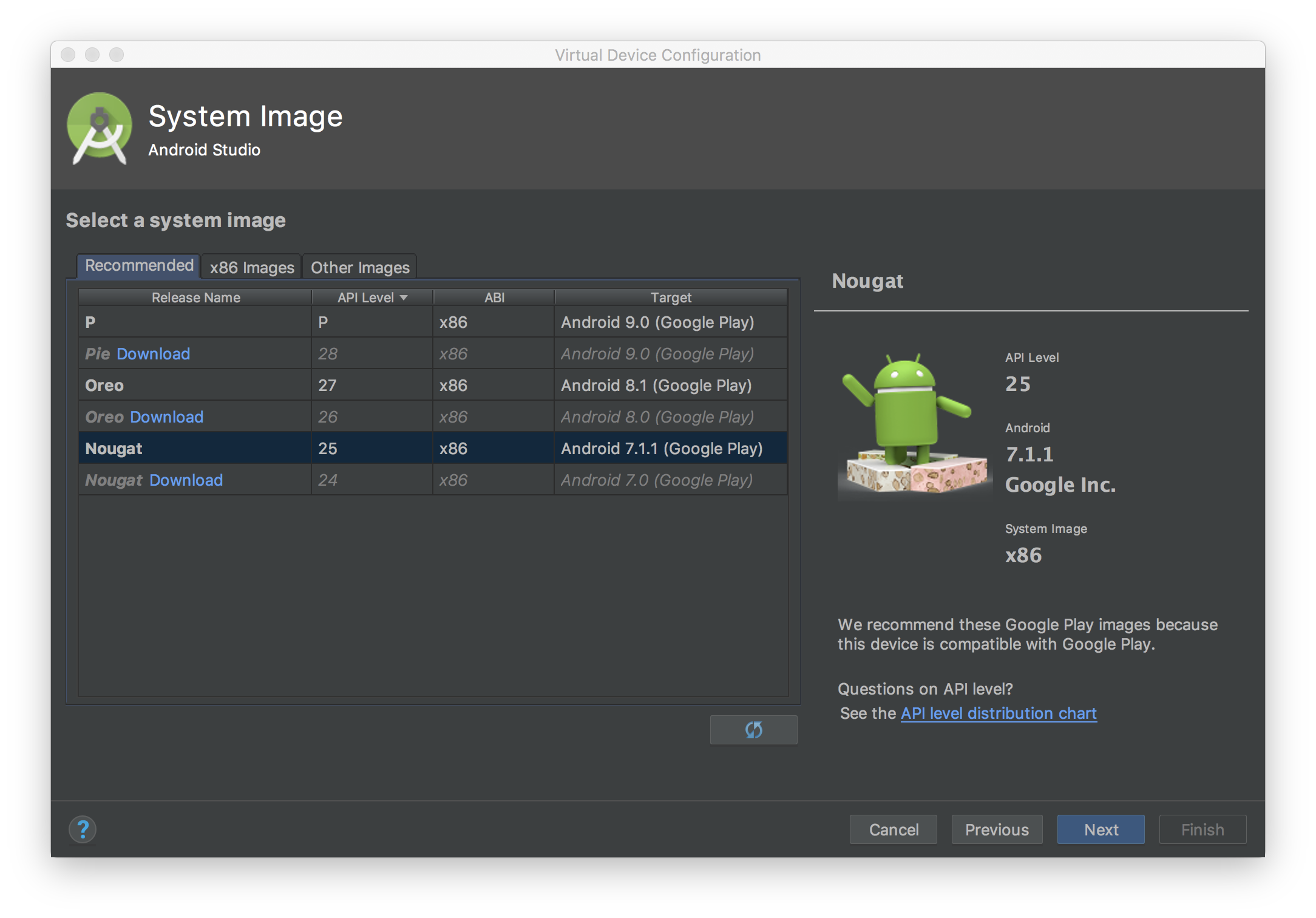
For an emulator, if you don't see the Google Play section in the side menu, you may need to update the Android Studio and download the latest system images in the Virtual Device Configuration . Make sure to use a system image with Google Play in its target.
Используйте боковое меню, чтобы проверить и обновить сервисы Google Play до последней версии. Минимальная рабочая версия сервисов Google Play — 14.5.74 .
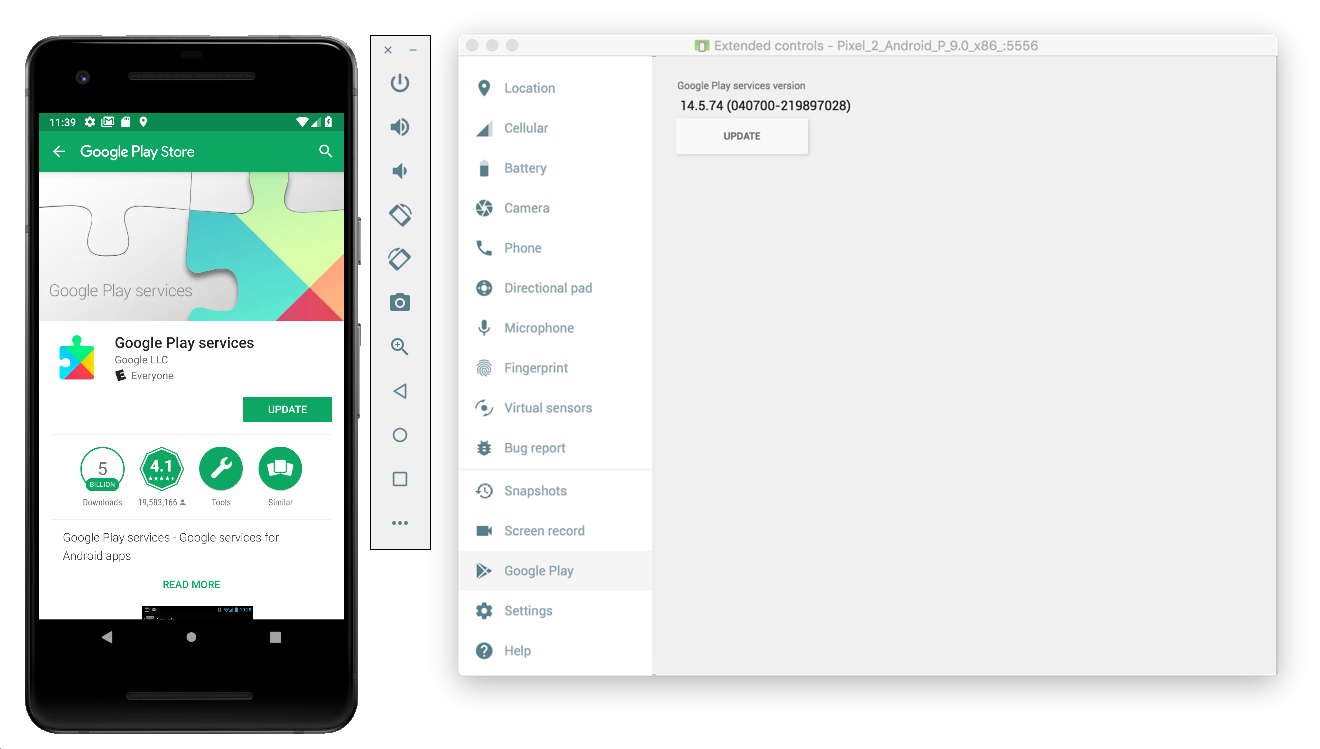
Для использования с физическим мобильным устройством (телефоном или планшетом) вы можете найти Google Play, выполнив поиск, или перейти по этой ссылке , чтобы открыть Google Play напрямую.
Включите трассировку сети на мобильном устройстве.
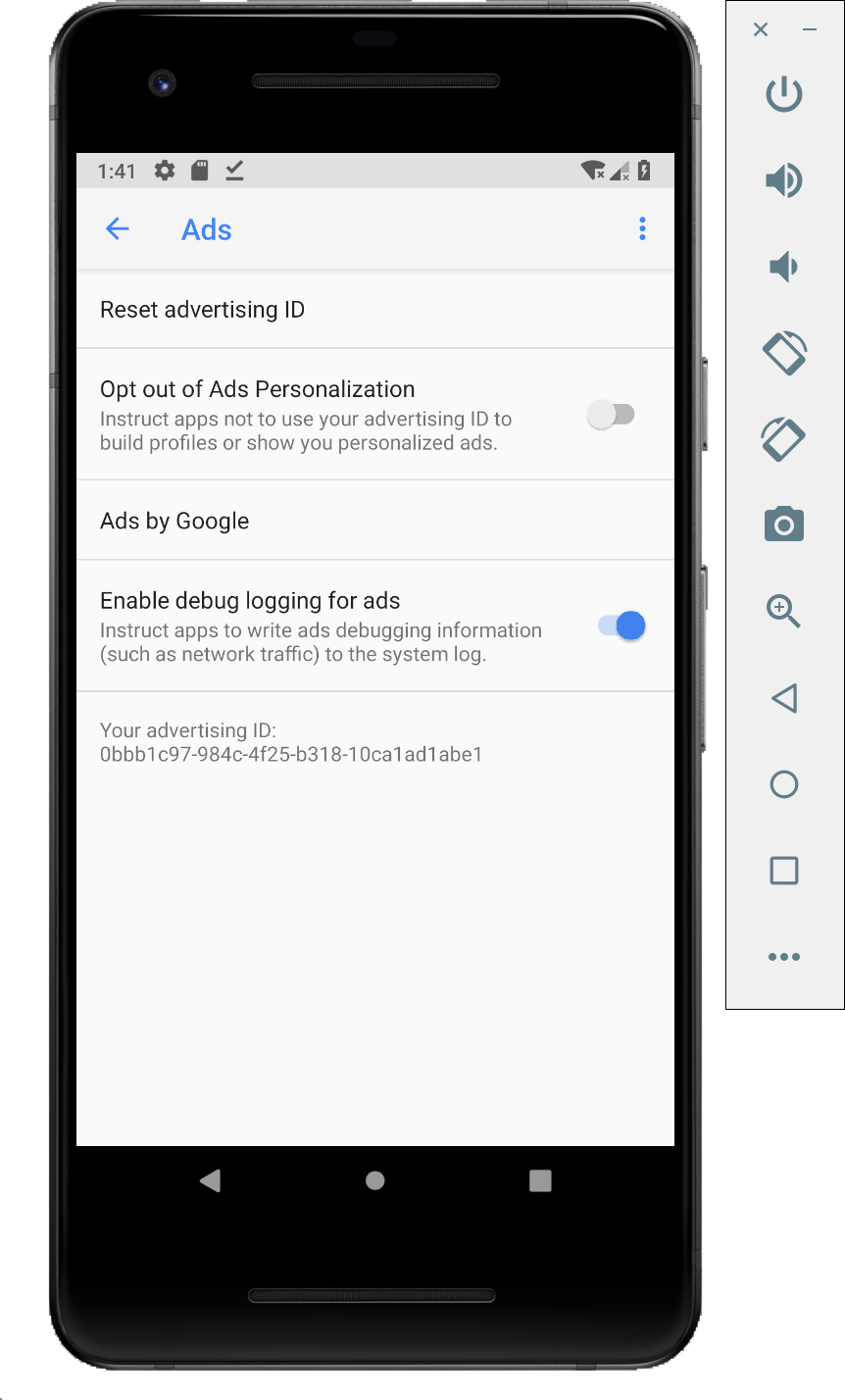
To enable network tracing, you will need to enable developer options for your device. Launch the Google Settings app and select Google > Ads > Enable debug logging for ads . A more detailed guide is available for both AdMob and Google Ad Manager publishers.
Установите SSL-сертификат Charles на свое устройство и настройте прокси-сервер.
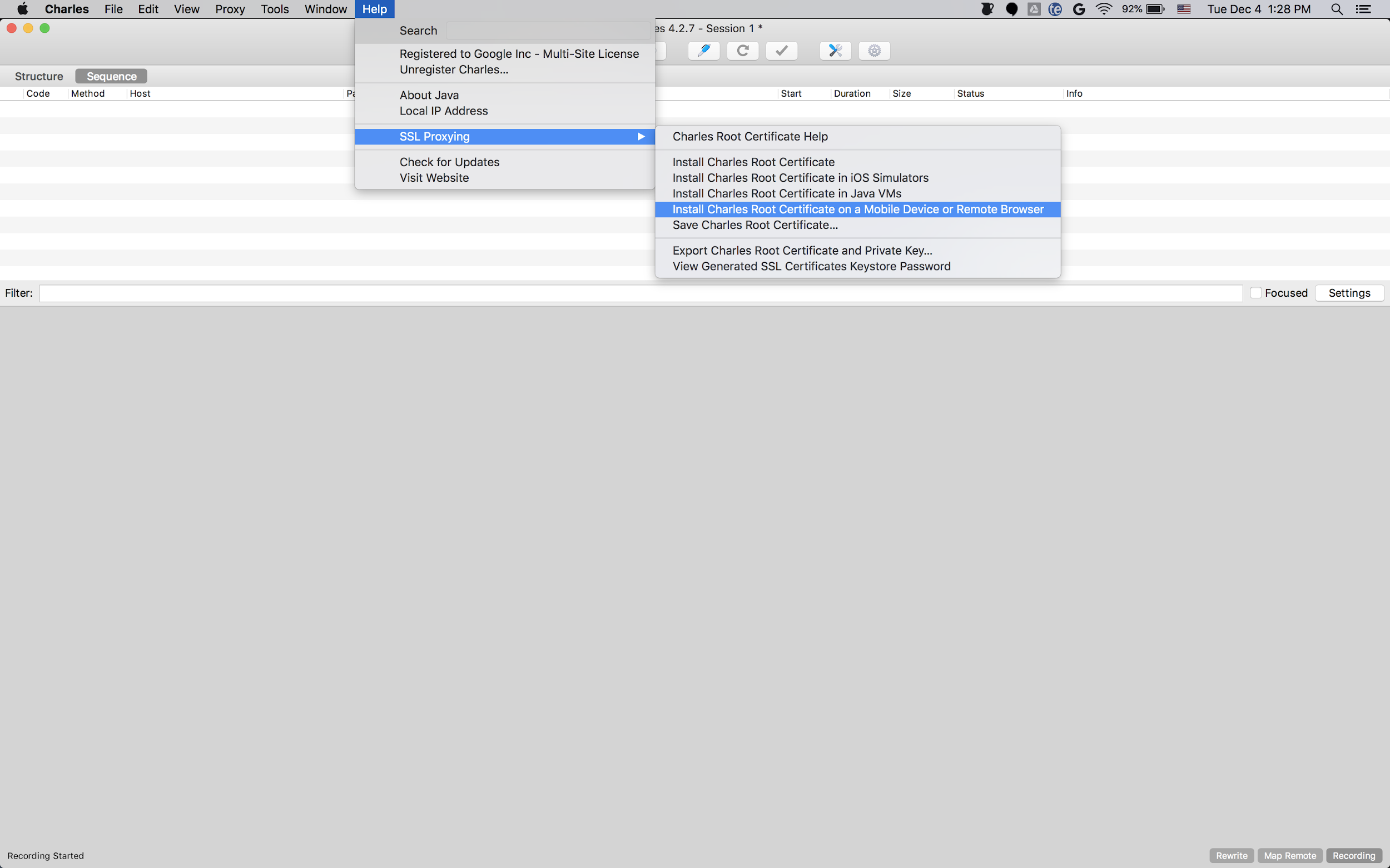
To use Charles as a proxy for your mobile app, you will need to download and install Charles on a computer. Follow Charles' instructions to install an SSL certificate on the Android emulator or mobile device.
It is simpler to use the emulator with a proxy because the emulator is already connected to the same Wi-Fi network with the computer running Charles. When using the emulator with a proxy, set the proxy to localhost ( http://127.0.0.1 ) and the port that Charles proxy is running on (found in Charles menu option Proxy > Proxy Settings ).
Если вы используете физическое мобильное устройство (телефон или планшет), вам необходимо подключить его к той же сети Wi-Fi, что и ваш компьютер, на котором запущен Charles, используя расширенные сетевые настройки . При настройке параметров прокси для вашего физического устройства используйте пункт меню Charles «Справка» > «Локальный IP-адрес», чтобы получить IP-адрес вашего компьютера и ввести его в качестве адреса прокси на вашем устройстве (для этого необходимо находиться в той же сети Wi-Fi). Используйте порт, на котором работает прокси Charles.
Включите SSL-прокси для вашего мобильного приложения.
Для того чтобы Charles мог перехватывать SSL-трафик вашего мобильного приложения, вам необходимо указать, что ваше приложение может доверять предоставленному пользователем SSL-сертификату.
Сначала вам потребуется добавить новый XML-файл ресурсов для конфигурации сетевой безопасности в разделе
<network-security-config>
   <debug-overrides>
       <trust-anchors>
           <!-- Trust user added CAs while debuggable only -->
           <certificates src="user" />
       </trust-anchors>
   </debug-overrides>
</network-security-config>
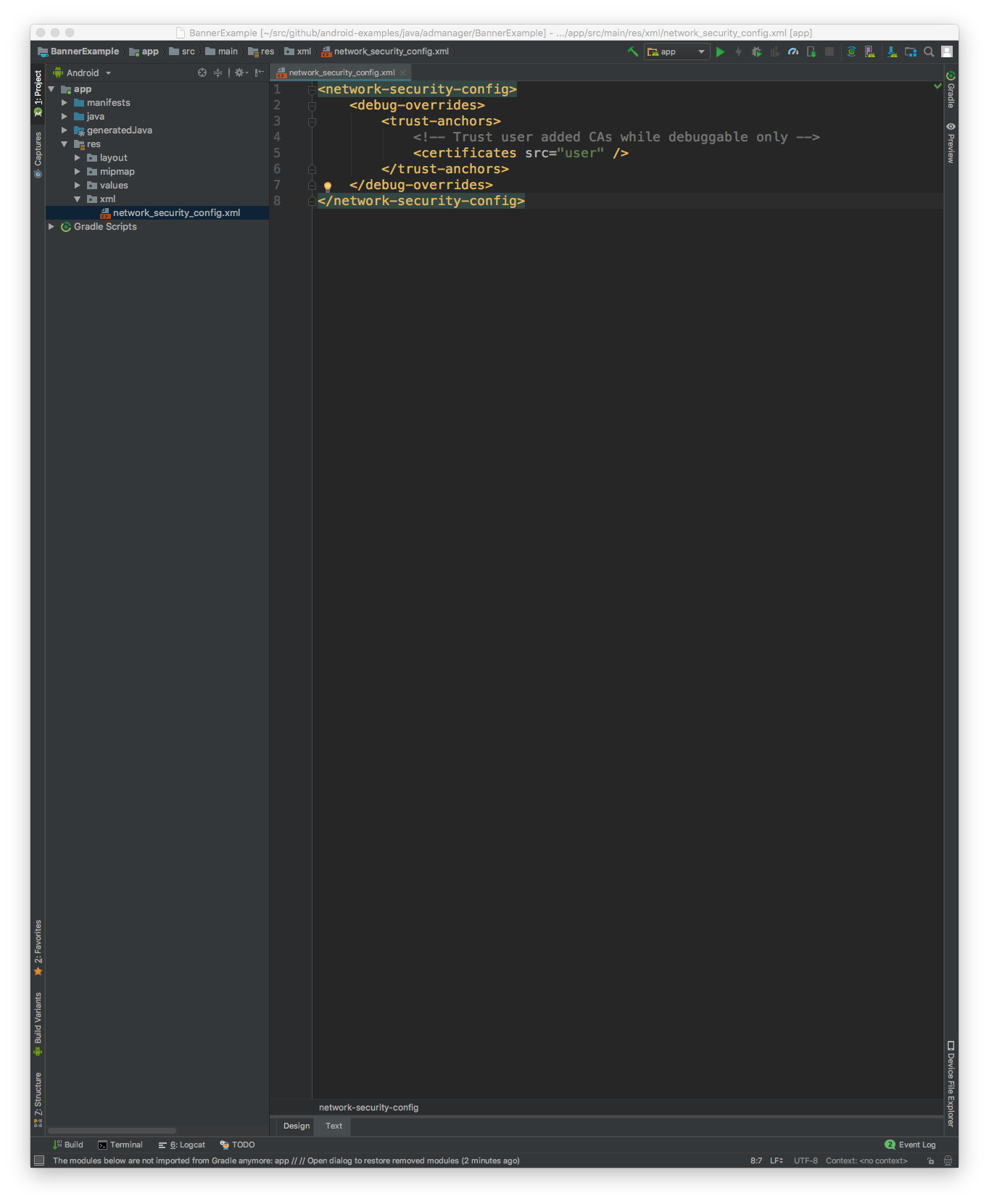
Далее обновите файл AndroidManifest.xml , чтобы использовать конфигурацию сетевой безопасности.
<?xml version="1.0" encoding="utf-8"?>
<manifest ... >
    <application ...
                 android:networkSecurityConfig="@xml/network_security_config"
                 ... >
        ...
    </application>
</manifest>
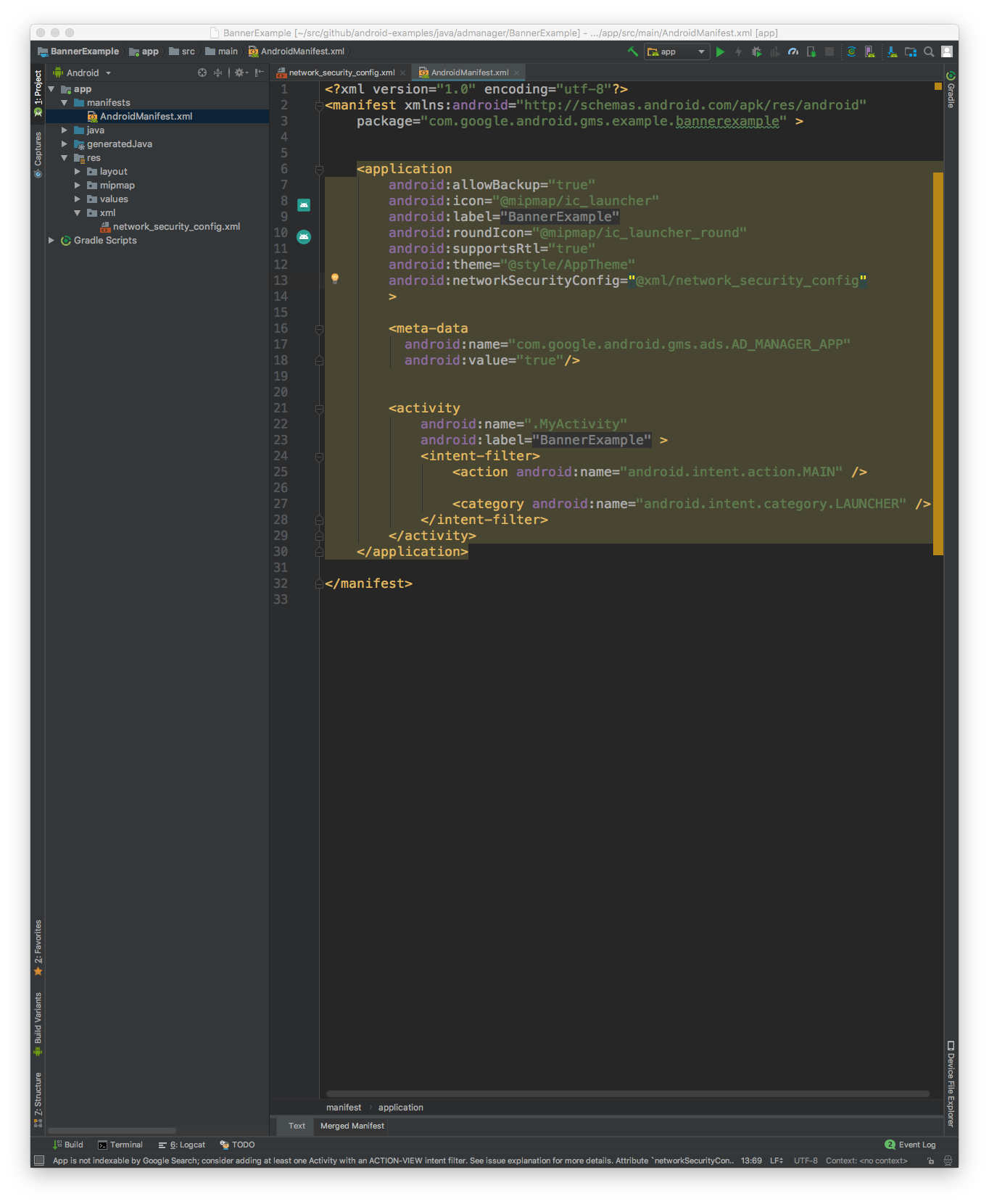
После этого вы можете запустить мобильное приложение и посмотреть запросы на показ рекламы в журнале Charles.