

Android N या उससे नए वर्शन पर, Charles प्रॉक्सी में विज्ञापन कॉल सिर्फ़ तब दिखते हैं, जब ये चरण पूरे किए जाते हैं:
- मोबाइल डिवाइस पर Google Play services को अपडेट करें.
- मोबाइल डिवाइस पर नेटवर्क ट्रेसिंग की सुविधा चालू करें.
- अपने डिवाइस पर Charles एसएसएल सर्टिफ़िकेट इंस्टॉल करें और प्रॉक्सी सेट अप करें.
- अपने मोबाइल ऐप्लिकेशन के लिए, एसएसएल प्रॉक्सी चालू करें.
मोबाइल डिवाइस पर Google Play services को अपडेट करना
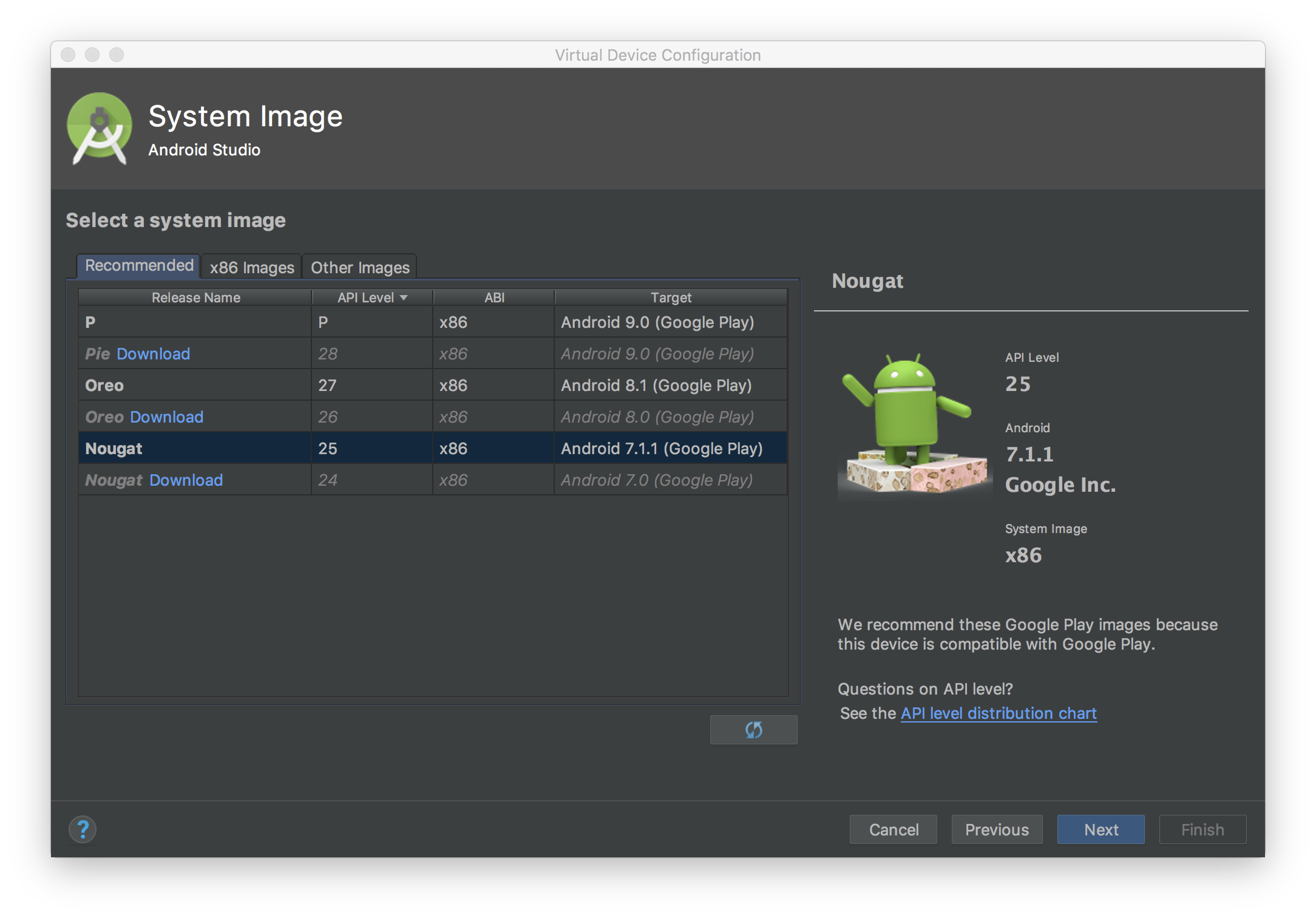
एम्युलेटर के लिए, अगर आपको साइड मेन्यू में Google Play सेक्शन नहीं दिखता है, तो आपको Android Studio को अपडेट करना पड़ सकता है. साथ ही, वर्चुअल डिवाइस कॉन्फ़िगरेशन में जाकर, सिस्टम की नई इमेज डाउनलोड करनी पड़ सकती हैं. पक्का करें कि आपने टारगेट के तौर पर Google Play वाली सिस्टम इमेज का इस्तेमाल किया हो.
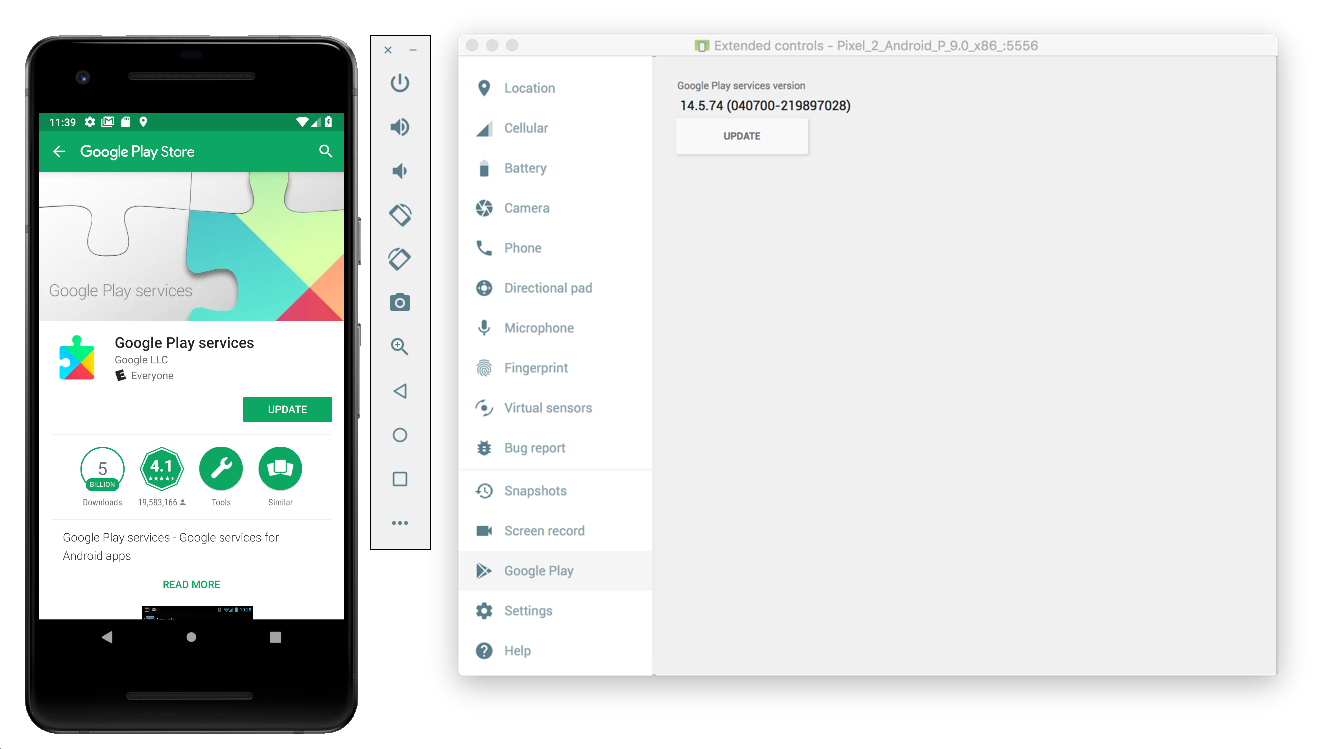
Google Play services का नया वर्शन देखने और उसे अपडेट करने के लिए, साइड मेन्यू का इस्तेमाल करें. Google Play services का कम से कम 14.5.74 वर्शन होना चाहिए.
फ़ोन या टैबलेट जैसे किसी असली मोबाइल डिवाइस के लिए, Google Play को खोजें या सीधे Google Play खोलने के लिए, इस लिंक पर क्लिक करें.
मोबाइल डिवाइस पर नेटवर्क ट्रेसिंग की सुविधा चालू करना
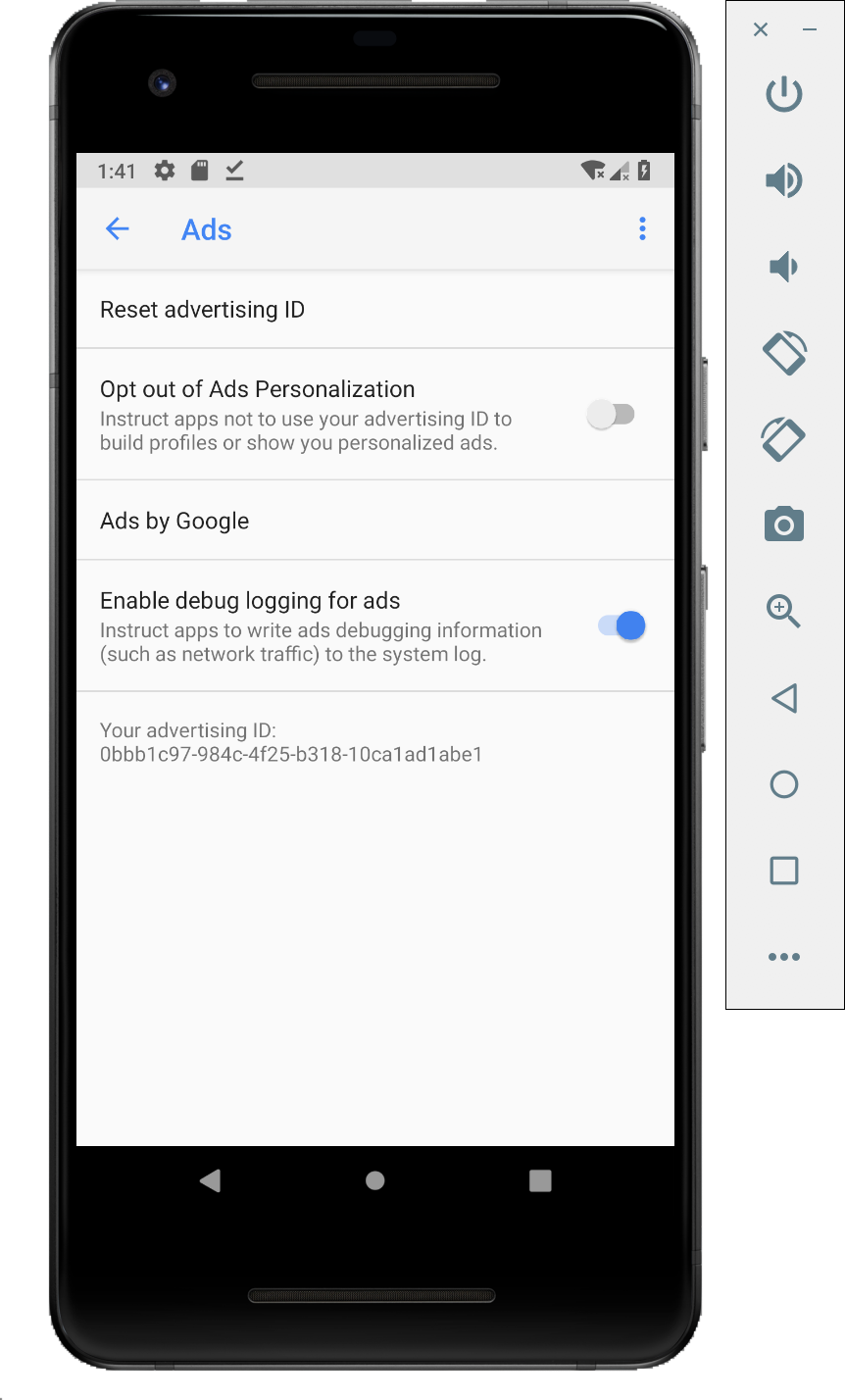
नेटवर्क ट्रेसिंग की सुविधा चालू करने के लिए, आपको अपने डिवाइस के लिए डेवलपर के विकल्प चालू करने होंगे. Google सेटिंग ऐप्लिकेशन लॉन्च करें और Google > विज्ञापन > विज्ञापनों के लिए डीबग लॉगिंग चालू करें को चुनें. AdMob और Google Ad Manager, दोनों के पब्लिशर के लिए ज़्यादा जानकारी वाला गाइड उपलब्ध है.
अपने डिवाइस पर Charles एसएसएल सर्टिफ़िकेट इंस्टॉल करना और प्रॉक्सी सेट अप करना
अपने मोबाइल ऐप्लिकेशन के लिए, Charles को प्रॉक्सी के तौर पर इस्तेमाल करने के लिए, आपको Charles को किसी कंप्यूटर पर डाउनलोड और इंस्टॉल करना होगा. Android एम्युलेटर या मोबाइल डिवाइस पर एसएसएल सर्टिफ़िकेट इंस्टॉल करने के लिए, Charles के निर्देशों का पालन करें.
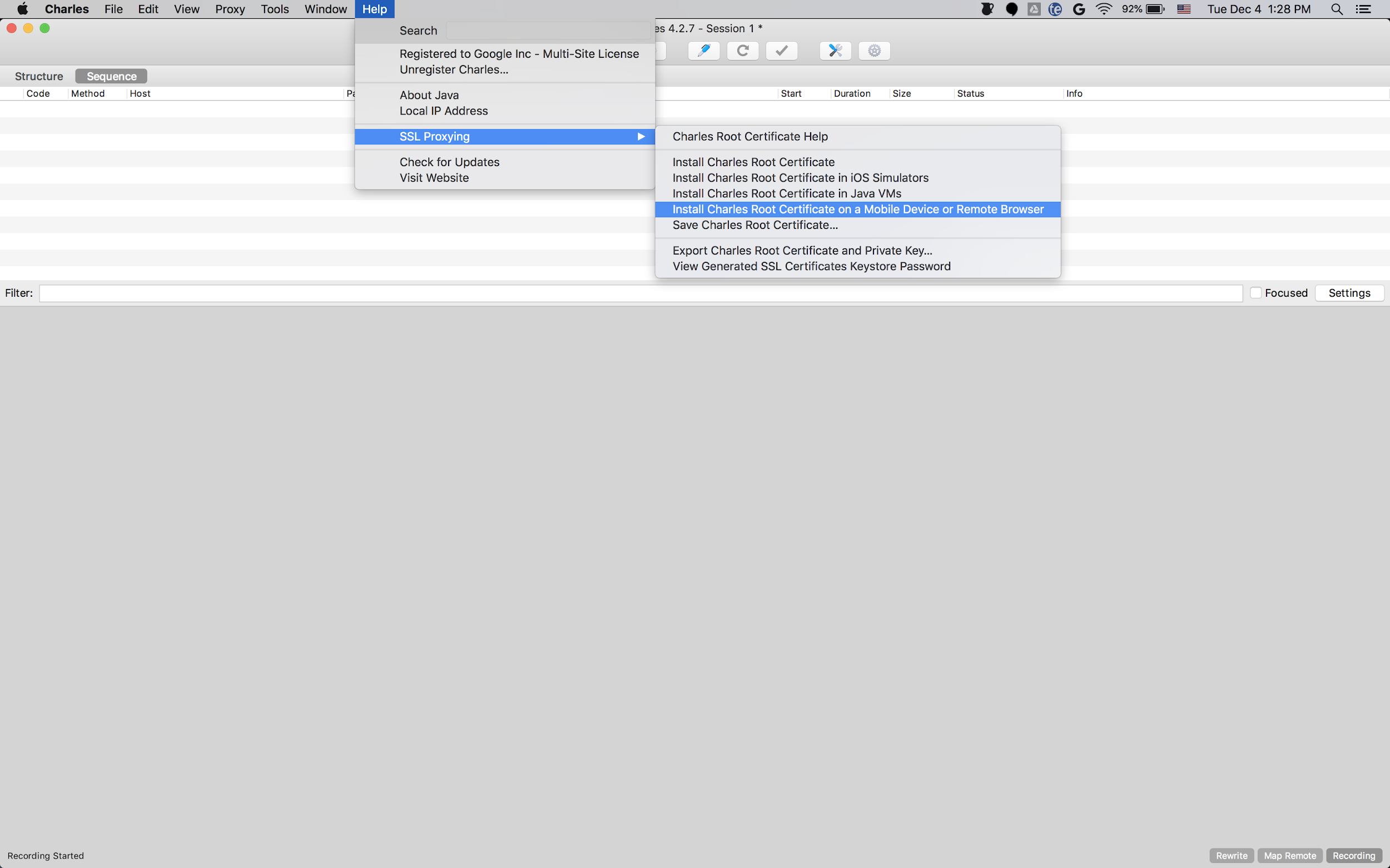
अगर आपने फ़ोन या टैबलेट जैसे किसी असली मोबाइल डिवाइस का इस्तेमाल किया है, तो आपको Charles चलाने वाले अपने कंप्यूटर के साथ, मोबाइल डिवाइस को उसी वाई-फ़ाई नेटवर्क से कनेक्ट करना होगा. इसके लिए, नेटवर्क की बेहतर सेटिंग का इस्तेमाल करें. अपने फ़िज़िकल डिवाइस के लिए प्रॉक्सी सेटिंग सेट अप करते समय, अपने कंप्यूटर का आईपी पता पाने के लिए, Charles के मेन्यू में मदद > लोकल आईपी पता विकल्प का इस्तेमाल करें. इसके बाद, अपने डिवाइस पर प्रॉक्सी पते के लिए, यह आईपी पता डालें. इसके लिए, आपका डिवाइस और कंप्यूटर, दोनों एक ही वाई-फ़ाई नेटवर्क से कनेक्ट होने चाहिए. उस पोर्ट का इस्तेमाल करें जिस पर Charles प्रॉक्सी चल रही है.
अपने मोबाइल ऐप्लिकेशन के लिए, एसएसएल प्रॉक्सी चालू करना
Charles को अपने मोबाइल ऐप्लिकेशन के एसएसएल ट्रैफ़िक को इंटरसेप्ट करने के लिए, आपको यह एलान करना होगा कि आपका ऐप्लिकेशन, उपयोगकर्ता की ओर से दिए गए एसएसएल सर्टिफ़िकेट पर भरोसा कर सकता है.
सबसे पहले, आपको इसके तहत, नेटवर्क सुरक्षा कॉन्फ़िगरेशन के लिए नई एक्सएमएल रिसॉर्स फ़ाइल जोड़नी होगी
<network-security-config>
   <debug-overrides>
       <trust-anchors>
           <!-- Trust user added CAs while debuggable only -->
           <certificates src="user" />
       </trust-anchors>
   </debug-overrides>
</network-security-config>
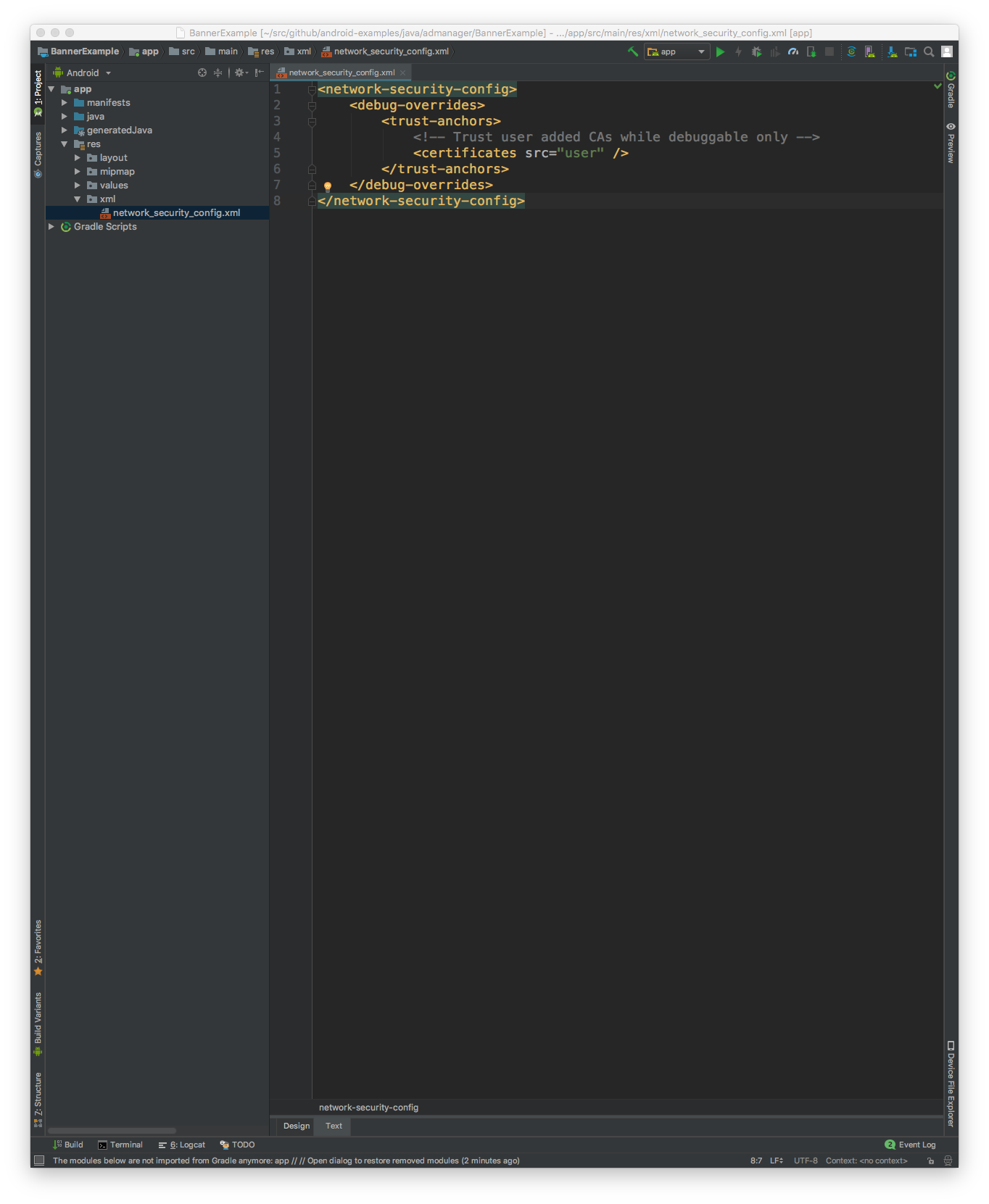
इसके बाद, नेटवर्क सुरक्षा कॉन्फ़िगरेशन का इस्तेमाल करने के लिए, AndroidManifest.xml फ़ाइल को अपडेट करें.
<?xml version="1.0" encoding="utf-8"?>
<manifest ... >
    <application ...
                 android:networkSecurityConfig="@xml/network_security_config"
                 ... >
        ...
    </application>
</manifest>
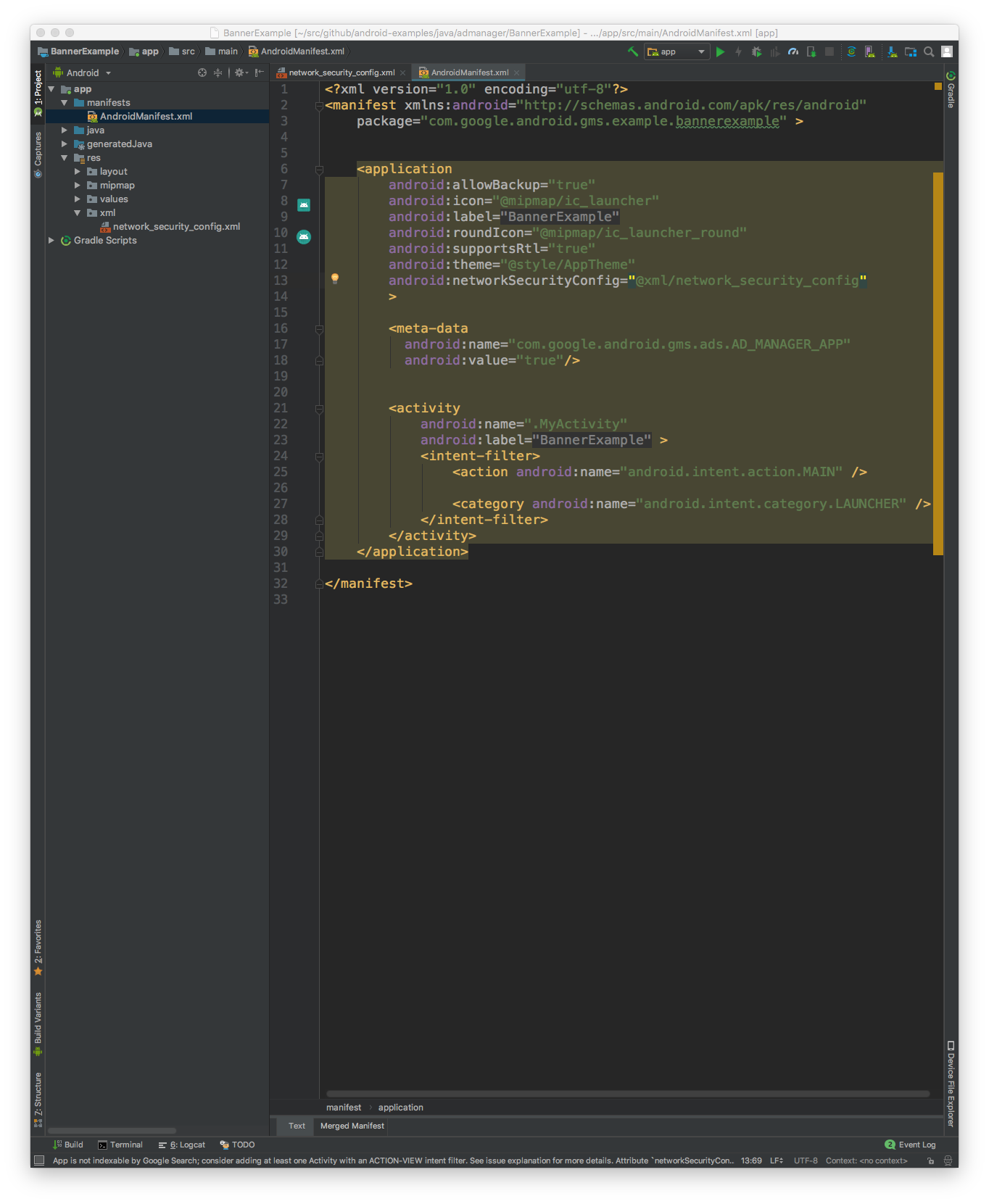
इसके बाद, मोबाइल ऐप्लिकेशन लॉन्च करें और Charles के लॉग में विज्ञापन के अनुरोध देखें.