

Di Android N atau yang lebih tinggi, panggilan iklan hanya terlihat di proxy Charles jika langkah-langkah berikut dilakukan:
- Update layanan Google Play di perangkat seluler.
- Aktifkan pelacakan jaringan di perangkat seluler.
- Instal sertifikat SSL Charles di perangkat Anda, dan siapkan proxy.
- Aktifkan Proxy SSL untuk aplikasi seluler Anda.
Mengupdate layanan Google Play di perangkat seluler
Untuk emulator, jika Anda tidak melihat bagian Google Play di menu samping, Anda mungkin perlu mengupdate Android Studio. Download image sistem terbaru di Virtual Device Configuration, dan gunakan image sistem dengan Google Play dalam targetnya.

Gunakan menu samping untuk memeriksa dan mengupdate layanan Google Play ke versi terbaru.
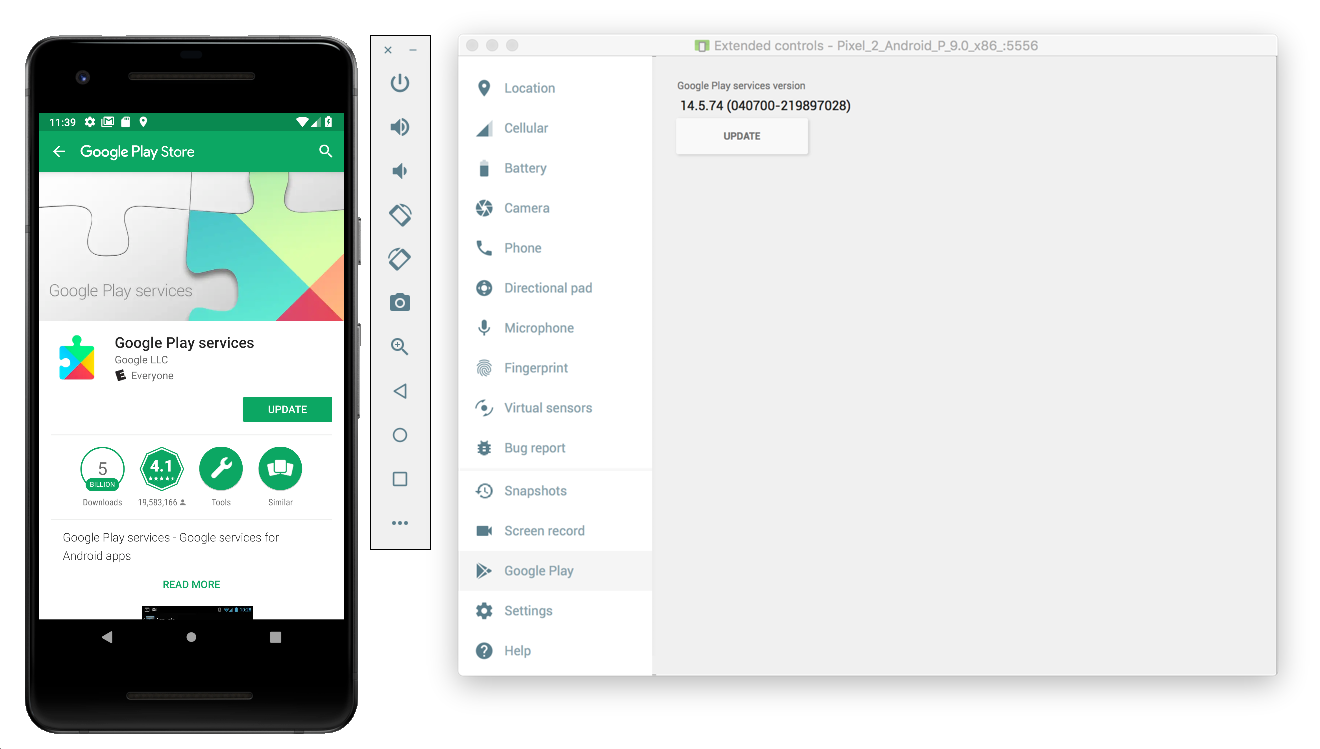
Untuk perangkat seluler fisik (ponsel atau tablet), Anda dapat menelusuri Google Play atau mengikuti link ini untuk membuka Google Play secara langsung.
Aktifkan pelacakan jaringan di perangkat seluler
Untuk mengaktifkan pelacakan jaringan, aktifkan opsi developer di perangkat Anda. Untuk mengetahui detailnya, lihat Mengonfigurasi opsi developer di perangkat.
Buka aplikasi Setelan Google, lalu pilih Google > Iklan > Aktifkan logging debug untuk iklan. Untuk mengetahui detailnya, lihat Pelacakan jaringan.

Menginstal sertifikat SSL Charles di perangkat Anda, dan menyiapkan proxy
Untuk menggunakan Charles sebagai proxy untuk aplikasi Anda, download dan instal Charles di komputer Anda.
Untuk menyimpan sertifikat sebagai file .pem atau .cer, pilih
Help > SSL Proxying > Save Charles Root Certificate. Untuk menginstal
sertifikat di perangkat Anda, ikuti petunjuk di Help > SSL Proxying.

Jika Anda menggunakan
Android Emulator dengan proxy,
tetapkan alamat proxy ke http://127.0.0.1. Tetapkan port ke nilai yang ditampilkan di
Charles dari Proxy > Proxy Settings.
Jika Anda menggunakan perangkat fisik, hubungkan perangkat ke jaringan Wi-Fi yang sama dengan komputer Anda. Untuk menyiapkan proxy, buka setelan jaringan lanjutan perangkat Anda. Untuk mengetahui detailnya, lihat Menghubungkan ke jaringan Wi-Fi di ponsel Pixel. Di Charles, pilih Help > Local IP Address untuk menemukan alamat IP Anda. Di perangkat Anda, masukkan alamat IP dari Charles dan port Charles sebagai proxy.
Mengaktifkan proxy SSL untuk aplikasi seluler Anda
Agar Charles dapat mencegat traffic SSL aplikasi seluler Anda, nyatakan bahwa aplikasi Anda dapat memercayai sertifikat SSL. Anda dapat memercayai sertifikat yang diinstal pengguna atau menyematkan sertifikat Charles sebagai resource mentah di aplikasi Anda. Misalnya, Anda dapat menyimpan sertifikat di file res/raw/charles_cert.pem.
Pertama, tambahkan file resource XML baru untuk
Konfigurasi Keamanan Jaringan
dalam file res/xml/network_security_config.xml Anda:
<network-security-config>
   <debug-overrides>
       <trust-anchors>
           <!-- Trust Charles SSL certificate stored in res/raw -->
           <certificates src="@raw/charles_cert" />
           <!-- Trust user added CAs while debuggable only -->
           <certificates src="user" />
       </trust-anchors>
   </debug-overrides>
</network-security-config>

Selanjutnya, update file AndroidManifest.xml untuk menggunakan konfigurasi keamanan jaringan.
<?xml version="1.0" encoding="utf-8"?>
<manifest ... >
    <application ...
                 android:networkSecurityConfig="@xml/network_security_config"
                 ... >
        ...
    </application>
</manifest>
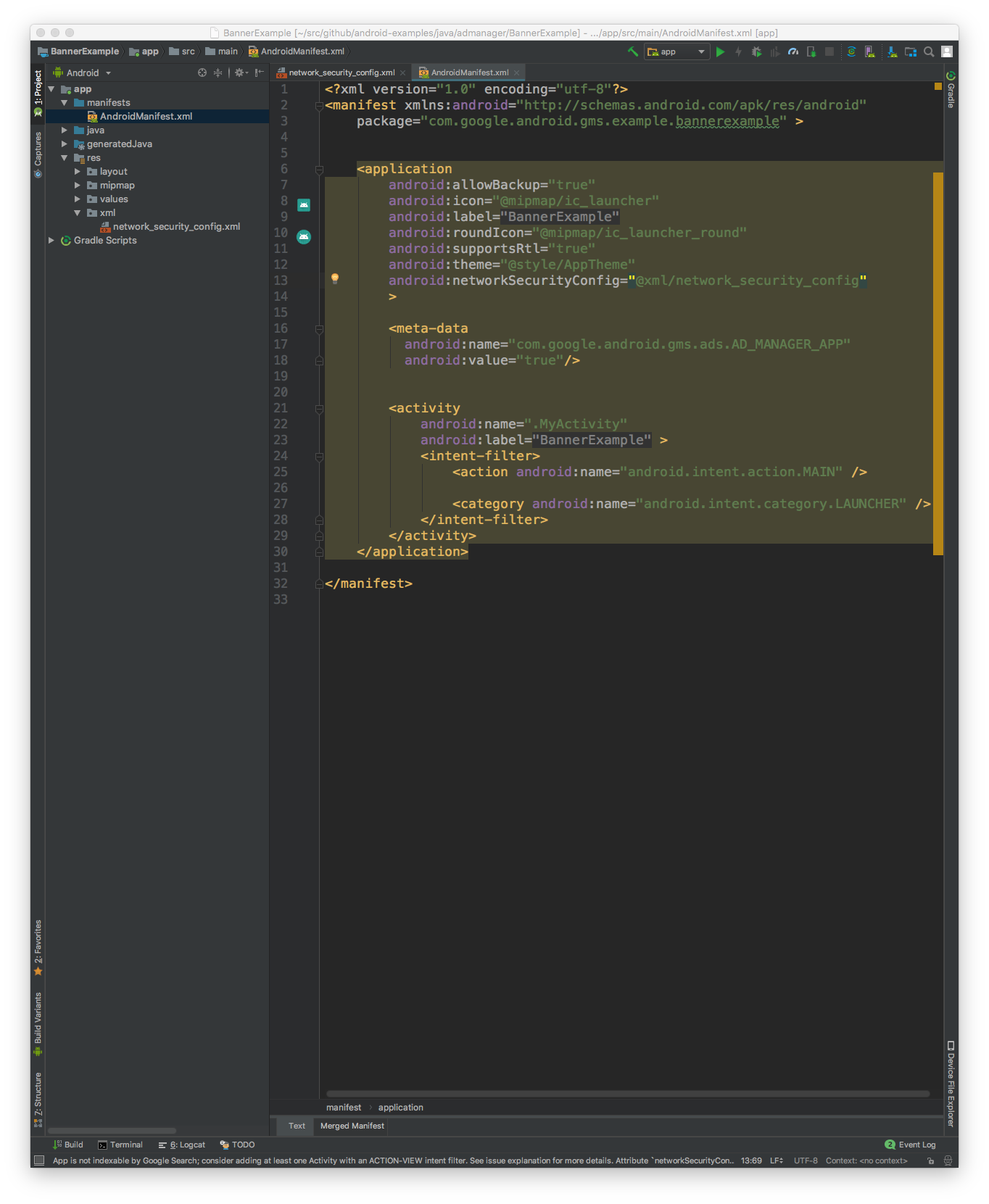
Setelah itu, Anda dapat meluncurkan aplikasi seluler dan mencari permintaan iklan di log Charles.