

Unter Android N oder höher sind Anzeigenaufrufe im Charles-Proxy nur sichtbar, wenn die folgenden Schritte ausgeführt werden:
- Google Play-Dienste auf dem Mobilgerät aktualisieren
- Netzwerk-Tracing auf dem Mobilgerät aktivieren
- Charles-SSL-Zertifikat auf dem Gerät installieren und Proxy einrichten
- SSL-Proxy für die mobile App aktivieren
Google Play-Dienste auf dem Mobilgerät aktualisieren
Wenn Sie einen Emulator verwenden und der Bereich „Google Play“ im Seitenmenü nicht angezeigt wird, müssen Sie möglicherweise Android Studio aktualisieren. Laden Sie die neuesten Systemabbilder in der Konfiguration des virtuellen Geräts herunter und verwenden Sie ein Systemabbild mit Google Play als Ziel.

Überprüfen und aktualisieren Sie die Google Play-Dienste über das Seitenmenü auf die neueste Version.

Wenn Sie ein physisches Mobilgerät (Smartphone oder Tablet) verwenden, können Sie nach „Google Play“ suchen oder über diesen Link Google Play direkt öffnen.
Netzwerk-Tracing auf dem Mobilgerät aktivieren
Wenn Sie das Netzwerk-Tracing aktivieren möchten, müssen Sie die Entwickleroptionen auf Ihrem Gerät aktivieren. Weitere Informationen finden Sie unter Entwickleroptionen auf dem Gerät konfigurieren.
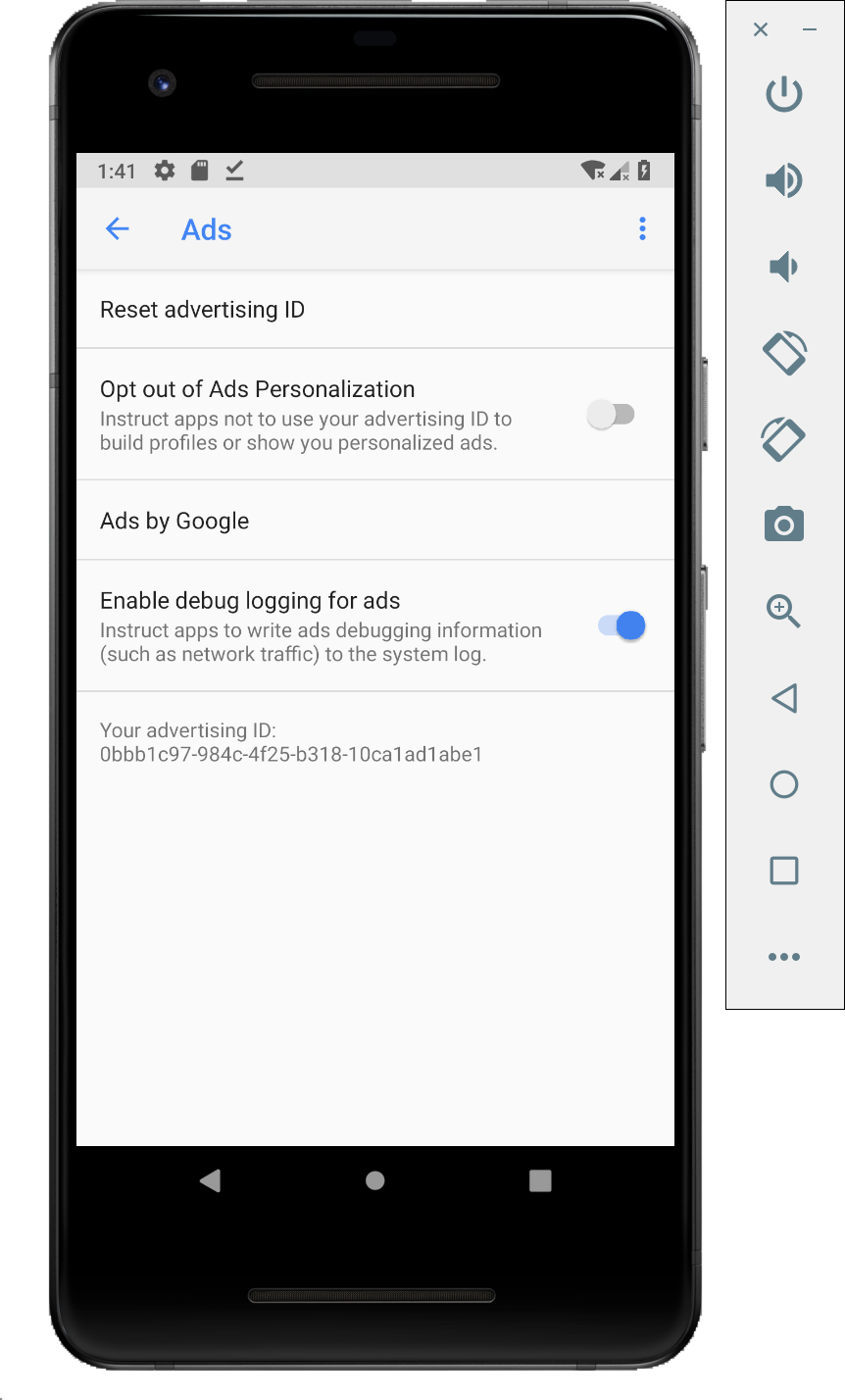
Öffnen Sie die Google-Einstellungen und wählen Sie Google > Anzeigen > Debug-Protokollierung für Anzeigen aktivieren aus. Weitere Informationen finden Sie unter Netzwerk-Tracing.
Charles-SSL-Zertifikat auf dem Gerät installieren und Proxy einrichten
Wenn Sie Charles als Proxy für Ihre App verwenden möchten, laden Sie Charles herunter und installieren Sie es auf Ihrem Computer.
Wenn Sie das Zertifikat als .pem- oder .cer-Datei speichern möchten, wählen Sie Help > SSL Proxying > Save Charles Root Certificate aus. Folgen Sie der Anleitung unter Help > SSL Proxying, um das Zertifikat auf Ihrem Gerät zu installieren.

Wenn Sie einen
Android-Emulator mit einem Proxy verwenden,
legen Sie die Proxyadresse auf http://127.0.0.1 fest. Legen Sie den Port auf den Wert fest, der in Charles unter Proxy > Proxy-Einstellungen angezeigt wird.
Wenn Sie ein physisches Gerät verwenden, verbinden Sie es mit demselben WLAN wie Ihren Computer. Öffnen Sie die erweiterten Netzwerkeinstellungen Ihres Geräts, um den Proxy einzurichten. Weitere Informationen finden Sie unter WLAN-Verbindung auf einem Pixel herstellen. Wählen Sie in Charles Help > Local IP Address aus, um Ihre IP-Adresse zu finden. Geben Sie auf Ihrem Gerät die IP-Adresse aus Charles und den Charles-Port als Proxy ein.
SSL-Proxy für die mobile App aktivieren
Damit Charles den SSL-Traffic Ihrer mobilen App abfangen kann, müssen Sie deklarieren, dass Ihre App einem SSL-Zertifikat vertrauen kann. Sie können einem vom Nutzer installierten Zertifikat vertrauen oder das Charles-Zertifikat als Rohressource in Ihre App einbetten. Sie können das Zertifikat beispielsweise in der Datei res/raw/charles_cert.pem speichern.
Fügen Sie zuerst eine neue XML-Ressourcendatei für
die Netzwerksicherheitskonfiguration
in der Datei res/xml/network_security_config.xml hinzu:
<network-security-config>
   <debug-overrides>
       <trust-anchors>
           <!-- Trust Charles SSL certificate stored in res/raw -->
           <certificates src="@raw/charles_cert" />
           <!-- Trust user added CAs while debuggable only -->
           <certificates src="user" />
       </trust-anchors>
   </debug-overrides>
</network-security-config>

Aktualisieren Sie dann die Datei AndroidManifest.xml, um die Netzwerksicherheitskonfiguration zu verwenden.
<?xml version="1.0" encoding="utf-8"?>
<manifest ... >
    <application ...
                 android:networkSecurityConfig="@xml/network_security_config"
                 ... >
        ...
    </application>
</manifest>

Anschließend können Sie die mobile App starten und im Charles-Protokoll nach Anzeigenanfragen suchen.