

Unter Android N oder höher sind Anzeigenaufrufe in Charles Proxy nur sichtbar, wenn die folgenden Schritte ausgeführt werden:
- Aktualisieren Sie die Google Play-Dienste auf dem Mobilgerät.
- Aktivieren Sie das Netzwerk-Tracing auf dem Mobilgerät.
- Installieren Sie das Charles-SSL-Zertifikat auf Ihrem Gerät und richten Sie den Proxy ein.
- Aktivieren Sie den SSL-Proxy für Ihre mobile App.
Google Play-Dienste auf dem Mobilgerät aktualisieren
Wenn Sie einen Emulator verwenden und den Google Play-Bereich im seitlichen Menü nicht sehen, müssen Sie möglicherweise Android Studio aktualisieren und die neuesten System-Images in der Konfiguration für virtuelle Geräte herunterladen. Verwenden Sie ein System-Image mit Google Play als Ziel.
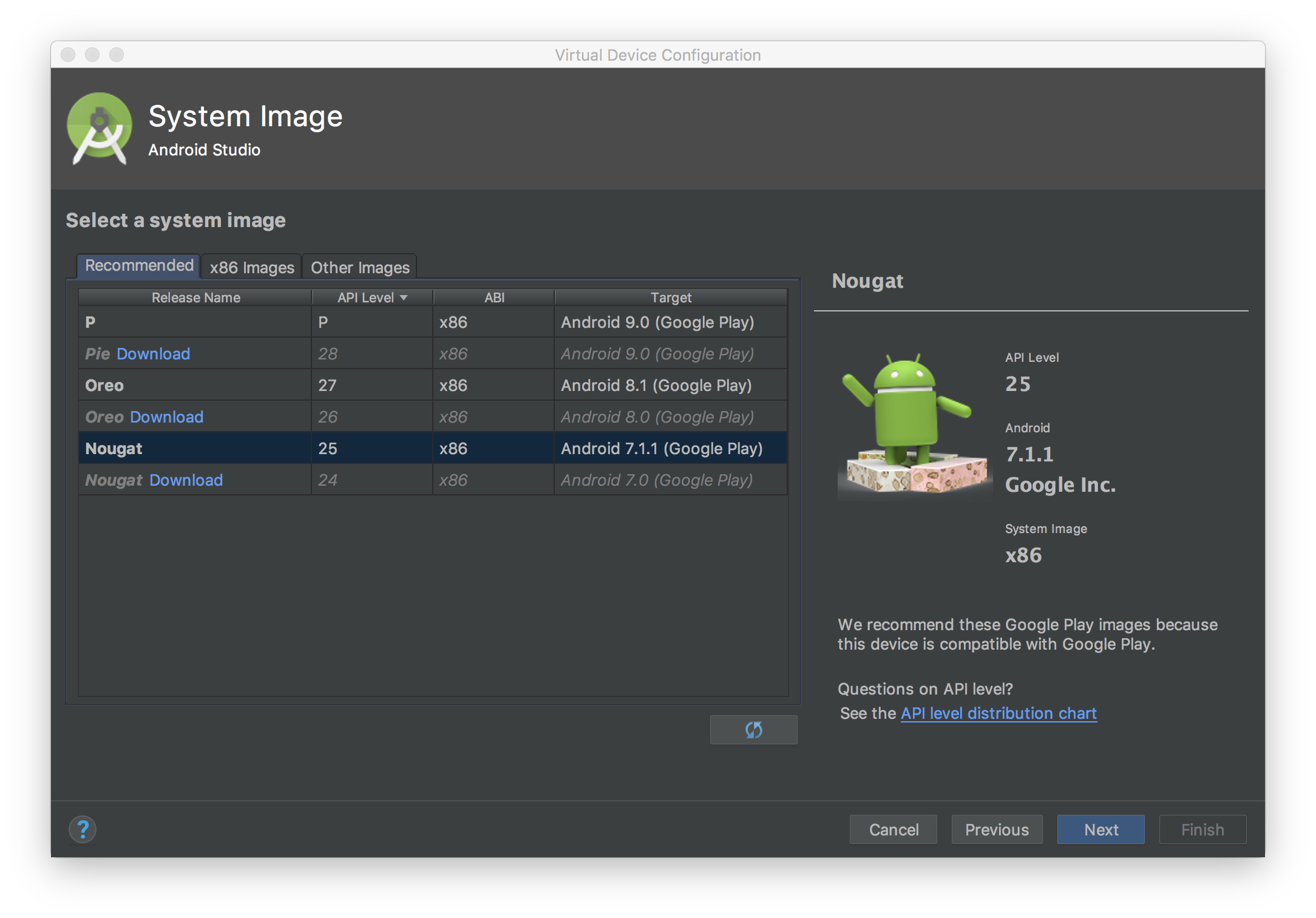
Über das seitliche Menü können Sie die Google Play-Dienste auf die aktuelle Version aktualisieren. Die Mindestversion der Google Play-Dienste ist 14.5.74.
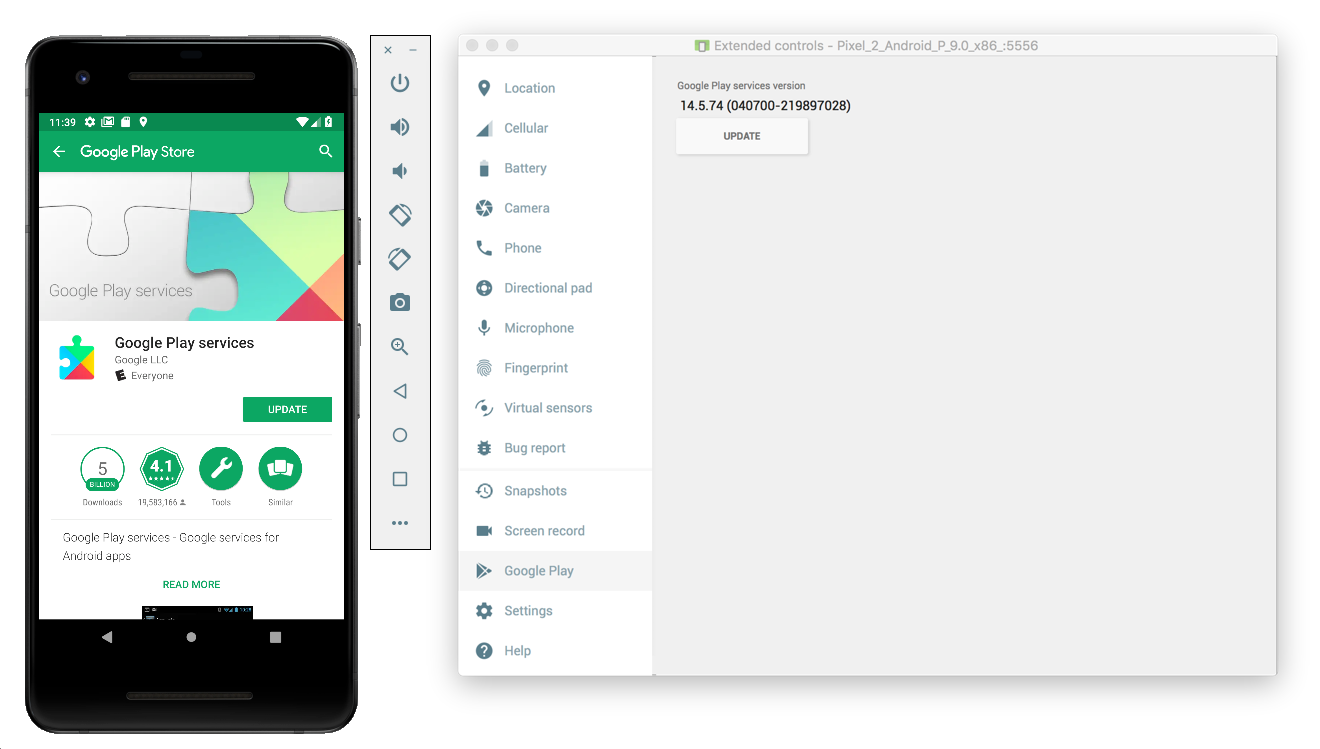
Auf einem physischen Mobilgerät (Smartphone oder Tablet) können Sie nach Google Play suchen oder diesem Link folgen, um Google Play direkt zu öffnen.
Netzwerk-Tracing auf dem Mobilgerät aktivieren
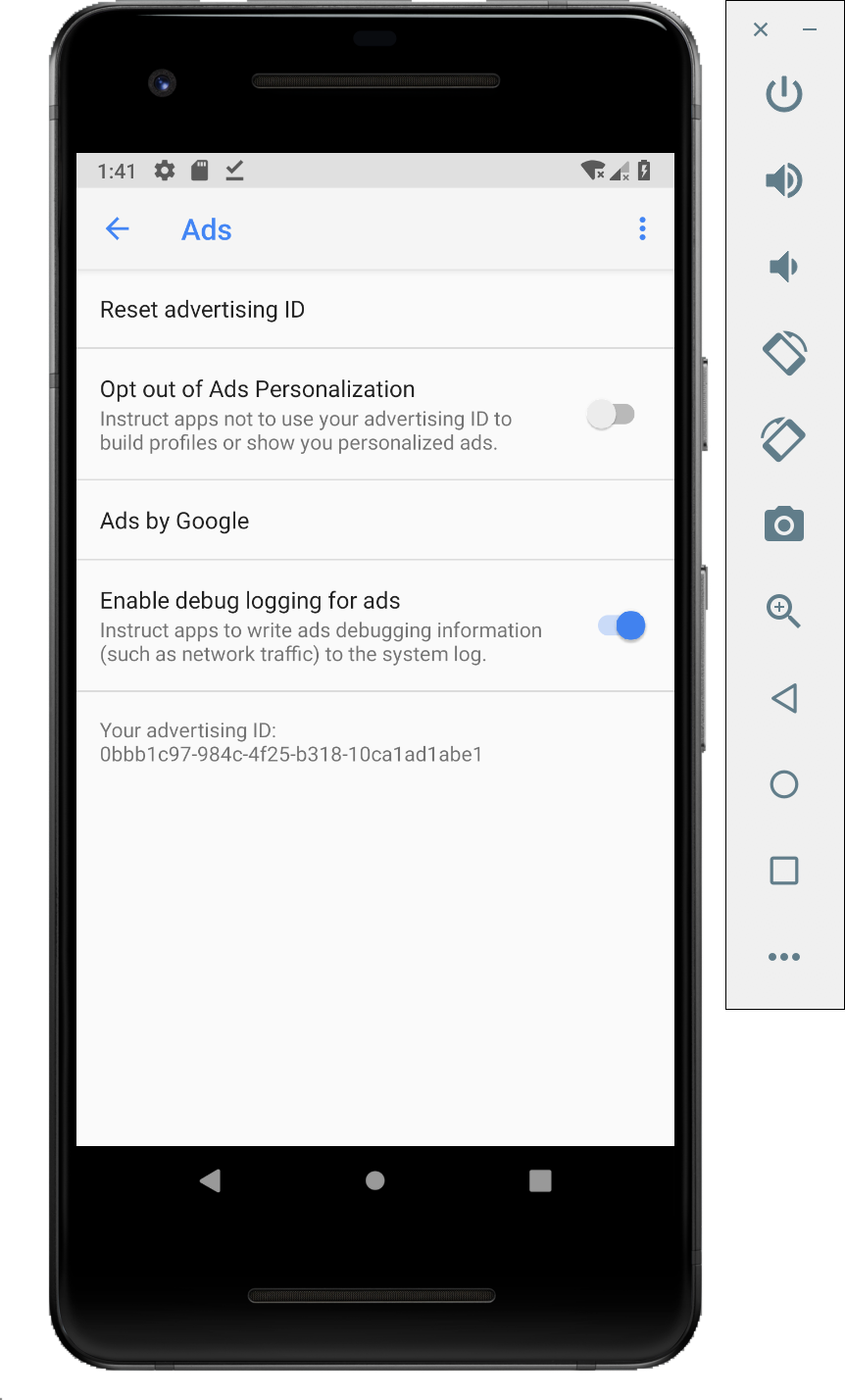
Wenn Sie das Netzwerk-Tracing aktivieren möchten, müssen Sie Entwickleroptionen für Ihr Gerät aktivieren. Öffnen Sie die Google-Einstellungen und wählen Sie Google > Anzeigen > Debug-Logging für Anzeigen aktivieren aus. Ein detaillierterer Leitfaden ist sowohl für AdMob- als auch für Google Ad Manager-Publisher verfügbar.
Charles-SSL-Zertifikat auf dem Gerät installieren und Proxy einrichten
Wenn Sie Charles als Proxy für Ihre mobile App verwenden möchten, müssen Sie Charles auf einem Computer herunterladen und installieren. Folgen Sie der Anleitung von Charles, um ein SSL-Zertifikat auf dem Android-Emulator oder dem Mobilgerät zu installieren.
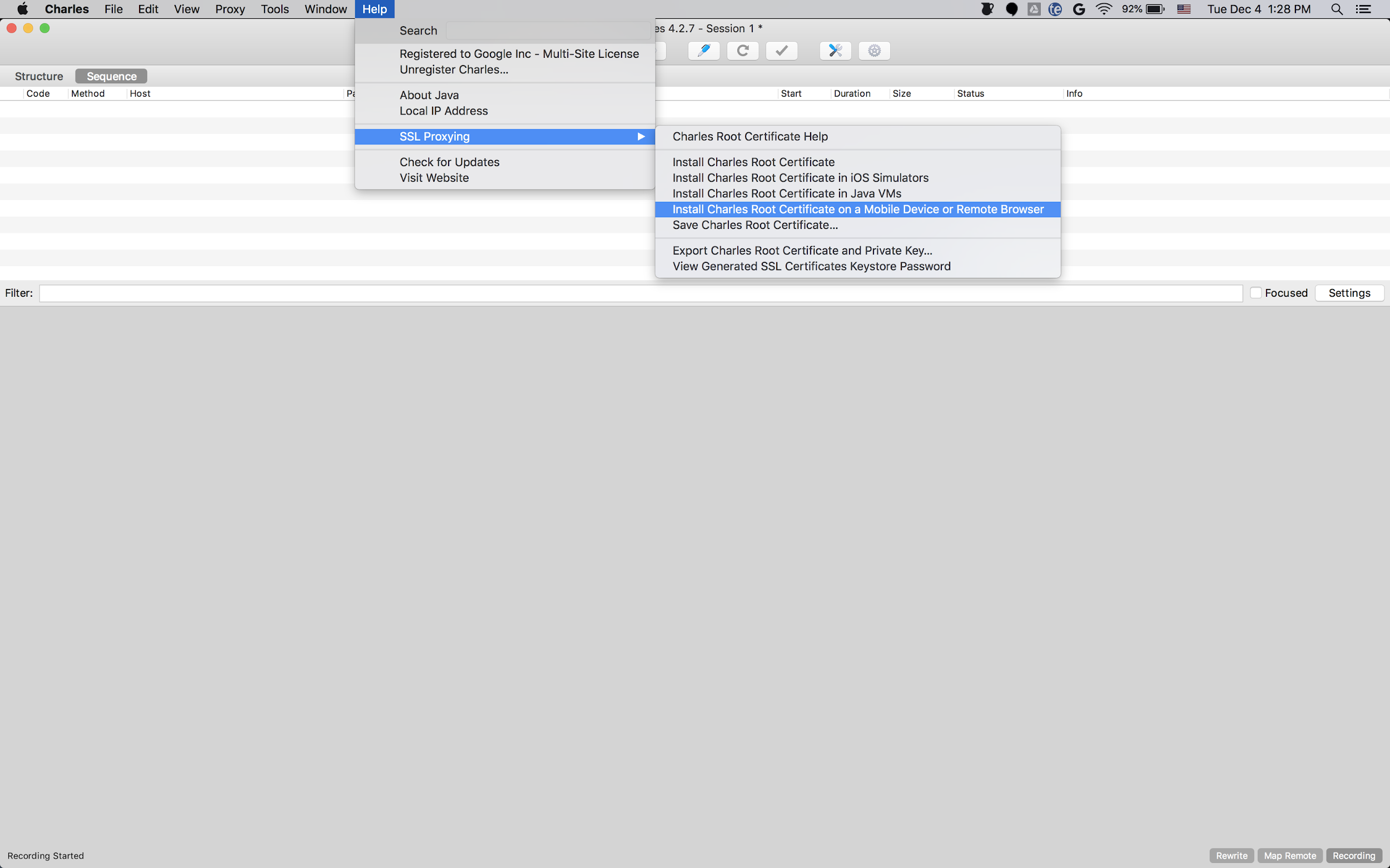
Es ist einfacher, den Emulator mit einem Proxy zu verwenden, da der Emulator bereits mit demselben WLAN wie der Computer verbunden ist, auf dem Charles ausgeführt wird. Wenn Sie den Emulator mit einem Proxy verwenden, legen Sie den Proxy auf „localhost“ (http://127.0.0.1) und den Port fest, auf dem Charles Proxy ausgeführt wird (im Charles-Menü unter Proxy > Proxy Settings).
Wenn Sie ein physisches Mobilgerät (Smartphone oder Tablet) verwenden, müssen Sie es über die erweiterten Netzwerkeinstellungen mit demselben WLAN wie Ihren Computer verbinden, auf dem Charles ausgeführt wird. Wenn Sie die Proxy-Einstellungen für Ihr physisches Gerät einrichten, rufen Sie im Charles-Menü Help > Local IP address auf, um die IP-Adresse Ihres Computers zu ermitteln, die Sie als Proxyadresse auf Ihrem Gerät eingeben können. Dazu müssen Sie sich im selben WLAN befinden. Verwenden Sie den Port, auf dem der Charles-Proxy ausgeführt wird.
SSL-Proxy für Ihre mobile App aktivieren
Damit Charles den SSL-Traffic Ihrer mobilen App abfangen kann, müssen Sie deklarieren, dass Ihre App einem vom Nutzer bereitgestellten SSL-Zertifikat vertrauen kann.
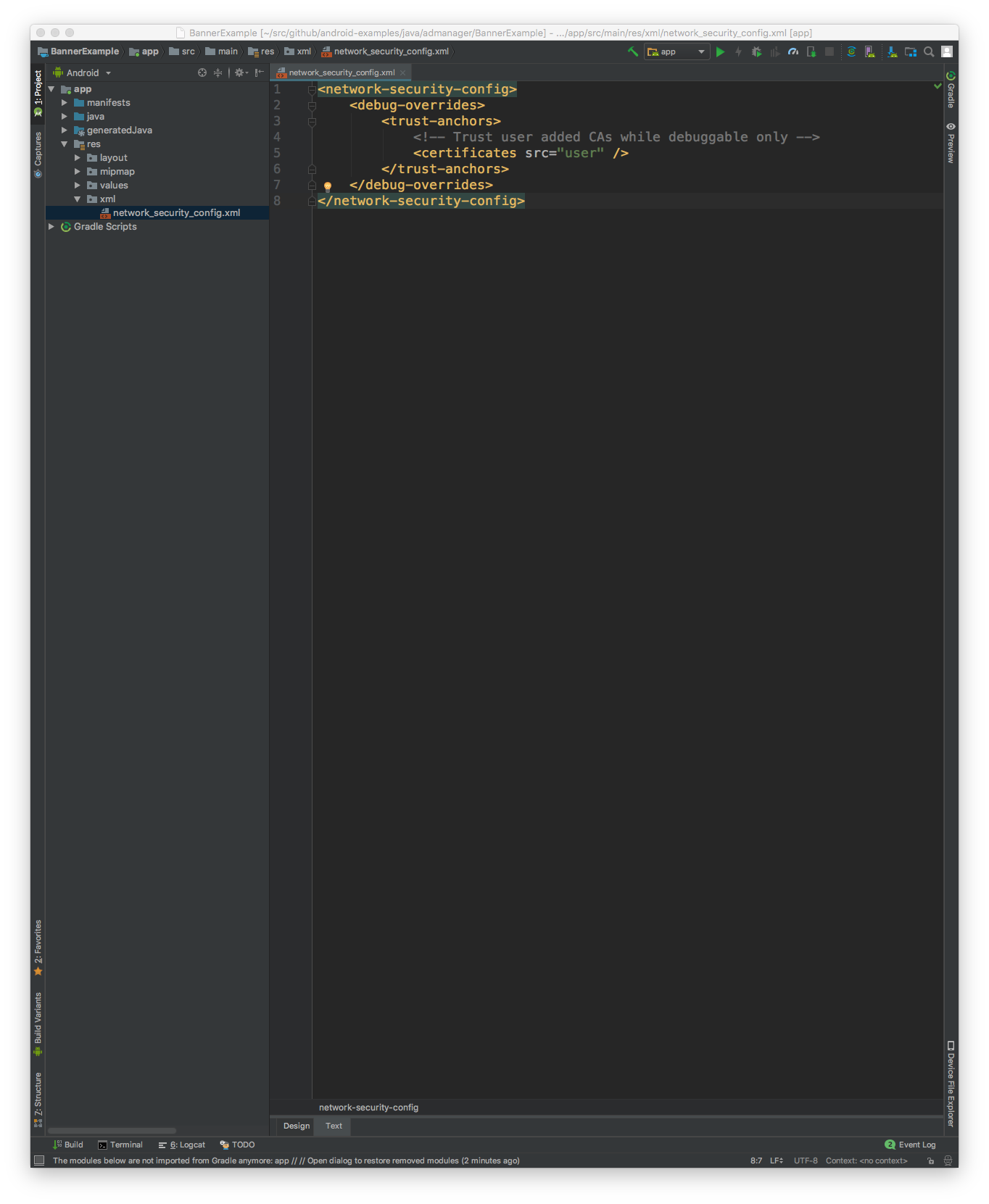
Zuerst müssen Sie eine neue XML-Ressourcendatei für die Netzwerksicherheitskonfiguration unter
<network-security-config>
   <debug-overrides>
       <trust-anchors>
           <!-- Trust user added CAs while debuggable only -->
           <certificates src="user" />
       </trust-anchors>
   </debug-overrides>
</network-security-config>
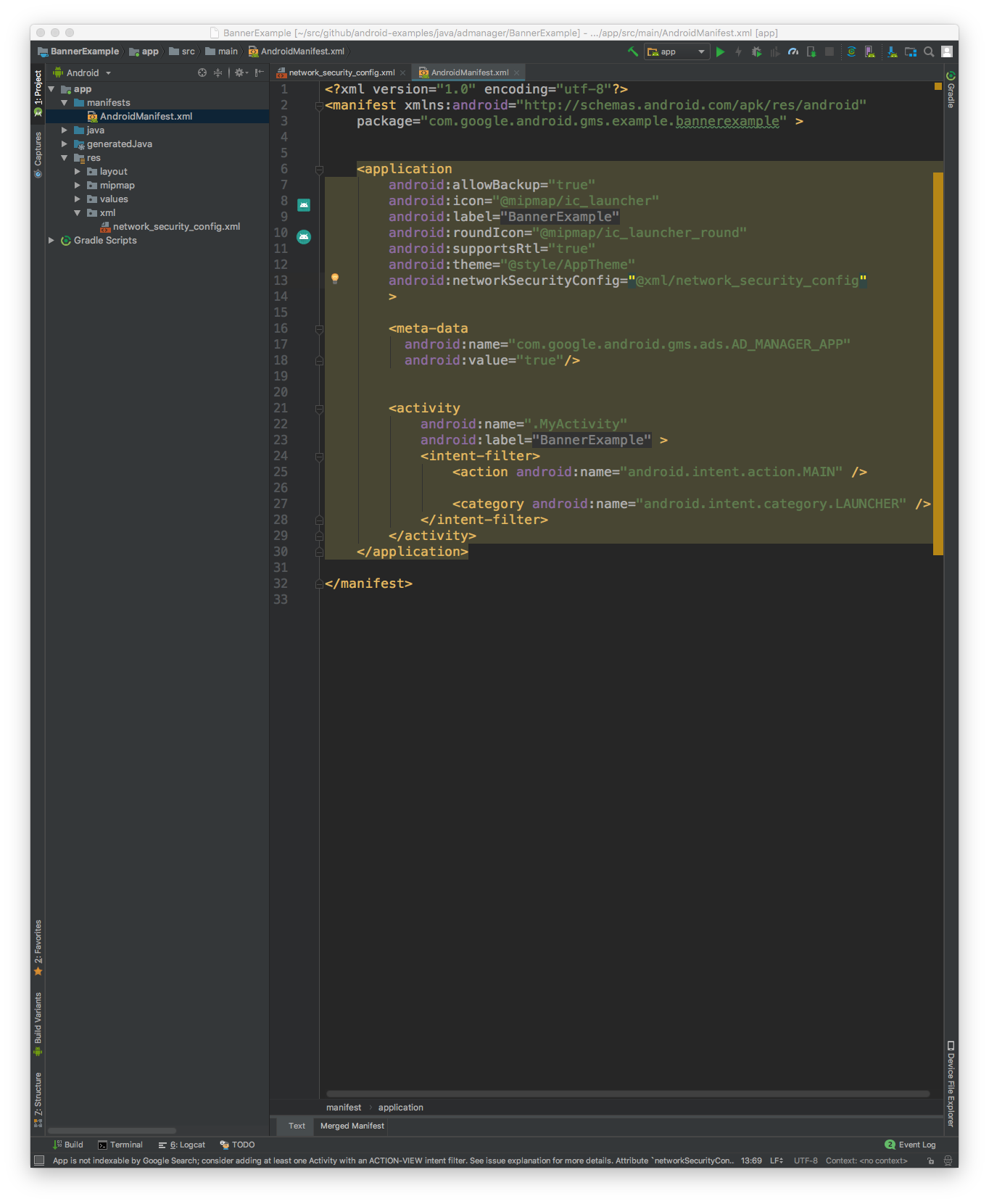
Aktualisieren Sie als Nächstes die Datei AndroidManifest.xml, damit die Netzwerksicherheitskonfiguration verwendet wird.
<?xml version="1.0" encoding="utf-8"?>
<manifest ... >
    <application ...
                 android:networkSecurityConfig="@xml/network_security_config"
                 ... >
        ...
    </application>
</manifest>
Danach können Sie die mobile App starten und im Charles-Log nach Anzeigenanfragen suchen.