

Su Android N o versioni successive, le chiamate degli annunci sono visibili nel proxy Charles solo se vengono eseguiti i seguenti passaggi:
- Aggiorna Google Play Services sul dispositivo mobile.
- Attiva il tracciamento della rete sul dispositivo mobile.
- Installa il certificato SSL Charles sul dispositivo e configura il proxy.
- Attiva il proxy SSL per la tua app mobile.
Aggiorna Google Play Services sul dispositivo mobile
Per un emulatore, se non vedi la sezione Google Play nel menu laterale, potresti dover aggiornare Android Studio. Scarica le ultime immagini di sistema in Configurazione dispositivo virtuale e utilizza un'immagine di sistema con Google Play nella destinazione.
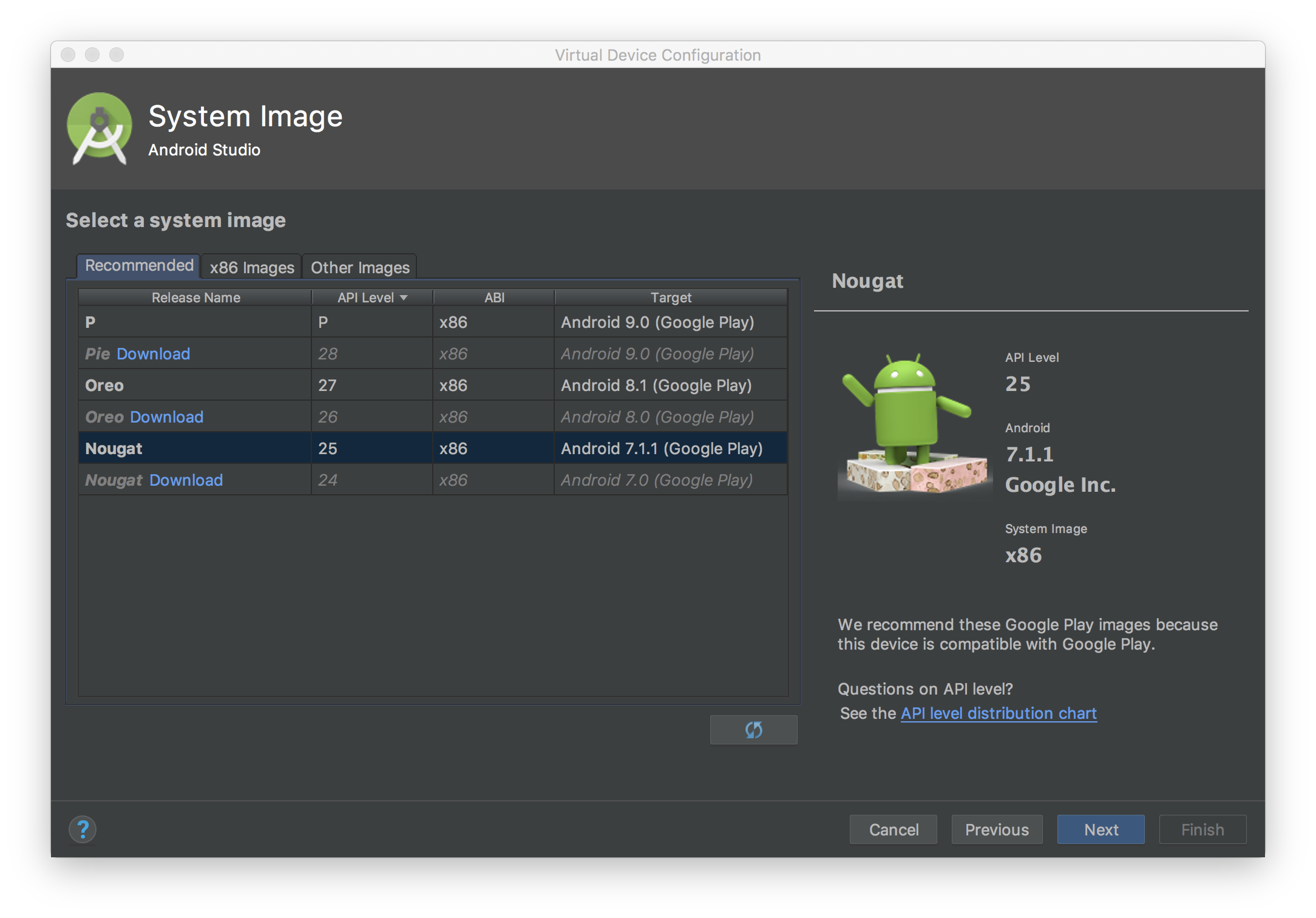
Utilizza il menu laterale per controllare e aggiornare Google Play Services all'ultima versione.
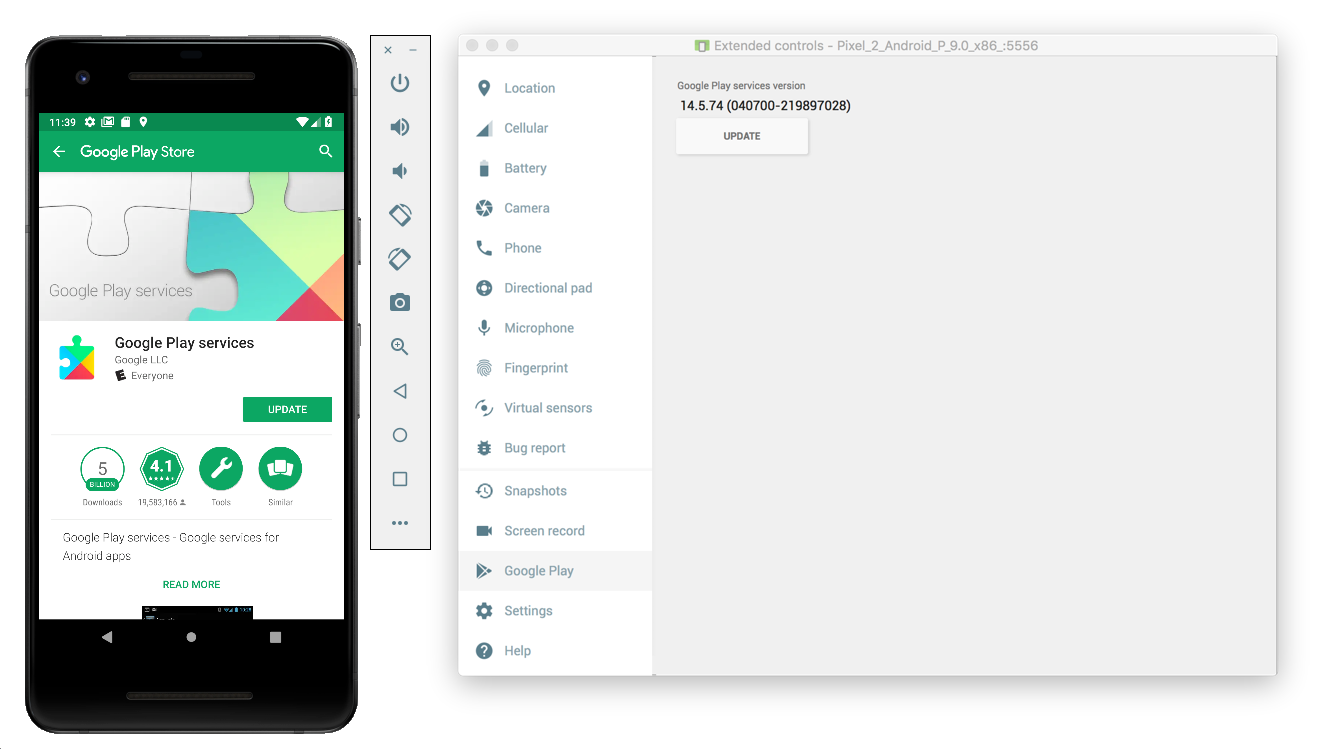
Per un dispositivo mobile fisico (smartphone o tablet), puoi cercare Google Play o seguire questo link per aprire Google Play direttamente.
Attiva il tracciamento della rete sul dispositivo mobile
Per attivare il tracciamento della rete, attiva le opzioni sviluppatore sul dispositivo. Per maggiori dettagli, vedi Configurare le opzioni sviluppatore sul dispositivo.
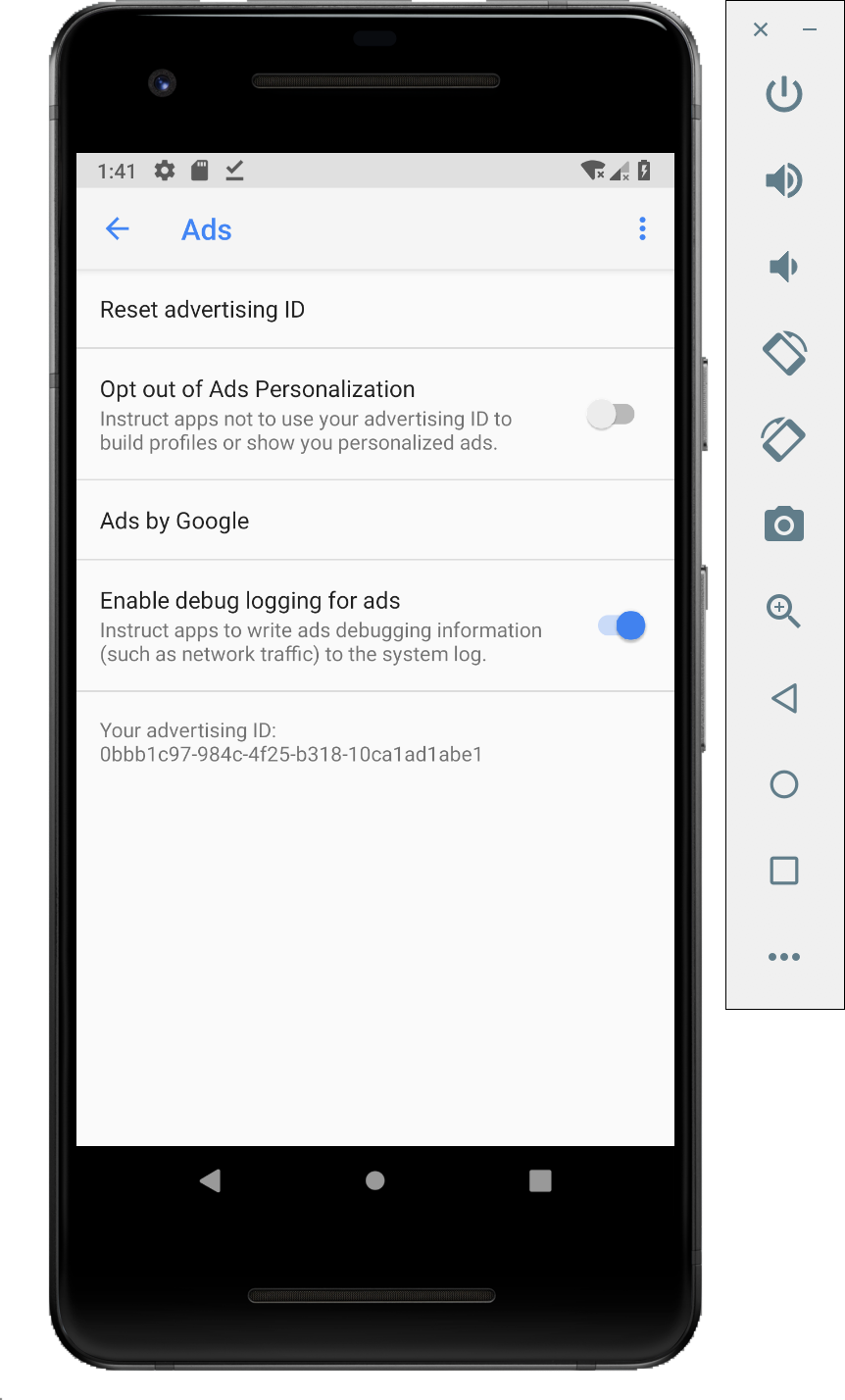
Apri l'app Impostazioni Google e seleziona Google > Annunci > Attiva la registrazione di debug per gli annunci. Per maggiori dettagli, vedi Tracciamento della rete.
Installa il certificato SSL Charles sul dispositivo e configura il proxy
Per utilizzare Charles come proxy per la tua app, scaricalo e installalo sul tuo computer.
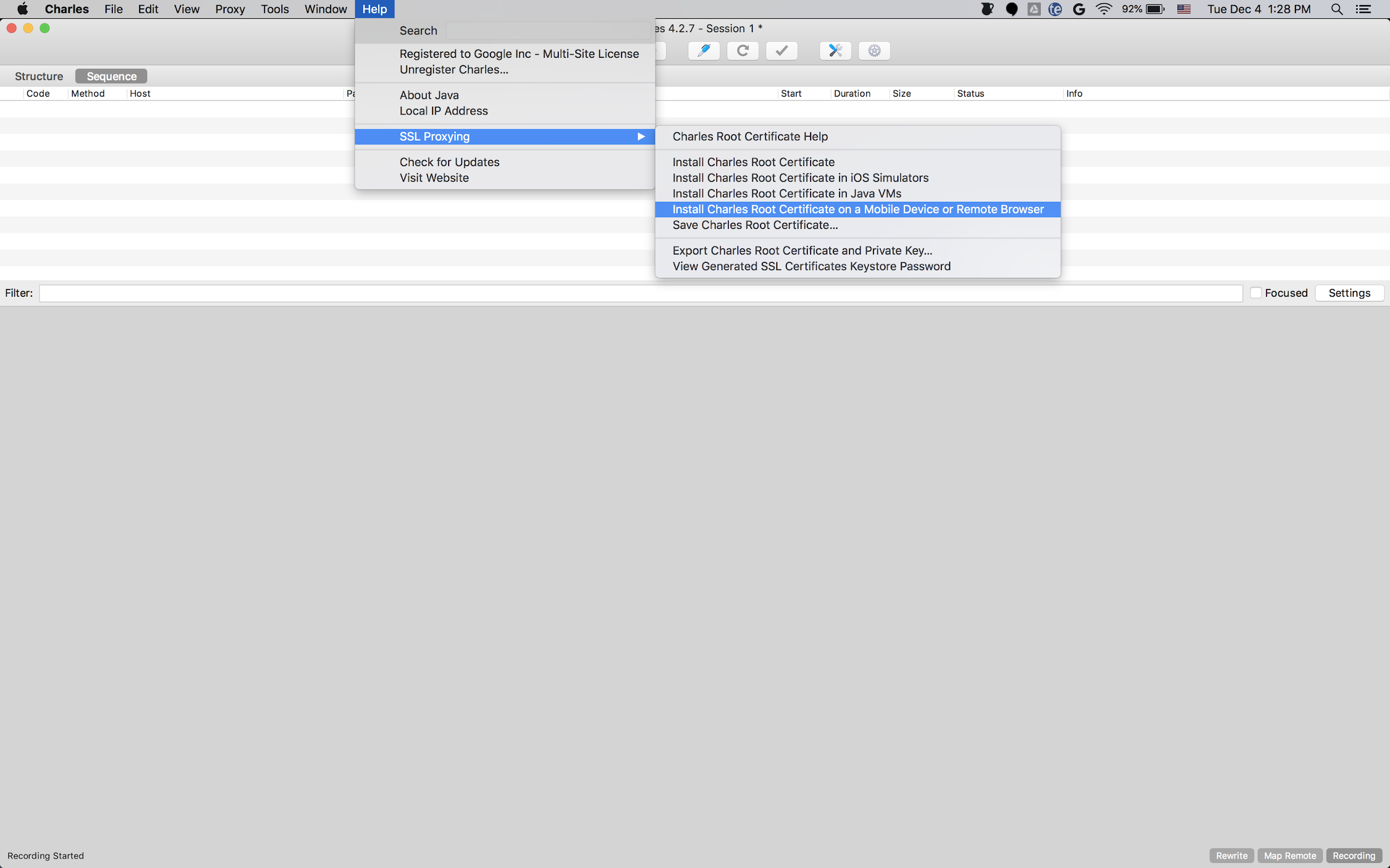
Per salvare il certificato come file .pem o .cer, seleziona Aiuto > Proxy SSL > Salva certificato radice Charles. Per installare il certificato sul dispositivo, segui le istruzioni in Aiuto > Proxy SSL.
Se utilizzi un
emulatore Android con un proxy,
imposta l'indirizzo del proxy su http://127.0.0.1. Imposta la porta sul valore mostrato in Charles da Proxy > Impostazioni del proxy.
Se utilizzi un dispositivo fisico, collegalo alla stessa rete Wi-Fi del computer. Per configurare il proxy, apri le impostazioni di rete avanzate del dispositivo. Per maggiori dettagli, vedi Connettere il tuo smartphone Pixel a reti Wi-Fi. In Charles, seleziona Aiuto > Indirizzo IP locale per trovare il tuo indirizzo IP. Sul dispositivo, inserisci l'indirizzo IP di Charles e la porta Charles come proxy.
Attiva il proxy SSL per la tua app mobile
Affinché Charles intercetti il traffico SSL della tua app mobile, devi dichiarare che la tua app può considerare attendibile un certificato SSL. Puoi considerare attendibile un certificato installato dall'utente o incorporare il certificato Charles come risorsa non elaborata nella tua app. Ad esempio, puoi salvare il certificato nel file res/raw/charles_cert.pem.
Innanzitutto, aggiungi un nuovo file di risorse XML per
la configurazione della sicurezza di rete
nel file res/xml/network_security_config.xml:
<network-security-config>
   <debug-overrides>
       <trust-anchors>
           <!-- Trust Charles SSL certificate stored in res/raw -->
           <certificates src="@raw/charles_cert" />
           <!-- Trust user added CAs while debuggable only -->
           <certificates src="user" />
       </trust-anchors>
   </debug-overrides>
</network-security-config>
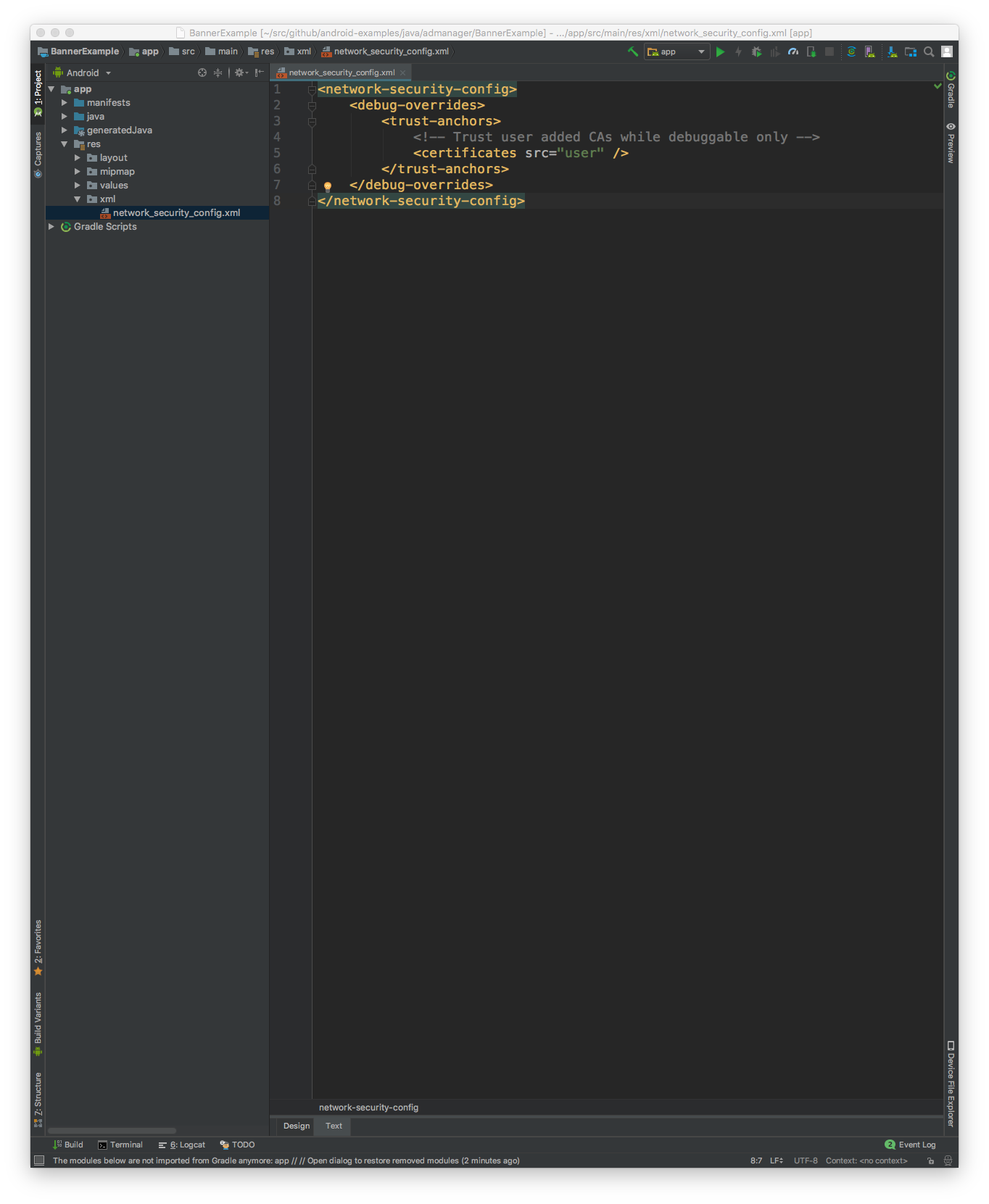
Poi, aggiorna il file AndroidManifest.xml per utilizzare la configurazione della sicurezza di rete.
<?xml version="1.0" encoding="utf-8"?>
<manifest ... >
    <application ...
                 android:networkSecurityConfig="@xml/network_security_config"
                 ... >
        ...
    </application>
</manifest>
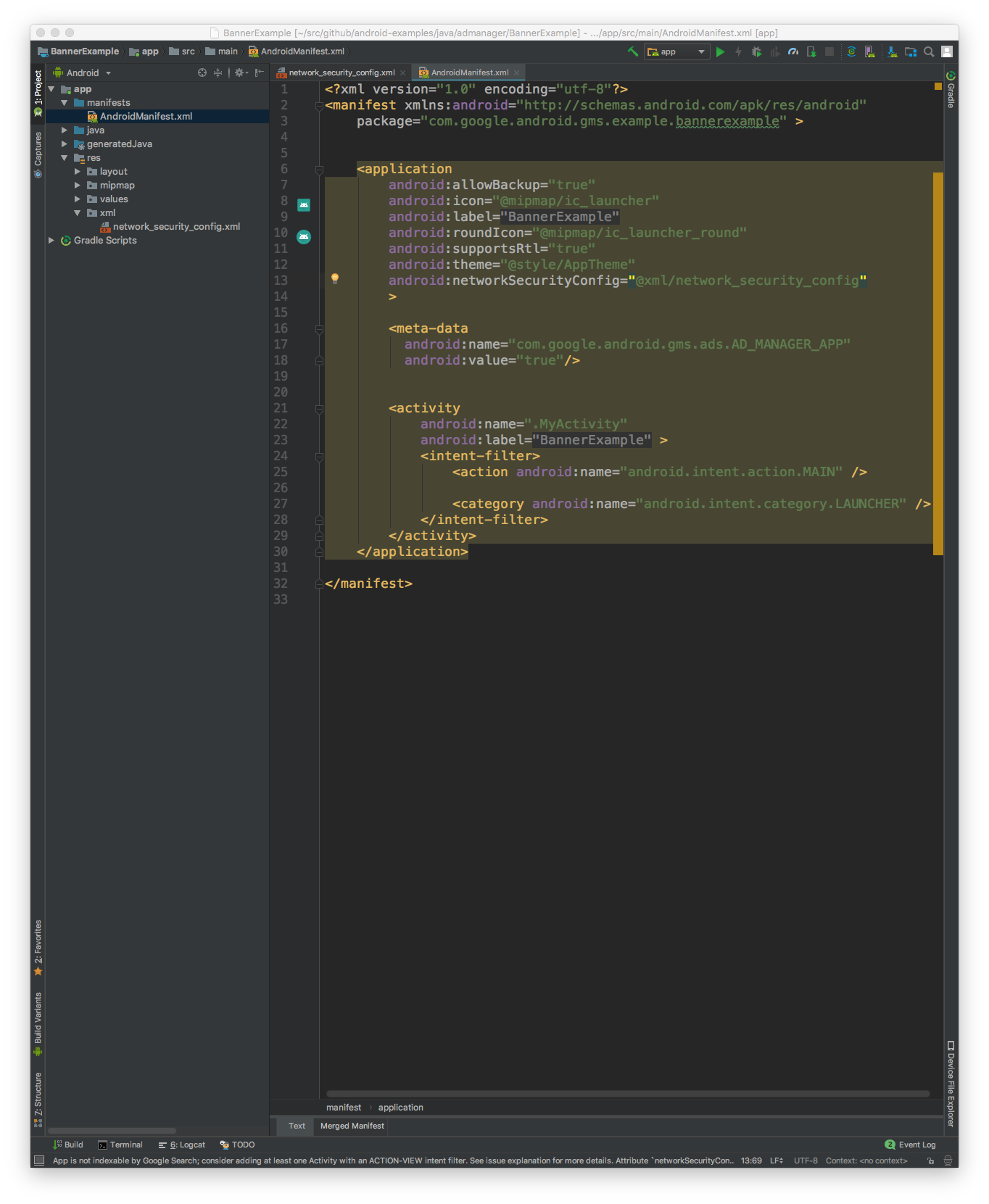
Dopodiché, puoi avviare l'app mobile e cercare le richieste di annunci nel log di Charles.