

В Android N и более поздних версиях вызовы объявлений видны в прокси-сервере Charles только при выполнении следующих действий:
- Обновите сервисы Google Play на мобильном устройстве.
- Включите отслеживание сети на мобильном устройстве.
- Установите на устройство SSL-сертификат Charles и настройте прокси-сервер.
- Включите прокси-сервер SSL для мобильного приложения.
Обновите сервисы Google Play на мобильном устройстве.
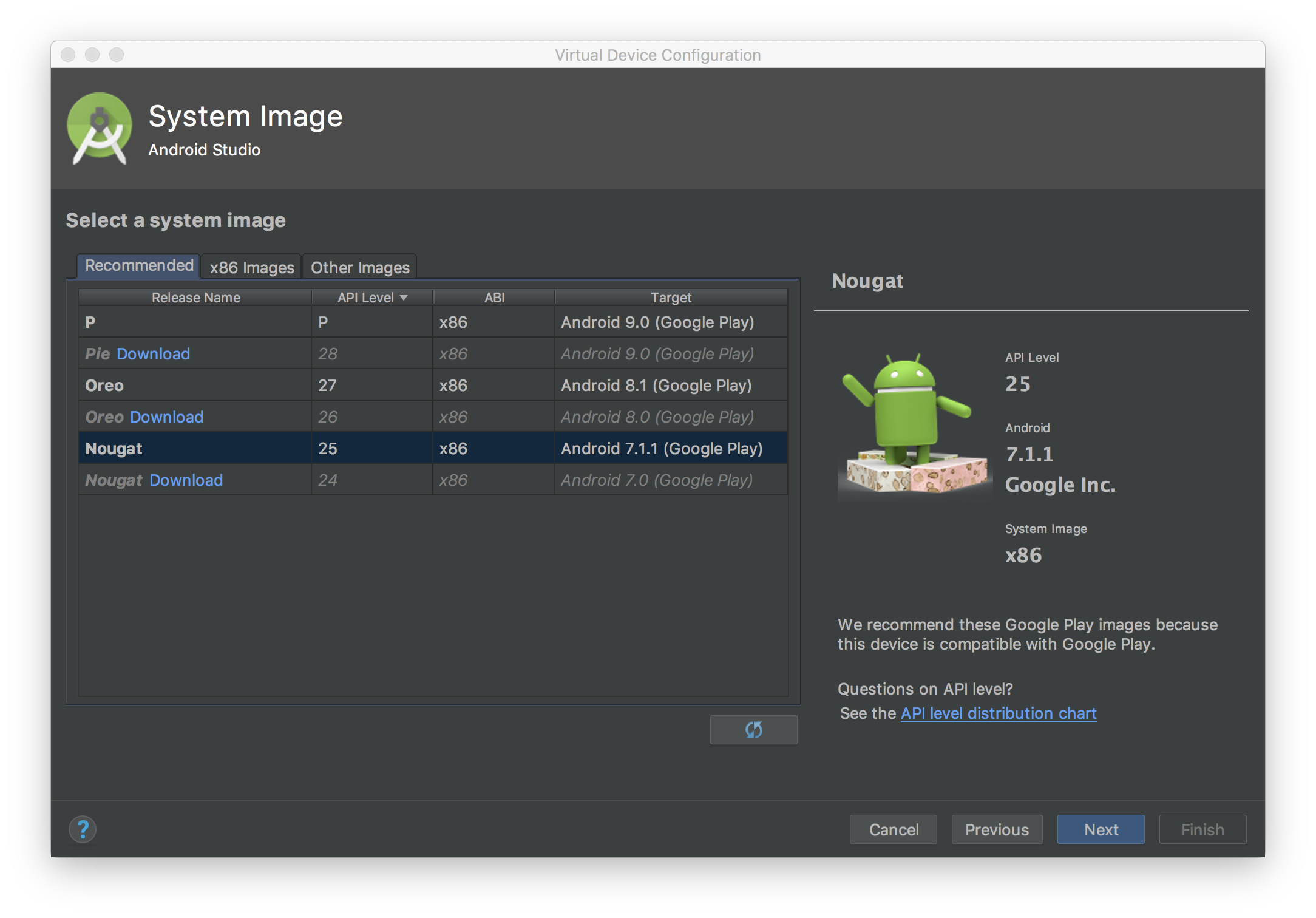
Если вы используете эмулятор и не видите раздел Google Play в боковом меню, возможно, вам нужно обновить Android Studio и скачать последние образы системы в настройках виртуального устройства. Используйте системный образ с Google Play в качестве цели.
В боковом меню проверьте, установлена ли последняя версия сервисов Google Play, и при необходимости обновите их. Минимальная рабочая версия сервисов Google Play –
14.5.74.
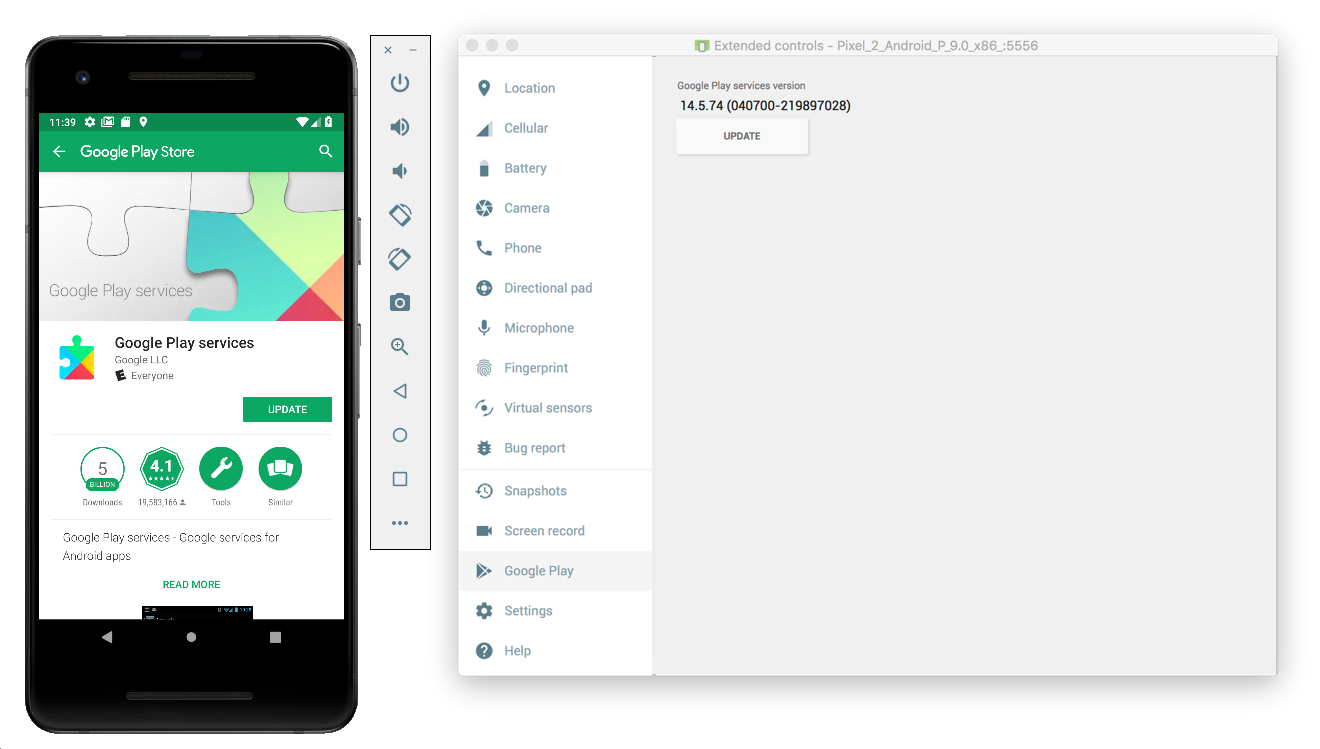
На физическом мобильном устройстве (телефоне или планшете) вы можете найти Google Play или перейти на него по этой ссылке.
Включите трассировку сети на мобильном устройстве
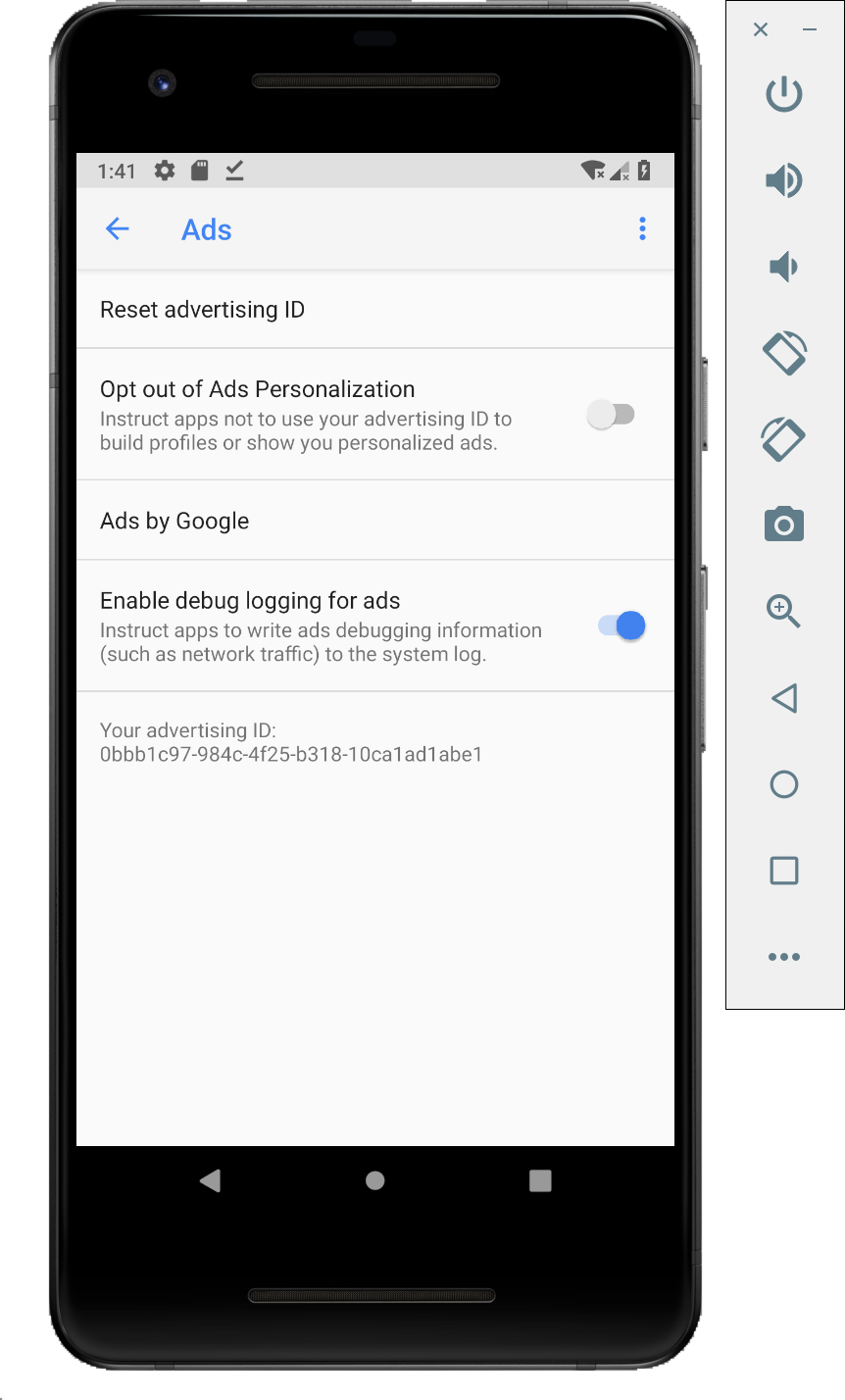
Чтобы включить отслеживание сети, вам нужно включить параметры разработчика на устройстве. Запустите приложение "Настройки Google" и выберите Google > Реклама > Включить ведение журнала отладки для рекламы. Более подробное руководство доступно для издателей, работающих с AdMob и Google Менеджером рекламы.
Установите на устройство сертификат SSL Charles и настройте прокси-сервер
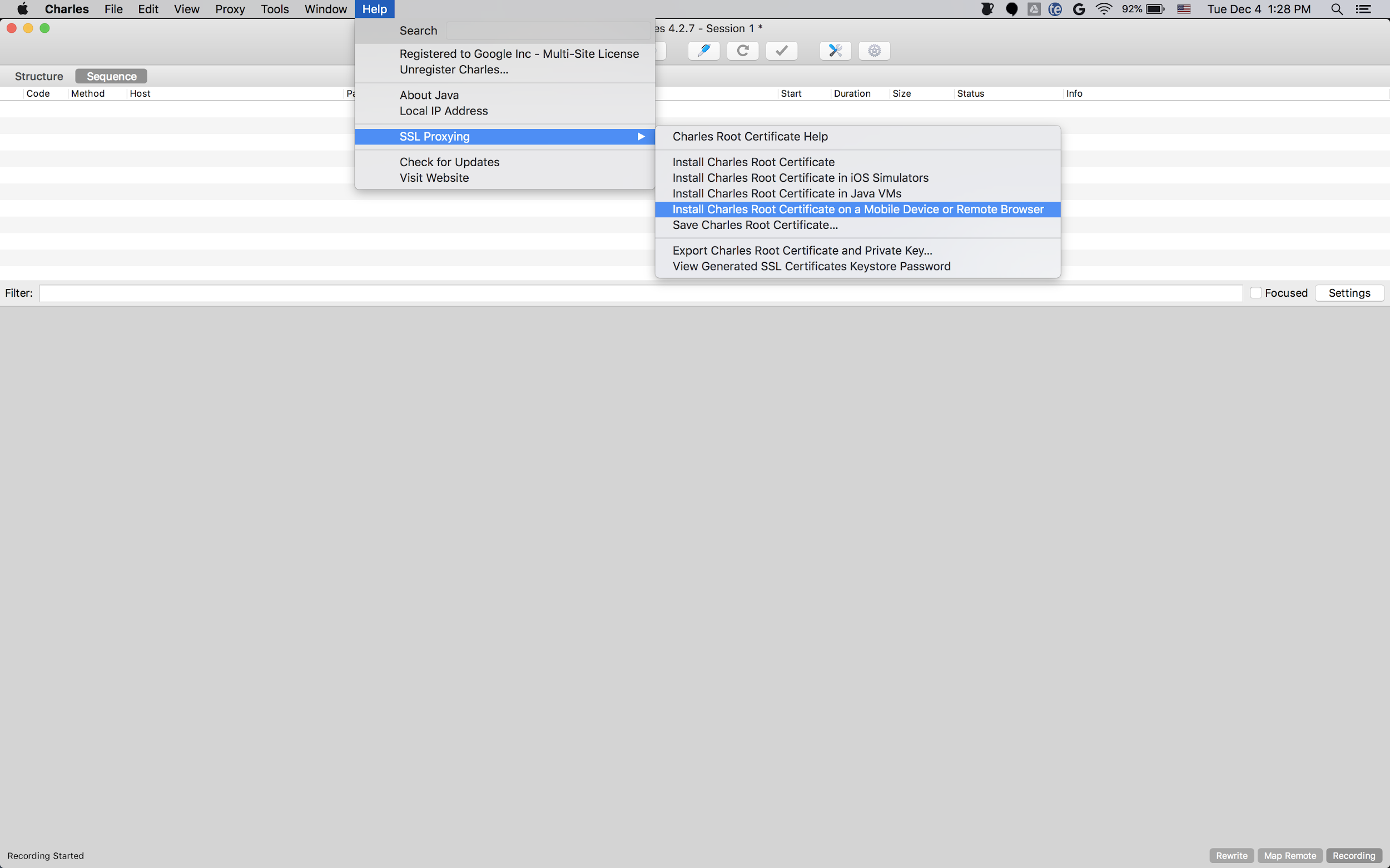
Чтобы использовать Charles в качестве прокси-сервера для мобильного приложения, вам нужно скачать и установить Charles на компьютер. Следуйте инструкциям Charles, чтобы установить SSL-сертификат на эмулятор Android или мобильное устройство.
Проще использовать эмулятор с прокси-сервером, поскольку эмулятор уже подключен к той же сети Wi-Fi, что и компьютер, на котором запущен Charles. Если вы используете эмулятор с прокси-сервером, задайте для прокси-сервера значение localhost (http://127.0.0.1) и порт, на котором работает прокси-сервер Charles (его можно найти в меню Charles Proxy > Proxy Settings).
Если вы используете физическое мобильное устройство (телефон или планшет), подключите его к той же сети Wi-Fi, что и компьютер с Charles, используя расширенные настройки сети. При настройке прокси-сервера для физического устройства используйте пункт меню Charles Help > Local IP address (Справка > Локальный IP-адрес), чтобы получить IP-адрес компьютера и ввести его в качестве адреса прокси-сервера на устройстве (для этого необходимо, чтобы оба устройства были подключены к одной сети Wi-Fi). Используйте порт, на котором работает прокси-сервер Charles.
Как включить прокси-сервер SSL для мобильного приложения
Чтобы Charles мог перехватывать SSL-трафик вашего мобильного приложения, вам нужно указать, что приложение может доверять предоставленному пользователем SSL-сертификату.
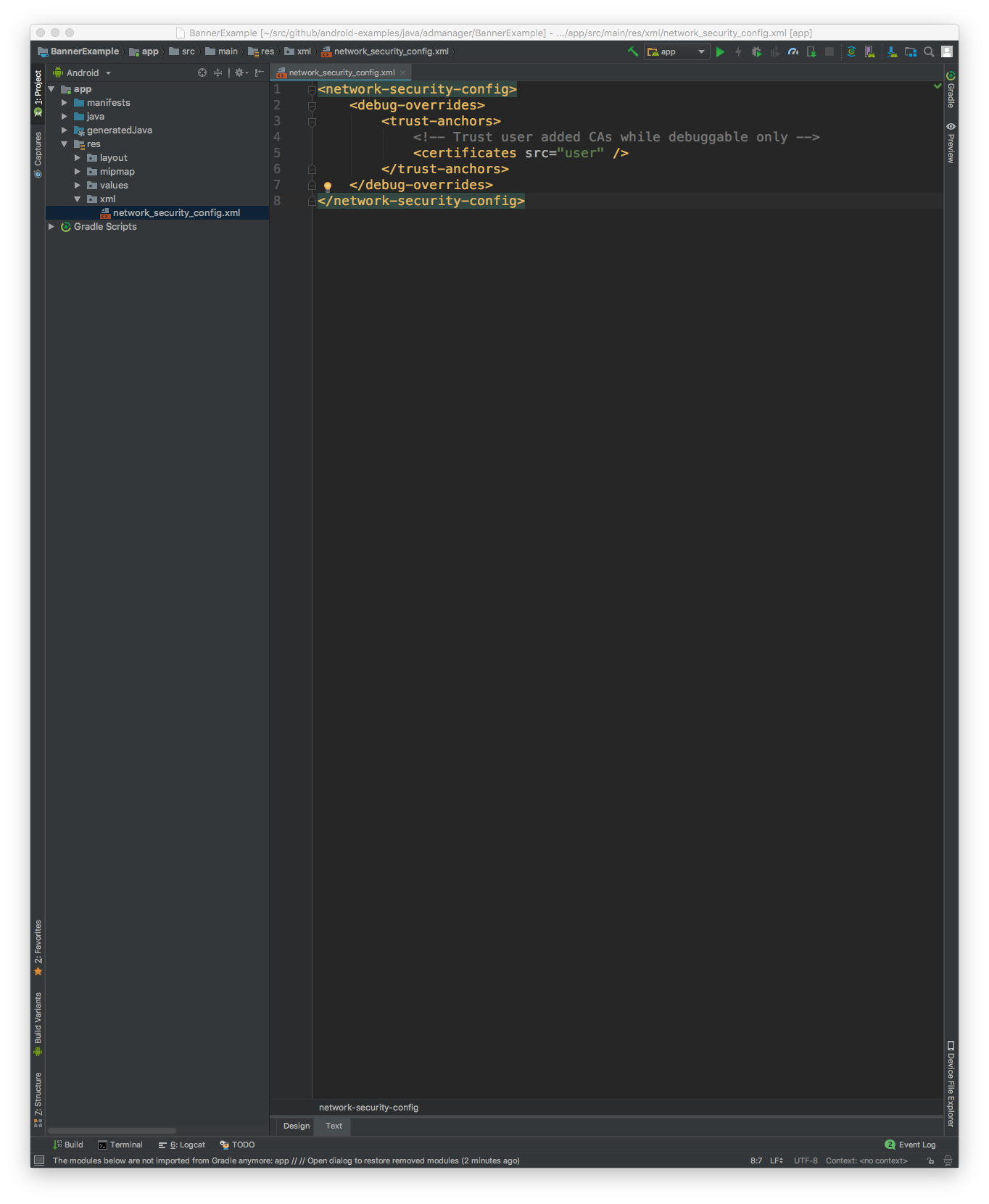
Сначала вам нужно добавить новый XML-файл ресурсов для конфигурации безопасности сети в разделе
<network-security-config>
   <debug-overrides>
       <trust-anchors>
           <!-- Trust user added CAs while debuggable only -->
           <certificates src="user" />
       </trust-anchors>
   </debug-overrides>
</network-security-config>
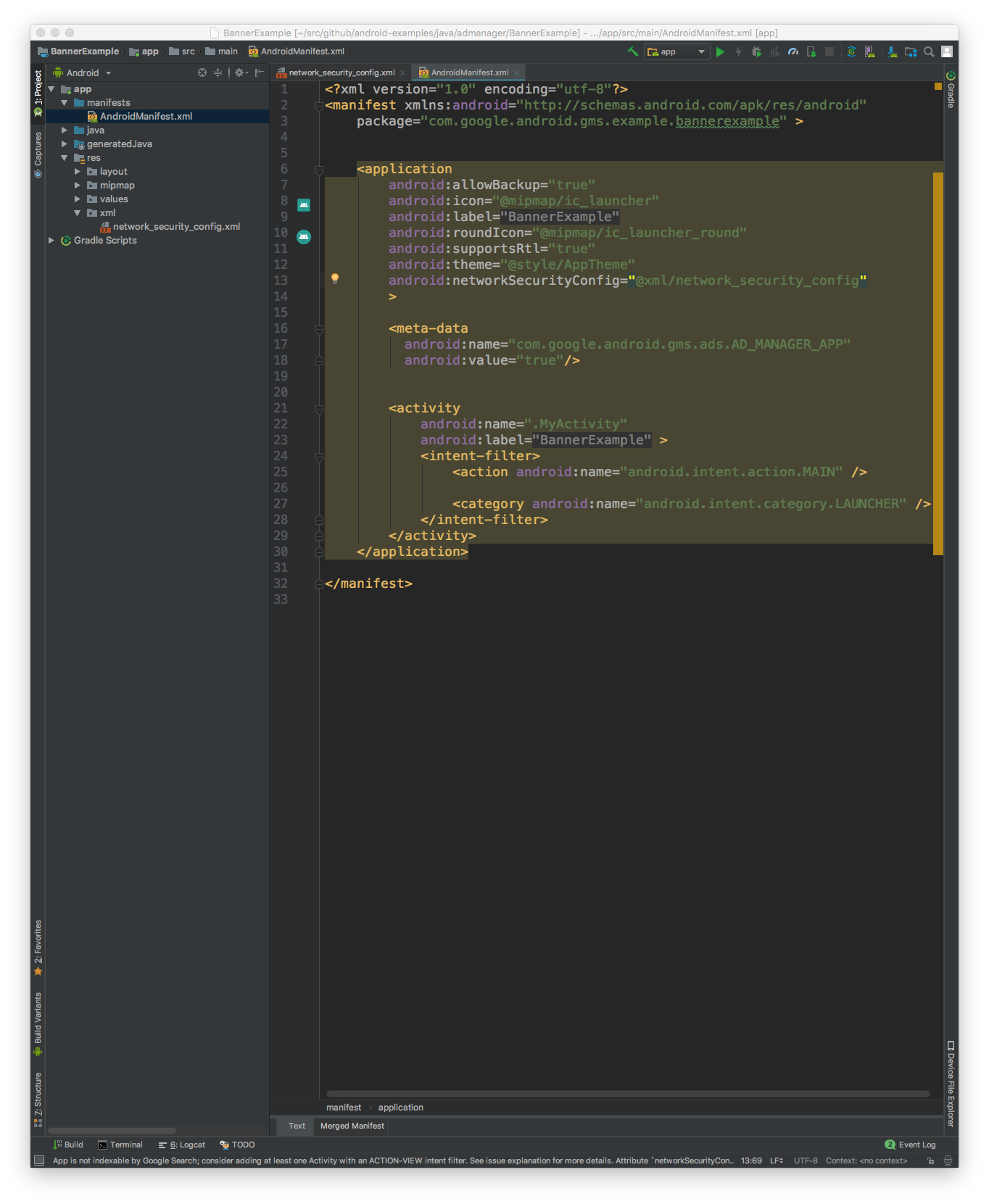
Затем обновите файл AndroidManifest.xml, чтобы использовать конфигурацию безопасности сети.
<?xml version="1.0" encoding="utf-8"?>
<manifest ... >
    <application ...
                 android:networkSecurityConfig="@xml/network_security_config"
                 ... >
        ...
    </application>
</manifest>
После этого вы можете запустить мобильное приложение и найти запросы объявлений в журнале Charles.