

تتيح واجهات برمجة التطبيقات لعرض الإعلانات على الويب إشارات التطبيقات للعلامات في
WebView، ما يساعد في تحسين تحقيق الربح للناشرين الذين قدّموا المحتوى، وحماية المعلنين من المحتوى غير المرغوب فيه.
تساعد إشارات التطبيق هذه، مثل رقم تعريف التطبيق وإصدار التطبيق، في تفعيل حالات استخدام إعداد التقارير واستهداف المستودع الإعلاني في المتصفّح داخل التطبيق التي لا تتوفّر عادةً إلا في زيارات التطبيق.
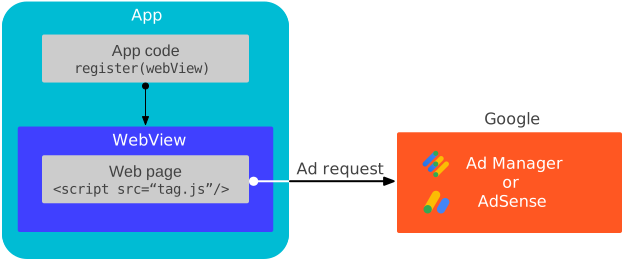
آلية العمل
لا يتم التواصل مع Google Mobile Ads SDK (Legacy) إلا استجابةً لأحداث إعلانية يتم تشغيلها من خلال أيّ مما يلي:
تضيف حزمة تطوير البرامج (SDK) معالجات الرسائل إلى WebView المسجَّل للاستماع إلى أحداث الإعلانات هذه. للحصول على فكرة أفضل عن طريقة عمل ذلك، يمكنك الاطّلاع على رمز المصدر الخاص بصفحة الاختبار.
المتطلبات الأساسية
- الإصدار 20.6.0 أو إصدار أحدث من Google Mobile Ads SDK (Legacy)
المستوى 21 من واجهة برمجة التطبيقات Android أو الإصدارات الأحدث
أضِف علامة
<meta-data>التالية في ملفAndroidManifest.xmlلتجاوز عملية التحقّق منAPPLICATION_ID. في حال عدم إكمال هذه الخطوة وعدم تقديم علامة<meta-data>، سيُظهر Google Mobile Ads SDK (Legacy) الخطأIllegalStateExceptionعند بدء تشغيل التطبيق.<!-- Bypass APPLICATION_ID check for web view APIs for ads --> <meta-data android:name="com.google.android.gms.ads.INTEGRATION_MANAGER" android:value="webview"/>
تسجيل عرض الويب
يجب إجراء عملية الاتصال
registerWebView()
في سلسلة التعليمات الرئيسية لإنشاء اتصال بمعالجات JavaScript في رمز
AdSense أو علامة الناشر من Google ضمن كل مثيل WebView. يجب إجراء ذلك في أقرب وقت ممكن، مثلاً في طريقة onCreate() الخاصة بـ MainActivity.
Kotlin
import android.webkit.CookieManager
import android.webkit.WebView
import com.google.android.gms.ads.MobileAds

class MainActivity : AppCompatActivity() {
  lateinit var webView: WebView

  override fun onCreate(savedInstanceState: Bundle?) {
    super.onCreate(savedInstanceState)
    setContentView(R.layout.activity_main)
    webView = findViewById(R.id.webview)

    // Let the web view accept third-party cookies.
    CookieManager.getInstance().setAcceptThirdPartyCookies(webView, true)
    // Let the web view use JavaScript.
    webView.settings.javaScriptEnabled = true
    // Let the web view access local storage.
    webView.settings.domStorageEnabled = true
    // Let HTML videos play automatically.
    webView.settings.mediaPlaybackRequiresUserGesture = false

    // Register the web view.
    MobileAds.registerWebView(webView)
  }
}
جافا
import android.webkit.CookieManager;
import android.webkit.WebView;
import com.google.android.gms.ads.MobileAds;

public class MainActivity extends AppCompatActivity {
  private WebView webView;

  @Override
  protected void onCreate(Bundle savedInstanceState) {
    super.onCreate(savedInstanceState);
    setContentView(R.layout.activity_main);
    webView = findViewById(R.id.webview);

    // Let the web view accept third-party cookies.
    CookieManager.getInstance().setAcceptThirdPartyCookies(webView, true);
    // Let the web view use JavaScript.
    webView.getSettings().setJavaScriptEnabled(true);
    // Let the web view access local storage.
    webView.getSettings().setDomStorageEnabled(true);
    // Let HTML videos play automatically.
    webView.getSettings().setMediaPlaybackRequiresUserGesture(false);

    // Register the web view.
    MobileAds.registerWebView(webView);
  }
}
اختبار عملية الدمج
قبل استخدام عنوان URL الخاص بك، ننصحك بتحميل عنوان URL التالي لاختبار عملية الدمج:
https://google.github.io/webview-ads/test/#api-for-ads-tests
يعرض عنوان URL التجريبي أشرطة حالة خضراء لعملية دمج ناجحة إذا تحقّقت الشروط التالية:
WebViewمتصلة بـ Google Mobile Ads SDK (Legacy)
الخطوات التالية
- جمع الموافقات في
WebViewلا تنقل واجهات برمجة التطبيقات الخاصة بعرض الإعلانات في Webview الموافقة التي تم جمعها في سياق التطبيق على الأجهزة الجوّالة باستخدام الإصدار 2.3 من إطار الشفافية والموافقة لمكتب IAB أو أُطر التوافق مع قانون خصوصية المستهلك في كاليفورنيا (CCPA) الصادر عن مكتب IAB إلى العلامات في طرق العرض على الويب. إذا كنت مهتمًا بتنفيذ مسار موافقة واحد بصفتك مالكًا لكلّ منWebViewومحتوى الويب المرتبط به والذي يتم تحقيق الربح منه، عليك العمل مع منصّة إدارة الموافقة لجمع الموافقة في سياقWebView.