
「自動調整橫幅廣告」的寬度可自由指定,為各種裝置決定最合適的廣告大小。與錨定自動調整橫幅廣告不同,內嵌自動調整橫幅廣告的版面比前者更大、更高。這類廣告的高度會依情況調整,可能與螢幕等高,或在您指定的高度上限內。
本指南說明如何建立內嵌自動調整橫幅廣告,以及設定橫幅大小。
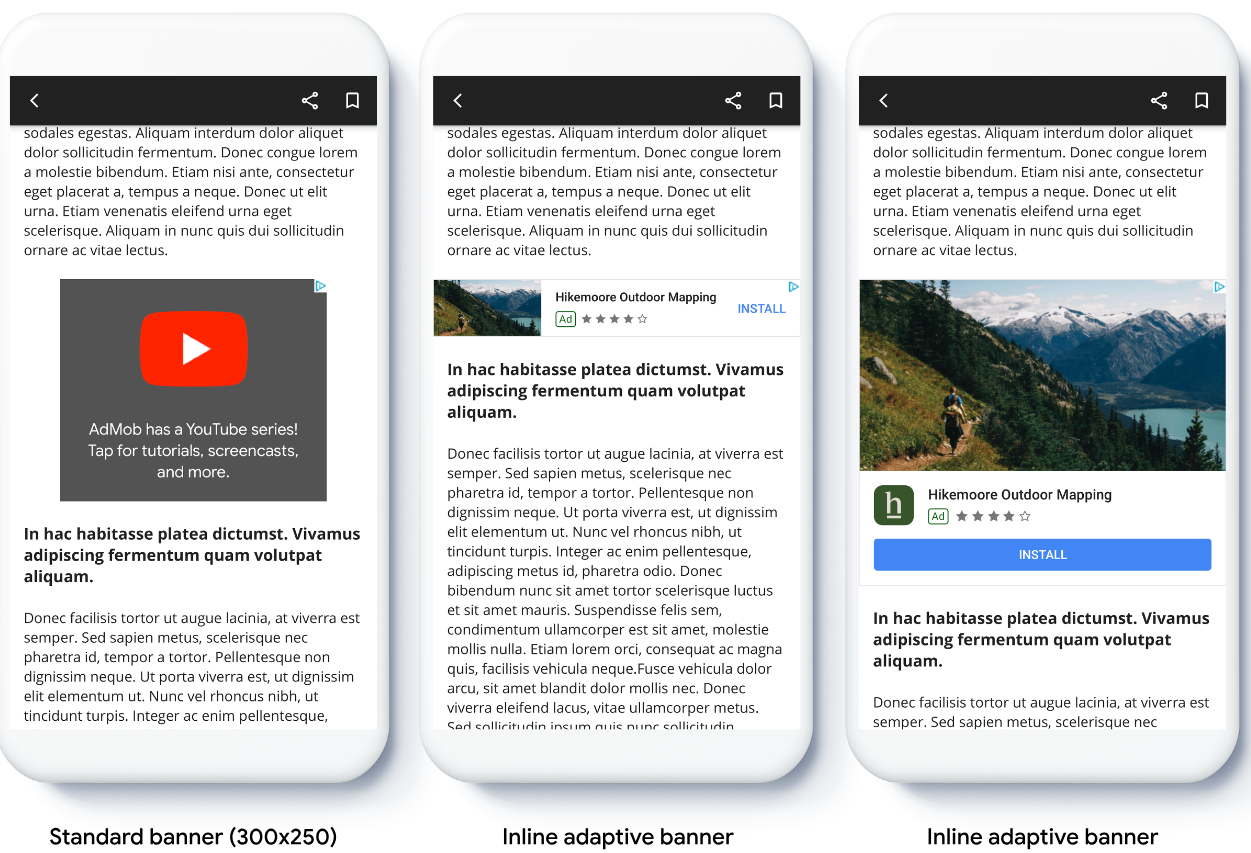
下圖顯示捲動內容中的內嵌自動調整橫幅廣告:
事前準備
繼續操作前,請先設定橫幅廣告。
如要查看完整的內嵌自動調整橫幅廣告範例,請下載下列範例應用程式:
導入內嵌自動調整橫幅廣告
如要導入內嵌自動調整橫幅廣告,請設定廣告大小、建立廣告請求,然後載入廣告。
如要設定內嵌自動調整橫幅廣告的大小,請先決定廣告寬度。常見方法包括:
- 使用全螢幕寬度。
- 使用包含廣告的上層布局寬度。
- 根據裝置安全區域調整寬度。
建立廣告大小物件時,請使用這個計算出的寬度。
操作步驟如下:
取得裝置寬度,或自行設定寬度:
Kotlin
private val adWidth: Int get() { val displayMetrics = resources.displayMetrics val adWidthPixels = if (Build.VERSION.SDK_INT >= Build.VERSION_CODES.R) { val windowMetrics: WindowMetrics = this.windowManager.currentWindowMetrics windowMetrics.bounds.width() } else { displayMetrics.widthPixels } val density = displayMetrics.density return (adWidthPixels / density).toInt() }Java
public int getAdWidth() { DisplayMetrics displayMetrics = getResources().getDisplayMetrics(); int adWidthPixels = displayMetrics.widthPixels; if (VERSION.SDK_INT >= VERSION_CODES.R) { WindowMetrics windowMetrics = this.getWindowManager().getCurrentWindowMetrics(); adWidthPixels = windowMetrics.getBounds().width(); } float density = displayMetrics.density; return (int) (adWidthPixels / density); }如要取得內嵌自動調整廣告大小物件,請依廣告大小類別使用靜態方法:
Kotlin
val adView = AdView(this@MainActivity) adView.setAdSize(AdSize.getCurrentOrientationInlineAdaptiveBannerAdSize(this, adWidth))Java
final AdView adView = new AdView(MainActivity.this); adView.setAdSize(AdSize.getCurrentOrientationInlineAdaptiveBannerAdSize(this, getAdWidth()));
如要更新或建立委刊項來使用自動調整橫幅廣告,請參閱「為自動調整橫幅廣告設定委刊項」。
設定內嵌自動調整橫幅廣告的版面配置
如要預先載入特定版面配置的內嵌自動調整橫幅廣告,請使用下列方法:
AdSize.getPortraitInlineAdaptiveBannerAdSize(Context context, int width)AdSize.getLandscapeInlineAdaptiveBannerAdSize(Context context, int width)
如果應用程式支援直向與橫向顯示,而您想預先載入符合目前版面配置的自動調整橫幅廣告,請使用 AdSize.getCurrentOrientationInlineAdaptiveBannerAdSize(Context context, int width) 方法。這個方法會在目前的版面配置中載入廣告。
限制內嵌自動調整橫幅廣告的高度
根據預設,如果建立內嵌自動調整橫幅廣告時未指定 maxHeight 值,高度上限會等於裝置高度。如要限制內嵌自動調整橫幅廣告的高度,請使用 AdSize.getInlineAdaptiveBannerAdSize(int width, int maxHeight) 方法。