
Los banners adaptables te permiten especificar el ancho de un anuncio para determinar cuál es su tamaño óptimo para cada dispositivo. A diferencia de los banners adaptables fijos, los intercalados son más grandes, más altos y no usan alturas fijas. Los banners adaptables intercalados tienen una altura variable. Estos banners pueden ocupar toda la pantalla o una altura máxima que especifiques.
En esta guía, se explica cómo crear banners adaptables intercalados y establecer el tamaño del banner.
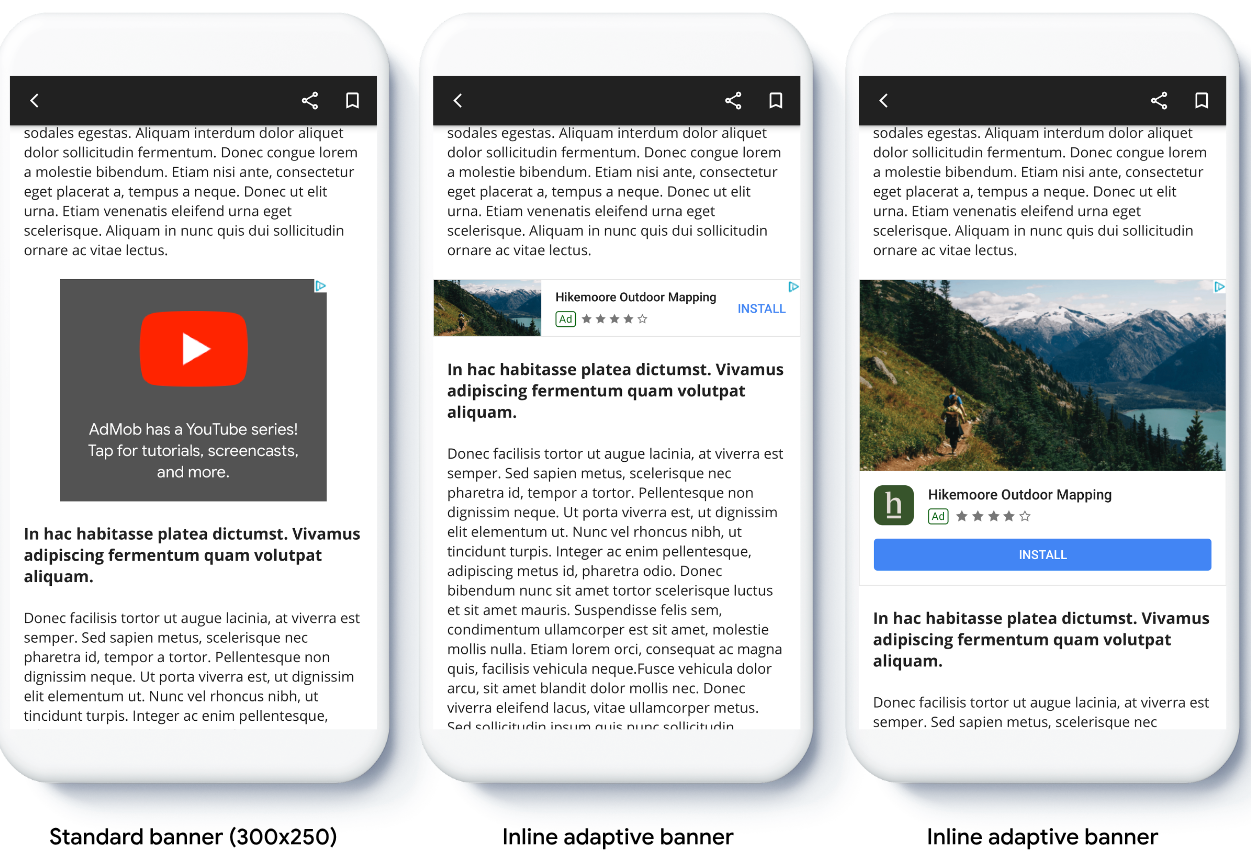
En la siguiente imagen, se muestran banners adaptables intercalados en contenido desplazable:
Antes de comenzar
Antes de continuar, asegúrate de configurar anuncios de banner.
Para ver un ejemplo completo de un banner adaptable intercalado, descarga la siguiente app de ejemplo:
Implementa banners adaptables intercalados
Para implementar banners adaptables intercalados, debes establecer el tamaño del anuncio, crear una solicitud de anuncio y cargar el anuncio.
Para definir el tamaño de un banner adaptable intercalado, determina el ancho del anuncio. Entre los enfoques comunes, se incluyen los siguientes:
- El uso del ancho de pantalla completa.
- El uso del ancho del diseño de nivel superior que contiene el anuncio.
- El ajuste del ancho para tener en cuenta las áreas seguras del dispositivo
Cuando crees el objeto de tamaño del anuncio, usa este ancho calculado.
Completa los siguientes pasos:
Obtén el ancho de tu dispositivo o establece un ancho:
Kotlin
private val adWidth: Int get() { val displayMetrics = resources.displayMetrics val adWidthPixels = if (Build.VERSION.SDK_INT >= Build.VERSION_CODES.R) { val windowMetrics: WindowMetrics = this.windowManager.currentWindowMetrics windowMetrics.bounds.width() } else { displayMetrics.widthPixels } val density = displayMetrics.density return (adWidthPixels / density).toInt() }Java
public int getAdWidth() { DisplayMetrics displayMetrics = getResources().getDisplayMetrics(); int adWidthPixels = displayMetrics.widthPixels; if (VERSION.SDK_INT >= VERSION_CODES.R) { WindowMetrics windowMetrics = this.getWindowManager().getCurrentWindowMetrics(); adWidthPixels = windowMetrics.getBounds().width(); } float density = displayMetrics.density; return (int) (adWidthPixels / density); }Para obtener un objeto de tamaño de anuncio adaptable intercalado, usa un método estático en la clase de tamaño del anuncio:
Kotlin
val adView = AdView(this@MainActivity) adView.setAdSize(AdSize.getCurrentOrientationInlineAdaptiveBannerAdSize(this, adWidth))Java
final AdView adView = new AdView(MainActivity.this); adView.setAdSize(AdSize.getCurrentOrientationInlineAdaptiveBannerAdSize(this, getAdWidth()));
Si necesitas actualizar o crear líneas de pedido para usar banners adaptables, consulta Configura líneas de pedido para banners adaptables.
Establece el diseño del banner adaptable intercalado
Para precargar un anuncio de banner adaptable intercalado para un diseño específico, usa los siguientes métodos:
AdSize.getPortraitInlineAdaptiveBannerAdSize(Context context, int width)AdSize.getLandscapeInlineAdaptiveBannerAdSize(Context context, int width)
Si tu app admite vistas verticales y horizontales, y quieres precargar un anuncio de banner adaptable en el diseño actual, usa el método AdSize.getCurrentOrientationInlineAdaptiveBannerAdSize(Context context, int width).
Este método carga un anuncio en el diseño actual.
Limita la altura del banner adaptable intercalado
De forma predeterminada, los banners adaptables intercalados que se crean sin un valor de maxHeight tienen una altura máxima igual a la altura del dispositivo. Para limitar la altura del banner adaptable intercalado, usa el método AdSize.getInlineAdaptiveBannerAdSize(int width, int maxHeight).