
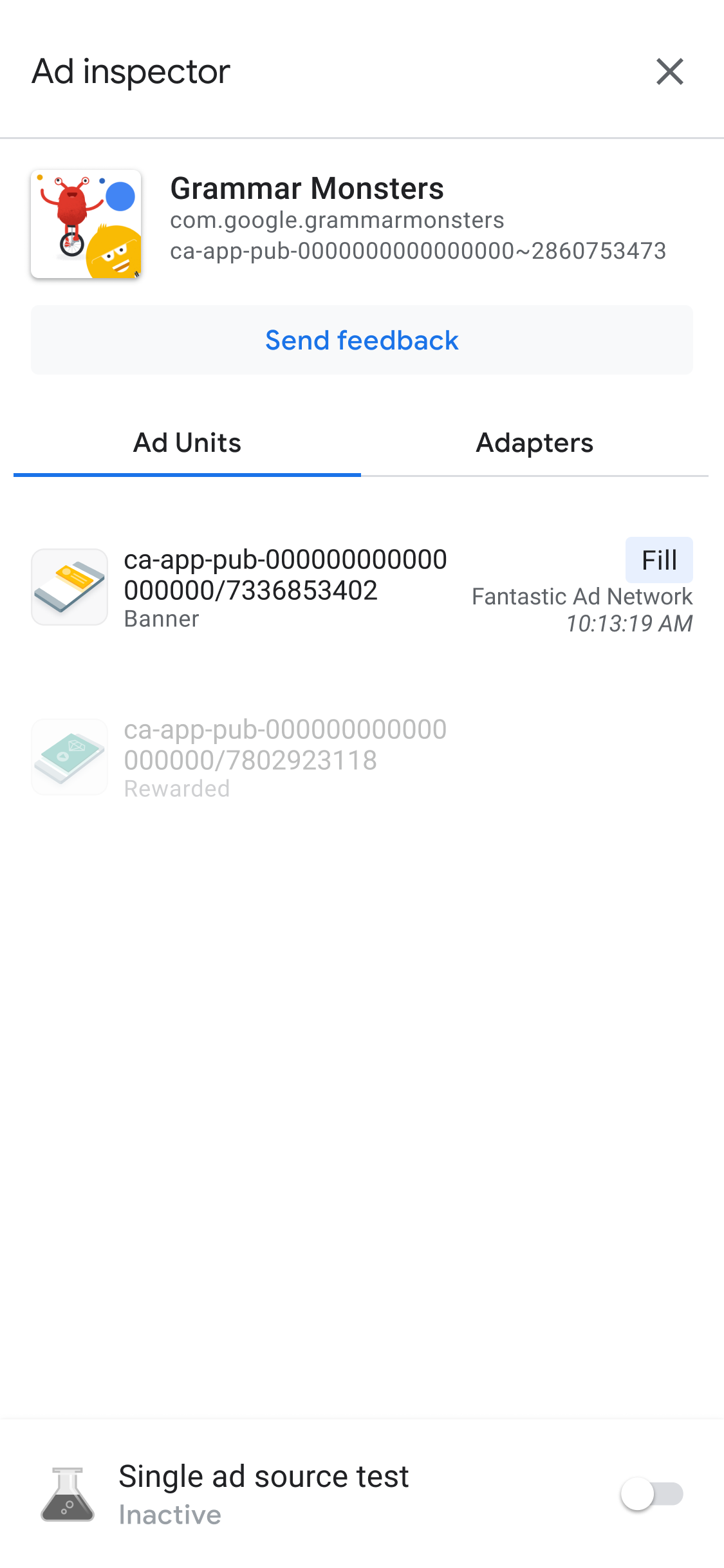
Dopo aver avviato lo strumento di controllo degli annunci, viene visualizzata la relativa pagina di destinazione.
Questa pagina contiene un elenco delle tue unità pubblicitarie nell'interfaccia utente di Ad Manager associate al tuo ID app Ad Manager con configurazioni di asta o mediazione . Se l'app richiede annunci da altre unità pubblicitarie durante una sessione, lo strumento di controllo degli annunci mostra queste unità pubblicitarie.
Prerequisiti
Prima di continuare, completa queste operazioni:
- Completa tutti i passaggi indicati nei Prerequisiti iniziali per creare un account Ad Manager, impostare il dispositivo di test, inizializzare Google Mobile Ads SDK (Legacy) e installare l'ultima versione.
- Avvia lo strumento di controllo degli annunci.
Visualizzare i dettagli della cascata per un'unità pubblicitaria
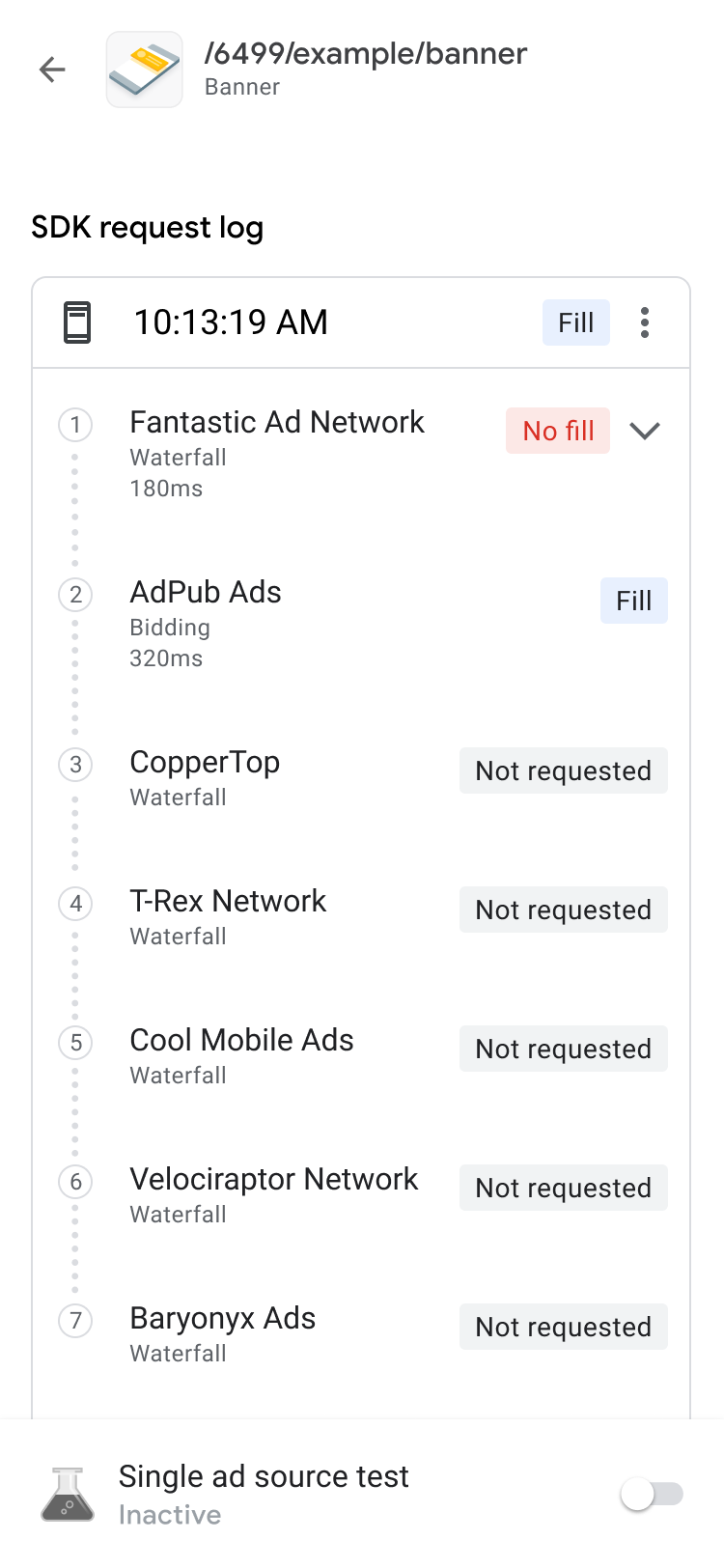
Nella scheda Unità pubblicitarie, tocca un'unità pubblicitaria per visualizzare il relativo log delle richieste SDK. Il log delle richieste dell'SDK condivide i dettagli della struttura a cascata della richiesta di annuncio, ad esempio quando l'annuncio è stato riempito, quale origine annuncio ha riempito l'annuncio o se la struttura a cascata è terminata senza riempimento.
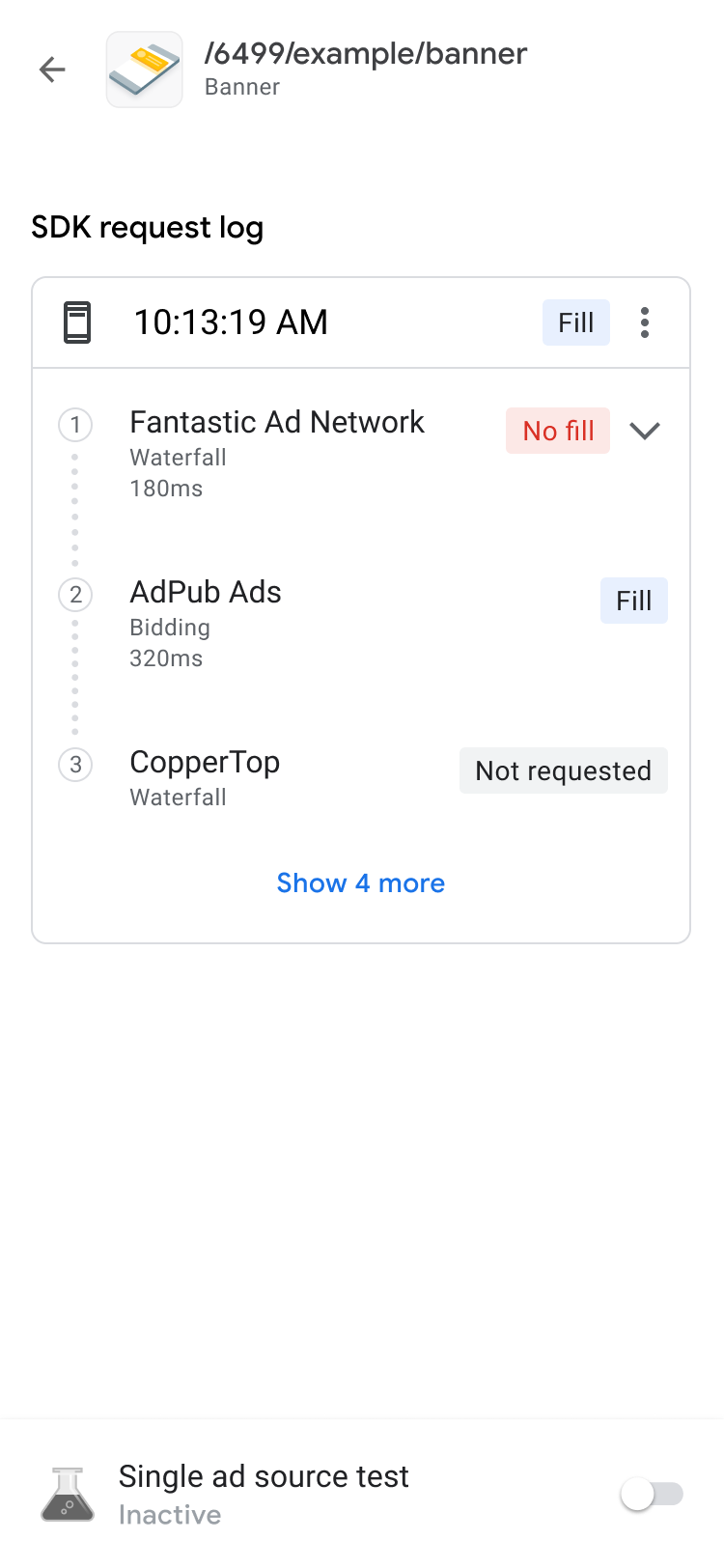
Per visualizzare i risultati della cascata per una richiesta, insieme a errori e latenza, espandi l'elenco dei dettagli utilizzando keyboard_arrow_down.
Per le origini annuncio di terze parti, un'origine annuncio invia direttamente il messaggio di errore. Per saperne di più, rivolgiti all'origine annuncio di terze parti.
Visualizzare i dettagli delle offerte per un'unità pubblicitaria
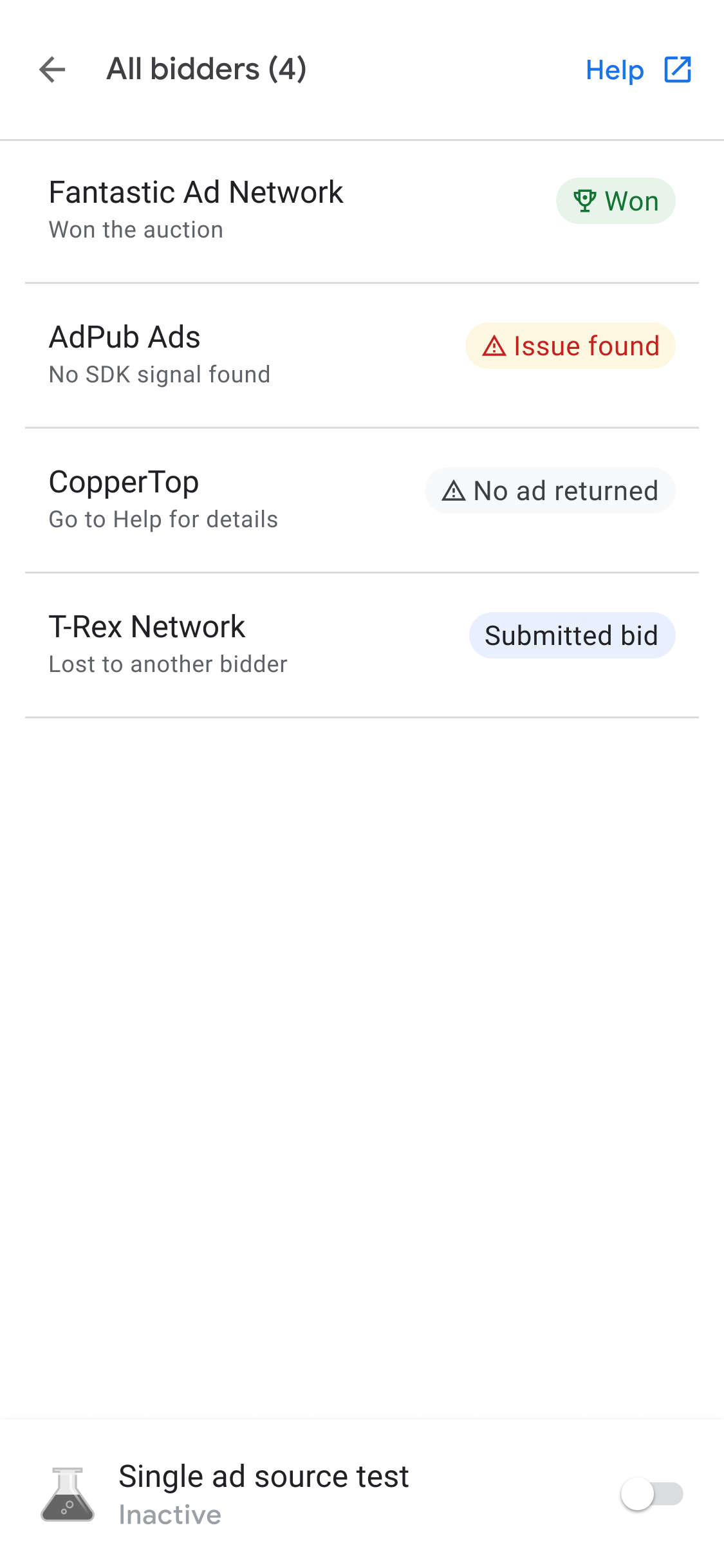
Nel log delle richieste SDK, vengono visualizzate le origini annuncio per l'asta chiamate in una richiesta di annuncio. Per visualizzare i dettagli di ogni origine annuncio nell'asta, tocca more_vert e fai clic su Visualizza tutti gli offerenti:
I risultati dell'asta sono ordinati dal più al meno azionabile, nel seguente modo:
| Etichetta | Descrizione |
|---|---|
| Vinto | L'origine annuncio che ha vinto l'asta. |
| Problema rilevato | Le origini annuncio che presentano problemi. |
| Nessun annuncio restituito | Origini annuncio senza annunci restituiti o che non hanno fatto offerte. Consulta la documentazione sull'integrazione dell'origine annuncio o contatta direttamente l'origine annuncio di terze parti. |
| Offerta inviata | Origini annuncio che hanno inviato un'offerta ma hanno perso l'asta. |
Una struttura a cascata di mediazione è il risultato della competizione tra più gruppi di rendimento per lo stesso inventario. Puoi aggiungere fino a dieci partner di rendimento di terze parti a un singolo gruppo di rendimento, inclusi i partner di rendimento delle offerte e quelli della mediazione per le app mobile.
Risolvere i problemi relativi a un'unità pubblicitaria
Per risolvere i problemi relativi alle unità pubblicitarie, esamina la richiesta di annuncio e la risposta per identificare un errore oppure condividi la richiesta di annuncio e la risposta con l'assistenza. Completa i seguenti passaggi:
- In Log delle richieste SDK, tocca more_vert . Viene visualizzata una finestra di dialogo con le opzioni.
- Tocca Condividi richiesta di annuncio e risposta per esportare l'intera richiesta di annuncio e risposta.
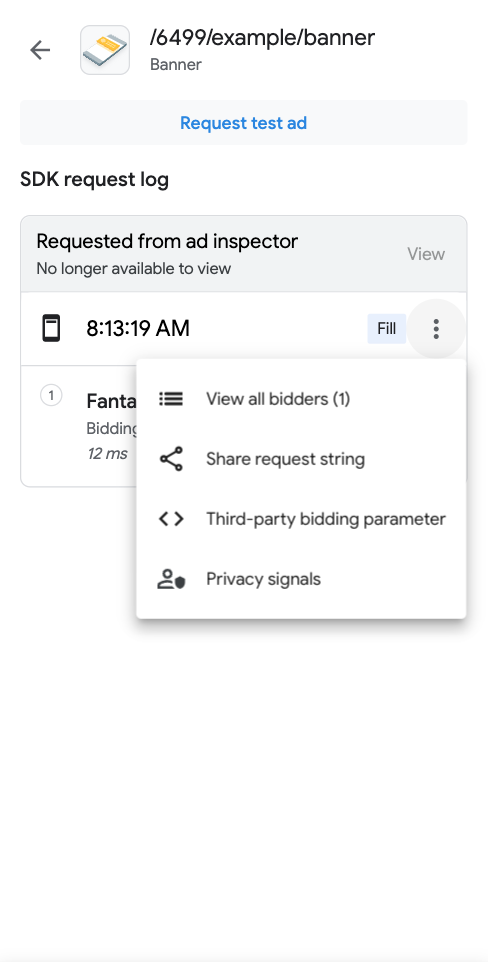
Inoltre, puoi visualizzare i parametri delle aste di terze parti. Nella finestra di dialogo delle opzioni, tocca Parametro delle aste di terze parti. Questa opzione fornisce dettagli sui parametri dell'asta di terze parti che potrebbero presentare problemi e ti aiuta a risolvere i problemi relativi alla tua app o a verificare che un'origine annuncio stia raccogliendo indicatori.
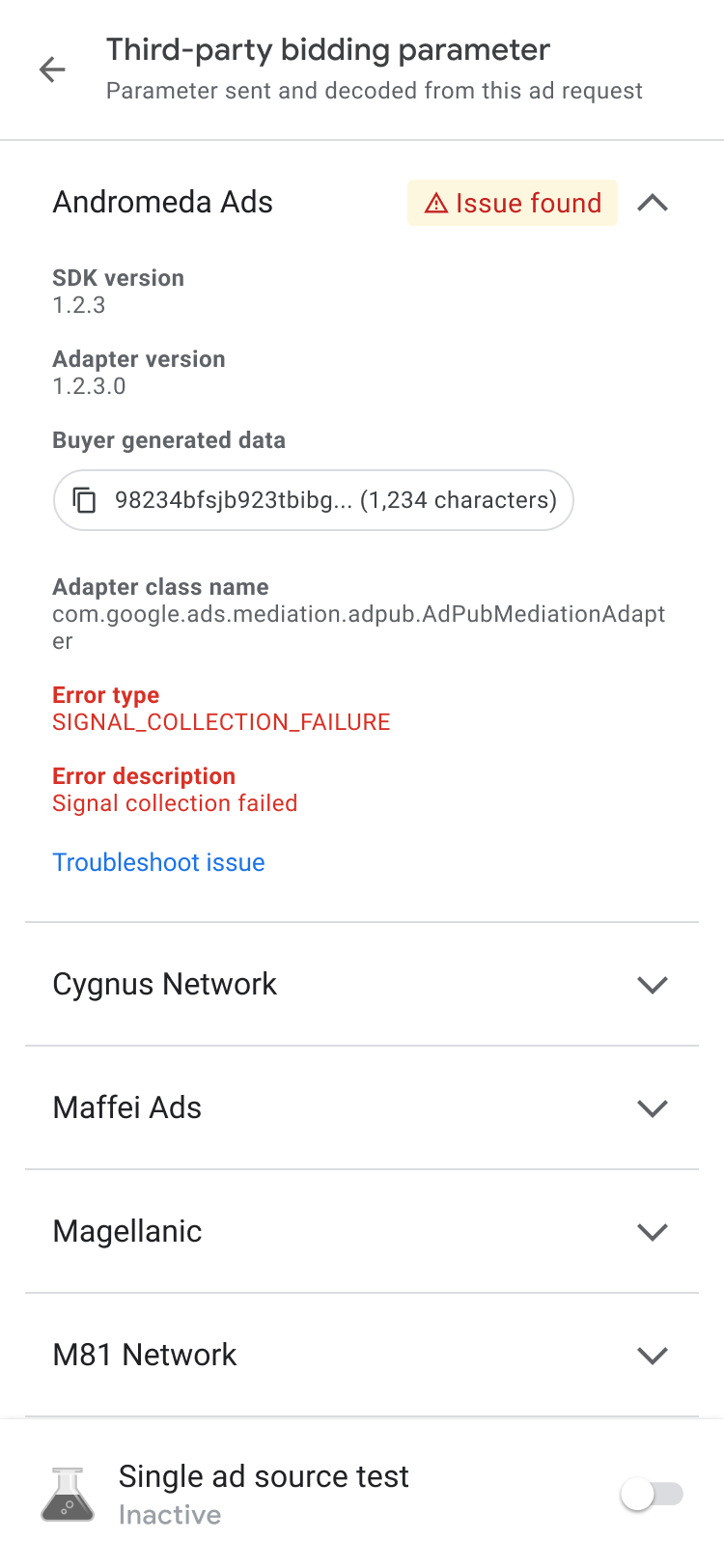
Se riscontri un problema di Nessun annuncio restituito, copia i dati generati dall'acquirente e condividili con le origini annuncio per ricevere assistenza.
Visualizzare i dettagli dell'annuncio
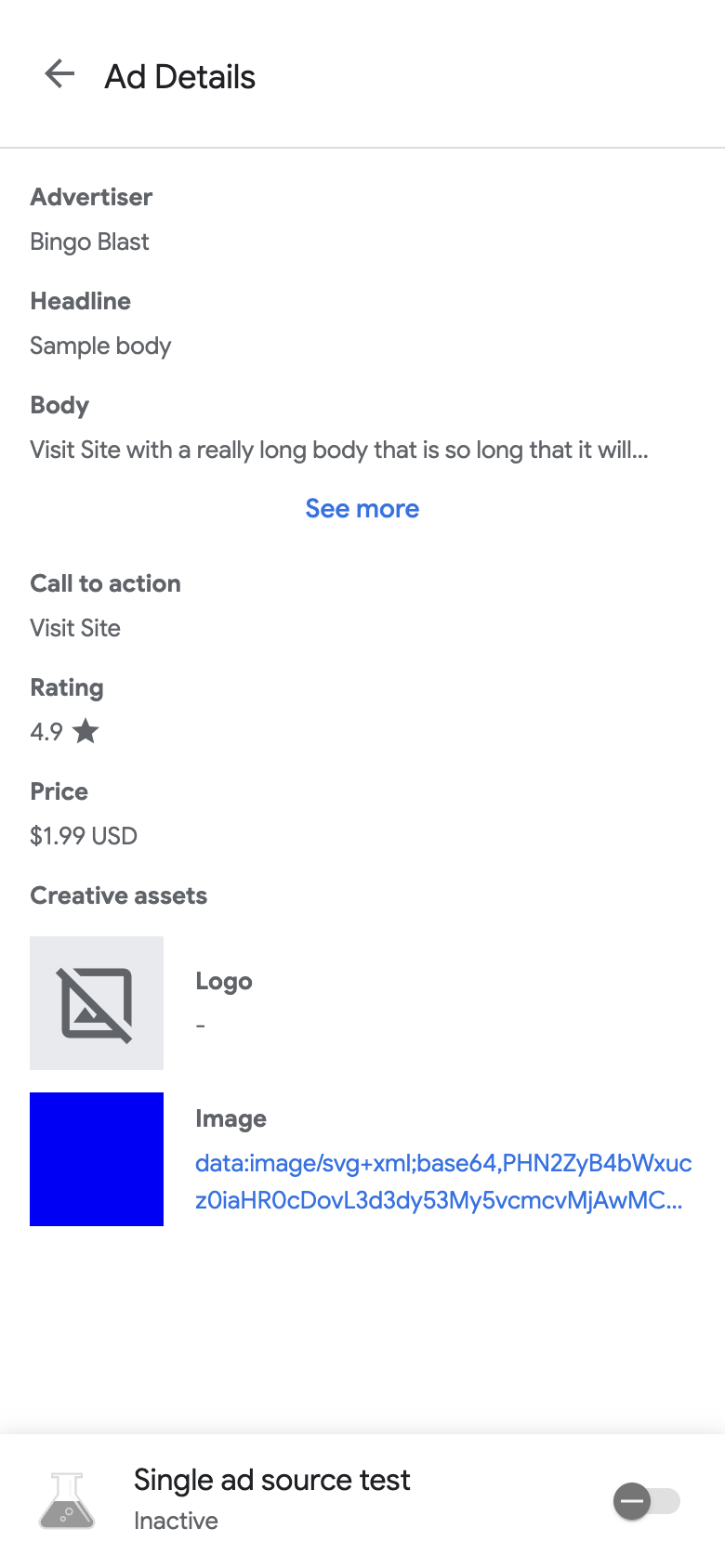
Per visualizzare i dettagli dei tuoi annunci nativi, utilizza la pagina Dettagli annuncio. Questa pagina elenca i dettagli di un annuncio nativo, come il nome dell'inserzionista, il corpo del testo, la valutazione, il prezzo e gli asset della creatività. Per un elenco e una descrizione di tutti i dettagli dell'annuncio, consulta Elementi degli annunci nativi. Per informazioni dettagliate sugli annunci nativi, consulta Caricare un annuncio.
Per visualizzare i dettagli dell'annuncio nativo:
- Nella scheda Unità pubblicitarie, tocca un'unità pubblicitaria nativa. Viene visualizzata la pagina Log delle richieste SDK.
Nell'unità pubblicitaria nativa, tocca more_vertAltro. Viene visualizzata una finestra di dialogo con le opzioni:
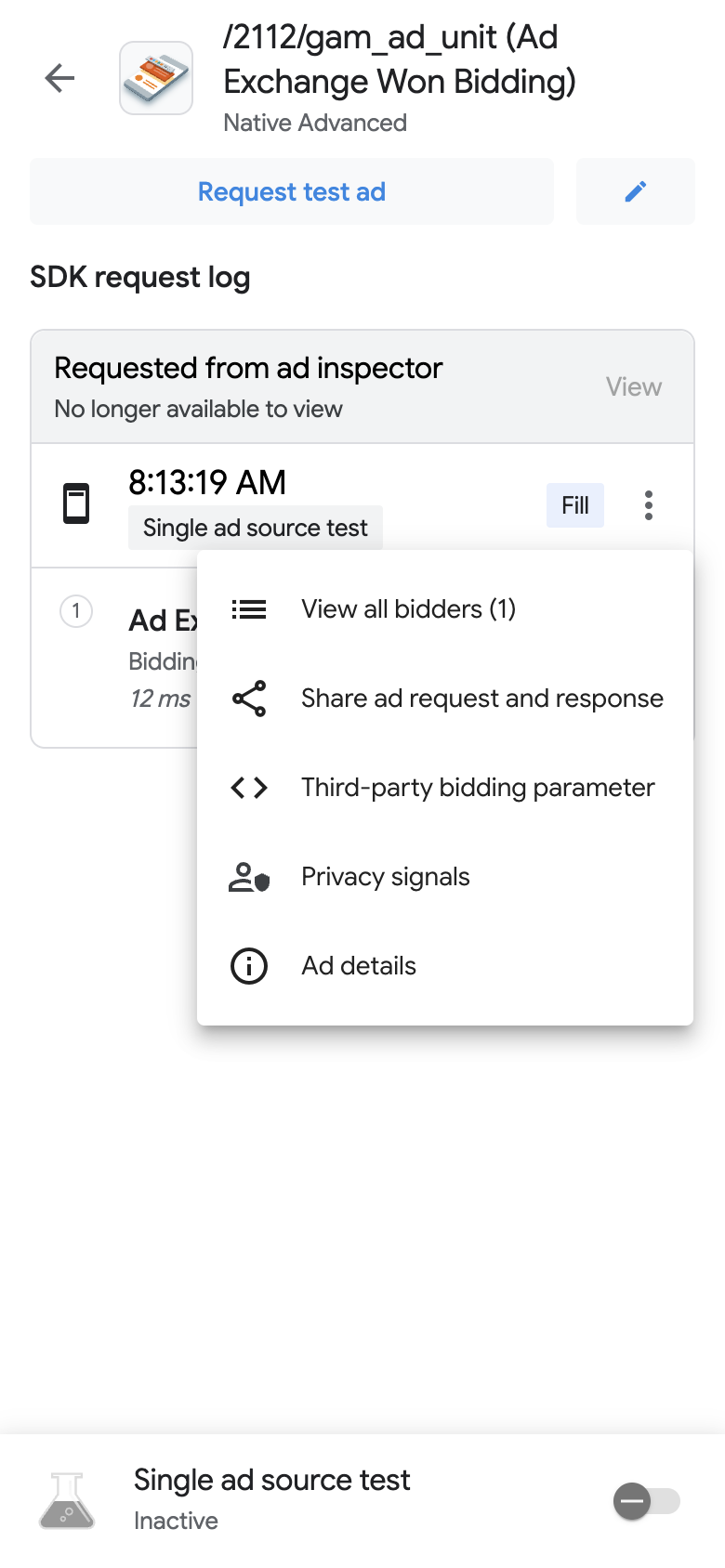
Tocca Informazioni Dettagli annuncio. Viene visualizzata la pagina Dettagli annuncio: