
Panoramica
Nella pagina "Inventario" puoi visualizzare tutto l'inventario inviato al Centro azioni e il relativo stato di corrispondenza. Per i commercianti che hanno trovato corrispondenza con una funzionalità di Google Maps, puoi fare clic su un link per visualizzare la funzionalità associata.
Filtrare l'inventario del commerciante
Nella scheda Inventario, potrai filtrare l'inventario in base a:
- Brand
- Tipo di integrazione
- Stato dell'integrazione (seleziona prima il tipo di integrazione)
Per saperne di più sulla definizione di ogni stato dell'inventario, consulta il tutorial Visualizzazione dell'inventario.
ID commerciante
ID servizio
Paese (in base all'indirizzo corrispondente o al campo
countrystrutturato nel feed del commerciante)
Modificare o creare una corrispondenza
Esistono punti di accesso per modificare o creare una corrispondenza del commerciante, che utilizzano tutti lo stesso meccanismo di modifica:
- Visualizzazione elenco: modifica in "Corrispondenza?"
- Visualizzazione dei dettagli del commerciante: modifica in "Corrispondenza"
- Visualizzazione dei dettagli del servizio: modifica in "Commerciante corrispondente"
Indipendentemente dal punto di accesso per la corrispondenza, tutti gli aggiornamenti della corrispondenza verranno apportati a livello di commerciante.
Istruzioni per la corrispondenza tramite la visualizzazione elenco
Innanzitutto, cerca il commerciante per il quale vuoi creare o modificare la corrispondenza.
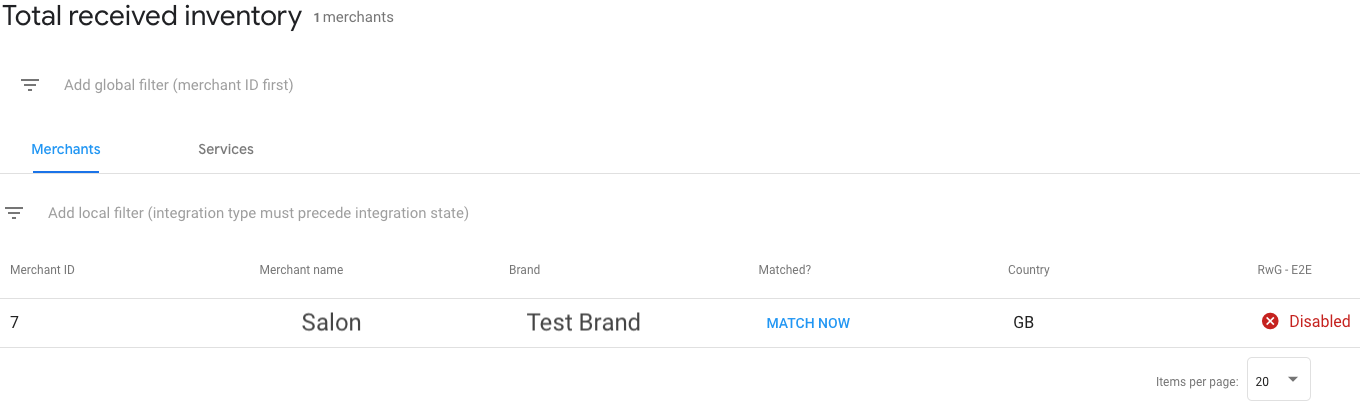
Se noti che un commerciante ha trovato corrispondenza con la funzionalità sbagliata o se non ha trovato corrispondenza, fai clic sul pulsante Modifica nella colonna Corrispondenza? per modificare il commerciante. Quindi, seleziona una delle opzioni di corrispondenza principali da un elenco e associa il commerciante alla funzionalità corretta. Seleziona l'opzione di corrispondenza corretta e poi fai clic su Salva nella parte inferiore della finestra modale per applicare le modifiche.
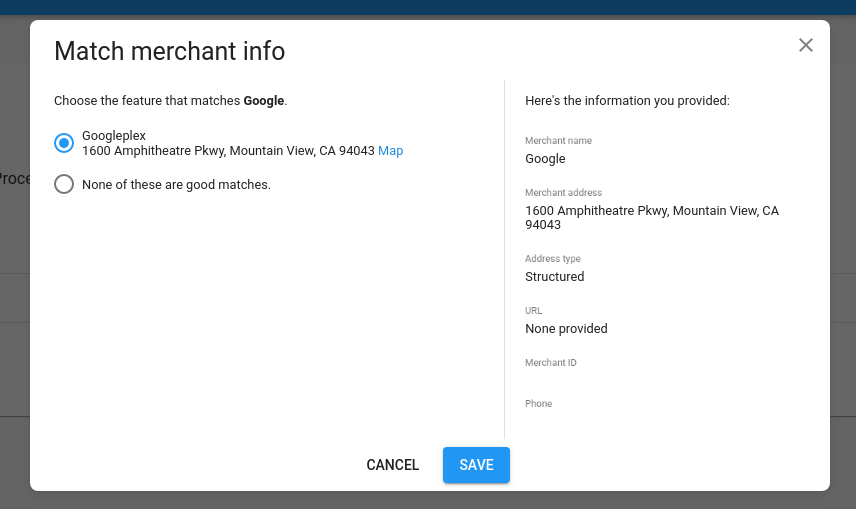
La maggior parte dei candidati trova automaticamente corrispondenza con la funzionalità corretta. Il team Google Operations esamina periodicamente i candidati senza corrispondenza e quelli contrassegnati come corrispondenze errate. Il team cerca di trovare la corrispondenza tra i commercianti che hai inviato e la funzionalità corretta per tuo conto, ma in definitiva è responsabilità del partner assicurarsi che le corrispondenze siano corrette.
Per saperne di più su come associare i dati del commerciante a una funzionalità di Maps, consulta le linee guida per la corrispondenza.
Rimuovere una corrispondenza
Se noti che un commerciante ha trovato corrispondenza con una funzionalità in modo errato, puoi rimuovere la corrispondenza.
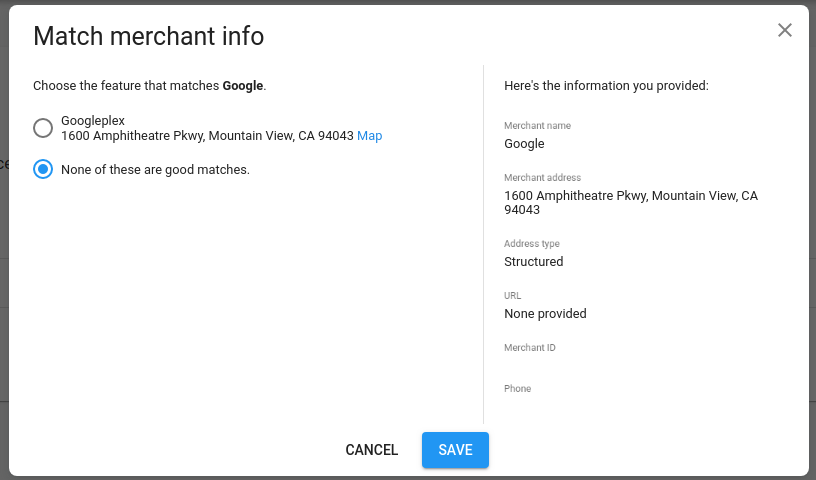
Per interrompere una corrispondenza, fai clic sul pulsante Modifica nella colonna Corrispondenza? per modificare il commerciante. Quindi, seleziona "Nessuna di queste è una buona corrispondenza" per rimuovere la corrispondenza tra il commerciante e la funzionalità e poi fai clic su Salva per applicare le modifiche.
Errori durante la corrispondenza
A volte potrebbe non essere possibile modificare o rimuovere una corrispondenza. Questo può essere dovuto a un'azione di corrispondenza precedente che non può essere sostituita.
Se ritieni che la corrispondenza non sia corretta, apri una richiesta nel Partner Portal per ricevere ulteriori indicazioni.
Stati del commerciante
I commercianti possono avere uno dei seguenti stati:
| Stato | |
|---|---|
| Pubblicabile | Il commerciante ha trovato corrispondenza con una funzionalità di Google Maps. È idoneo ad accettare prenotazioni una volta inviati i dati di servizio e disponibilità |
| Elaborazione | I dati del commerciante sono stati caricati e sono in fase di elaborazione. |
| senza corrispondenza | I dati del commerciante sono stati elaborati, ma non sono state trovate funzionalità di Google Maps adatte. In alternativa, le potenziali corrispondenze potrebbero essere in fase di revisione manuale. |
| Eliminato | Il commerciante è stato eliminato di recente dal feed o da un aggiornamento dell'API. |
Per scoprire di più sul motivo per cui un commerciante non ha trovato corrispondenza, consulta lo stato della corrispondenza nella tabella Dettagli inventario > Commercianti senza corrispondenza.
Test dell'inventario con lancio limitato
Prima del lancio pubblico, il tuo account verrà impostato sullo stato "lancio limitato", il che significa che tutto il tuo inventario di produzione diventerà prenotabile, ma non sarà rilevabile da utenti esterni. In questo modo potrai eseguire test end-to-end sul tuo inventario di produzione.
Per accedere all'inventario con lancio limitato, seleziona l'ambiente di produzione, fai clic su un commerciante con stato Pronto e poi sul commerciante per accedere alla visualizzazione dei dettagli del commerciante. Nella sezione "Superfici", fai clic sui link per accedere alla pagina di prenotazione del commerciante.
Note importanti
Questi link riflettono l'inventario di produzione live, inclusi i commercianti che accettano pagamenti. Quando esegui test end-to-end, ti consigliamo di creare prenotazioni per almeno un commerciante reale. Prima di eseguire qualsiasi test, informa il commerciante che eseguirai dei test e annulla le prenotazioni di test create.
Non condividere gli URL di prenotazione diretta al di fuori della tua organizzazione. Qualsiasi utente che accede a questi URL potrà creare prenotazioni reali per l'inventario live.
Questi link di test con lancio limitato sono diversi dagli URL e dalle pagine che gli utenti scopriranno una volta che avrai lanciato pubblicamente la tua attività su Google.