

E-posta ek açıklamaları, Promosyonlar sekmesindeki e-posta iletilerini resimler, fırsatlar ve son kullanma tarihleri gibi özelliklerle daha ilgi çekici hale getirir.
E-postalara ek açıklamalar eklediğinizde Gmail kullanıcıları, promosyonlarınızı doğrudan gelen kutularından görüntüleyip bunlarla etkileşime geçebilir. Kullanıcılar, promosyon hakkında daha fazla bilgi edinmek için e-postayı açmak zorunda kalmadan Promosyonlar sekmesinde açıklama eklenmiş metni veya resmi tıklayabilir.
Bu sayfada, JSON-LD ve Microdata kullanarak e-postalara nasıl açıklama ekleneceği açıklanmaktadır. E-posta işaretleme hakkında daha fazla bilgi edinmek için Başlangıç kılavuzunu inceleyin. E-posta ek açıklamalarında kullanabileceğiniz işaretleme alanlarının listesi için referans belgelerini ziyaret edin.
E-posta ek açıklamaları oluşturma
E-postalara ek açıklamalar ekleyerek Promosyonlar sekmesinde aşağıdaki özellikleri gösterebilirsiniz:
Aşağıdaki bölümlerde her e-posta notu türünün nasıl oluşturulacağı açıklanmaktadır.
Ürün bantları oluşturma
Ürün carousel reklamlarında, tanıtımla ilgili birden fazla resim önizlemesi gösterilir. Örneğin:
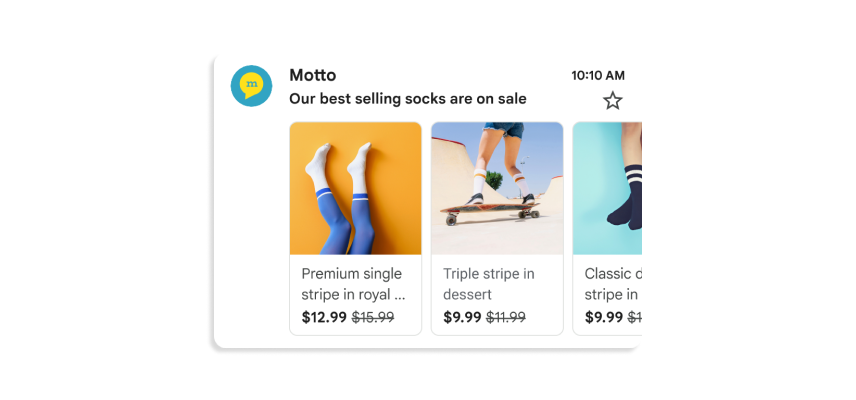
Bir ruloya en fazla 10 resim önizlemesi ekleyebilirsiniz ve her resim benzersiz olmalıdır.
Ürün karuseli oluşturmak için:
- Pazarlama e-posta platformunuzda bir e-posta oluşturun ve e-postanın HTML düzenleyicisini açın.
headbölümüne birscriptetiketi ekleyin. Ürün resim bandınızdaki her resim için birPromotionCardnesnesi ekleyin:JSON-LD
<!DOCTYPE html PUBLIC "-//W3C//DTD HTML 4.01//EN">
<html>
  <head>
    <script type="application/ld+json">
      [
        // Build the first image preview in your product carousel:
        {
          "@context": "http://schema.org/",
          "@type": "PromotionCard",
          "image": "IMAGE_URL1",
          "url": "PROMO_URL1",

          // Optionally, include the following PromotionCard properties:
          "headline": "HEADLINE1",
          "price": PRICE1,
          "priceCurrency": "PRICE_CURRENCY1",
          "discountValue": DISCOUNT_VALUE1,
          "position": POSITION
        },

        // Build the second image preview in your product carousel:
        {
          "@context": "http://schema.org/",
          "@type": "PromotionCard",
          "image": "IMAGE_URL2",
          "url": "PROMO_URL2",

          // Optionally, include the following PromotionCard properties:
          "headline": "HEADLINE2",
          "price": PRICE2,
          "priceCurrency": "PRICE_CURRENCY2",
          "discountValue": DISCOUNT_VALUE2,
          "position": POSITION
        }

        // To include more image previews, add additional PromotionCard objects.
        // You can include up to 10 image previews in a product carousel.

      ]
    </script>
  </head>

  <body>
    // The message of your email
  </body>
</html>
Mikro veri
<!DOCTYPE html PUBLIC "-//W3C//DTD HTML 4.01//EN">
<html>
  <head>
    // Build the first image preview in your product carousel:
    <div itemscope itemtype="http://schema.org/PromotionCard">
      <meta itemprop="image" content="IMAGE_URL1"/>
      <meta itemprop="url" content="PROMO_URL1"/>

      // Optionally, include the following PromotionCard properties:
      <meta itemprop="headline" content="HEADLINE1"/>
      <meta itemprop="price" content="PRICE1"/>
      <meta itemprop="priceCurrency" content="PRICE_CURRENCY1"/>
      <meta itemprop="discountValue" content="DISCOUNT_VALUE1"/>
      <meta itemprop="position" content="POSITION"/>
    </div>

    // Build the second image preview in your product carousel:
    <div itemscope itemtype="http://schema.org/PromotionCard">
      <meta itemprop="image" content="IMAGE_URL2"/>
      <meta itemprop="url" content="PROMO_URL2"/>

      // Optionally, include the following PromotionCard properties:
      <meta itemprop="headline" content="HEADLINE2"/>
      <meta itemprop="price" content="PRICE2"/>
      <meta itemprop="priceCurrency" content="PRICE_CURRENCY2"/>
      <meta itemprop="discountValue" content="DISCOUNT_VALUE2"/>
      <meta itemprop="position" content="POSITION"/>
    </div>

    // To include more image previews, add additional PromotionCard objects.
    // You can include up to 10 image previews in a product carousel.
  </head>

  <body>
    // The message of your email
  </body>
</html>
Her
PromotionCardnesnesi için aşağıdaki değerleri değiştirin. İsteğe bağlı özellikler için bir değer ekleyebilir veya özelliği kodunuzdan çıkarabilirsiniz.IMAGE_URL: PNG veya JPEG biçimindeki resminizin URL'si (ör.https://www.example.com/image.png). Desteklenen en boy oranları 4:5, 1:1 ve 1.91:1'dir. Ürün bantlarında her resmin benzersiz bir URL'si olmalı ve aynı en boy oranı kullanılmalıdır.PROMO_URL: Promosyonun URL'si. Kullanıcılar, Promosyonlar sekmesindeki resmi tıkladığında bu URL'yi ziyaret eder.HEADLINE(İsteğe bağlı): Önizleme resminin altında gösterilen, tanıtımla ilgili 1-2 satırlık açıklama.PRICE(İsteğe bağlı): Promosyonun fiyatı.PRICE_CURRENCY(İsteğe bağlı): Fiyatın 3 harfli ISO 4217 biçimindeki para birimi (ör.USD).priceile birlikte gösterilen para birimi simgesini belirler.DISCOUNT_VALUE(İsteğe bağlı): Düzenlenmiş bir fiyat göstermek içinpricedeğerinden çıkarılan tutar. Ayarlanan fiyat, orijinal fiyatın yanında gösterilir.Örneğin,
discountValuedeğeri25,pricedeğeri100vepriceCurrencydeğeriUSDise ayarlanan fiyat$75olarak gösterilir.POSITION(İsteğe bağlı): Kartın banttaki konumu.
bodyetiketinde e-postanızın mesajını yazın.
Tek bir resim önizlemesi oluşturma
Tek resimli önizleme ek açıklamaları, Gmail Tanıtımlar sekmesinde önemli bir ürünü sergilemek için tek bir resim gösterir. Örneğin:
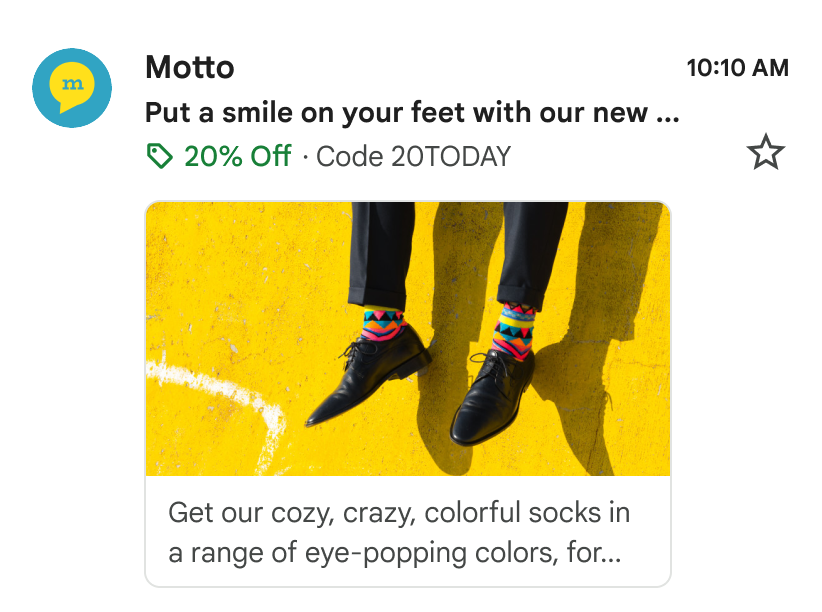
Bu özelliği tek bir resim için kullanabilirsiniz. Tüm alıcılar aynı resmi ve resim URL'sini almalıdır. Daha fazla bilgi için sık sorulan sorular dokümanlarımızı inceleyin.
Tek resim önizlemesi oluşturmak için:
- Pazarlama e-postası platformunuzda bir e-posta oluşturun ve e-postanın HTML düzenleyicisini açın.
headbölümüne, veri türünü içeren birscriptetiketi ekleyinPromotionCard:JSON-LD
<!DOCTYPE html PUBLIC "-//W3C//DTD HTML 4.01//EN">
<html>
  <head>
    <script type="application/ld+json">
      [{
        "@context": "http://schema.org/",
        "@type": "PromotionCard",
        "image": "IMAGE_URL",
        "url": "PROMO_URL",

        // Optionally, include the following PromotionCard properties:
        "headline": "HEADLINE",
        "price": PRICE,
        "priceCurrency": "PRICE_CURRENCY",
        "discountValue": DISCOUNT_VALUE
      }]
    </script>
  </head>

  <body>
    // The message of your email
  </body>
</html>
Mikro veri
<!DOCTYPE html PUBLIC "-//W3C//DTD HTML 4.01//EN">
<html>
  <head>
    // Build the first image preview in your product carousel:
    <div itemscope itemtype="http://schema.org/PromotionCard">
      <meta itemprop="image" content="IMAGE_URL"/>
      <meta itemprop="url" content="PROMO_URL"/>

      // Optionally, include the following PromotionCard properties:
      <meta itemprop="headline" content="HEADLINE"/>
      <meta itemprop="price" content="PRICE"/>
      <meta itemprop="priceCurrency" content="PRICE_CURRENCY"/>
      <meta itemprop="discountValue" content="DISCOUNT_VALUE"/>
    </div>

  </head>

  <body>
    // The message of your email
  </body>
</html>
Aşağıdaki değerleri değiştirin. İsteğe bağlı özellikler için bir değer ekleyebilir veya özelliği kodunuzdan çıkarabilirsiniz.
IMAGE_URL: PNG veya JPEG biçimindeki önizleme resminin URL'si (ör.https://www.example.com/image.png). Desteklenen en boy oranı 1,91:1'dir.PROMO_URL: Kullanıcılarimagesimgesini tıkladığında tanıtıma yönlendiren URL.HEADLINE(İsteğe bağlı): Önizleme resminin altında gösterilen, tanıtımla ilgili 1-2 satırlık açıklama.PRICE(İsteğe bağlı): Promosyonun fiyatı.PRICE_CURRENCY(İsteğe bağlı): Fiyatın 3 harfli ISO 4217 biçimindeki para birimi (ör.USD).priceile birlikte gösterilen para birimi simgesini belirler.DISCOUNT_VALUE(İsteğe bağlı): Düzenlenmiş bir fiyat göstermek içinpricedeğerinden çıkarılan tutar. Ayarlanan fiyat, orijinal fiyatın yanında gösterilir.Örneğin,
discountValuedeğeri25,pricedeğeri100vepriceCurrencydeğeriUSDise ayarlanan fiyat$75olarak gösterilir.
bodyetiketinde e-postanızın mesajını yazın.
Fırsat notu oluşturma
Fırsat notu ile e-postanızın dikkat çekmesini sağlayın. Bu özellik, gelen kutusundaki e-postanıza doğrudan bir promosyon rozeti ekleyerek konu satırınızın hemen yanında indirim kodu veya teklif ayrıntıları gibi önemli bilgileri vurgular.
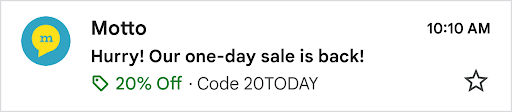
Fırsat Notu'nu etkinleştirmek için aşağıdaki adımları uygulayın:
Şemayı e-postanızın HTML'sine ekleyin: Pazarlama e-posta platformunuzda kampanyanızın HTML düzenleyicisini açın.
headbölümünde, aşağıdaki yapıya sahipDiscountOfferveri türünü içeren birscriptetiketi ekleyin:JSON-LD
<!DOCTYPE html PUBLIC "-//W3C//DTD HTML 4.01//EN">
<html>
  <head>
    <script type="application/ld+json">
      [{
        "@context": "http://schema.org/",
        "@type": "DiscountOffer",
        "description": "DESCRIPTION",
        "discountCode": "DISCOUNT_CODE",
        "availabilityStarts": "START_DATE_TIME",
        "availabilityEnds": "END_DATE_TIME"
      }]
    </script>
  </head>

  <body>
    // The message of your email
  </body>
</html>
Mikro veri
<!DOCTYPE html PUBLIC "-//W3C//DTD HTML 4.01//EN">
<html>
  <head>
    <div itemscope itemtype="http://schema.org/DiscountOffer">
      <meta itemprop="description" content="DESCRIPTION"/>
      <meta itemprop="discountCode" content="DISCOUNT_CODE"/>
      <meta itemprop="availabilityStarts" content="START_DATE_TIME"/>
      <meta itemprop="availabilityEnds" content="END_DATE_TIME"/>
    </div>
  </head>

  <body>
    // The message of your email.
  </body>
</html>
Fırsat notu özelliklerini özelleştirin: Komut dosyasındaki değerleri, promosyonunuza uyacak şekilde güncelleyin.
Zorunlu değerler: Fırsat notu oluşturmak için örnek kodda aşağıdaki değişkenlerden en az birini değiştirin.
DESCRIPTION: Teklifinizin kısa ve ilgi çekici bir özeti.- Örnek: "Tüm ürünlerde% 20 indirim" veya "Bir alana bir bedava".
DISCOUNT_CODE: Kullanıcının ödeme sırasında uygulaması gereken promosyon kodu.- Örnek: 20TODAY.
END_DATE_TIME: Promosyonun ISO 8601 biçimindeki bitiş tarihi ve saati.- Örnek: 2025-09-23T18:44:37-07:00.
Önemle tavsiye edilen özellikler:
START_DATE_TIME: Promosyonun ISO 8601 biçimindeki başlangıç tarihi ve saati.- Örnek: 2025-08-24T18:44:37-07:00.
E-posta iletinizi yazın:
<body>etiketinde iletiyi yazın ve e-postanızın düzenini normalde yaptığınız gibi tasarlayın.Kartınızı doğrulayın ve önizleyin: Kampanyanızı göndermeden önce kodunuzu doğrulayın ve Fırsat Notu'nun nasıl görüneceğine dair bir önizleme görün.
Fırsat kartı oluşturma
Fırsat kartları, Gmail tarafından oluşturulan tanıtımlarınızın görsel özetleridir. Promosyonlar sekmesinde ve e-postanın kendisinde görünebilir. Böylece teklifleriniz maksimum görünürlük elde eder.
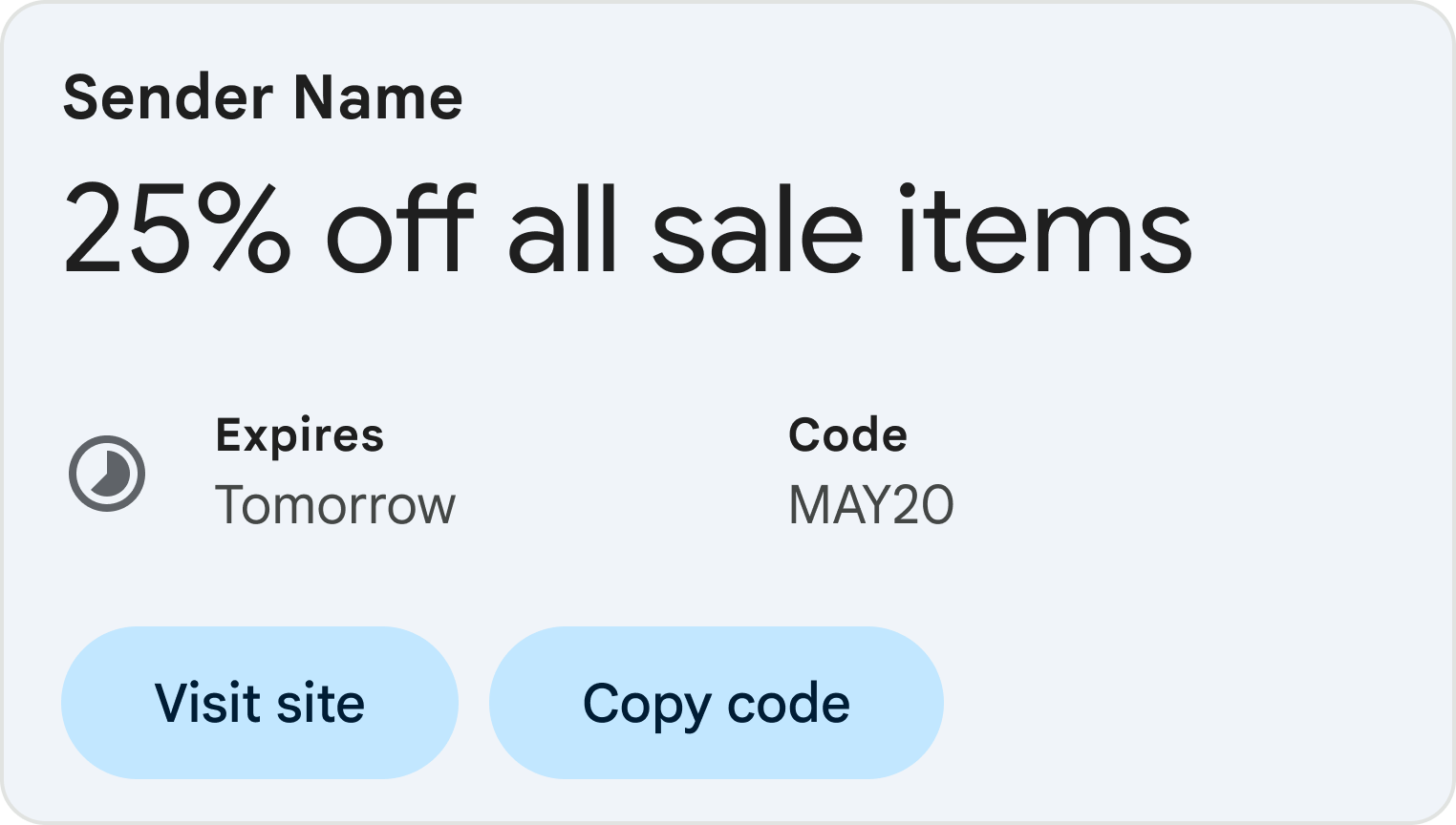
Fırsat kartlarını etkinleştirmek için aşağıdaki adımları uygulayın:
Şemayı e-postanızın HTML'sine ekleyin: Pazarlama e-posta platformunuzda kampanyanızın HTML düzenleyicisini açın.
headbölümünde, aşağıdaki yapıya sahipDiscountOfferveri türünü içeren birscriptetiketi ekleyin:JSON-LD
<!DOCTYPE html PUBLIC "-//W3C//DTD HTML 4.01//EN">
<html>
  <head>
    <script type="application/ld+json">
      [{
        "@context": "http://schema.org/",
        "@type": "DiscountOffer",
        "description": "DESCRIPTION",
        "discountCode": "DISCOUNT_CODE",
        "availabilityStarts": "START_DATE_TIME",
        "availabilityEnds": "END_DATE_TIME",
        "offerPageUrl": "OFFER_PAGE_URL",
        "merchantHomepageUrl": "MERCHANT_HOMEPAGE_URL"
      }]
    </script>
  </head>

  <body>
    // The message of your email
  </body>
</html>
Mikro veri
<!DOCTYPE html PUBLIC "-//W3C//DTD HTML 4.01//EN">
<html>
  <head>
    <div itemscope itemtype="http://schema.org/DiscountOffer">
      <meta itemprop="description" content="DESCRIPTION"/>
      <meta itemprop="discountCode" content="DISCOUNT_CODE"/>
      <meta itemprop="availabilityStarts" content="START_DATE_TIME"/>
      <meta itemprop="availabilityEnds" content="END_DATE_TIME"/>
      <meta itemprop="offerpageurl" content="OFFER_PAGE_URL"/>
      <meta itemprop="merchantHomepageUrl" content="MERCHANT_HOMEPAGE_URL"/>
    </div>
  </head>

  <body>
    // The message of your email.
  </body>
</html>
Fırsat kartı özelliklerini özelleştirme: Komut dosyasındaki değerleri, promosyonunuza uyacak şekilde güncelleyin.
Zorunlu değerler:
DESCRIPTION: Teklifinizin kısa ve ilgi çekici bir özeti.- Örnek: "Tüm ürünlerde% 20 indirim" veya "Bir alana bir bedava".
Aşağıdaki URL'lerden en az biri: Fırsat sayfası URL'si sağlamanızı öneririz.
OFFER_PAGE_URL: Bu belirli teklif için açılış sayfasının URL'si. Bu işlem, Fırsat Kartı'nda "Hemen alışverişe başlayın" (veya benzeri) bir düğme oluşturur. Bu URL sağlanırsa teklif sayfası URL'si tercih edilir.MERCHANT_HOMEPAGE_URL: Bu özelliği yalnızca belirli bir teklif sayfası yoksa kullanın. Bu, ana ana sayfanıza bağlanır.
Önemle tavsiye edilen değerler:
DISCOUNT_CODE: Kullanıcının ödeme sırasında uygulaması gereken promosyon kodu.- Örnek: 20TODAY.
START_DATE_TIME: Promosyonun ISO 8601 biçimindeki başlangıç tarihi ve saati.- Örnek: 2025-08-24T18:44:37-07:00.
END_DATE_TIME: Promosyonun ISO 8601 biçimindeki bitiş tarihi ve saati.- Örnek: 2025-09-23T18:44:37-07:00.
E-posta iletinizi yazın:
<body>etiketinde iletiyi yazın ve e-postanızın düzenini normalde yaptığınız gibi tasarlayın.Kartınızı doğrulayın ve önizleyin: Kampanyanızı göndermeden önce kodunuzu doğrulayın ve Fırsat Notu'nun nasıl görüneceğine dair bir önizleme görün.
Sonraki adımlar
- Kullanılabilir e-posta işaretleme alanları hakkında bilgi edinmek için referans belgelerini inceleyin.
- E-posta ek açıklamalarıyla ilgili en iyi uygulamalar hakkında bilgi edinin.