

Chú thích trong email giúp email trong thẻ Khuyến mãi trở nên hấp dẫn hơn nhờ các tính năng như hình ảnh, ưu đãi và ngày hết hạn.
Khi bạn chú thích email, người dùng Gmail sẽ xem và tương tác với chương trình khuyến mãi của bạn ngay trong hộp thư đến. Trong thẻ Khuyến mãi, người dùng có thể nhấp vào văn bản hoặc hình ảnh được chú thích để tìm hiểu thêm về chương trình khuyến mãi mà không cần mở email.
Trang này giải thích cách chú thích email bằng JSON-LD và Microdata. Để tìm hiểu thêm về mã đánh dấu email, hãy xem hướng dẫn Bắt đầu sử dụng. Để xem danh sách các trường đánh dấu mà bạn có thể sử dụng trong chú thích email, hãy truy cập vào tài liệu tham khảo.
Tạo chú thích trong email
Bạn có thể chú thích email để hiển thị các tính năng sau trong thẻ Khuyến mãi:
Các phần sau đây giải thích cách tạo từng loại chú thích trong email.
Tạo băng chuyền sản phẩm
Băng chuyền sản phẩm hiển thị nhiều bản xem trước hình ảnh cho một chương trình khuyến mãi, chẳng hạn như:
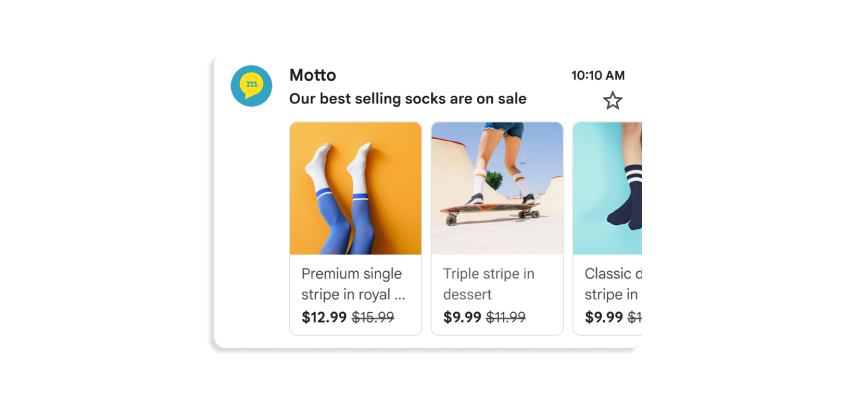
Bạn có thể thêm tối đa 10 hình ảnh xem trước vào một băng chuyền và mỗi hình ảnh phải là hình ảnh riêng biệt.
Cách tạo băng chuyền sản phẩm:
- Trong nền tảng email tiếp thị, hãy tạo một email rồi mở trình chỉnh sửa HTML của email đó.
Trong phần
head, hãy thêm một thẻscript. Đối với mỗi hình ảnh trong băng chuyền sản phẩm, hãy thêm một đối tượngPromotionCard:JSON-LD
<!DOCTYPE html PUBLIC "-//W3C//DTD HTML 4.01//EN">
<html>
  <head>
    <script type="application/ld+json">
      [
        // Build the first image preview in your product carousel:
        {
          "@context": "http://schema.org/",
          "@type": "PromotionCard",
          "image": "IMAGE_URL1",
          "url": "PROMO_URL1",

          // Optionally, include the following PromotionCard properties:
          "headline": "HEADLINE1",
          "price": PRICE1,
          "priceCurrency": "PRICE_CURRENCY1",
          "discountValue": DISCOUNT_VALUE1,
          "position": POSITION
        },

        // Build the second image preview in your product carousel:
        {
          "@context": "http://schema.org/",
          "@type": "PromotionCard",
          "image": "IMAGE_URL2",
          "url": "PROMO_URL2",

          // Optionally, include the following PromotionCard properties:
          "headline": "HEADLINE2",
          "price": PRICE2,
          "priceCurrency": "PRICE_CURRENCY2",
          "discountValue": DISCOUNT_VALUE2,
          "position": POSITION
        }

        // To include more image previews, add additional PromotionCard objects.
        // You can include up to 10 image previews in a product carousel.

      ]
    </script>
  </head>

  <body>
    // The message of your email
  </body>
</html>
Vi dữ liệu
<!DOCTYPE html PUBLIC "-//W3C//DTD HTML 4.01//EN">
<html>
  <head>
    // Build the first image preview in your product carousel:
    <div itemscope itemtype="http://schema.org/PromotionCard">
      <meta itemprop="image" content="IMAGE_URL1"/>
      <meta itemprop="url" content="PROMO_URL1"/>

      // Optionally, include the following PromotionCard properties:
      <meta itemprop="headline" content="HEADLINE1"/>
      <meta itemprop="price" content="PRICE1"/>
      <meta itemprop="priceCurrency" content="PRICE_CURRENCY1"/>
      <meta itemprop="discountValue" content="DISCOUNT_VALUE1"/>
      <meta itemprop="position" content="POSITION"/>
    </div>

    // Build the second image preview in your product carousel:
    <div itemscope itemtype="http://schema.org/PromotionCard">
      <meta itemprop="image" content="IMAGE_URL2"/>
      <meta itemprop="url" content="PROMO_URL2"/>

      // Optionally, include the following PromotionCard properties:
      <meta itemprop="headline" content="HEADLINE2"/>
      <meta itemprop="price" content="PRICE2"/>
      <meta itemprop="priceCurrency" content="PRICE_CURRENCY2"/>
      <meta itemprop="discountValue" content="DISCOUNT_VALUE2"/>
      <meta itemprop="position" content="POSITION"/>
    </div>

    // To include more image previews, add additional PromotionCard objects.
    // You can include up to 10 image previews in a product carousel.
  </head>

  <body>
    // The message of your email
  </body>
</html>
Đối với mỗi đối tượng
PromotionCard, hãy thay thế các giá trị sau. Đối với các thuộc tính không bắt buộc, bạn có thể thêm một giá trị hoặc bỏ qua thuộc tính này trong mã của mình.IMAGE_URL: URL của hình ảnh ở định dạng PNG hoặc JPEG, chẳng hạn nhưhttps://www.example.com/image.png. Tỷ lệ khung hình được hỗ trợ là 4:5, 1:1, 1,91:1. Đối với băng chuyền sản phẩm, mỗi hình ảnh phải có một URL riêng biệt và sử dụng cùng một tỷ lệ khung hình.PROMO_URL: URL của chương trình khuyến mãi. Khi người dùng nhấp vào hình ảnh trong thẻ Khuyến mãi, họ sẽ truy cập vào URL này.HEADLINE(Không bắt buộc): Nội dung mô tả từ 1 đến 2 dòng về chương trình khuyến mãi xuất hiện bên dưới hình ảnh xem trước.PRICE(Không bắt buộc): Giá của chương trình khuyến mãi.PRICE_CURRENCY(Không bắt buộc): Đơn vị tiền tệ của giá ở định dạng ISO 4217 gồm 3 chữ cái, chẳng hạn nhưUSD. Xác định ký hiệu tiền tệ xuất hiện cùng vớiprice.DISCOUNT_VALUE(Không bắt buộc): Số tiền được trừ vàopriceđể hiển thị giá đã điều chỉnh. Giá đã điều chỉnh sẽ xuất hiện bên cạnh giá gốc.Ví dụ: nếu
discountValuelà25,pricelà100vàpriceCurrencylàUSD, thì giá đã điều chỉnh sẽ hiển thị là$75.POSITION(Không bắt buộc): Vị trí của thẻ trong băng chuyền.
Trong thẻ
body, hãy viết nội dung thư cho email của bạn.
Tạo một hình ảnh xem trước
Chú thích xem trước một hình ảnh hiển thị một hình ảnh để giới thiệu một sản phẩm quan trọng trong thẻ Quảng cáo của Gmail, chẳng hạn như:
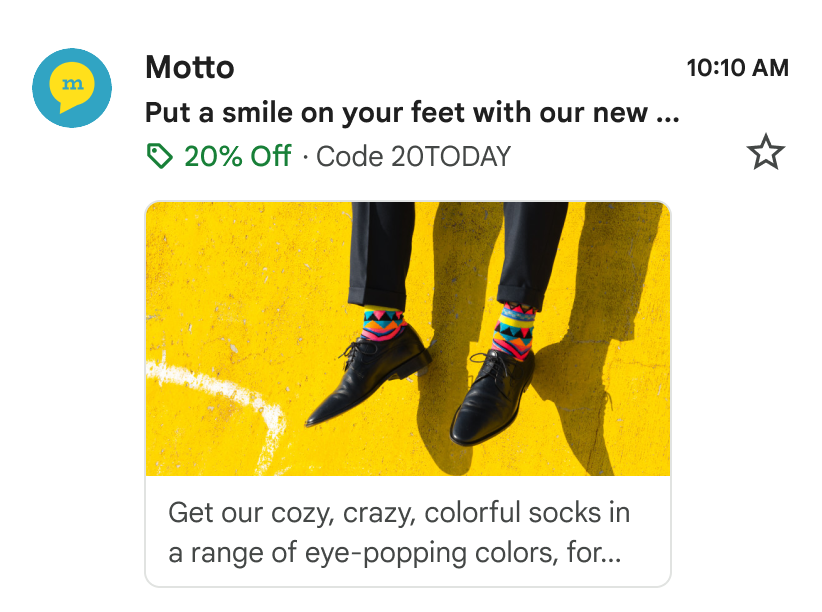
Bạn có thể dùng tính năng này cho một hình ảnh. Tất cả người nhận đều phải nhận được cùng một hình ảnh và URL của hình ảnh. Hãy xem tài liệu câu hỏi thường gặp của chúng tôi để biết thêm thông tin.
Cách tạo bản xem trước một hình ảnh:
- Trong nền tảng email tiếp thị, hãy tạo một email rồi mở trình chỉnh sửa HTML của email đó.
Trong phần
head, hãy thêm thẻscriptcó chứa loại dữ liệuPromotionCard:JSON-LD
<!DOCTYPE html PUBLIC "-//W3C//DTD HTML 4.01//EN">
<html>
  <head>
    <script type="application/ld+json">
      [{
        "@context": "http://schema.org/",
        "@type": "PromotionCard",
        "image": "IMAGE_URL",
        "url": "PROMO_URL",

        // Optionally, include the following PromotionCard properties:
        "headline": "HEADLINE",
        "price": PRICE,
        "priceCurrency": "PRICE_CURRENCY",
        "discountValue": DISCOUNT_VALUE
      }]
    </script>
  </head>

  <body>
    // The message of your email
  </body>
</html>
Vi dữ liệu
<!DOCTYPE html PUBLIC "-//W3C//DTD HTML 4.01//EN">
<html>
  <head>
    // Build the first image preview in your product carousel:
    <div itemscope itemtype="http://schema.org/PromotionCard">
      <meta itemprop="image" content="IMAGE_URL"/>
      <meta itemprop="url" content="PROMO_URL"/>

      // Optionally, include the following PromotionCard properties:
      <meta itemprop="headline" content="HEADLINE"/>
      <meta itemprop="price" content="PRICE"/>
      <meta itemprop="priceCurrency" content="PRICE_CURRENCY"/>
      <meta itemprop="discountValue" content="DISCOUNT_VALUE"/>
    </div>

  </head>

  <body>
    // The message of your email
  </body>
</html>
Thay thế các giá trị sau. Đối với các thuộc tính không bắt buộc, bạn có thể thêm một giá trị hoặc bỏ qua thuộc tính đó trong mã.
IMAGE_URL: URL của hình ảnh xem trước ở định dạng PNG hoặc JPEG, chẳng hạn nhưhttps://www.example.com/image.png. Tỷ lệ khung hình được hỗ trợ là 1,91:1.PROMO_URL: Khi người dùng nhấp vàoimage, URL sẽ chuyển hướng đến chương trình khuyến mãi.HEADLINE(Không bắt buộc): Nội dung mô tả từ 1 đến 2 dòng về chương trình khuyến mãi xuất hiện bên dưới hình ảnh xem trước.PRICE(Không bắt buộc): Giá của chương trình khuyến mãi.PRICE_CURRENCY(Không bắt buộc): Đơn vị tiền tệ của giá ở định dạng ISO 4217 gồm 3 chữ cái, chẳng hạn nhưUSD. Xác định ký hiệu tiền tệ xuất hiện cùng vớiprice.DISCOUNT_VALUE(Không bắt buộc): Số tiền được trừ vàopriceđể hiển thị giá đã điều chỉnh. Giá đã điều chỉnh sẽ xuất hiện bên cạnh giá gốc.Ví dụ: nếu
discountValuelà25,pricelà100vàpriceCurrencylàUSD, thì giá đã điều chỉnh sẽ hiển thị là$75.
Trong thẻ
body, hãy viết nội dung thư cho email của bạn.
Tạo chú thích về ưu đãi
Giúp email của bạn nổi bật bằng Chú thích ưu đãi. Tính năng này sẽ thêm một huy hiệu khuyến mãi ngay vào email của bạn trong hộp thư đến, nêu bật thông tin chính (chẳng hạn như mã chiết khấu hoặc thông tin chi tiết về ưu đãi) ngay bên cạnh dòng tiêu đề.
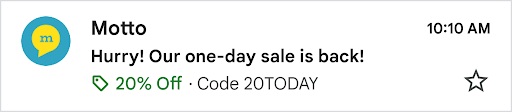
Để bật Chú thích ưu đãi, hãy làm theo các bước sau:
Thêm giản đồ vào HTML của email: Trong nền tảng email tiếp thị, hãy mở trình chỉnh sửa HTML cho chiến dịch của bạn. Trong phần
head, hãy thêm thẻscriptchứa kiểu dữ liệuDiscountOffercó cấu trúc sau:JSON-LD
<!DOCTYPE html PUBLIC "-//W3C//DTD HTML 4.01//EN">
<html>
  <head>
    <script type="application/ld+json">
      [{
        "@context": "http://schema.org/",
        "@type": "DiscountOffer",
        "description": "DESCRIPTION",
        "discountCode": "DISCOUNT_CODE",
        "availabilityStarts": "START_DATE_TIME",
        "availabilityEnds": "END_DATE_TIME"
      }]
    </script>
  </head>

  <body>
    // The message of your email
  </body>
</html>
Vi dữ liệu
<!DOCTYPE html PUBLIC "-//W3C//DTD HTML 4.01//EN">
<html>
  <head>
    <div itemscope itemtype="http://schema.org/DiscountOffer">
      <meta itemprop="description" content="DESCRIPTION"/>
      <meta itemprop="discountCode" content="DISCOUNT_CODE"/>
      <meta itemprop="availabilityStarts" content="START_DATE_TIME"/>
      <meta itemprop="availabilityEnds" content="END_DATE_TIME"/>
    </div>
  </head>

  <body>
    // The message of your email.
  </body>
</html>
Tuỳ chỉnh các thuộc tính của Chú thích ưu đãi: cập nhật các giá trị trong tập lệnh cho phù hợp với chương trình khuyến mãi cụ thể của bạn.
Giá trị bắt buộc: Trong mã mẫu, hãy thay thế ít nhất một trong các biến sau để tạo Chú thích ưu đãi.
DESCRIPTION: Nội dung tóm tắt ngắn gọn và hấp dẫn về sản phẩm của bạn.- Ví dụ: "Giảm giá 20% trên toàn trang web" hoặc "Mua một tặng một".
DISCOUNT_CODE: Mã khuyến mãi mà người dùng cần áp dụng khi thanh toán.- Ví dụ: 20TODAY.
END_DATE_TIME: Ngày và giờ kết thúc của chương trình khuyến mãi ở định dạng ISO 8601.- Ví dụ: 2025-09-23T18:44:37-07:00.
Các thuộc tính nên dùng:
START_DATE_TIME: Ngày và giờ bắt đầu của chương trình khuyến mãi ở định dạng ISO 8601.- Ví dụ: 2025-08-24T18:44:37-07:00.
Viết nội dung email: trong thẻ
<body>, hãy viết nội dung và thiết kế bố cục cho email như bình thường.Xác thực và xem trước thẻ: trước khi gửi chiến dịch, hãy xác thực mã và xem bản xem trước về cách Chú thích ưu đãi sẽ xuất hiện.
Tạo thẻ ưu đãi
Thẻ ưu đãi là bản tóm tắt trực quan về các chương trình khuyến mãi của bạn do Gmail tạo. Chúng có thể xuất hiện trong thẻ Khuyến mãi và trong chính email, giúp ưu đãi của bạn có khả năng hiển thị tối đa.
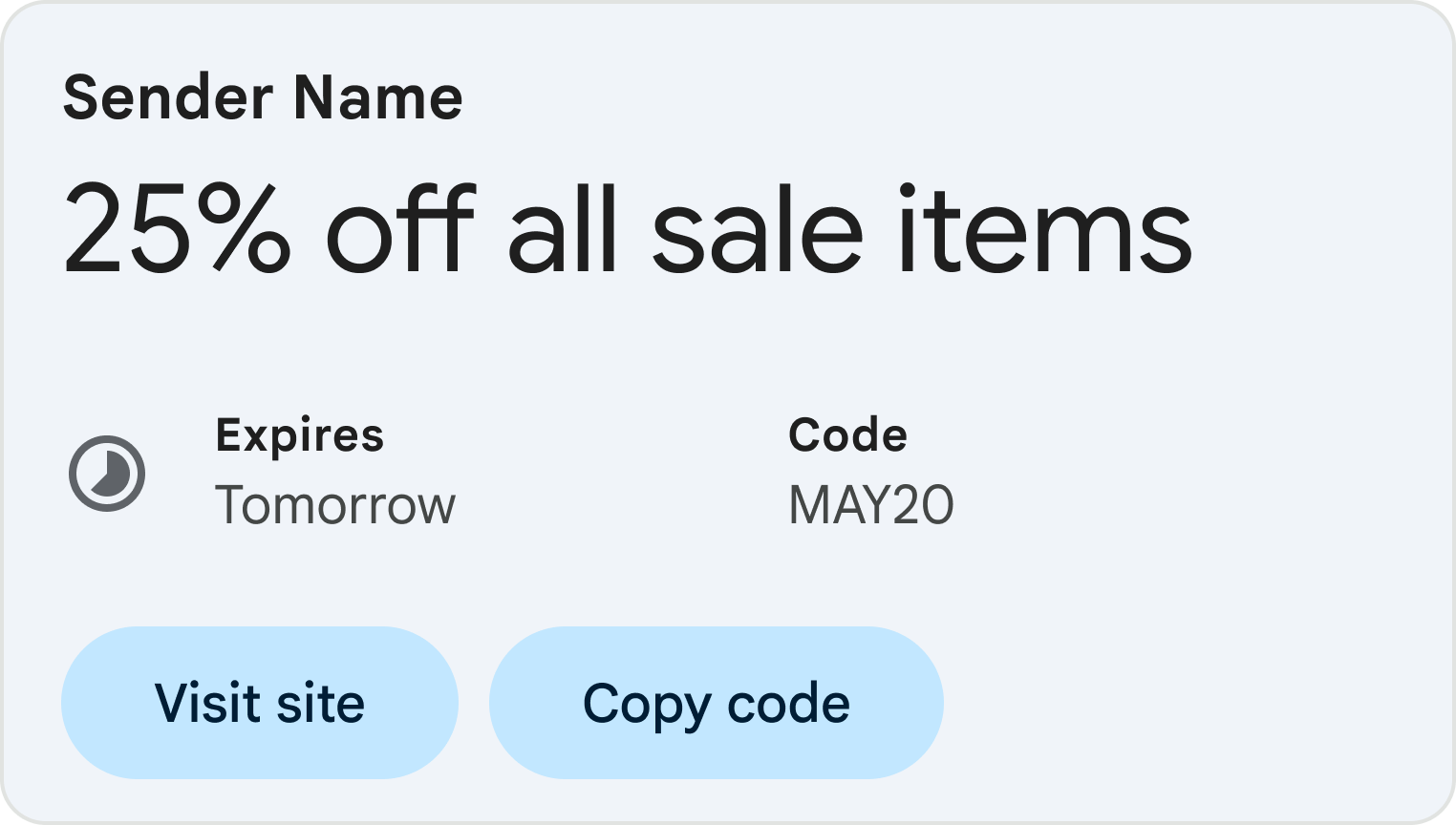
Để bật Thẻ ưu đãi, hãy làm theo các bước sau:
Thêm giản đồ vào HTML của email: Trong nền tảng email tiếp thị, hãy mở trình chỉnh sửa HTML cho chiến dịch của bạn. Trong phần
head, hãy thêm thẻscriptchứa kiểu dữ liệuDiscountOffercó cấu trúc sau:JSON-LD
<!DOCTYPE html PUBLIC "-//W3C//DTD HTML 4.01//EN">
<html>
  <head>
    <script type="application/ld+json">
      [{
        "@context": "http://schema.org/",
        "@type": "DiscountOffer",
        "description": "DESCRIPTION",
        "discountCode": "DISCOUNT_CODE",
        "availabilityStarts": "START_DATE_TIME",
        "availabilityEnds": "END_DATE_TIME",
        "offerPageUrl": "OFFER_PAGE_URL",
        "merchantHomepageUrl": "MERCHANT_HOMEPAGE_URL"
      }]
    </script>
  </head>

  <body>
    // The message of your email
  </body>
</html>
Vi dữ liệu
<!DOCTYPE html PUBLIC "-//W3C//DTD HTML 4.01//EN">
<html>
  <head>
    <div itemscope itemtype="http://schema.org/DiscountOffer">
      <meta itemprop="description" content="DESCRIPTION"/>
      <meta itemprop="discountCode" content="DISCOUNT_CODE"/>
      <meta itemprop="availabilityStarts" content="START_DATE_TIME"/>
      <meta itemprop="availabilityEnds" content="END_DATE_TIME"/>
      <meta itemprop="offerpageurl" content="OFFER_PAGE_URL"/>
      <meta itemprop="merchantHomepageUrl" content="MERCHANT_HOMEPAGE_URL"/>
    </div>
  </head>

  <body>
    // The message of your email.
  </body>
</html>
Tuỳ chỉnh các thuộc tính của Thẻ ưu đãi: Cập nhật các giá trị trong tập lệnh cho phù hợp với chương trình khuyến mãi cụ thể của bạn.
Giá trị bắt buộc:
DESCRIPTION: Nội dung tóm tắt ngắn gọn và hấp dẫn về sản phẩm của bạn.- Ví dụ: "Giảm giá 20% trên toàn trang web" hoặc "Mua một tặng một".
Ít nhất một trong các URL sau: Bạn nên cung cấp URL trang ưu đãi.
OFFER_PAGE_URL: URL của trang đích này cho ưu đãi cụ thể. Thao tác này sẽ tạo nút "Mua ngay" (hoặc nút tương tự) trên Thẻ ưu đãi. Nếu bạn cung cấp URL này, chúng tôi sẽ ưu tiên URL trang sản phẩm.MERCHANT_HOMEPAGE_URL: Chỉ sử dụng thuộc tính này nếu bạn không có trang ưu đãi cụ thể. Thao tác này sẽ liên kết đến trang chủ chính của bạn.
Giá trị nên dùng:
DISCOUNT_CODE: Mã khuyến mãi mà người dùng cần áp dụng khi thanh toán.- Ví dụ: 20TODAY.
START_DATE_TIME: Ngày và giờ bắt đầu của chương trình khuyến mãi ở định dạng ISO 8601.- Ví dụ: 2025-08-24T18:44:37-07:00.
END_DATE_TIME: Ngày và giờ kết thúc của chương trình khuyến mãi ở định dạng ISO 8601.- Ví dụ: 2025-09-23T18:44:37-07:00.
Viết nội dung email: trong thẻ
<body>, hãy viết nội dung và thiết kế bố cục cho email như bình thường.Xác thực và xem trước thẻ: trước khi gửi chiến dịch, hãy xác thực mã và xem bản xem trước về cách Chú thích ưu đãi sẽ xuất hiện.
Các bước tiếp theo
- Xem tài liệu tham khảo để tìm hiểu về các trường đánh dấu email hiện có.
- Tìm hiểu về các phương pháp hay nhất cho chú thích trong email.