

หมายเหตุประกอบในอีเมลจะทำให้ข้อความอีเมลในแท็บโปรโมชันมีชีวิตชีวาด้วยฟีเจอร์ต่างๆ เช่น รูปภาพ ดีล และวันที่หมดอายุ
เมื่อคุณใส่หมายเหตุประกอบในอีเมล ผู้ใช้ Gmail จะดูและโต้ตอบกับโปรโมชันของคุณได้จากกล่องจดหมายโดยตรง จากแท็บโปรโมชัน ผู้ใช้สามารถคลิกข้อความหรือรูปภาพที่มีหมายเหตุประกอบเพื่อดูข้อมูลเพิ่มเติมเกี่ยวกับโปรโมชันได้โดยไม่ต้องเปิดอีเมล
หน้านี้จะอธิบายวิธีใส่หมายเหตุประกอบในอีเมลโดยใช้ JSON-LD และ Microdata หากต้องการดูข้อมูลเพิ่มเติมเกี่ยวกับมาร์กอัปอีเมล โปรดอ่านคู่มือ เริ่มต้นใช้งาน ดูรายการช่องมาร์กอัป ที่คุณใช้ในหมายเหตุประกอบในอีเมลได้ที่ เอกสารอ้างอิง
สร้างคำอธิบายประกอบในอีเมล
คุณสามารถใส่หมายเหตุประกอบในอีเมลเพื่อแสดงฟีเจอร์ต่อไปนี้ในแท็บโปรโมชัน
ส่วนต่อไปนี้จะอธิบายวิธีสร้างหมายเหตุประกอบในอีเมลแต่ละประเภท
สร้างภาพสไลด์ผลิตภัณฑ์
ภาพสไลด์ผลิตภัณฑ์จะแสดงตัวอย่างรูปภาพหลายรายการสำหรับโปรโมชัน เช่น
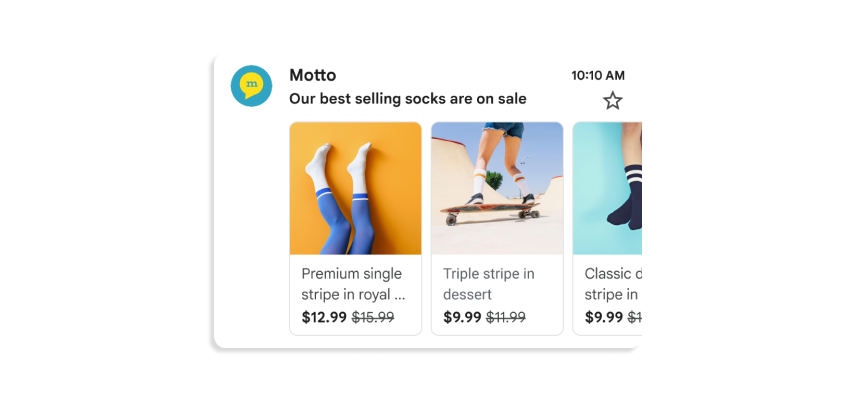
คุณสามารถใส่ตัวอย่างรูปภาพได้สูงสุด 10 รายการในภาพสไลด์ และรูปภาพแต่ละรายการต้องไม่ซ้ำกัน
วิธีสร้างภาพสไลด์ผลิตภัณฑ์
- สร้างอีเมลและเปิดเครื่องมือแก้ไข HTML ของอีเมลในแพลตฟอร์มอีเมลการตลาด
เพิ่มแท็ก
scriptในส่วนheadและเพิ่มออบเจ็กต์PromotionCardสำหรับรูปภาพแต่ละรายการในภาพสไลด์ผลิตภัณฑ์JSON-LD
<!DOCTYPE html PUBLIC "-//W3C//DTD HTML 4.01//EN">
<html>
  <head>
    <script type="application/ld+json">
      [
        // Build the first image preview in your product carousel:
        {
          "@context": "http://schema.org/",
          "@type": "PromotionCard",
          "image": "IMAGE_URL1",
          "url": "PROMO_URL1",

          // Optionally, include the following PromotionCard properties:
          "headline": "HEADLINE1",
          "price": PRICE1,
          "priceCurrency": "PRICE_CURRENCY1",
          "discountValue": DISCOUNT_VALUE1,
          "position": POSITION
        },

        // Build the second image preview in your product carousel:
        {
          "@context": "http://schema.org/",
          "@type": "PromotionCard",
          "image": "IMAGE_URL2",
          "url": "PROMO_URL2",

          // Optionally, include the following PromotionCard properties:
          "headline": "HEADLINE2",
          "price": PRICE2,
          "priceCurrency": "PRICE_CURRENCY2",
          "discountValue": DISCOUNT_VALUE2,
          "position": POSITION
        }

        // To include more image previews, add additional PromotionCard objects.
        // You can include up to 10 image previews in a product carousel.

      ]
    </script>
  </head>

  <body>
    // The message of your email
  </body>
</html>
Microdata
<!DOCTYPE html PUBLIC "-//W3C//DTD HTML 4.01//EN">
<html>
  <head>
    // Build the first image preview in your product carousel:
    <div itemscope itemtype="http://schema.org/PromotionCard">
      <meta itemprop="image" content="IMAGE_URL1"/>
      <meta itemprop="url" content="PROMO_URL1"/>

      // Optionally, include the following PromotionCard properties:
      <meta itemprop="headline" content="HEADLINE1"/>
      <meta itemprop="price" content="PRICE1"/>
      <meta itemprop="priceCurrency" content="PRICE_CURRENCY1"/>
      <meta itemprop="discountValue" content="DISCOUNT_VALUE1"/>
      <meta itemprop="position" content="POSITION"/>
    </div>

    // Build the second image preview in your product carousel:
    <div itemscope itemtype="http://schema.org/PromotionCard">
      <meta itemprop="image" content="IMAGE_URL2"/>
      <meta itemprop="url" content="PROMO_URL2"/>

      // Optionally, include the following PromotionCard properties:
      <meta itemprop="headline" content="HEADLINE2"/>
      <meta itemprop="price" content="PRICE2"/>
      <meta itemprop="priceCurrency" content="PRICE_CURRENCY2"/>
      <meta itemprop="discountValue" content="DISCOUNT_VALUE2"/>
      <meta itemprop="position" content="POSITION"/>
    </div>

    // To include more image previews, add additional PromotionCard objects.
    // You can include up to 10 image previews in a product carousel.
  </head>

  <body>
    // The message of your email
  </body>
</html>
แทนที่ค่าต่อไปนี้สำหรับออบเจ็กต์
PromotionCardแต่ละรายการ สำหรับพร็อพเพอร์ตี้ที่ไม่บังคับ คุณสามารถใส่ค่าหรือละเว้นพร็อพเพอร์ตี้จากโค้ดก็ได้IMAGE_URL: URL ของรูปภาพในรูปแบบ PNG หรือ JPEG เช่นhttps://www.example.com/image.pngอัตราส่วนภาพที่รองรับคือ 4:5, 1:1, 1.91:1 สำหรับ ภาพสไลด์ผลิตภัณฑ์ รูปภาพแต่ละรายการต้องมี URL ที่ไม่ซ้ำกันและใช้อัตราส่วนภาพเดียวกันPROMO_URL: URL ของโปรโมชัน เมื่อผู้ใช้คลิกรูปภาพจากแท็บโปรโมชัน ระบบจะนำผู้ใช้ไปยัง URL นี้HEADLINE(ไม่บังคับ): คำอธิบายโปรโมชัน 1-2 บรรทัดที่แสดงใต้รูปภาพตัวอย่างPRICE(ไม่บังคับ): ราคาของโปรโมชันPRICE_CURRENCY(ไม่บังคับ): สกุลเงินของ ราคาในรูปแบบ ISO 4217 3 ตัวอักษร เช่นUSDกำหนดสัญลักษณ์สกุลเงินที่จะแสดงพร้อมกับpriceDISCOUNT_VALUE(ไม่บังคับ): จำนวนเงินที่หักออกจากpriceเพื่อแสดงราคาที่ปรับแล้ว ราคาที่ปรับแล้วจะแสดงข้างราคาเดิมตัวอย่างเช่น หาก
discountValueคือ25,priceคือ100และpriceCurrencyคือUSDราคาที่ปรับแล้วจะแสดงเป็น$75POSITION(ไม่บังคับ): ตำแหน่งของการ์ดในภาพสไลด์
เขียนข้อความสำหรับอีเมลในแท็ก
body
สร้างตัวอย่างรูปภาพเดียว
หมายเหตุประกอบตัวอย่างรูปภาพเดียวจะแสดงรูปภาพ 1 รายการเพื่อแสดงผลิตภัณฑ์ที่สำคัญในแท็บโปรโมชันของ Gmail เช่น
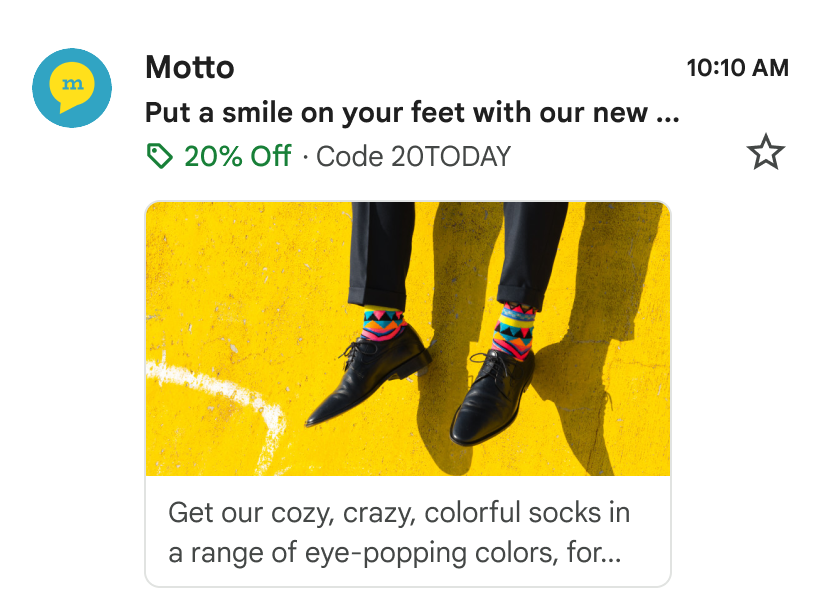
คุณสามารถใช้ฟีเจอร์นี้กับรูปภาพเดียว ผู้รับทุกคนต้องได้รับรูปภาพและ URL ของรูปภาพเดียวกัน ดูข้อมูลเพิ่มเติมได้ในเอกสาร คำถามที่พบบ่อย
วิธีสร้างตัวอย่างรูปภาพเดียว
- สร้างอีเมลและเปิดเครื่องมือแก้ไข HTML ของอีเมลในแพลตฟอร์มอีเมลการตลาด
เพิ่มแท็ก
scriptที่มีประเภทข้อมูลPromotionCardในส่วนheadJSON-LD
<!DOCTYPE html PUBLIC "-//W3C//DTD HTML 4.01//EN">
<html>
  <head>
    <script type="application/ld+json">
      [{
        "@context": "http://schema.org/",
        "@type": "PromotionCard",
        "image": "IMAGE_URL",
        "url": "PROMO_URL",

        // Optionally, include the following PromotionCard properties:
        "headline": "HEADLINE",
        "price": PRICE,
        "priceCurrency": "PRICE_CURRENCY",
        "discountValue": DISCOUNT_VALUE
      }]
    </script>
  </head>

  <body>
    // The message of your email
  </body>
</html>
Microdata
<!DOCTYPE html PUBLIC "-//W3C//DTD HTML 4.01//EN">
<html>
  <head>
    // Build the first image preview in your product carousel:
    <div itemscope itemtype="http://schema.org/PromotionCard">
      <meta itemprop="image" content="IMAGE_URL"/>
      <meta itemprop="url" content="PROMO_URL"/>

      // Optionally, include the following PromotionCard properties:
      <meta itemprop="headline" content="HEADLINE"/>
      <meta itemprop="price" content="PRICE"/>
      <meta itemprop="priceCurrency" content="PRICE_CURRENCY"/>
      <meta itemprop="discountValue" content="DISCOUNT_VALUE"/>
    </div>

  </head>

  <body>
    // The message of your email
  </body>
</html>
แทนที่ค่าต่อไปนี้ สำหรับพร็อพเพอร์ตี้ที่ไม่บังคับ คุณสามารถใส่ค่าหรือละเว้นพร็อพเพอร์ตี้จากโค้ดก็ได้
IMAGE_URL: URL ของรูปภาพตัวอย่างในรูปแบบ PNG หรือ JPEG เช่นhttps://www.example.com/image.pngอัตราส่วนภาพที่รองรับคือ 1.91:1PROMO_URL: URL ที่นำไปยังโปรโมชันเมื่อผู้ใช้คลิกimageHEADLINE(ไม่บังคับ): คำอธิบายโปรโมชัน 1-2 บรรทัดที่แสดงใต้รูปภาพตัวอย่างPRICE(ไม่บังคับ): ราคาของโปรโมชันPRICE_CURRENCY(ไม่บังคับ): สกุลเงินของ ราคาในรูปแบบ ISO 4217 3 ตัวอักษร เช่นUSDกำหนดสัญลักษณ์สกุลเงินที่จะแสดงพร้อมกับpriceDISCOUNT_VALUE(ไม่บังคับ): จำนวนเงินที่หักออกจากpriceเพื่อแสดงราคาที่ปรับแล้ว ราคาที่ปรับแล้วจะแสดงข้างราคาเดิมตัวอย่างเช่น หาก
discountValueคือ25,priceคือ100และpriceCurrencyคือUSDราคาที่ปรับแล้วจะแสดงเป็น$75
เขียนข้อความสำหรับอีเมลในแท็ก
body
สร้างหมายเหตุประกอบดีล
ทำให้ข้อความอีเมลโดดเด่นด้วยหมายเหตุประกอบดีล ฟีเจอร์นี้จะเพิ่มป้ายโปรโมชันลงในอีเมลในกล่องจดหมายโดยตรง โดยจะแสดงข้อมูลสำคัญ เช่น รหัสส่วนลดหรือรายละเอียดข้อเสนอ ข้างบรรทัดเรื่อง
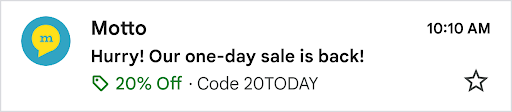
หากต้องการเปิดใช้หมายเหตุประกอบดีล ให้ทำตามขั้นตอนต่อไปนี้
เพิ่ม Schema ลงใน HTML ของอีเมล: ในแพลตฟอร์มอีเมลการตลาด เปิดเครื่องมือแก้ไข HTML สำหรับแคมเปญ เพิ่มแท็ก
scriptที่มีประเภทข้อมูลDiscountOfferที่มีโครงสร้างต่อไปนี้ในส่วนheadJSON-LD
<!DOCTYPE html PUBLIC "-//W3C//DTD HTML 4.01//EN">
<html>
  <head>
    <script type="application/ld+json">
      [{
        "@context": "http://schema.org/",
        "@type": "DiscountOffer",
        "description": "DESCRIPTION",
        "discountCode": "DISCOUNT_CODE",
        "availabilityStarts": "START_DATE_TIME",
        "availabilityEnds": "END_DATE_TIME"
      }]
    </script>
  </head>

  <body>
    // The message of your email
  </body>
</html>
Microdata
<!DOCTYPE html PUBLIC "-//W3C//DTD HTML 4.01//EN"> <html> <head> <div itemscope itemtype="http://schema.org/DiscountOffer"> <meta itemprop="description" content="DESCRIPTION"/> <meta itemprop="discountCode" content="DISCOUNT_CODE"/> <meta itemprop="availabilityStarts" content="START_DATE_TIME"/> <meta itemprop="availabilityEnds" content="END_DATE_TIME"/> </div> </head> <body> // The message of your email. </body> </html>ปรับแต่งพร็อพเพอร์ตี้หมายเหตุประกอบดีล: อัปเดตค่าในสคริปต์ให้ตรงกับโปรโมชันที่เฉพาะเจาะจง
ค่าที่ต้องระบุ: ในโค้ดตัวอย่าง ให้แทนที่ตัวแปรต่อไปนี้อย่างน้อย 1 รายการ เพื่อสร้างหมายเหตุประกอบดีล
DESCRIPTION: ข้อมูลสรุปข้อเสนอที่สั้นและน่าสนใจ- ตัวอย่าง: "ส่วนลด 20% ทั่วทั้งเว็บไซต์" หรือ "ซื้อ 1 แถม 1"
DISCOUNT_CODE: รหัสโปรโมชันที่ผู้ใช้ต้องใช้เมื่อชำระเงิน- ตัวอย่าง: 20TODAY
END_DATE_TIME: วันที่และเวลาสิ้นสุดของ โปรโมชันใน รูปแบบ ISO 8601- ตัวอย่าง: 2025-09-23T18:44:37-07:00
พร็อพเพอร์ตี้ที่แนะนำอย่างยิ่ง:
START_DATE_TIME: วันที่และเวลาเริ่มต้นของ โปรโมชันใน รูปแบบ ISO 8601- ตัวอย่าง: 2025-08-24T18:44:37-07:00
เขียนข้อความอีเมล: ในแท็ก
<body>ให้เขียนข้อความและ ออกแบบเลย์เอาต์สำหรับอีเมลตามปกติตรวจสอบและดูตัวอย่างการ์ด: ก่อนส่งแคมเปญ ให้ตรวจสอบ โค้ดและดู ตัวอย่างลักษณะของ หมายเหตุประกอบดีล
สร้างการ์ดดีล
การ์ดดีลคือข้อมูลสรุปโปรโมชันแบบภาพที่ Gmail สร้างขึ้น การ์ดดีลจะปรากฏในแท็บโปรโมชันและภายในอีเมลเอง ซึ่งจะช่วยให้ข้อเสนอของคุณมองเห็นได้สูงสุด
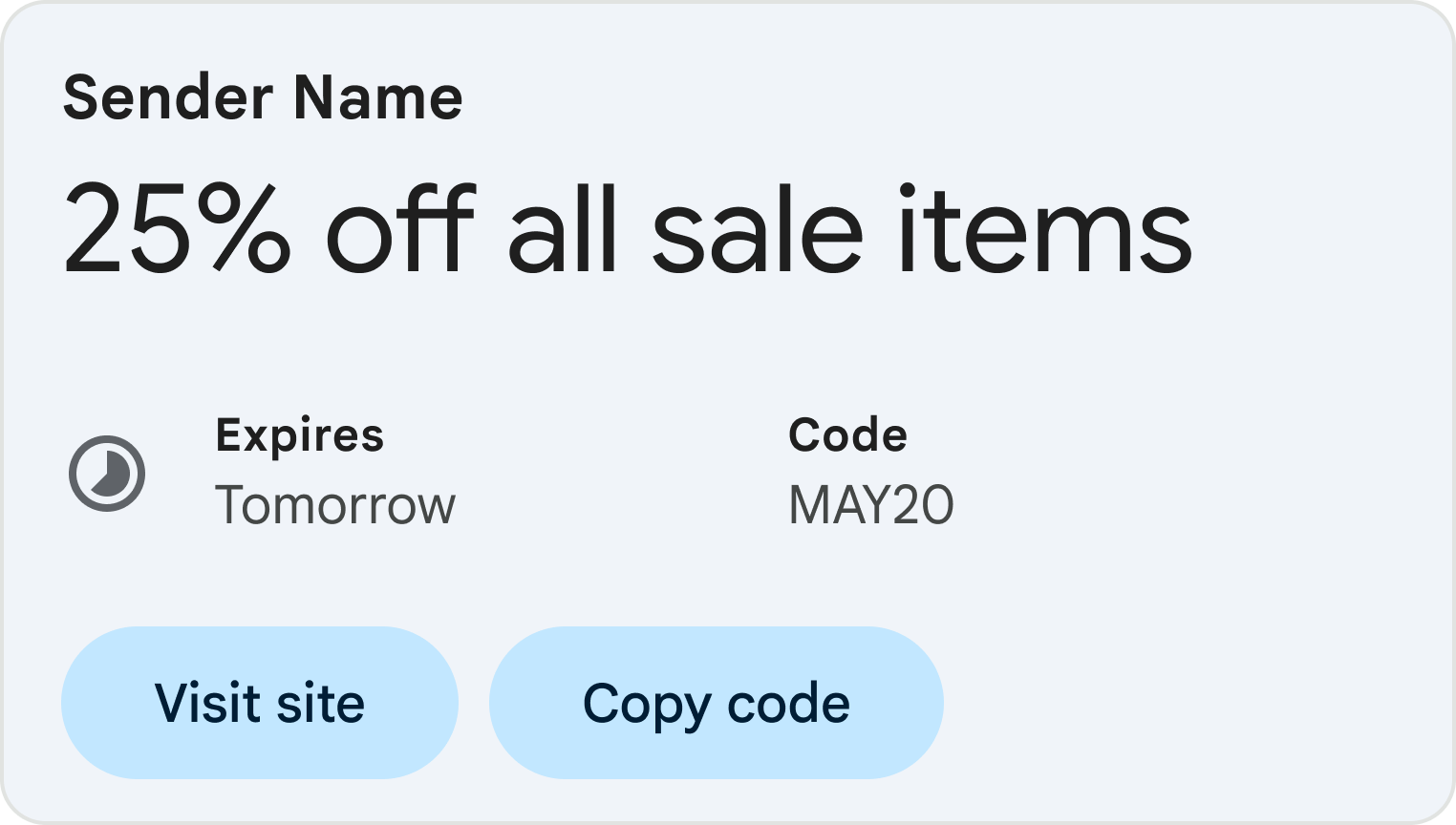
หากต้องการเปิดใช้การ์ดดีล ให้ทำตามขั้นตอนต่อไปนี้
เพิ่ม Schema ลงใน HTML ของอีเมล: ในแพลตฟอร์มอีเมลการตลาด เปิดเครื่องมือแก้ไข HTML สำหรับแคมเปญ เพิ่มแท็ก
scriptที่มีประเภทข้อมูลDiscountOfferที่มีโครงสร้างต่อไปนี้ในส่วนheadJSON-LD
<!DOCTYPE html PUBLIC "-//W3C//DTD HTML 4.01//EN">
<html>
  <head>
    <script type="application/ld+json">
      [{
        "@context": "http://schema.org/",
        "@type": "DiscountOffer",
        "description": "DESCRIPTION",
        "discountCode": "DISCOUNT_CODE",
        "availabilityStarts": "START_DATE_TIME",
        "availabilityEnds": "END_DATE_TIME",
        "offerPageUrl": "OFFER_PAGE_URL",
        "merchantHomepageUrl": "MERCHANT_HOMEPAGE_URL"
      }]
    </script>
  </head>

  <body>
    // The message of your email
  </body>
</html>
Microdata
<!DOCTYPE html PUBLIC "-//W3C//DTD HTML 4.01//EN"> <html> <head> <div itemscope itemtype="http://schema.org/DiscountOffer"> <meta itemprop="description" content="DESCRIPTION"/> <meta itemprop="discountCode" content="DISCOUNT_CODE"/> <meta itemprop="availabilityStarts" content="START_DATE_TIME"/> <meta itemprop="availabilityEnds" content="END_DATE_TIME"/> <meta itemprop="offerpageurl" content="OFFER_PAGE_URL"/> <meta itemprop="merchantHomepageUrl" content="MERCHANT_HOMEPAGE_URL"/> </div> </head> <body> // The message of your email. </body> </html>ปรับแต่งพร็อพเพอร์ตี้การ์ดดีล: อัปเดตค่าในสคริปต์ให้ตรงกับโปรโมชันที่เฉพาะเจาะจง
ค่าที่ต้องระบุ:
DESCRIPTION: ข้อมูลสรุปข้อเสนอที่สั้นและน่าสนใจ- ตัวอย่าง: "ส่วนลด 20% ทั่วทั้งเว็บไซต์" หรือ "ซื้อ 1 แถม 1"
URL ต่อไปนี้อย่างน้อย 1 รายการ: เราขอแนะนำให้ระบุ URL ของหน้าข้อเสนอ
OFFER_PAGE_URL: URL ของหน้า Landing Page สำหรับข้อเสนอที่เฉพาะเจาะจงนี้ ซึ่งจะสร้างปุ่ม "เลือกซื้อเลย" (หรือปุ่มที่คล้ายกัน) ในการ์ดดีล หากระบุ URL นี้ไว้ ระบบจะให้ความสำคัญกับ URL ของหน้าข้อเสนอMERCHANT_HOMEPAGE_URL: ใช้ URL นี้เฉพาะในกรณีที่ไม่มีหน้าข้อเสนอที่เฉพาะเจาะจง ซึ่งจะลิงก์ไปยังหน้าแรกหลัก
ค่าที่แนะนำอย่างยิ่ง:
DISCOUNT_CODE: รหัสโปรโมชันที่ผู้ใช้ต้องใช้เมื่อชำระเงิน- ตัวอย่าง: 20TODAY
START_DATE_TIME: วันที่และเวลาเริ่มต้นของ โปรโมชันใน รูปแบบ ISO 8601- ตัวอย่าง: 2025-08-24T18:44:37-07:00
END_DATE_TIME: วันที่และเวลาสิ้นสุดของ โปรโมชันใน รูปแบบ ISO 8601- ตัวอย่าง: 2025-09-23T18:44:37-07:00
เขียนข้อความอีเมล: ในแท็ก
<body>ให้เขียนข้อความและ ออกแบบเลย์เอาต์สำหรับอีเมลตามปกติตรวจสอบและดูตัวอย่างการ์ด: ก่อนส่งแคมเปญ ให้ตรวจสอบ โค้ดและดู ตัวอย่างลักษณะของ หมายเหตุประกอบดีล
ขั้นตอนถัดไป
- ดูเอกสารอ้างอิงเพื่อดูข้อมูลเกี่ยวกับ ช่องมาร์กอัปอีเมลที่ใช้ได้
- ดูข้อมูลเกี่ยวกับแนวทางปฏิบัติแนะนำสำหรับหมายเหตุประกอบในอีเมล