

حاشیهنویسی ایمیل، پیامهای ایمیل موجود در تب تبلیغات را با ویژگیهایی مانند تصاویر، معاملات و تاریخ انقضا، زنده میکند.
وقتی ایمیلها را حاشیهنویسی میکنید، کاربران جیمیل مستقیماً از صندوق ورودی خود، تبلیغات شما را مشاهده و با آنها تعامل میکنند. از تب تبلیغات، کاربران میتوانند بدون نیاز به باز کردن ایمیل، روی متن یا تصویر حاشیهنویسی شده کلیک کنند تا درباره تبلیغات بیشتر بدانند.
این صفحه نحوه حاشیهنویسی ایمیلها با استفاده از JSON-LD و Microdata را توضیح میدهد. برای کسب اطلاعات بیشتر در مورد نشانهگذاری ایمیل، راهنمای شروع به کار را مرور کنید. برای مشاهده لیستی از فیلدهای نشانهگذاری که میتوانید در حاشیهنویسی ایمیل استفاده کنید، به مستندات مرجع مراجعه کنید.
ساخت حاشیهنویسی ایمیل
شما میتوانید ایمیلها را برای نمایش ویژگیهای زیر در تب Promotions حاشیهنویسی کنید:
- ایجاد یک چرخ فلک محصول
- ایجاد پیشنمایش تصویر واحد
- ایجاد حاشیهنویسی معامله
- یک کارت معامله ایجاد کنید
بخشهای بعدی نحوه ایجاد هر نوع حاشیهنویسی ایمیل را توضیح میدهند.
ایجاد یک چرخ فلک محصول
اسلایدرهای محصولات، پیشنمایشهای متعددی از تصاویر را برای یک تبلیغ نمایش میدهند، مانند موارد زیر:
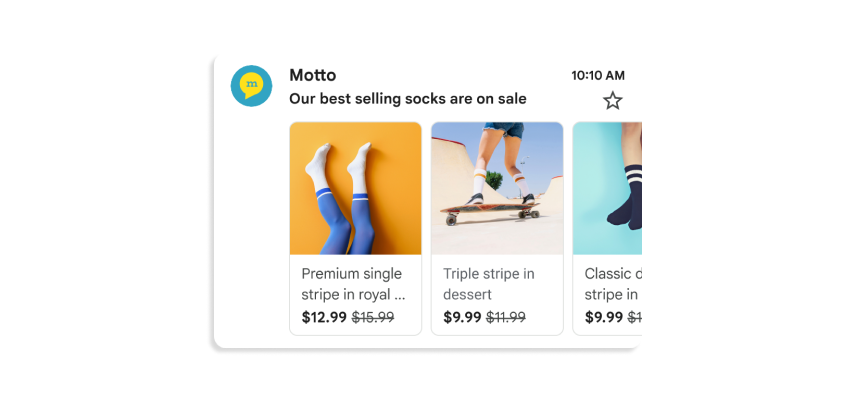
شما میتوانید تا ۱۰ پیشنمایش تصویر را در یک چرخ و فلک قرار دهید و هر تصویر باید منحصر به فرد باشد.
برای ایجاد یک اسلایدر محصول:
- در پلتفرم ایمیل مارکتینگ خود، یک ایمیل ایجاد کنید و ویرایشگر HTML ایمیل را باز کنید.
در بخش
head، یک تگscriptاضافه کنید. برای هر تصویر در carousel محصول خود، یک شیءPromotionCardاضافه کنید:JSON-LD
<!DOCTYPE html PUBLIC "-//W3C//DTD HTML 4.01//EN">
<html>
  <head>
    <script type="application/ld+json">
      [
        // Build the first image preview in your product carousel:
        {
          "@context": "http://schema.org/",
          "@type": "PromotionCard",
          "image": "IMAGE_URL1",
          "url": "PROMO_URL1",

          // Optionally, include the following PromotionCard properties:
          "headline": "HEADLINE1",
          "price": PRICE1,
          "priceCurrency": "PRICE_CURRENCY1",
          "discountValue": DISCOUNT_VALUE1,
          "position": POSITION
        },

        // Build the second image preview in your product carousel:
        {
          "@context": "http://schema.org/",
          "@type": "PromotionCard",
          "image": "IMAGE_URL2",
          "url": "PROMO_URL2",

          // Optionally, include the following PromotionCard properties:
          "headline": "HEADLINE2",
          "price": PRICE2,
          "priceCurrency": "PRICE_CURRENCY2",
          "discountValue": DISCOUNT_VALUE2,
          "position": POSITION
        }

        // To include more image previews, add additional PromotionCard objects.
        // You can include up to 10 image previews in a product carousel.

      ]
    </script>
  </head>

  <body>
    // The message of your email
  </body>
</html>
میکرودیتا
<!DOCTYPE html PUBLIC "-//W3C//DTD HTML 4.01//EN">
<html>
  <head>
    // Build the first image preview in your product carousel:
    <div itemscope itemtype="http://schema.org/PromotionCard">
      <meta itemprop="image" content="IMAGE_URL1"/>
      <meta itemprop="url" content="PROMO_URL1"/>

      // Optionally, include the following PromotionCard properties:
      <meta itemprop="headline" content="HEADLINE1"/>
      <meta itemprop="price" content="PRICE1"/>
      <meta itemprop="priceCurrency" content="PRICE_CURRENCY1"/>
      <meta itemprop="discountValue" content="DISCOUNT_VALUE1"/>
      <meta itemprop="position" content="POSITION"/>
    </div>

    // Build the second image preview in your product carousel:
    <div itemscope itemtype="http://schema.org/PromotionCard">
      <meta itemprop="image" content="IMAGE_URL2"/>
      <meta itemprop="url" content="PROMO_URL2"/>

      // Optionally, include the following PromotionCard properties:
      <meta itemprop="headline" content="HEADLINE2"/>
      <meta itemprop="price" content="PRICE2"/>
      <meta itemprop="priceCurrency" content="PRICE_CURRENCY2"/>
      <meta itemprop="discountValue" content="DISCOUNT_VALUE2"/>
      <meta itemprop="position" content="POSITION"/>
    </div>

    // To include more image previews, add additional PromotionCard objects.
    // You can include up to 10 image previews in a product carousel.
  </head>

  <body>
    // The message of your email
  </body>
</html>
برای هر شیء
PromotionCard، مقادیر زیر را جایگزین کنید. برای ویژگیهای اختیاری، میتوانید یک مقدار را وارد کنید یا ویژگی را از کد خود حذف کنید.IMAGE_URL: آدرس اینترنتی تصویر شما با فرمت PNG یا JPEG، مانندhttps://www.example.com/image.png. نسبتهای ابعاد پشتیبانیشده ۴:۵، ۱:۱ و ۱.۹۱:۱ هستند. برای اسلایدرهای محصول، هر تصویر باید یک URL منحصر به فرد داشته باشد و از نسبت ابعاد یکسانی استفاده کند.PROMO_URL: آدرس اینترنتی (URL) مربوط به تبلیغات. وقتی کاربران روی تصویر از تب تبلیغات کلیک میکنند، از این آدرس اینترنتی (URL) بازدید میکنند.HEADLINE(اختیاری): توضیحی یک یا دو خطی از تبلیغ که در زیر تصویر پیشنمایش نمایش داده میشود.PRICE(اختیاری): قیمت تبلیغ.PRICE_CURRENCY(اختیاری): واحد پول قیمت در قالب سه حرفی ISO 4217 ، مانندUSD. نماد ارزی که باpriceنمایش داده میشود را تعیین میکند.DISCOUNT_VALUE(اختیاری): مبلغی که ازpriceکسر میشود تا قیمت اصلاحشده نمایش داده شود. قیمت اصلاحشده در کنار قیمت اصلی نمایش داده میشود.برای مثال، اگر
discountValue25،price100وpriceCurrencyUSDباشد، قیمت تعدیلشده$75نمایش داده میشود.POSITION(اختیاری): موقعیت کارت در چرخ فلک.
در تگ
body، پیام ایمیل خود را بنویسید.
ایجاد پیشنمایش تصویر واحد
حاشیهنویسیهای پیشنمایش تکتصویری، یک تصویر را برای نمایش یک محصول مهم در تب تبلیغات جیمیل نمایش میدهند، مانند موارد زیر:
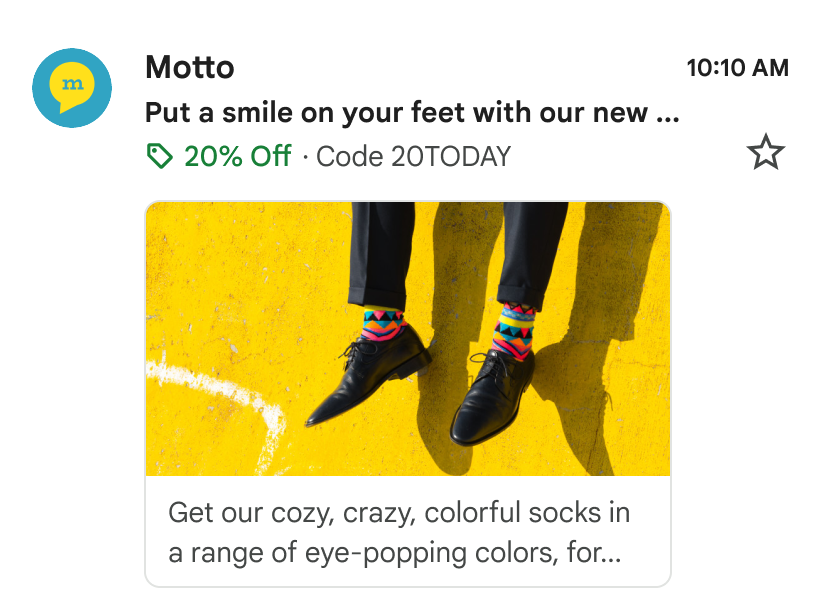
میتوانید از این ویژگی برای یک تصویر واحد استفاده کنید. همه گیرندگان باید تصویر و URL تصویر یکسانی را دریافت کنند. برای اطلاعات بیشتر، به سوالات متداول مراجعه کنید.
برای ایجاد پیشنمایش تکی از تصویر:
- در پلتفرم ایمیل مارکتینگ خود، یک ایمیل ایجاد کنید و ویرایشگر HTML ایمیل را باز کنید.
در بخش
head، یک تگscriptاضافه کنید که شامل نوع دادهPromotionCardباشد:JSON-LD
<!DOCTYPE html PUBLIC "-//W3C//DTD HTML 4.01//EN">
<html>
  <head>
    <script type="application/ld+json">
      [{
        "@context": "http://schema.org/",
        "@type": "PromotionCard",
        "image": "IMAGE_URL",
        "url": "PROMO_URL",

        // Optionally, include the following PromotionCard properties:
        "headline": "HEADLINE",
        "price": PRICE,
        "priceCurrency": "PRICE_CURRENCY",
        "discountValue": DISCOUNT_VALUE
      }]
    </script>
  </head>

  <body>
    // The message of your email
  </body>
</html>
میکرودیتا
<!DOCTYPE html PUBLIC "-//W3C//DTD HTML 4.01//EN">
<html>
  <head>
    // Build the single image preview:
    <div itemscope itemtype="http://schema.org/PromotionCard">
      <meta itemprop="image" content="IMAGE_URL"/>
      <meta itemprop="url" content="PROMO_URL"/>

      // Optionally, include the following PromotionCard properties:
      <meta itemprop="headline" content="HEADLINE"/>
      <meta itemprop="price" content="PRICE"/>
      <meta itemprop="priceCurrency" content="PRICE_CURRENCY"/>
      <meta itemprop="discountValue" content="DISCOUNT_VALUE"/>
    </div>

  </head>

  <body>
    // The message of your email
  </body>
</html>
مقادیر زیر را جایگزین کنید. برای ویژگیهای اختیاری، میتوانید یک مقدار را وارد کنید یا ویژگی را از کد خود حذف کنید.
IMAGE_URL: آدرس اینترنتی تصویر پیشنمایش با فرمت PNG یا JPEG، مانندhttps://www.example.com/image.png. نسبت ابعاد پشتیبانیشده ۱.۹۱:۱ است.PROMO_URL: وقتی کاربران رویimageکلیک میکنند، URL ای که به تبلیغ هدایت میشود.HEADLINE(اختیاری): توضیحی یک یا دو خطی از تبلیغ که در زیر تصویر پیشنمایش نمایش داده میشود.PRICE(اختیاری): قیمت تبلیغ.PRICE_CURRENCY(اختیاری): واحد پول قیمت در قالب سه حرفی ISO 4217 ، مانندUSD. نماد ارزی که باpriceنمایش داده میشود را تعیین میکند.DISCOUNT_VALUE(اختیاری): مبلغی که ازpriceکسر میشود تا قیمت اصلاحشده نمایش داده شود. قیمت اصلاحشده در کنار قیمت اصلی نمایش داده میشود.برای مثال، اگر
discountValue25،price100وpriceCurrencyUSDباشد، قیمت تعدیلشده$75نمایش داده میشود.
در تگ
body، پیام ایمیل خود را بنویسید.
ایجاد حاشیهنویسی معامله
ایمیل خود را با یک حاشیهنویسی برای پیشنهاد ویژه، متمایز کنید. این ویژگی یک نشان تبلیغاتی را مستقیماً به ایمیل شما در صندوق ورودی اضافه میکند و اطلاعات کلیدی - مانند کد تخفیف یا جزئیات پیشنهاد - را درست در کنار موضوع ایمیل شما نمایش میدهد.
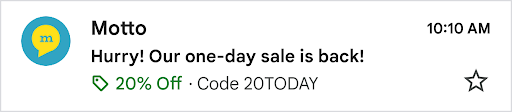
برای فعال کردن حاشیهنویسی معاملات، مراحل زیر را دنبال کنید:
طرحواره را به HTML ایمیل خود اضافه کنید : در پلتفرم ایمیل بازاریابی خود، ویرایشگر HTML کمپین خود را باز کنید. در بخش
head، یک تگscriptاضافه کنید که شامل نوع دادهDiscountOfferبا ساختار زیر باشد:JSON-LD
<!DOCTYPE html PUBLIC "-//W3C//DTD HTML 4.01//EN">
<html>
  <head>
    <script type="application/ld+json">
      [{
        "@context": "http://schema.org/",
        "@type": "DiscountOffer",
        "description": "DESCRIPTION",
        "discountCode": "DISCOUNT_CODE",
        "availabilityStarts": "START_DATE_TIME",
        "availabilityEnds": "END_DATE_TIME"
      }]
    </script>
  </head>

  <body>
    // The message of your email
  </body>
</html>
میکرودیتا
<!DOCTYPE html PUBLIC "-//W3C//DTD HTML 4.01//EN"> <html> <head> <div itemscope itemtype="http://schema.org/DiscountOffer"> <meta itemprop="description" content="DESCRIPTION"/> <meta itemprop="discountCode" content="DISCOUNT_CODE"/> <meta itemprop="availabilityStarts" content="START_DATE_TIME"/> <meta itemprop="availabilityEnds" content="END_DATE_TIME"/> </div> </head> <body> // The message of your email. </body> </html>سفارشیسازی ویژگیهای حاشیهنویسی معامله : مقادیر موجود در اسکریپت را برای مطابقت با تبلیغ خاص خود بهروزرسانی کنید.
مقادیر الزامی: در کد نمونه، حداقل یکی از متغیرهای زیر را برای تولید حاشیهنویسی معامله جایگزین کنید.
DESCRIPTION: خلاصهای کوتاه و جذاب از پیشنهاد شما.- مثال: «۲۰٪ تخفیف در کل سایت» یا «یکی بخر، یکی رایگان».
DISCOUNT_CODE: کد تخفیفی که کاربر باید هنگام پرداخت اعمال کند.- مثال: 20امروز.
END_DATE_TIME: تاریخ و زمان پایان تبلیغ در قالب ISO 8601 .- مثال: 2025-09-23T18:44:37-07:00.
خواص بسیار توصیه شده:
START_DATE_TIME: تاریخ و زمان شروع تبلیغات در قالب ISO 8601 .- مثال: 2025-08-24T18:44:37-07:00.
پیام ایمیل خود را بنویسید : در تگ
<body>، پیام را بنویسید و طرح ایمیل خود را طبق معمول طراحی کنید.اعتبارسنجی و پیشنمایش حاشیهنویسی معامله : قبل از ارسال کمپین، کد خود را اعتبارسنجی کنید و پیشنمایشی از نحوه نمایش حاشیهنویسی معامله خود را مشاهده کنید.
یک کارت معامله ایجاد کنید
کارتهای تخفیف، خلاصههای بصری از پیشنهادات ویژه شما هستند که جیمیل تولید میکند. آنها میتوانند در تب پیشنهادات ویژه و درون خود ایمیل نمایش داده شوند و به پیشنهادات شما حداکثر دیده شدن را بدهند.
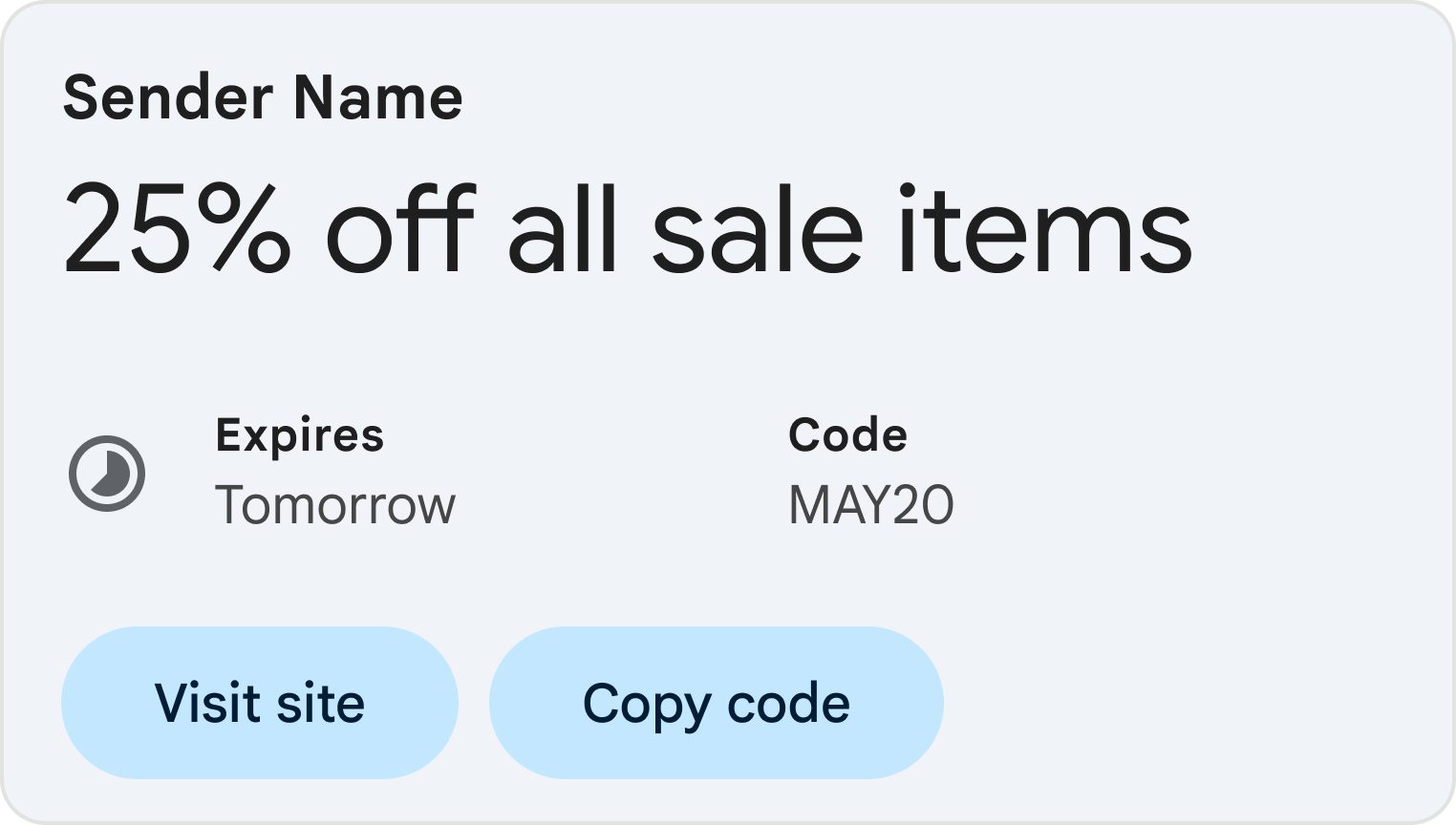
برای فعال کردن کارتهای تخفیف، مراحل زیر را دنبال کنید:
طرحواره را به HTML ایمیل خود اضافه کنید : در پلتفرم ایمیل بازاریابی خود، ویرایشگر HTML کمپین خود را باز کنید. در بخش
head، یک تگscriptاضافه کنید که شامل نوع دادهDiscountOfferبا ساختار زیر باشد:JSON-LD
<!DOCTYPE html PUBLIC "-//W3C//DTD HTML 4.01//EN">
<html>
  <head>
    <script type="application/ld+json">
      [{
        "@context": "http://schema.org/",
        "@type": "DiscountOffer",
        "description": "DESCRIPTION",
        "discountCode": "DISCOUNT_CODE",
        "availabilityStarts": "START_DATE_TIME",
        "availabilityEnds": "END_DATE_TIME",
        "offerPageUrl": "OFFER_PAGE_URL",
        "merchantHomepageUrl": "MERCHANT_HOMEPAGE_URL"
      }]
    </script>
  </head>

  <body>
    // The message of your email
  </body>
</html>
میکرودیتا
<!DOCTYPE html PUBLIC "-//W3C//DTD HTML 4.01//EN"> <html> <head> <div itemscope itemtype="http://schema.org/DiscountOffer"> <meta itemprop="description" content="DESCRIPTION"/> <meta itemprop="discountCode" content="DISCOUNT_CODE"/> <meta itemprop="availabilityStarts" content="START_DATE_TIME"/> <meta itemprop="availabilityEnds" content="END_DATE_TIME"/> <meta itemprop="offerPageUrl" content="OFFER_PAGE_URL"/> <meta itemprop="merchantHomepageUrl" content="MERCHANT_HOMEPAGE_URL"/> </div> </head> <body> // The message of your email. </body> </html>ویژگیهای کارت تخفیف را سفارشی کنید : مقادیر موجود در اسکریپت را برای مطابقت با تبلیغات خاص خود بهروزرسانی کنید.
مقادیر مورد نیاز:
DESCRIPTION: خلاصهای کوتاه و جذاب از پیشنهاد شما.- مثال: «۲۰٪ تخفیف در کل سایت» یا «یکی بخر، یکی رایگان».
حداقل یکی از آدرسهای اینترنتی زیر: در صورت وجود، آدرس اینترنتی صفحه پیشنهاد را ارائه دهید.
OFFER_PAGE_URL: آدرس اینترنتی (URL) برای این صفحه فرود پیشنهاد ویژه. این یک دکمه "همین حالا خرید کنید" (یا مشابه آن) روی کارت پیشنهاد ایجاد میکند. در صورت ارائه، Gmail آدرس اینترنتی صفحه پیشنهاد را ترجیح میدهد.MERCHANT_HOMEPAGE_URL: فقط در صورتی از این استفاده کنید که صفحه پیشنهاد ویژه در دسترس نباشد. این به صفحه اصلی شما لینک میدهد.
مقادیر توصیه شده:
پیام ایمیل خود را بنویسید : در تگ
<body>، پیام را بنویسید و طرح ایمیل خود را طبق معمول طراحی کنید.اعتبارسنجی و پیشنمایش کارت تخفیف خود : قبل از ارسال کمپین، کد خود را اعتبارسنجی کنید و پیشنمایشی از ظاهر کارت تخفیف خود را مشاهده کنید.
مراحل بعدی
- برای آشنایی با فیلدهای نشانهگذاری ایمیل موجود ، مستندات مرجع را مشاهده کنید.
- با بهترین شیوههای حاشیهنویسی ایمیل آشنا شوید.
حاشیهنویسی ایمیل، پیامهای ایمیل موجود در تب تبلیغات را با ویژگیهایی مانند تصاویر، معاملات و تاریخ انقضا، زنده میکند.
وقتی ایمیلها را حاشیهنویسی میکنید، کاربران جیمیل مستقیماً از صندوق ورودی خود، تبلیغات شما را مشاهده و با آنها تعامل میکنند. از تب تبلیغات، کاربران میتوانند بدون نیاز به باز کردن ایمیل، روی متن یا تصویر حاشیهنویسی شده کلیک کنند تا درباره تبلیغات بیشتر بدانند.
این صفحه نحوه حاشیهنویسی ایمیلها با استفاده از JSON-LD و Microdata را توضیح میدهد. برای کسب اطلاعات بیشتر در مورد نشانهگذاری ایمیل، راهنمای شروع به کار را مرور کنید. برای مشاهده لیستی از فیلدهای نشانهگذاری که میتوانید در حاشیهنویسی ایمیل استفاده کنید، به مستندات مرجع مراجعه کنید.
ساخت حاشیهنویسی ایمیل
شما میتوانید ایمیلها را برای نمایش ویژگیهای زیر در تب Promotions حاشیهنویسی کنید:
- ایجاد یک چرخ فلک محصول
- ایجاد پیشنمایش تصویر واحد
- ایجاد حاشیهنویسی معامله
- یک کارت معامله ایجاد کنید
بخشهای بعدی نحوه ایجاد هر نوع حاشیهنویسی ایمیل را توضیح میدهند.
ایجاد یک چرخ فلک محصول
اسلایدرهای محصولات، پیشنمایشهای متعددی از تصاویر را برای یک تبلیغ نمایش میدهند، مانند موارد زیر:
شما میتوانید تا ۱۰ پیشنمایش تصویر را در یک چرخ و فلک قرار دهید و هر تصویر باید منحصر به فرد باشد.
برای ایجاد یک اسلایدر محصول:
- در پلتفرم ایمیل مارکتینگ خود، یک ایمیل ایجاد کنید و ویرایشگر HTML ایمیل را باز کنید.
در بخش
head، یک تگscriptاضافه کنید. برای هر تصویر در carousel محصول خود، یک شیءPromotionCardاضافه کنید:JSON-LD
<!DOCTYPE html PUBLIC "-//W3C//DTD HTML 4.01//EN">
<html>
  <head>
    <script type="application/ld+json">
      [
        // Build the first image preview in your product carousel:
        {
          "@context": "http://schema.org/",
          "@type": "PromotionCard",
          "image": "IMAGE_URL1",
          "url": "PROMO_URL1",

          // Optionally, include the following PromotionCard properties:
          "headline": "HEADLINE1",
          "price": PRICE1,
          "priceCurrency": "PRICE_CURRENCY1",
          "discountValue": DISCOUNT_VALUE1,
          "position": POSITION
        },

        // Build the second image preview in your product carousel:
        {
          "@context": "http://schema.org/",
          "@type": "PromotionCard",
          "image": "IMAGE_URL2",
          "url": "PROMO_URL2",

          // Optionally, include the following PromotionCard properties:
          "headline": "HEADLINE2",
          "price": PRICE2,
          "priceCurrency": "PRICE_CURRENCY2",
          "discountValue": DISCOUNT_VALUE2,
          "position": POSITION
        }

        // To include more image previews, add additional PromotionCard objects.
        // You can include up to 10 image previews in a product carousel.

      ]
    </script>
  </head>

  <body>
    // The message of your email
  </body>
</html>
میکرودیتا
<!DOCTYPE html PUBLIC "-//W3C//DTD HTML 4.01//EN">
<html>
  <head>
    // Build the first image preview in your product carousel:
    <div itemscope itemtype="http://schema.org/PromotionCard">
      <meta itemprop="image" content="IMAGE_URL1"/>
      <meta itemprop="url" content="PROMO_URL1"/>

      // Optionally, include the following PromotionCard properties:
      <meta itemprop="headline" content="HEADLINE1"/>
      <meta itemprop="price" content="PRICE1"/>
      <meta itemprop="priceCurrency" content="PRICE_CURRENCY1"/>
      <meta itemprop="discountValue" content="DISCOUNT_VALUE1"/>
      <meta itemprop="position" content="POSITION"/>
    </div>

    // Build the second image preview in your product carousel:
    <div itemscope itemtype="http://schema.org/PromotionCard">
      <meta itemprop="image" content="IMAGE_URL2"/>
      <meta itemprop="url" content="PROMO_URL2"/>

      // Optionally, include the following PromotionCard properties:
      <meta itemprop="headline" content="HEADLINE2"/>
      <meta itemprop="price" content="PRICE2"/>
      <meta itemprop="priceCurrency" content="PRICE_CURRENCY2"/>
      <meta itemprop="discountValue" content="DISCOUNT_VALUE2"/>
      <meta itemprop="position" content="POSITION"/>
    </div>

    // To include more image previews, add additional PromotionCard objects.
    // You can include up to 10 image previews in a product carousel.
  </head>

  <body>
    // The message of your email
  </body>
</html>
برای هر شیء
PromotionCard، مقادیر زیر را جایگزین کنید. برای ویژگیهای اختیاری، میتوانید یک مقدار را وارد کنید یا ویژگی را از کد خود حذف کنید.IMAGE_URL: آدرس اینترنتی تصویر شما با فرمت PNG یا JPEG، مانندhttps://www.example.com/image.png. نسبتهای ابعاد پشتیبانیشده ۴:۵، ۱:۱ و ۱.۹۱:۱ هستند. برای اسلایدرهای محصول، هر تصویر باید یک URL منحصر به فرد داشته باشد و از نسبت ابعاد یکسانی استفاده کند.PROMO_URL: آدرس اینترنتی (URL) مربوط به تبلیغات. وقتی کاربران روی تصویر از تب تبلیغات کلیک میکنند، از این آدرس اینترنتی (URL) بازدید میکنند.HEADLINE(اختیاری): توضیحی یک یا دو خطی از تبلیغ که در زیر تصویر پیشنمایش نمایش داده میشود.PRICE(اختیاری): قیمت تبلیغ.PRICE_CURRENCY(اختیاری): واحد پول قیمت در قالب سه حرفی ISO 4217 ، مانندUSD. نماد ارزی که باpriceنمایش داده میشود را تعیین میکند.DISCOUNT_VALUE(اختیاری): مبلغی که ازpriceکسر میشود تا قیمت اصلاحشده نمایش داده شود. قیمت اصلاحشده در کنار قیمت اصلی نمایش داده میشود.برای مثال، اگر
discountValue25،price100وpriceCurrencyUSDباشد، قیمت تعدیلشده$75نمایش داده میشود.POSITION(اختیاری): موقعیت کارت در چرخ فلک.
در تگ
body، پیام ایمیل خود را بنویسید.
ایجاد پیشنمایش تصویر واحد
حاشیهنویسیهای پیشنمایش تکتصویری، یک تصویر را برای نمایش یک محصول مهم در تب تبلیغات جیمیل نمایش میدهند، مانند موارد زیر:
میتوانید از این ویژگی برای یک تصویر واحد استفاده کنید. همه گیرندگان باید تصویر و URL تصویر یکسانی را دریافت کنند. برای اطلاعات بیشتر، به سوالات متداول مراجعه کنید.
برای ایجاد پیشنمایش تکی از تصویر:
- در پلتفرم ایمیل مارکتینگ خود، یک ایمیل ایجاد کنید و ویرایشگر HTML ایمیل را باز کنید.
در بخش
head، یک تگscriptاضافه کنید که شامل نوع دادهPromotionCardباشد:JSON-LD
<!DOCTYPE html PUBLIC "-//W3C//DTD HTML 4.01//EN">
<html>
  <head>
    <script type="application/ld+json">
      [{
        "@context": "http://schema.org/",
        "@type": "PromotionCard",
        "image": "IMAGE_URL",
        "url": "PROMO_URL",

        // Optionally, include the following PromotionCard properties:
        "headline": "HEADLINE",
        "price": PRICE,
        "priceCurrency": "PRICE_CURRENCY",
        "discountValue": DISCOUNT_VALUE
      }]
    </script>
  </head>

  <body>
    // The message of your email
  </body>
</html>
میکرودیتا
<!DOCTYPE html PUBLIC "-//W3C//DTD HTML 4.01//EN">
<html>
  <head>
    // Build the single image preview:
    <div itemscope itemtype="http://schema.org/PromotionCard">
      <meta itemprop="image" content="IMAGE_URL"/>
      <meta itemprop="url" content="PROMO_URL"/>

      // Optionally, include the following PromotionCard properties:
      <meta itemprop="headline" content="HEADLINE"/>
      <meta itemprop="price" content="PRICE"/>
      <meta itemprop="priceCurrency" content="PRICE_CURRENCY"/>
      <meta itemprop="discountValue" content="DISCOUNT_VALUE"/>
    </div>

  </head>

  <body>
    // The message of your email
  </body>
</html>
مقادیر زیر را جایگزین کنید. برای ویژگیهای اختیاری، میتوانید یک مقدار را وارد کنید یا ویژگی را از کد خود حذف کنید.
IMAGE_URL: آدرس اینترنتی تصویر پیشنمایش با فرمت PNG یا JPEG، مانندhttps://www.example.com/image.png. نسبت ابعاد پشتیبانیشده ۱.۹۱:۱ است.PROMO_URL: وقتی کاربران رویimageکلیک میکنند، URL ای که به تبلیغ هدایت میشود.HEADLINE(اختیاری): توضیحی یک یا دو خطی از تبلیغ که در زیر تصویر پیشنمایش نمایش داده میشود.PRICE(اختیاری): قیمت تبلیغ.PRICE_CURRENCY(اختیاری): واحد پول قیمت در قالب سه حرفی ISO 4217 ، مانندUSD. نماد ارزی که باpriceنمایش داده میشود را تعیین میکند.DISCOUNT_VALUE(اختیاری): مبلغی که ازpriceکسر میشود تا قیمت اصلاحشده نمایش داده شود. قیمت اصلاحشده در کنار قیمت اصلی نمایش داده میشود.برای مثال، اگر
discountValue25،price100وpriceCurrencyUSDباشد، قیمت تعدیلشده$75نمایش داده میشود.
در تگ
body، پیام ایمیل خود را بنویسید.
ایجاد حاشیهنویسی معامله
ایمیل خود را با یک حاشیهنویسی برای پیشنهاد ویژه، متمایز کنید. این ویژگی یک نشان تبلیغاتی را مستقیماً به ایمیل شما در صندوق ورودی اضافه میکند و اطلاعات کلیدی - مانند کد تخفیف یا جزئیات پیشنهاد - را درست در کنار موضوع ایمیل شما نمایش میدهد.
برای فعال کردن حاشیهنویسی معاملات، مراحل زیر را دنبال کنید:
طرحواره را به HTML ایمیل خود اضافه کنید : در پلتفرم ایمیل بازاریابی خود، ویرایشگر HTML کمپین خود را باز کنید. در بخش
head، یک تگscriptاضافه کنید که شامل نوع دادهDiscountOfferبا ساختار زیر باشد:JSON-LD
<!DOCTYPE html PUBLIC "-//W3C//DTD HTML 4.01//EN">
<html>
  <head>
    <script type="application/ld+json">
      [{
        "@context": "http://schema.org/",
        "@type": "DiscountOffer",
        "description": "DESCRIPTION",
        "discountCode": "DISCOUNT_CODE",
        "availabilityStarts": "START_DATE_TIME",
        "availabilityEnds": "END_DATE_TIME"
      }]
    </script>
  </head>

  <body>
    // The message of your email
  </body>
</html>
میکرودیتا
<!DOCTYPE html PUBLIC "-//W3C//DTD HTML 4.01//EN"> <html> <head> <div itemscope itemtype="http://schema.org/DiscountOffer"> <meta itemprop="description" content="DESCRIPTION"/> <meta itemprop="discountCode" content="DISCOUNT_CODE"/> <meta itemprop="availabilityStarts" content="START_DATE_TIME"/> <meta itemprop="availabilityEnds" content="END_DATE_TIME"/> </div> </head> <body> // The message of your email. </body> </html>سفارشیسازی ویژگیهای حاشیهنویسی معامله : مقادیر موجود در اسکریپت را برای مطابقت با تبلیغ خاص خود بهروزرسانی کنید.
مقادیر الزامی: در کد نمونه، حداقل یکی از متغیرهای زیر را برای تولید حاشیهنویسی معامله جایگزین کنید.
DESCRIPTION: خلاصهای کوتاه و جذاب از پیشنهاد شما.- مثال: «۲۰٪ تخفیف در کل سایت» یا «یکی بخر، یکی رایگان».
DISCOUNT_CODE: کد تخفیفی که کاربر باید هنگام پرداخت اعمال کند.- مثال: 20امروز.
END_DATE_TIME: تاریخ و زمان پایان تبلیغ در قالب ISO 8601 .- مثال: 2025-09-23T18:44:37-07:00.
خواص بسیار توصیه شده:
START_DATE_TIME: تاریخ و زمان شروع تبلیغات در قالب ISO 8601 .- مثال: 2025-08-24T18:44:37-07:00.
پیام ایمیل خود را بنویسید : در تگ
<body>، پیام را بنویسید و طرح ایمیل خود را طبق معمول طراحی کنید.اعتبارسنجی و پیشنمایش حاشیهنویسی معامله : قبل از ارسال کمپین، کد خود را اعتبارسنجی کنید و پیشنمایشی از نحوه نمایش حاشیهنویسی معامله خود را مشاهده کنید.
یک کارت معامله ایجاد کنید
کارتهای تخفیف، خلاصههای بصری از پیشنهادات ویژه شما هستند که جیمیل تولید میکند. آنها میتوانند در تب پیشنهادات ویژه و درون خود ایمیل نمایش داده شوند و به پیشنهادات شما حداکثر دیده شدن را بدهند.
برای فعال کردن کارتهای تخفیف، مراحل زیر را دنبال کنید:
طرحواره را به HTML ایمیل خود اضافه کنید : در پلتفرم ایمیل بازاریابی خود، ویرایشگر HTML کمپین خود را باز کنید. در بخش
head، یک تگscriptاضافه کنید که شامل نوع دادهDiscountOfferبا ساختار زیر باشد:JSON-LD
<!DOCTYPE html PUBLIC "-//W3C//DTD HTML 4.01//EN">
<html>
  <head>
    <script type="application/ld+json">
      [{
        "@context": "http://schema.org/",
        "@type": "DiscountOffer",
        "description": "DESCRIPTION",
        "discountCode": "DISCOUNT_CODE",
        "availabilityStarts": "START_DATE_TIME",
        "availabilityEnds": "END_DATE_TIME",
        "offerPageUrl": "OFFER_PAGE_URL",
        "merchantHomepageUrl": "MERCHANT_HOMEPAGE_URL"
      }]
    </script>
  </head>

  <body>
    // The message of your email
  </body>
</html>
میکرودیتا
<!DOCTYPE html PUBLIC "-//W3C//DTD HTML 4.01//EN"> <html> <head> <div itemscope itemtype="http://schema.org/DiscountOffer"> <meta itemprop="description" content="DESCRIPTION"/> <meta itemprop="discountCode" content="DISCOUNT_CODE"/> <meta itemprop="availabilityStarts" content="START_DATE_TIME"/> <meta itemprop="availabilityEnds" content="END_DATE_TIME"/> <meta itemprop="offerPageUrl" content="OFFER_PAGE_URL"/> <meta itemprop="merchantHomepageUrl" content="MERCHANT_HOMEPAGE_URL"/> </div> </head> <body> // The message of your email. </body> </html>ویژگیهای کارت تخفیف را سفارشی کنید : مقادیر موجود در اسکریپت را برای مطابقت با تبلیغات خاص خود بهروزرسانی کنید.
مقادیر مورد نیاز:
DESCRIPTION: خلاصهای کوتاه و جذاب از پیشنهاد شما.- مثال: «۲۰٪ تخفیف در کل سایت» یا «یکی بخر، یکی رایگان».
حداقل یکی از آدرسهای اینترنتی زیر: در صورت وجود، آدرس اینترنتی صفحه پیشنهاد را ارائه دهید.
OFFER_PAGE_URL: آدرس اینترنتی (URL) برای این صفحه فرود پیشنهاد ویژه. این یک دکمه "همین حالا خرید کنید" (یا مشابه آن) روی کارت پیشنهاد ایجاد میکند. در صورت ارائه، Gmail آدرس اینترنتی صفحه پیشنهاد را ترجیح میدهد.MERCHANT_HOMEPAGE_URL: فقط در صورتی از این استفاده کنید که صفحه پیشنهاد ویژه در دسترس نباشد. این به صفحه اصلی شما لینک میدهد.
مقادیر توصیه شده:
پیام ایمیل خود را بنویسید : در تگ
<body>، پیام را بنویسید و طرح ایمیل خود را طبق معمول طراحی کنید.اعتبارسنجی و پیشنمایش کارت تخفیف خود : قبل از ارسال کمپین، کد خود را اعتبارسنجی کنید و پیشنمایشی از ظاهر کارت تخفیف خود را مشاهده کنید.
مراحل بعدی
- برای آشنایی با فیلدهای نشانهگذاری ایمیل موجود ، مستندات مرجع را مشاهده کنید.
- با بهترین شیوههای حاشیهنویسی ایمیل آشنا شوید.