

تضفي التعليقات التوضيحية على الرسائل الإلكترونية حيوية على الرسائل الإلكترونية في علامة التبويب "الرسائل الترويجية" باستخدام ميزات مثل الصور والصفقات وتواريخ انتهاء الصلاحية.
عند إضافة تعليقات توضيحية إلى الرسائل الإلكترونية، يمكن لمستخدمي Gmail عرض عروضك الترويجية والتفاعل معها مباشرةً من بريدهم الوارد. من علامة التبويب "الرسائل الترويجية"، يمكن للمستخدمين النقر على النص أو الصورة اللذين يتضمّنان تعليقات توضيحية لمعرفة المزيد عن العرض الترويجي بدون الحاجة إلى فتح الرسالة الإلكترونية.
تتضمّن هذه الصفحة شرحًا حول كيفية إضافة تعليقات توضيحية إلى الرسائل الإلكترونية باستخدام JSON-LD والبيانات الجزئية. لمعرفة المزيد عن ترميز الرسائل الإلكترونية، يُرجى مراجعة دليل البدء. للحصول على قائمة بحقول الترميز التي يمكنك استخدامها في التعليقات التوضيحية للرسائل الإلكترونية، يُرجى الانتقال إلى المستندات المرجعية.
إنشاء تعليقات توضيحية للرسائل الإلكترونية
يمكنك إضافة تعليقات توضيحية إلى الرسائل الإلكترونية لعرض الميزات التالية في علامة التبويب "الرسائل الترويجية":
- إنشاء لوحة عرض دوّارة للمنتجات
- إنشاء معاينة لصورة واحدة
- إنشاء تعليق توضيحي للصفقة
- إنشاء بطاقة الصفقة
توضّح الأقسام التالية كيفية إنشاء كل نوع من أنواع التعليقات التوضيحية للرسائل الإلكترونية.
إنشاء لوحة عرض دوّارة للمنتجات
تعرض لوحات العرض الدوّارة للمنتجات معاينات متعددة للصور في عرض ترويجي، مثل ما يلي:
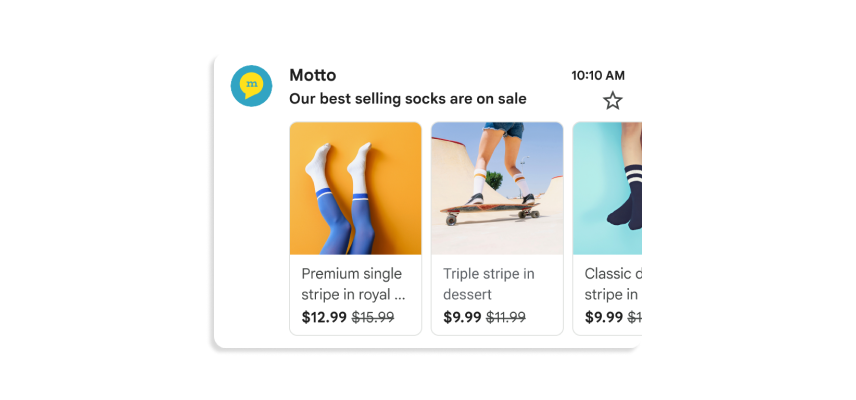
يمكنك تضمين ما يصل إلى 10 معاينات للصور في لوحة العرض الدوّارة، ويجب أن تكون كل صورة فريدة.
لإنشاء لوحة عرض دوّارة للمنتجات:
- في منصة التسويق عبر البريد الإلكتروني، أنشئ رسالة إلكترونية تسويقية وافتح محرّر HTML الخاص بها.
في قسم
head، أضِف علامةscript. لكل صورة في لوحة العرض الدوّارة للمنتجات ، أضِف عنصرPromotionCard:JSON-LD
<!DOCTYPE html PUBLIC "-//W3C//DTD HTML 4.01//EN">
<html>
  <head>
    <script type="application/ld+json">
      [
        // Build the first image preview in your product carousel:
        {
          "@context": "http://schema.org/",
          "@type": "PromotionCard",
          "image": "IMAGE_URL1",
          "url": "PROMO_URL1",

          // Optionally, include the following PromotionCard properties:
          "headline": "HEADLINE1",
          "price": PRICE1,
          "priceCurrency": "PRICE_CURRENCY1",
          "discountValue": DISCOUNT_VALUE1,
          "position": POSITION
        },

        // Build the second image preview in your product carousel:
        {
          "@context": "http://schema.org/",
          "@type": "PromotionCard",
          "image": "IMAGE_URL2",
          "url": "PROMO_URL2",

          // Optionally, include the following PromotionCard properties:
          "headline": "HEADLINE2",
          "price": PRICE2,
          "priceCurrency": "PRICE_CURRENCY2",
          "discountValue": DISCOUNT_VALUE2,
          "position": POSITION
        }

        // To include more image previews, add additional PromotionCard objects.
        // You can include up to 10 image previews in a product carousel.

      ]
    </script>
  </head>

  <body>
    // The message of your email
  </body>
</html>
البيانات الجزئية
<!DOCTYPE html PUBLIC "-//W3C//DTD HTML 4.01//EN">
<html>
  <head>
    // Build the first image preview in your product carousel:
    <div itemscope itemtype="http://schema.org/PromotionCard">
      <meta itemprop="image" content="IMAGE_URL1"/>
      <meta itemprop="url" content="PROMO_URL1"/>

      // Optionally, include the following PromotionCard properties:
      <meta itemprop="headline" content="HEADLINE1"/>
      <meta itemprop="price" content="PRICE1"/>
      <meta itemprop="priceCurrency" content="PRICE_CURRENCY1"/>
      <meta itemprop="discountValue" content="DISCOUNT_VALUE1"/>
      <meta itemprop="position" content="POSITION"/>
    </div>

    // Build the second image preview in your product carousel:
    <div itemscope itemtype="http://schema.org/PromotionCard">
      <meta itemprop="image" content="IMAGE_URL2"/>
      <meta itemprop="url" content="PROMO_URL2"/>

      // Optionally, include the following PromotionCard properties:
      <meta itemprop="headline" content="HEADLINE2"/>
      <meta itemprop="price" content="PRICE2"/>
      <meta itemprop="priceCurrency" content="PRICE_CURRENCY2"/>
      <meta itemprop="discountValue" content="DISCOUNT_VALUE2"/>
      <meta itemprop="position" content="POSITION"/>
    </div>

    // To include more image previews, add additional PromotionCard objects.
    // You can include up to 10 image previews in a product carousel.
  </head>

  <body>
    // The message of your email
  </body>
</html>
لكل عنصر
PromotionCard، استبدِل القيم التالية. بالنسبة إلى السمات الاختيارية، يمكنك إما تضمين قيمة أو إزالة السمة من الرمز.IMAGE_URL: عنوان URL لصورتك بتنسيق PNG أو JPEG، مثلhttps://www.example.com/image.png. نِسب العرض إلى الارتفاع المتاحة هي 4:5 و1:1 و1.91:1. بالنسبة إلى لوحات العرض الدوّارة للمنتجات، يجب أن يكون لكل صورة عنوان URL فريد وأن تستخدم النسبة نفسها للعرض إلى الارتفاع.PROMO_URL: عنوان URL للعرض الترويجي. عندما ينقر المستخدمون على الصورة من علامة التبويب "الرسائل الترويجية"، ينتقلون إلى عنوان URL هذا.HEADLINE(اختياري): وصف للعرض الترويجي يتألّف من سطر واحد أو سطرَين ويظهر أسفل صورة المعاينة.PRICE(اختياري): سعر العرض الترويجي.PRICE_CURRENCY(اختياري): عملة السعر بتنسيق ISO 4217 المُكوَّن من 3 أحرف، مثلUSD. تحدّد هذه السمة رمز العملة المعروض معprice.DISCOUNT_VALUE(اختياري): المبلغ الذي يتم طرحه منpriceلعرض سعر معدَّل. يظهر السعر المعدَّل بجانب السعر الأصلي.على سبيل المثال، إذا كانت قيمة
discountValueهي25وpriceهي100و قيمةpriceCurrencyهيUSD، سيظهر السعر المعدَّل على أنّه$75.POSITION(اختياري): موضع البطاقة في لوحة العرض الدوّارة.
في علامة
body، اكتب رسالة البريد الإلكتروني.
إنشاء معاينة لصورة واحدة
تعرض التعليقات التوضيحية لمعاينة صورة واحدة صورة واحدة لعرض منتج مهم في علامة التبويب "الرسائل الترويجية" في Gmail، مثل ما يلي:
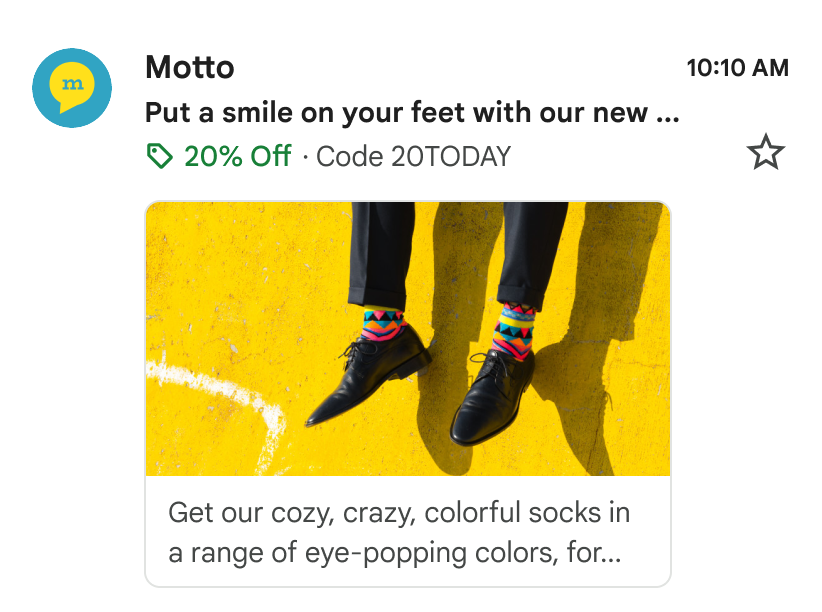
يمكنك استخدام هذه الميزة لصورة واحدة. يجب أن يتلقّى جميع المستلِمين الصورة نفسها وعنوان URL نفسه للصورة. يمكنك الاطّلاع على مستند الأسئلة الشائعة لمزيد من المعلومات.
لإنشاء معاينة لصورة واحدة:
- في منصة التسويق عبر البريد الإلكتروني، أنشئ رسالة إلكترونية تسويقية وافتح محرّر HTML الخاص بها.
في قسم
head، أضِف علامةscriptتتضمّن نوع البياناتPromotionCard:JSON-LD
<!DOCTYPE html PUBLIC "-//W3C//DTD HTML 4.01//EN">
<html>
  <head>
    <script type="application/ld+json">
      [{
        "@context": "http://schema.org/",
        "@type": "PromotionCard",
        "image": "IMAGE_URL",
        "url": "PROMO_URL",

        // Optionally, include the following PromotionCard properties:
        "headline": "HEADLINE",
        "price": PRICE,
        "priceCurrency": "PRICE_CURRENCY",
        "discountValue": DISCOUNT_VALUE
      }]
    </script>
  </head>

  <body>
    // The message of your email
  </body>
</html>
البيانات الجزئية
<!DOCTYPE html PUBLIC "-//W3C//DTD HTML 4.01//EN">
<html>
  <head>
    // Build the first image preview in your product carousel:
    <div itemscope itemtype="http://schema.org/PromotionCard">
      <meta itemprop="image" content="IMAGE_URL"/>
      <meta itemprop="url" content="PROMO_URL"/>

      // Optionally, include the following PromotionCard properties:
      <meta itemprop="headline" content="HEADLINE"/>
      <meta itemprop="price" content="PRICE"/>
      <meta itemprop="priceCurrency" content="PRICE_CURRENCY"/>
      <meta itemprop="discountValue" content="DISCOUNT_VALUE"/>
    </div>

  </head>

  <body>
    // The message of your email
  </body>
</html>
استبدِل القيم التالية. بالنسبة إلى السمات الاختيارية، يمكنك إما تضمين قيمة أو إزالة السمة من الرمز.
IMAGE_URL: عنوان URL لصورة المعاينة بتنسيق PNG أو JPEG، مثلhttps://www.example.com/image.png. نسبة العرض إلى الارتفاع المتاحة هي 1.91:1.PROMO_URL: عنوان URL الذي يؤدي إلى العرض الترويجي عندما ينقر المستخدمون علىimage.HEADLINE(اختياري): وصف للعرض الترويجي يتألّف من سطر واحد أو سطرَين ويظهر أسفل صورة المعاينة.PRICE(اختياري): سعر العرض الترويجي.PRICE_CURRENCY(اختياري): عملة السعر بتنسيق ISO 4217 المُكوَّن من 3 أحرف، مثلUSD. تحدّد هذه السمة رمز العملة المعروض معprice.DISCOUNT_VALUE(اختياري): المبلغ الذي يتم طرحه منpriceلعرض سعر معدَّل. يظهر السعر المعدَّل بجانب السعر الأصلي.على سبيل المثال، إذا كانت قيمة
discountValueهي25وpriceهي100و قيمةpriceCurrencyهيUSD، سيظهر السعر المعدَّل على أنّه$75.
في علامة
body، اكتب رسالة البريد الإلكتروني.
إنشاء تعليق توضيحي للصفقة
يمكنك إبراز رسالتك الإلكترونية باستخدام تعليق توضيحي للصفقة. تضيف هذه الميزة شارة ترويجية مباشرةً إلى رسالتك الإلكترونية في البريد الوارد، مع عرض معلومات أساسية، مثل رمز الخصم أو تفاصيل العرض، بجانب سطر الموضوع مباشرةً.
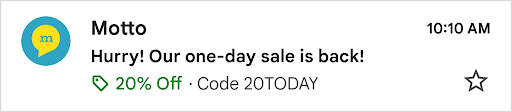
لتفعيل ميزة "التعليق التوضيحي للصفقة"، اتّبِع الخطوات التالية:
أضِف المخطط إلى ملف HTML الخاص برسالة إلكترونية تسويقية: في منصة التسويق عبر البريد الإلكتروني، افتح محرّر HTML لحملتك. في قسم
head، أضِف علامةscriptتتضمّن نوع البياناتDiscountOfferمع البنية التالية:JSON-LD
<!DOCTYPE html PUBLIC "-//W3C//DTD HTML 4.01//EN">
<html>
  <head>
    <script type="application/ld+json">
      [{
        "@context": "http://schema.org/",
        "@type": "DiscountOffer",
        "description": "DESCRIPTION",
        "discountCode": "DISCOUNT_CODE",
        "availabilityStarts": "START_DATE_TIME",
        "availabilityEnds": "END_DATE_TIME"
      }]
    </script>
  </head>

  <body>
    // The message of your email
  </body>
</html>
البيانات الجزئية
<!DOCTYPE html PUBLIC "-//W3C//DTD HTML 4.01//EN">
<html>
  <head>
    <div itemscope itemtype="http://schema.org/DiscountOffer">
      <meta itemprop="description" content="DESCRIPTION"/>
      <meta itemprop="discountCode" content="DISCOUNT_CODE"/>
      <meta itemprop="availabilityStarts" content="START_DATE_TIME"/>
      <meta itemprop="availabilityEnds" content="END_DATE_TIME"/>
    </div>
  </head>

  <body>
    // The message of your email.
  </body>
</html>
تخصيص سمات "التعليق التوضيحي للصفقة": عدِّل القيم في النص البرمجي لتتطابق مع عرضك الترويجي المحدّد.
القيم المطلوبة: في رمز نموذجي، استبدِل قيمة واحدة على الأقل من المتغيّرات التالية لإنشاء تعليق توضيحي للصفقة.
DESCRIPTION: ملخّص قصير وجذاب لعرضك.- مثال: "خصم بنسبة% 20 على الموقع الإلكتروني بالكامل" أو "اشترِ قطعة واحصل على الثانية مجانًا".
DISCOUNT_CODE: الرمز الترويجي الذي يحتاج المستخدم إلى تطبيقه عند الدفع.- مثال: 20TODAY.
END_DATE_TIME: تاريخ ووقت انتهاء العرض الترويجي بتنسيق ISO 8601.- مثال: 2025-09-23T18:44:37-07:00.
السمات المقترَحة بشدّة:
START_DATE_TIME: تاريخ ووقت بدء العرض الترويجي بتنسيق ISO 8601.- مثال: 2025-08-24T18:44:37-07:00.
كتابة رسالة البريد الإلكتروني: في علامة
<body>، اكتب الرسالة و صمِّم تنسيقها كما تفعل عادةً.التحقّق من البطاقة ومعاينتها: قبل إرسال حملتك، تحقَّق من الرمز واطّلِع على معاينة لكيفية ظهور "التعليق التوضيحي للصفقة".
إنشاء بطاقة الصفقة
بطاقات الصفقات هي ملخّصات مرئية لعروضك الترويجية ينشئها Gmail. يمكن أن تظهر في علامة التبويب "الرسائل الترويجية" وداخل الرسالة الإلكترونية نفسها، ما يمنح عروضك أكبر قدر ممكن من الظهور.
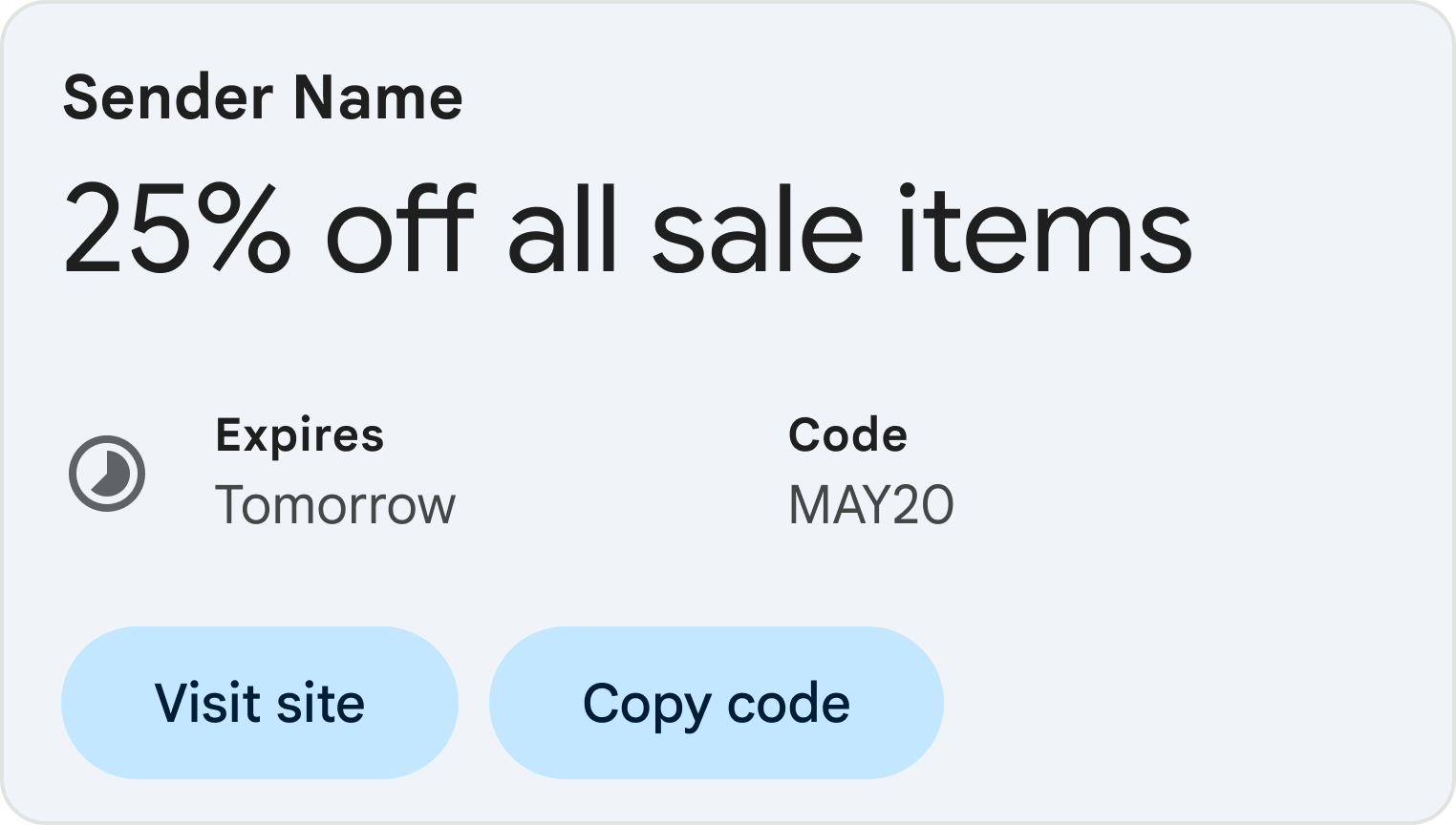
لتفعيل بطاقات الصفقات، اتّبِع الخطوات التالية:
أضِف المخطط إلى ملف HTML الخاص برسالة إلكترونية تسويقية: في منصة التسويق عبر البريد الإلكتروني، افتح محرّر HTML لحملتك. في قسم
head، أضِف علامةscriptتتضمّن نوع البياناتDiscountOfferمع البنية التالية:JSON-LD
<!DOCTYPE html PUBLIC "-//W3C//DTD HTML 4.01//EN">
<html>
  <head>
    <script type="application/ld+json">
      [{
        "@context": "http://schema.org/",
        "@type": "DiscountOffer",
        "description": "DESCRIPTION",
        "discountCode": "DISCOUNT_CODE",
        "availabilityStarts": "START_DATE_TIME",
        "availabilityEnds": "END_DATE_TIME",
        "offerPageUrl": "OFFER_PAGE_URL",
        "merchantHomepageUrl": "MERCHANT_HOMEPAGE_URL"
      }]
    </script>
  </head>

  <body>
    // The message of your email
  </body>
</html>
البيانات الجزئية
<!DOCTYPE html PUBLIC "-//W3C//DTD HTML 4.01//EN">
<html>
  <head>
    <div itemscope itemtype="http://schema.org/DiscountOffer">
      <meta itemprop="description" content="DESCRIPTION"/>
      <meta itemprop="discountCode" content="DISCOUNT_CODE"/>
      <meta itemprop="availabilityStarts" content="START_DATE_TIME"/>
      <meta itemprop="availabilityEnds" content="END_DATE_TIME"/>
      <meta itemprop="offerpageurl" content="OFFER_PAGE_URL"/>
      <meta itemprop="merchantHomepageUrl" content="MERCHANT_HOMEPAGE_URL"/>
    </div>
  </head>

  <body>
    // The message of your email.
  </body>
</html>
تخصيص سمات "بطاقة الصفقة": عدِّل القيم في النص البرمجي لتتطابق مع عرضك الترويجي المحدّد.
القيم المطلوبة:
DESCRIPTION: ملخّص قصير وجذاب لعرضك.- مثال: "خصم بنسبة% 20 على الموقع الإلكتروني بالكامل" أو "اشترِ قطعة واحصل على الثانية مجانًا".
عنوان URL واحد على الأقل من عناوين URL التالية: ننصحك بتقديم عنوان URL لصفحة العرض.
OFFER_PAGE_URL: عنوان URL للصفحة المقصودة لهذا العرض المحدّد. سيؤدي ذلك إلى إنشاء زر "التسوّق الآن" (أو زر مشابه) على "بطاقة الصفقة". إذا تم تقديم هذا العنوان، سنفضّل عنوان URL لصفحة العرض.MERCHANT_HOMEPAGE_URL: استخدِم هذا العنوان فقط إذا لم تتوفر صفحة عرض محدّدة. سيؤدي ذلك إلى الانتقال إلى صفحتك الرئيسية الرئيسية.
القيم المقترَحة بشدّة:
DISCOUNT_CODE: الرمز الترويجي الذي يحتاج المستخدم إلى تطبيقه عند الدفع.- مثال: 20TODAY.
START_DATE_TIME: تاريخ ووقت بدء العرض الترويجي بتنسيق ISO 8601.- مثال: 2025-08-24T18:44:37-07:00.
END_DATE_TIME: تاريخ ووقت انتهاء العرض الترويجي بتنسيق ISO 8601.- مثال: 2025-09-23T18:44:37-07:00.
كتابة رسالة البريد الإلكتروني: في علامة
<body>، اكتب الرسالة و صمِّم تنسيقها كما تفعل عادةً.التحقّق من البطاقة ومعاينتها: قبل إرسال حملتك، تحقَّق من الرمز واطّلِع على معاينة لكيفية ظهور "التعليق التوضيحي للصفقة".
الخطوات التالية
- يمكنك الاطّلاع على المستندات المرجعية للتعرّف على حقول ترميز الرسائل الإلكترونية المتاحة.
- تعرَّف على أفضل الممارسات للتعليقات التوضيحية للرسائل الإلكترونية.