

BigQuery のデータから分析情報を得るためには、分析ツールとビジネス インテリジェンス ツールが 不可欠です。BigQuery は、Google とサードパーティのデータ可視化 ツールをいくつかサポートしています。これらのツールを使用して、Places Insights データに対するクエリの結果を分析できます。サポートされているツールは次のとおりです。
- BigQuery Studio の [ビジュアリゼーション] タブ
- Colab ノートブック
- Looker Studio
- Google Earth Engine
- BigQuery Geo Viz
以下の例では、次のツールで結果を可視化する方法について説明します。
- BigQuery Studio の [可視化] タブ(統合された地理データビューア)。
- Colab ノートブック(ホスト型の Jupyter Notebook サービス)。
- Looker Studio(データを可視化し、ダッシュボードやレポートを作成して利用できるようにするプラットフォーム)。
- BigQuery Geo Viz(Google Maps API を使用した BigQuery の地理空間データ可視化ツール)。
これらの例では、車椅子対応レストランのビジュアリゼーションを示していますが、 Places Insights のクエリ やブランドデータのクエリの結果も ビジュアリゼーションできます。
他のツールを使用してデータを可視化する方法については、BigQuery ドキュメントで 詳細をご覧ください。
可視化するデータをクエリする
以下のビジュアリゼーションの例では、次のクエリを使用して、ニューヨーク市のエンパイア ステート ビルディングから 3,000 メートル以内の車椅子対応のレストランの数を生成します。このクエリは、地理的なポイントごとにレストランの数をまとめたテーブルを返します。各ポイントのサイズは 0.005 度です。
`GEOGRAPHY` ポイントに対して `GROUP BY` オペレーションを実行できないため、この
クエリでは BigQuery
ST_ASTEXT
関数を使用して、各ポイントを
STRING
WKT 表現に変換し、その値を `geo_txt` 列に書き込みます。次に、geo_txt を使用して GROUP BY を実行します。
SELECT
  geo_txt, -- STRING WKT geometry value.
  ST_GEOGFROMTEXT(geo_txt) AS geo, -- Convert STRING to GEOGRAPHY value.
  count
FROM (
  -- Create STRING WKT representation of each GEOGRAPHY point to
  -- GROUP BY the STRING value.
  SELECT WITH AGGREGATION_THRESHOLD
    ST_ASTEXT(ST_SNAPTOGRID(point, 0.005)) AS geo_txt,
    COUNT(*) AS count
  FROM
    `PROJECT_NAME.places_insights___us.places`
  WHERE
    'restaurant' IN UNNEST(types)
    AND wheelchair_accessible_entrance = true
    AND ST_DWITHIN(ST_GEOGPOINT(-73.9857, 40.7484), point, 3000)
  GROUP BY
    geo_txt
)
次の画像は、このクエリの出力例を示しています。count には、各ポイントのレストランの数が含まれています。
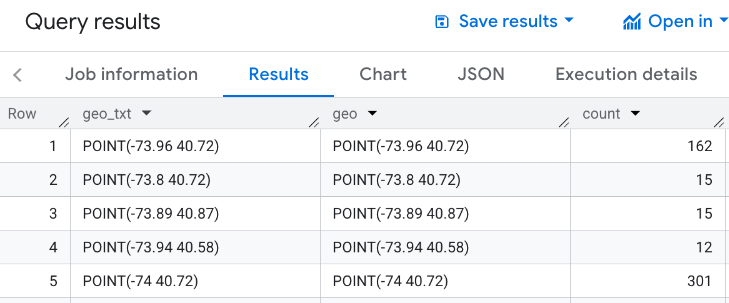
BigQuery Studio の [可視化] タブを使用してデータを可視化する
次の画像は、 [可視化] タブを使用して BigQuery に表示されたデータを示しています。円が濃いほど、その場所のレストランの密度が高いことを示します。
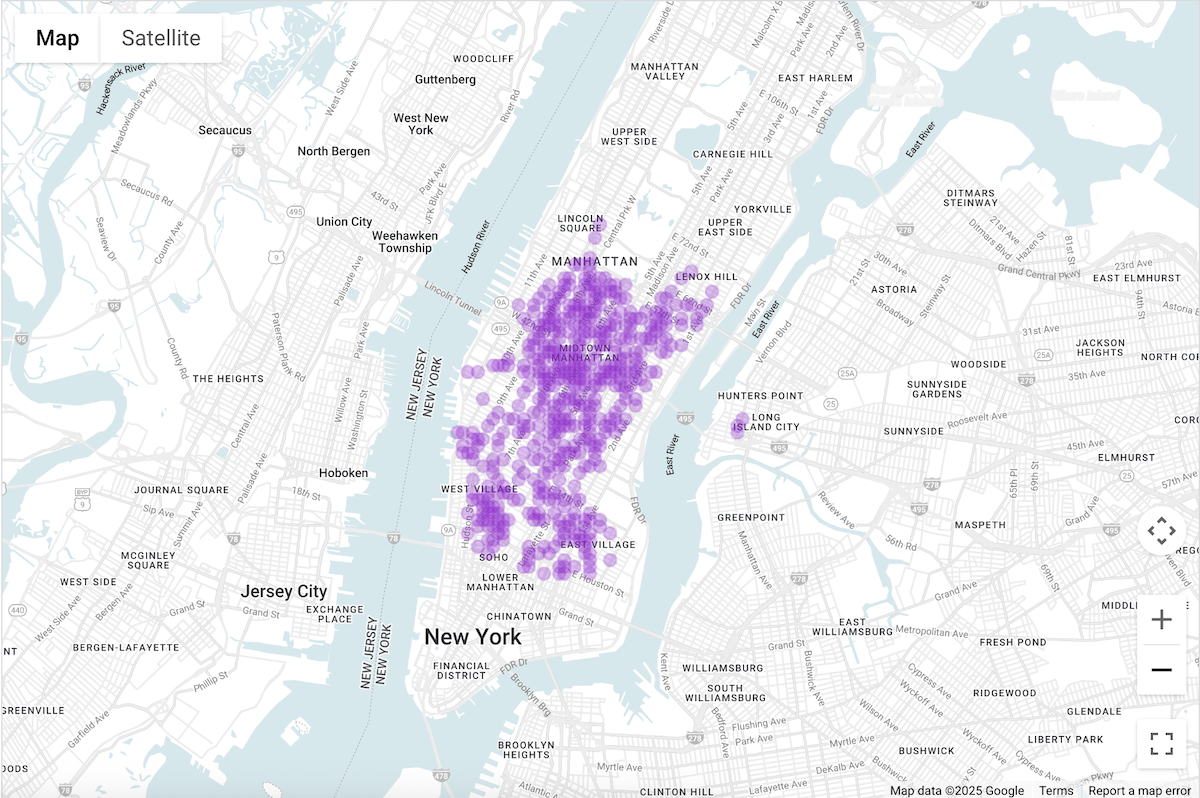
BigQuery Studio でデータを可視化する
- 可視化する
データを
クエリするで上記のクエリを実行します。
- BigQuery の結果で、[可視化] タブをクリックします。
- クエリされたポイントを表す円が地図上に表示されます。
[ビジュアリゼーションの構成] で、[データ列] を [count] に設定します。

円が濃いほど、レストランの数が多いポイントを表します。
必要に応じて、他の設定を更新して、可視化のルック&フィールを変更できます。
構成オプションの詳細については、BiqQuery の可視化 に関するドキュメント をご覧ください。
Colab ノートブックを使用してデータを可視化する
Colab ノートブックでのビジュアリゼーションは、BigQuery Studio よりも詳細な制御が可能で、Jupyter ノートブック環境を維持できます。
Colab で地理空間分析データを可視化するチュートリアルは、次の 3 つの形式で提供されています。
- Colab のドキュメント。
- YouTube 動画として。
- GitHub ノートブック 。クローンして、Colab for Workspaces または Colab Enterprise で使用できます。
このチュートリアルでは、pydeck、deck.gl を使用した 4 つのコアタイプのグラフに焦点を当てています。
- 散布図(通常はサンプリング用)。
- GeoJSON(検出用)。
- 階級区分図(強度用)。
- ヒートマップ(密度用)。
Looker Studio を使用してデータを可視化する
次の画像は、Looker Studio にヒートマップとして表示されたデータを示しています。ヒートマップは、低密度(緑)から高密度(赤)を示しています。
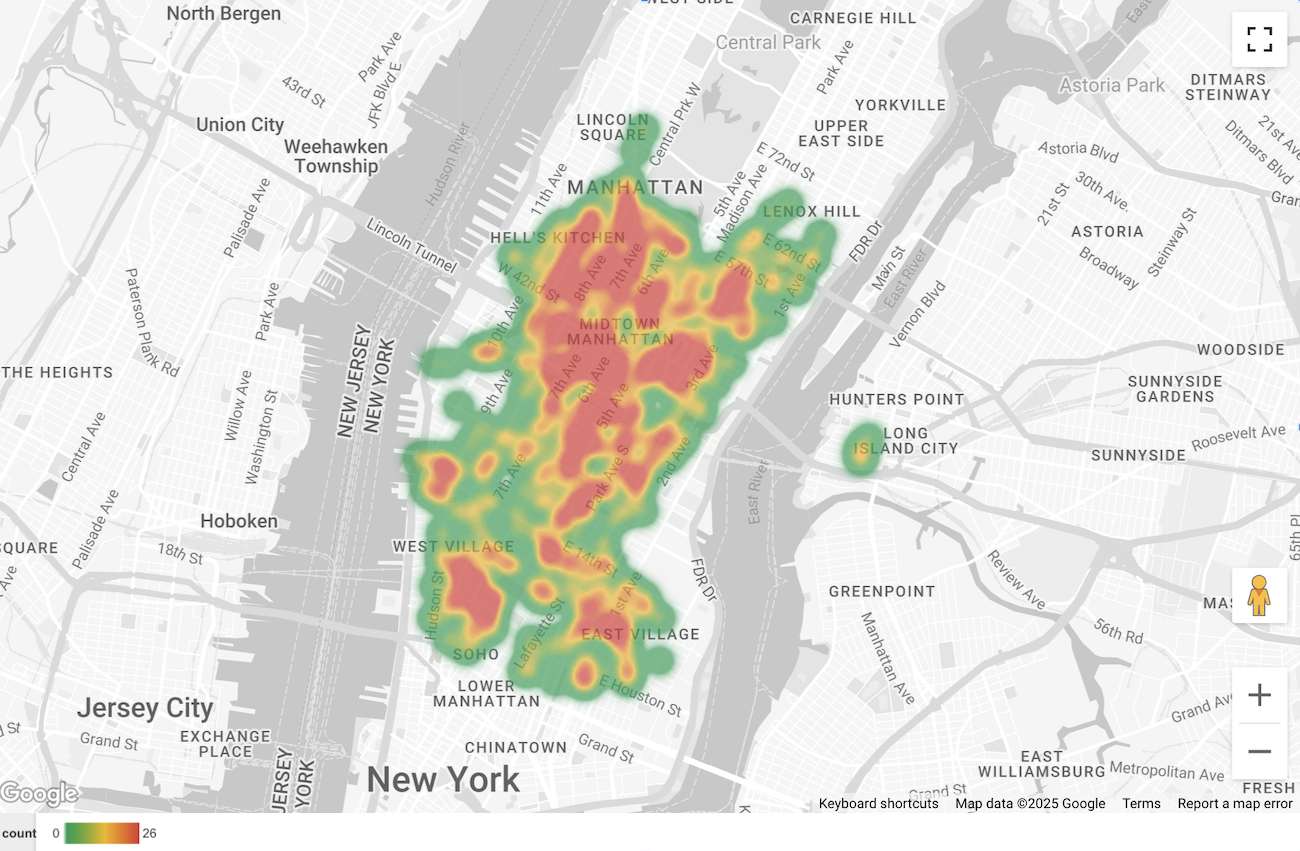
データを Looker Studio にインポートする
データを Looker Studio にインポートする手順は次のとおりです。
データをクエリして可視化で上記のクエリを実行します。
BigQuery の結果で、[次で開く - > Looker Studio] をクリックします。結果が Looker Studio に自動的にインポートされます。
Looker Studio はデフォルトのレポートページを作成し、結果のタイトル、表、棒グラフで初期化します。
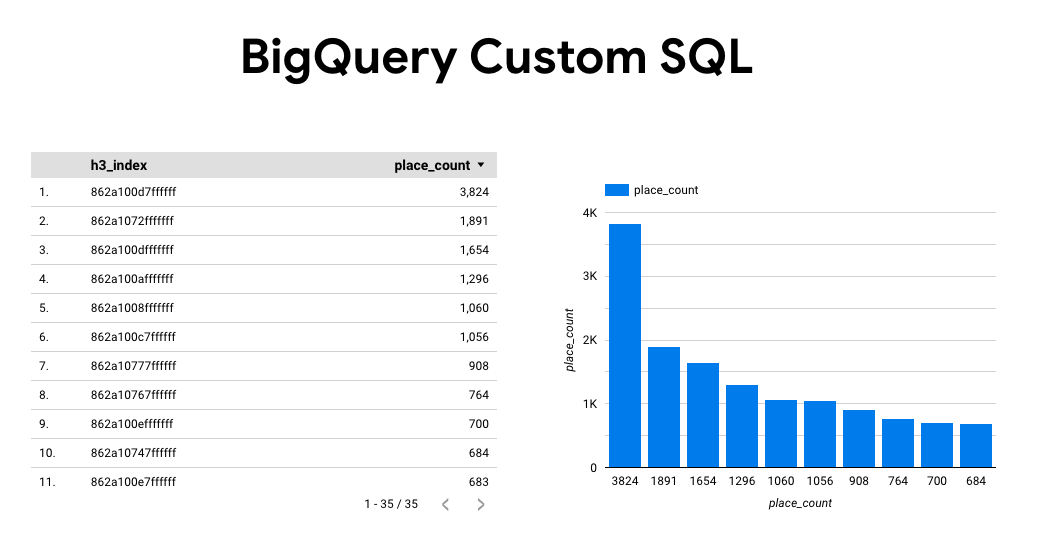
ページ上のすべての項目を選択して削除します。
[挿入 - > ヒートマップ] をクリックして、レポートにヒートマップを追加します。
[グラフの種類 -> 設定] で、[データ] セクションから項目をドラッグして、 次のようにフィールドを構成します。
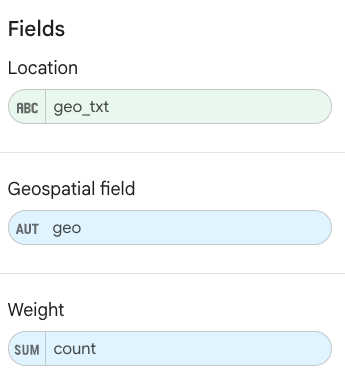
ヒートマップが上記のように表示されます。必要に応じて、[グラフの種類 -> スタイル] を選択して、地図の外観をさらに構成できます。
BigQuery Geo Viz を使用してデータを可視化する
次の画像は、BigQuery Geo Viz に塗り分けマップとして表示されたデータを示しています。塗り分けマップは、ポイント セルごとのレストランの密度を示しています。ポイントが大きいほど密度が高くなります。
データを BigQuery Geo Viz にインポートする
データを BigQuery Geo Viz にインポートする手順は次のとおりです。
データをクエリして可視化で上記のクエリを実行します。
BigQuery の結果で、[次で開く - > GeoViz] をクリックします。
[クエリ] ステップが表示されます。
[実行] ボタンを選択して、クエリを実行します。地図上にポイントが自動的に表示されます。
[データ] を選択してデータを表示します。
[データ] セクションで、[スタイルを追加] ボタンをクリックします。
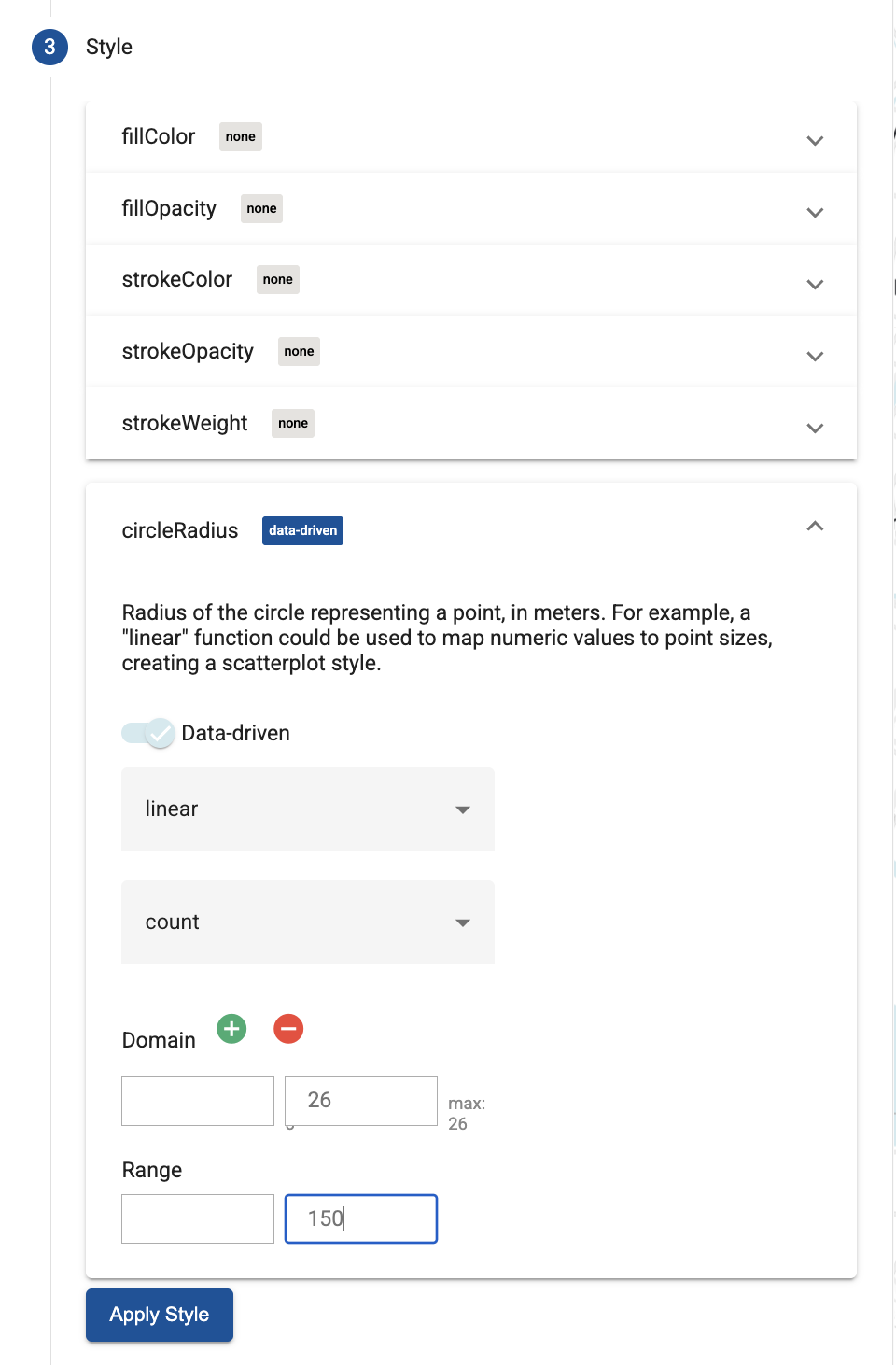
[circleRadius] を選択し、スライダーを使用してデータドリブン スタイリングを有効にします。
残りのフィールドを次のように設定します。
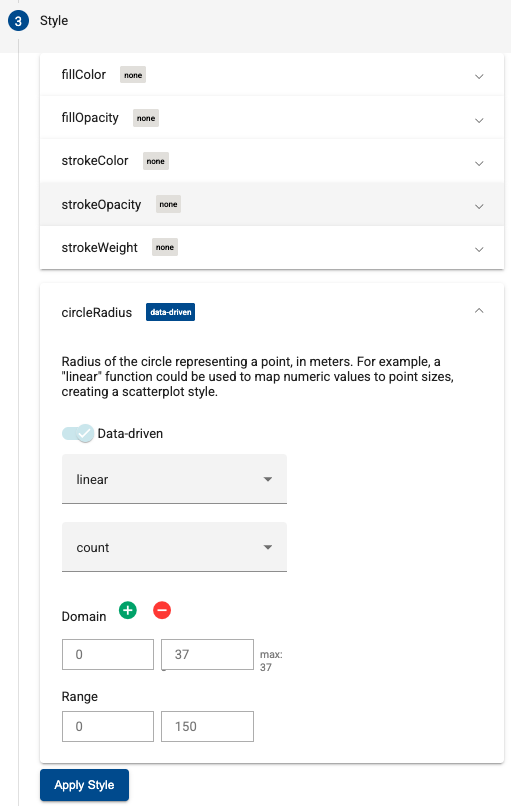
[スタイルを適用] をクリックして、スタイルを地図に適用します。