

تجمع دالة PLACES_COUNT_PER_H3 بيانات "نقاط الاهتمام" (POI) في
خلايا شبكة مكانية موحّدة من نوع H3 بدقة محدّدة. هذه الدالة هي المسار المقترَح لتحليل الكثافة الإقليمية، وإنشاء الخرائط التنافسية، وإنشاء خرائط حرارية سداسية الأضلاع.
لاستدعاء دالة PLACES_COUNT_PER_H3، استخدِم عبارة SQL FROM لأنّ الدالة تعرض جدولاً.
البنية والمعلّمات
SELECT * FROM `PROJECT_NAME.LINKED_DATASET_NAME.PLACES_COUNT_PER_H3`(
  filters
)
المَعلمات
PROJECT_NAME: اسم مشروعك على Google Cloud. في حال عدم تحديد اسم مشروع، سيتم تلقائيًا استخدام المشروع النشط في طلب البحث.LINKED_DATASET_NAME: اسم مجموعة بيانات "إحصاءات الأماكن" التي اشتركت فيها (مثلاً،places_insights___us).filters(JSON): كائن JSON تم إنشاؤه باستخدامJSON_OBJECTويحتوي على مَعلمات الفلتر التي تتضمّن أزواج مفتاح/قيمة.
فلاتر JSON المطلوبة
geography(GEOGRAPHY): منطقة البحث المحدّدة (نقطة أو خط أو مضلّع) المطلوب فهرستها.h3_resolution(INTEGER): مستوى دقة خلية H3 (تتراوح القيم المسموح بها من0إلى11).
فلاتر JSON الاختيارية
- مَعلمات إضافية، مثل
typesوbusiness_statusوprice_levelوmin_ratingلفلترة الأماكن التي يتم احتسابها ضمن كل خلية. يمكنك الاطّلاع على القائمة الكاملة لمَعلمات الفلتر.
مخطط الجدول الناتج
تعرض الدالة جدول BigQuery يتضمّن صفًا واحدًا لكل فهرس خلية H3 يتقاطع مع الشكل الهندسي المستهدَف:
| اسم العمود | نوع البيانات | الوصف |
|---|---|---|
h3_cell_index |
STRING | المعرّف الفريد لفهرس H3 للخلية. |
geography |
GEOGRAPHY | مضلّع يمثّل الحدود المادية لخلية H3. |
count |
INTEGER | العدد الإجمالي الدقيق للأماكن التشغيلية المطابقة ضمن خلية H3 المحدّدة هذه، أو صفر إذا لم تتطابق أي أماكن. |
sample_place_ids |
ARRAY<STRING> | مصفوفة تضم ما يصل إلى 250 رقم تعريف مكان يقع ضمن هذه الخلية، ما يتيح إجراء طلبات بحث مباشرة عن البيانات الأساسية باستخدام Places API. |
تجميع كثافة "نقاط الاهتمام" الإقليمية باستخدام PLACES_COUNT_PER_H3
تعالج الدالة الشكل الهندسي المحدّد في الفلاتر، وتحدّد جميع سداسيات الأضلاع المتقاطعة من نوع H3 بدقة محدّدة، وتعرض أعداد الأماكن الدقيقة وأرقام تعريف الأماكن لكل سداسي أضلاع.
مثال: احتساب عدد متاجر البقالة والمتاجر الصغيرة التي يمكن الوصول إليها باستخدام الكراسي المتحركة في ولاية نيويورك
يجمع طلب البحث هذا متاجر البقالة والمتاجر الصغيرة التشغيلية التي يمكن الوصول إليها باستخدام الكراسي المتحركة في ولاية نيويورك باستخدام مستوى دقة H3 يبلغ 8. يتم طلب الشكل الهندسي لحدود ولاية نيويورك ديناميكيًا من مجموعة البيانات العامة bigquery-public-data.geo_us_boundaries.states.
-- Query POI count per H3 cell intersecting the New York State polygon boundary
SELECT *
FROM `PROJECT_NAME.places_insights___us.PLACES_COUNT_PER_H3`(
  JSON_OBJECT(
      'geography', (
        -- Dynamically retrieve the boundary geography for New York State
        SELECT state_geom
        FROM `bigquery-public-data.geo_us_boundaries.states`
        WHERE state = 'NY'
        LIMIT 1
      ),
      'types', ['grocery_store', 'convenience_store'],
      'business_status', ['OPERATIONAL'],
      'h3_resolution', 8,
      'wheelchair_accessible_entrance', TRUE
  )
)
ORDER BY count DESC;
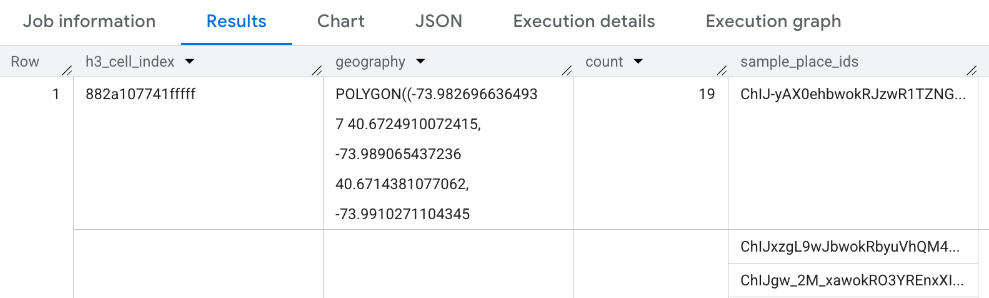
تنسيق الردّ
يعرض طلب البحث جدولاً صفًا بصف يربط الخلايا مباشرةً بالأعداد المكانية:
مثال: احتساب عدد الأماكن لكل خلية H3 يتم فلترتها حسب العلامة التجارية
يستخدم المثال التالي فلتر brand_ids لاسترداد
أعداد الأماكن وأرقام تعريف الأماكن النموذجية لعلامات تجارية معيّنة، مثل Starbucks
"1413758728321880760" وDunkin "1314981297593671295":
DECLARE geo GEOGRAPHY;

-- Get the geography for New York City.
SET geo = (SELECT geometry FROM `bigquery-public-data.overture_maps.division_area`
  WHERE country = 'US' AND subtype = 'locality' AND names.primary = 'New York'  LIMIT 1);

SELECT * FROM `PROJECT_NAME.places_insights___us.PLACES_COUNT_PER_H3`(
  JSON_OBJECT(
      'geography', geo,
      'h3_resolution', 8,
      'brand_ids', ["1413758728321880760", "1314981297593671295"],
      'business_status', ['OPERATIONAL']
    )
);
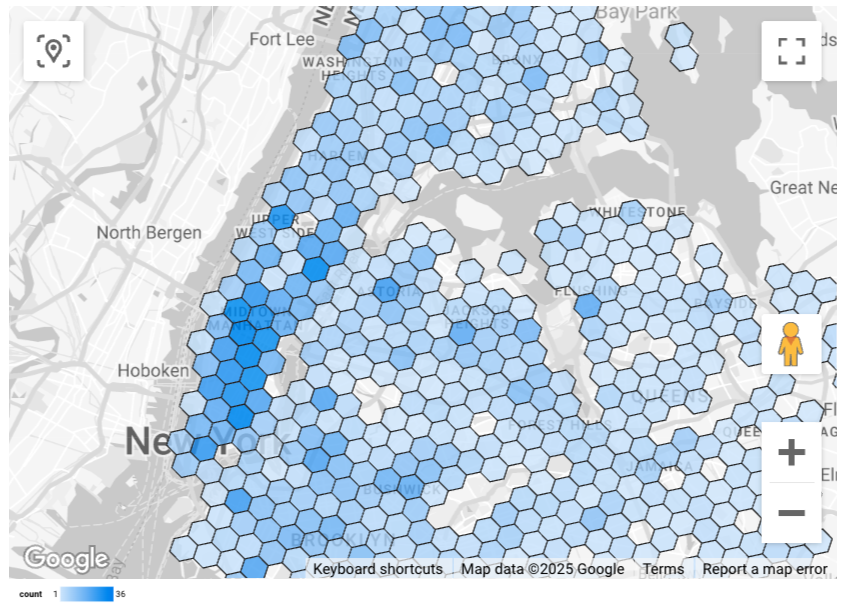
عرض نتائج H3 ديناميكيًا في Looker Studio
تعرض الصورتان التاليتان بيانات من PLACES_COUNT_PER_H3 في Looker Studio كخريطة معبّأة. كلما كانت خلية H3 أغمق، زاد تركيز النتائج:
لاستيراد بياناتك إلى Looker Studio:
- نفِّذ الدالة أعلاه في BigQuery لإنشاء نتائجك.
- في جزء نتائج BigQuery، انقر على فتح في -> Looker Studio. يتم استيراد نتائجك تلقائيًا إلى Looker Studio.
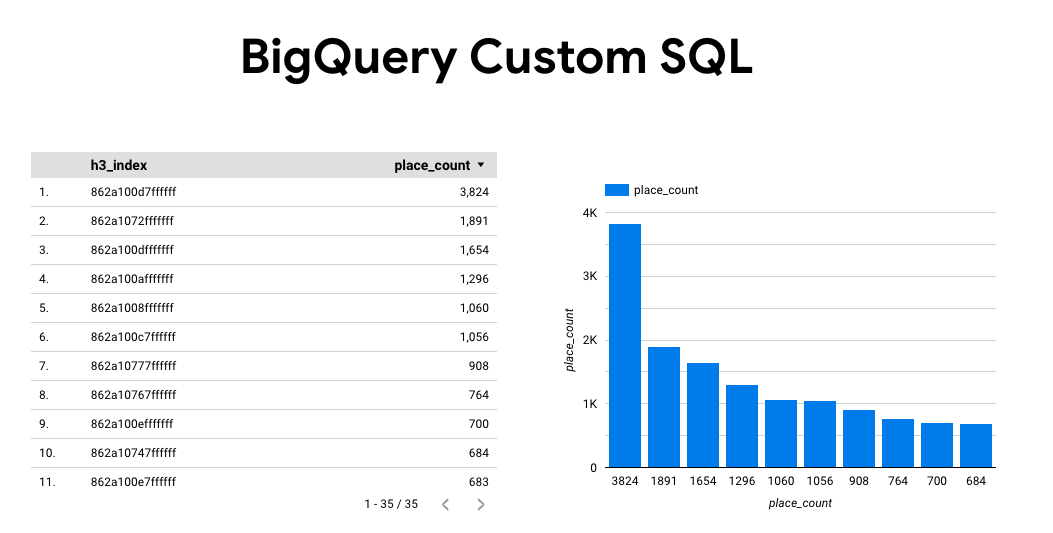
ينشئ Looker Studio صفحة تقرير تلقائية ويضبطها بعنوان وجدول ورسم بياني شريطي للنتائج.
اختَر كل محتوى الصفحة واحذفه.
انقر على إدراج -> خريطة معبّأة لإضافة خريطة معبّأة إلى تقريرك.
ضمن أنواع المخططات -> الإعداد، اضبط الحقول كما هو موضّح أدناه:
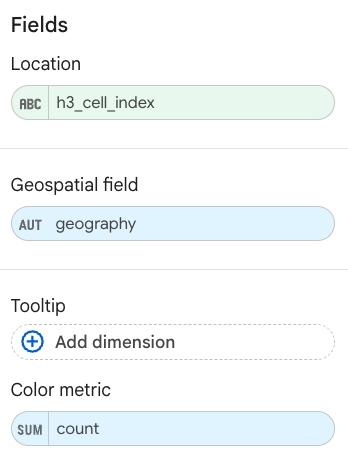
تظهر الخريطة المعبّأة كما هو موضّح أعلاه. يمكنك اختياريًا تحديد أنواع الرسوم البيانية -> النمط لضبط مظهر الخريطة بشكلٍ أكبر.
لمزيد من المعلومات حول عرض نتائج "إحصاءات الأماكن"، يمكنك الاطّلاع على مقالة عرض نتائج طلب البحث.