

ฟังก์ชัน PLACES_COUNT_PER_GEO จะรับอาร์เรย์ของพื้นที่ทางภูมิศาสตร์ที่จะค้นหาและแสดงผลตารางจำนวนสถานที่ต่อพื้นที่ เช่น หากคุณระบุอาร์เรย์ของรหัสไปรษณีย์เป็นพื้นที่ค้นหา การตอบกลับจะมีตารางที่มีแถวแยกกันสำหรับรหัสไปรษณีย์แต่ละรายการ
เนื่องจากฟังก์ชัน PLACES_COUNT_PER_GEO แสดงผลตาราง ให้เรียกใช้ฟังก์ชันนี้โดยใช้คําสั่ง FROM
พารามิเตอร์อินพุต:
จำเป็น:
geographiesพารามิเตอร์ตัวกรอง ที่ระบุพื้นที่ค้นหา พารามิเตอร์geographiesจะรับอาร์เรย์ของค่าที่กำหนดโดยประเภทข้อมูลGEOGRAPHYของ BigQuery ซึ่งรองรับจุด เส้น และรูปหลายเหลี่ยมไม่บังคับ: พารามิเตอร์ตัวกรองเพิ่มเติมเพื่อปรับแต่งการ ค้นหา
ค่าที่ส่งคืน:
- ตารางที่มี 1 แถวต่อพื้นที่ทางภูมิศาสตร์ ตารางจะมีคอลัมน์
geography(GEOGRAPHY),count(INT64) และplace_ids(ARRAY<STRING>) โดยที่place_idsจะมีรหัสสถานที่สูงสุด 250 รายการ สำหรับแต่ละพื้นที่ทางภูมิศาสตร์
- ตารางที่มี 1 แถวต่อพื้นที่ทางภูมิศาสตร์ ตารางจะมีคอลัมน์
ตัวอย่าง: คำนวณจำนวนร้านอาหารในแต่ละเขตของนิวยอร์กซิตี้
ตัวอย่างนี้จะสร้างตารางจำนวนร้านอาหารที่เปิดให้บริการต่อเขตในนิวยอร์กซิตี้
ตัวอย่างนี้ใช้ชุดข้อมูลสาธารณะของ BigQuery จากสำนักงานสำมะโนประชากรสหรัฐอเมริกา
เพื่อรับขอบเขตของ 3 เขตในนิวยอร์กซิตี้ ได้แก่ "ควีนส์" "บรูคลิน" และ "แมนฮัตตัน" ขอบเขตของแต่ละเขตจะอยู่ในคอลัมน์ county_geom
จากนั้นตัวอย่างนี้จะใช้ฟังก์ชัน BigQuery
ST_SIMPLIFY
เพื่อแสดงผล county_geom เวอร์ชันที่เรียบง่าย ฟังก์ชัน ST_SIMPLIFY จะแทนที่เส้นขอบที่เกือบจะเป็นเส้นตรงด้วยเส้นขอบยาวเส้นเดียว
DECLARE geos ARRAY<GEOGRAPHY>;

SET geos = (SELECT ARRAY_AGG(ST_SIMPLIFY(county_geom, 100))
            FROM `bigquery-public-data.geo_us_boundaries.counties`
            WHERE county_name IN ("Queens","Kings", "New York") AND state_fips_code = "36");

SELECT * FROM `PROJECT_NAME.places_insights___us.PLACES_COUNT_PER_GEO`(
  JSON_OBJECT(
      'geographies', geos,
      'types', ["restaurant"],
      'business_status', ["OPERATIONAL"]
      )
);
การตอบกลับสำหรับฟังก์ชัน
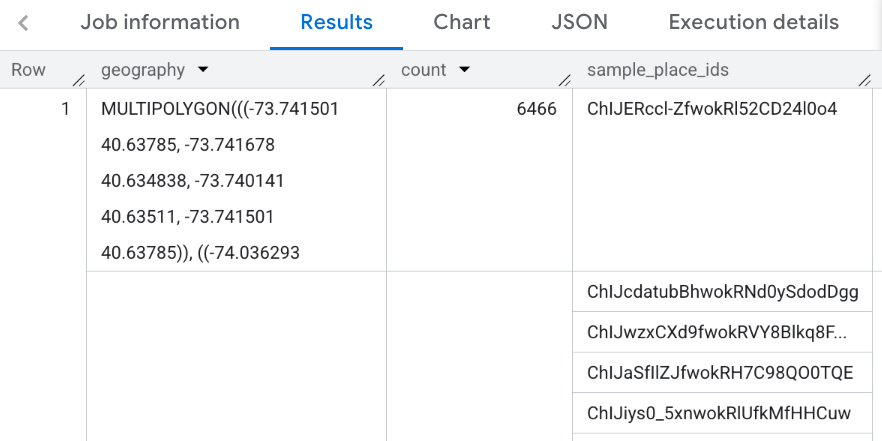
แสดงผลลัพธ์เป็นภาพ
รูปภาพต่อไปนี้แสดงข้อมูลนี้ใน Looker Studio เป็นแผนที่แบบเติมสี รวมถึงเส้นขอบของแต่ละเขต
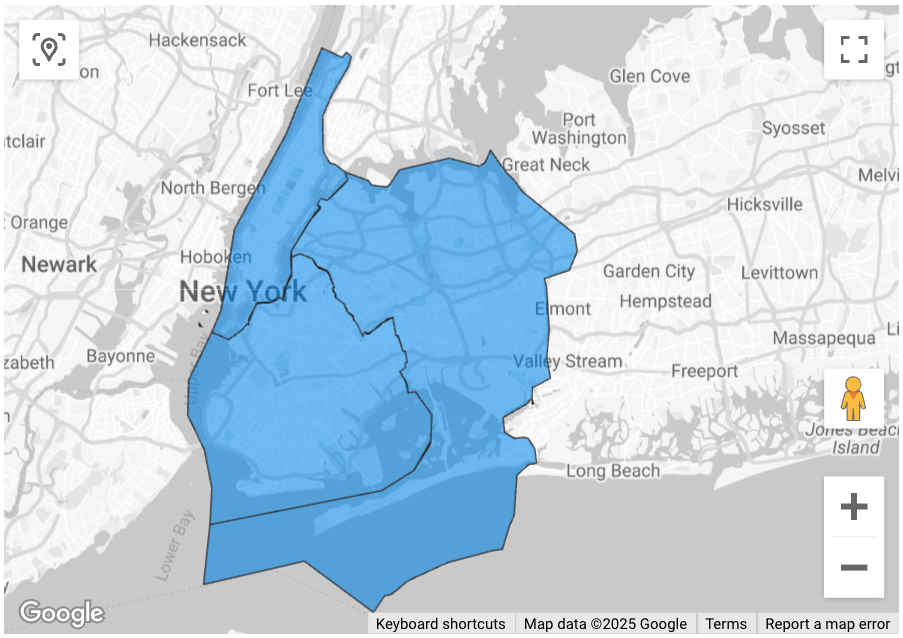
วิธีนำเข้าข้อมูลลงใน Looker Studio
เรียกใช้ฟังก์ชันด้านบนเพื่อสร้างผลลัพธ์
ในผลลัพธ์ของ BigQuery ให้คลิกเปิดใน -> Looker Studio ระบบจะนำเข้าผลลัพธ์ลงใน Looker Studio โดยอัตโนมัติ
Looker Studio จะสร้างหน้าแรกของรายงานเริ่มต้นและเริ่มต้นด้วยชื่อ ตาราง และกราฟแท่งของผลลัพธ์
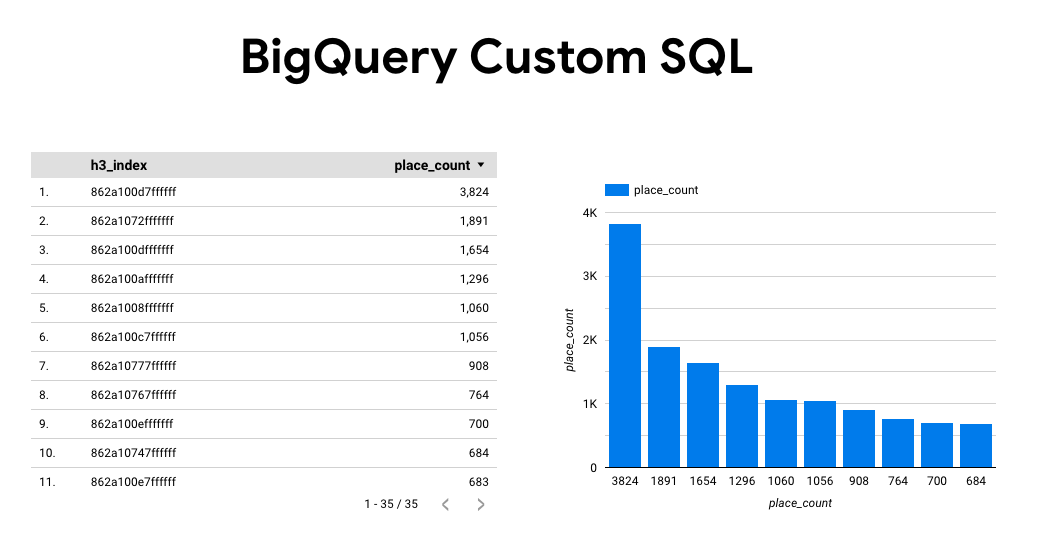
เลือกทุกอย่างในหน้าแล้วลบออก
คลิกแทรก -> แผนที่แบบเติมสี เพื่อเพิ่มแผนที่แบบเติมสีลงในรายงาน
กำหนดค่าช่องตามที่แสดงด้านล่างในส่วนประเภทแผนภูมิ -> การตั้งค่า
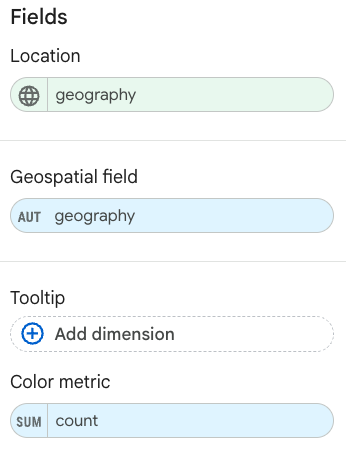
แผนที่แบบเติมสีจะปรากฏขึ้นตามที่แสดงด้านบน คุณเลือกประเภทแผนภูมิ -> รูปแบบ เพื่อกำหนดค่าลักษณะที่ปรากฏของแผนที่เพิ่มเติมได้
ดูข้อมูลเพิ่มเติมและตัวอย่างเกี่ยวกับการแสดงผลลัพธ์ของข้อมูลเชิงลึกเกี่ยวกับสถานที่เป็นภาพได้ที่ แสดงผลการค้นหาเป็นภาพ