

La función PLACES_COUNT_PER_H3 toma un área geográfica para buscar y devuelve una tabla de recuentos de lugares por celda de H3 en el área de búsqueda.
Como la función PLACES_COUNT_PER_H3 devuelve una tabla, llámala con una cláusula FROM.
Parámetros de entrada:
Obligatorio: El parámetro de filtro
geographyque especifica el área de búsqueda. El parámetrogeographyes un valor definido por el tipo de datosGEOGRAPHYde BigQuery, que admite puntos, cadenas de líneas y polígonos.Para ver ejemplos del uso de diferentes tipos de ubicaciones geográficas de búsqueda, como ventanas gráficas y líneas, consulta la función
PLACES_COUNT.Obligatorio: El parámetro de filtro
h3_resolutionque especifica la resolución de H3 que se usa para agregar el recuento de lugares en cada celda de H3. Los valores admitidos son del 0 al 11.Opcional: Son parámetros de filtro adicionales para definir mejor tu búsqueda.
Se muestra lo siguiente:
- Una tabla con una fila por celda H3. La tabla contiene las columnas
h3_cell_index(STRING),geography(GEOGRAPHY), que define el polígono que representa la celda H3,count(INT64) ysample_place_ids(ARRAY<STRING>), en la quesample_place_idscontiene hasta 250 IDs de lugar para cada celda H3.
- Una tabla con una fila por celda H3. La tabla contiene las columnas
Ejemplo: Recuento de tiendas de comestibles y minimercados accesibles para personas en silla de ruedas por celda de H3
En el siguiente ejemplo, se calcula la cantidad de tiendas de conveniencia y supermercados operativos y accesibles para sillas de ruedas por celda H3 en la ciudad de Nueva York. Las celdas H3 usan un nivel de resolución de 8.
En este ejemplo, se usa el conjunto de datos públicos de BigQuery de Overture Maps Data para obtener la geografía de la ciudad de Nueva York.
DECLARE geo GEOGRAPHY;

-- Get the geography for New York City.
SET geo = (SELECT geometry FROM `bigquery-public-data.overture_maps.division_area`
  WHERE country = 'US' AND subtype = 'locality' AND names.primary = 'New York'  LIMIT 1);

SELECT * FROM `PROJECT_NAME.places_insights___us.PLACES_COUNT_PER_H3`(
  JSON_OBJECT(
      'geography', geo,
      'types', ["convenience_store","grocery_store"],
      'wheelchair_accessible_entrance', true,
      'business_status', ['OPERATIONAL'],
      'h3_resolution', 8
    )
);
Ejemplo: Recuento de lugares por celda H3 filtrado por marca
En el siguiente ejemplo, se usa el filtro brand_ids para recuperar los recuentos de lugares y los IDs de lugares de muestra para marcas específicas, como Starbucks "1413758728321880760" y Dunkin "1314981297593671295":
DECLARE geo GEOGRAPHY;

-- Get the geography for New York City.
SET geo = (SELECT geometry FROM `bigquery-public-data.overture_maps.division_area`
  WHERE country = 'US' AND subtype = 'locality' AND names.primary = 'New York'  LIMIT 1);

SELECT * FROM `PROJECT_NAME.places_insights___us.PLACES_COUNT_PER_H3`(
  JSON_OBJECT(
      'geography', geo,
      'h3_resolution', 8,
      'brand_ids', ["1413758728321880760", "1314981297593671295"],
      'business_status', ['OPERATIONAL']
    )
);
Visualizar los resultados
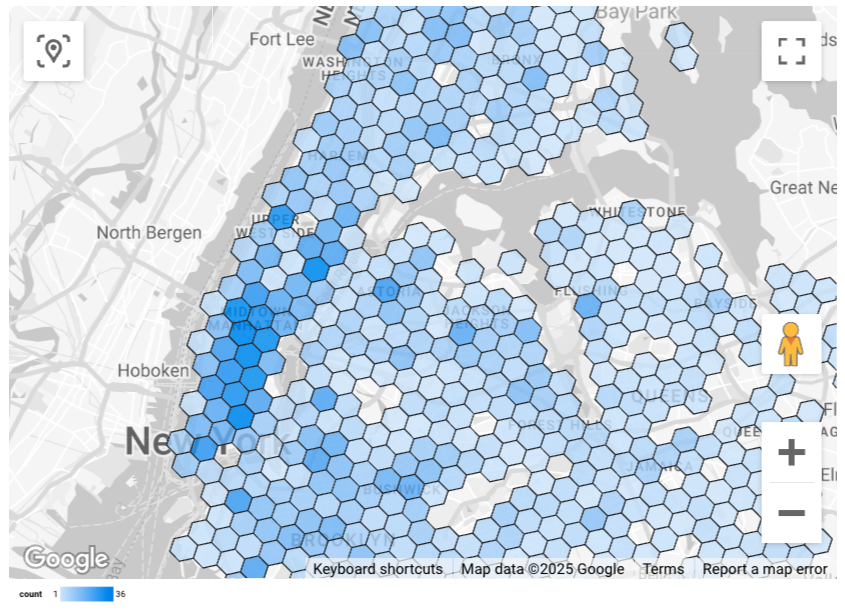
En las siguientes imágenes, se muestran estos datos en Looker Studio como un mapa completado. Cuanto más oscura sea la celda H3, mayor será la concentración de resultados:
Para importar tus datos a Looker Studio, sigue estos pasos:
Ejecuta la función anterior para generar los resultados.
En los resultados de BigQuery, haz clic en Abrir en -> Looker Studio. Tus resultados se importan automáticamente a Looker Studio.
Looker Studio crea una página de informe predeterminada y la inicializa con un título, una tabla y un gráfico de barras de los resultados.
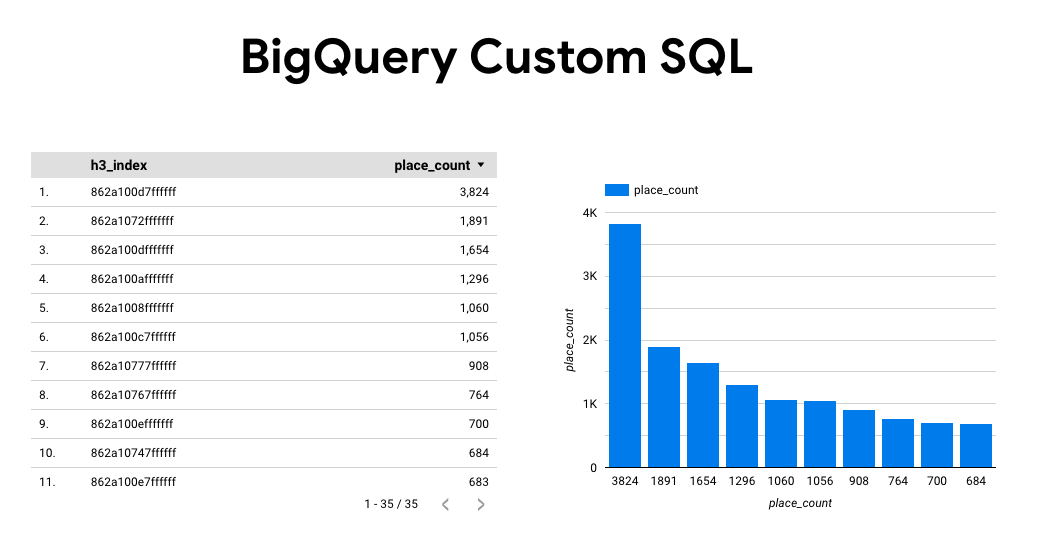
Selecciona todo el contenido de la página y bórralo.
Haz clic en Insertar -> Mapa relleno para agregar un mapa relleno a tu informe.
En Tipos de gráficos -> Configuración, configura los campos como se muestra a continuación:
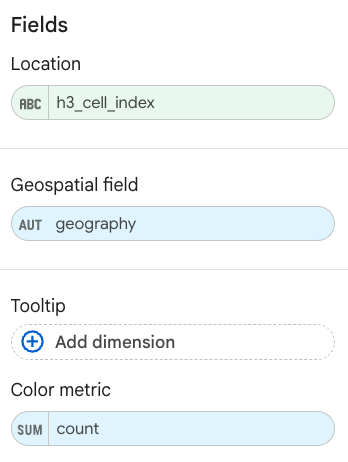
El mapa completado aparece como se muestra arriba. De manera opcional, puedes seleccionar Tipos de gráficos -> Estilos para configurar aún más la apariencia del mapa.
Para obtener más información y ver un ejemplo de cómo visualizar los resultados de Places Insights, consulta Visualiza los resultados de las consultas.