

A função PLACES_COUNT_PER_H3 usa uma área geográfica para pesquisar e retorna uma tabela com a contagem de lugares por célula H3 na área de pesquisa.
Como a função PLACES_COUNT_PER_H3 retorna uma tabela, chame-a usando uma cláusula FROM.
Parâmetros de entrada:
Obrigatório: o parâmetro de filtro
geographyque especifica a área de pesquisa. O parâmetrogeographytem um valor definido pelo tipo de dadosGEOGRAPHYdo BigQuery, que aceita pontos, linestrings e polígonos.Para exemplos de uso de diferentes tipos de regiões geográficas de pesquisa, como janelas de visualização e linhas, consulte a função
PLACES_COUNT.Obrigatório: o parâmetro de filtro
h3_resolutionque especifica a resolução H3 usada para agregar a contagem de lugares em cada célula H3. Os valores compatíveis são de 0 a 11.Opcional: outros parâmetros de filtro para refinar sua pesquisa.
Retorna:
- Uma tabela com uma linha por célula H3. A tabela contém as colunas
h3_cell_index(STRING),geography(GEOGRAPHY), que definem o polígono que representa a célula H3,count(INT64) esample_place_ids(ARRAY<STRING>), em quesample_place_idscontém até 250 IDs de lugar para cada célula H3.
- Uma tabela com uma linha por célula H3. A tabela contém as colunas
Exemplo: contar lojas de conveniência e supermercados acessíveis para cadeirantes por célula H3
O exemplo abaixo calcula o número de lojas de conveniência e supermercados operacionais e acessíveis para cadeirantes por célula H3 na cidade de Nova York. As células H3 usam um nível de resolução de 8.
Este exemplo usa o conjunto de dados público do BigQuery Overture Maps Data para receber a geografia da cidade de Nova York.
DECLARE geo GEOGRAPHY;

-- Get the geography for New York City.
SET geo = (SELECT geometry FROM `bigquery-public-data.overture_maps.division_area`
  WHERE country = 'US' AND subtype = 'locality' AND names.primary = 'New York'  LIMIT 1);

SELECT * FROM `PROJECT_NAME.places_insights___us.PLACES_COUNT_PER_H3`(
  JSON_OBJECT(
      'geography', geo,
      'types', ["convenience_store","grocery_store"],
      'wheelchair_accessible_entrance', true,
      'business_status', ['OPERATIONAL'],
      'h3_resolution', 8
    )
);
A resposta da função:
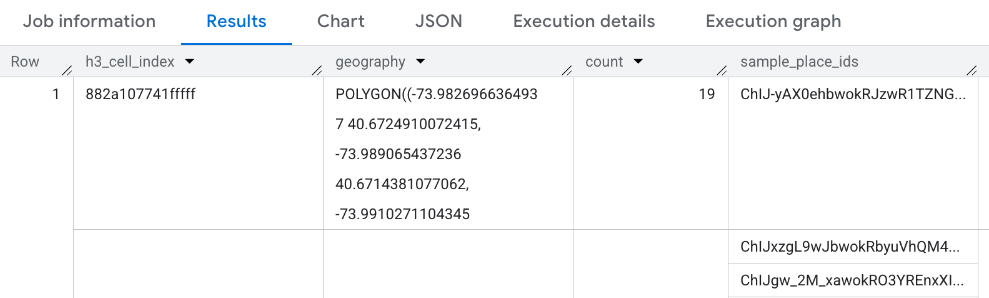
Visualizar resultados
As imagens a seguir mostram esses dados exibidos no Looker Studio como um mapa preenchido. Quanto mais escura a célula H3, maior a concentração de resultados:
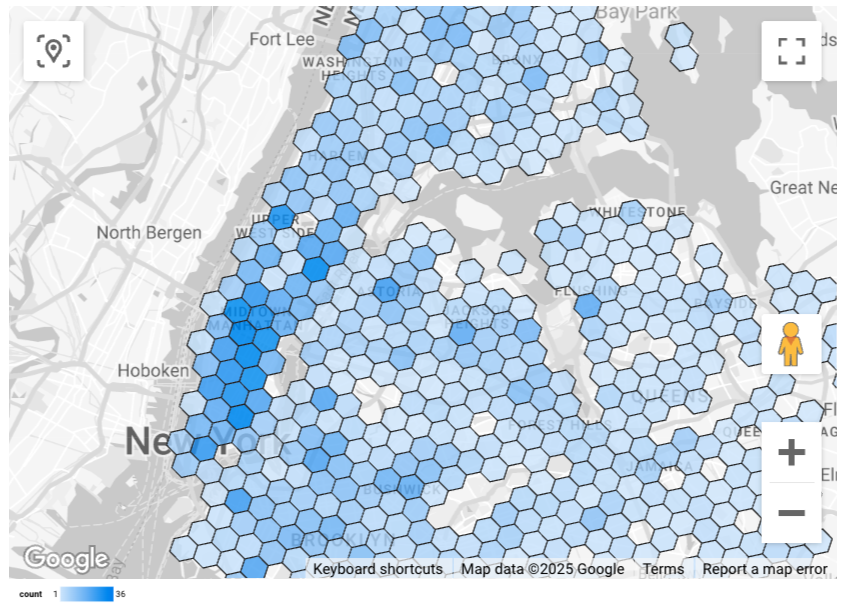
Para importar seus dados para o Looker Studio:
Execute a função acima para gerar os resultados.
Nos resultados do BigQuery, clique em Abrir em -> Looker Studio. Seus resultados são importados automaticamente para o Looker Studio.
O Looker Studio cria uma página de relatório padrão e a inicializa com um título, uma tabela e um gráfico de barras dos resultados.
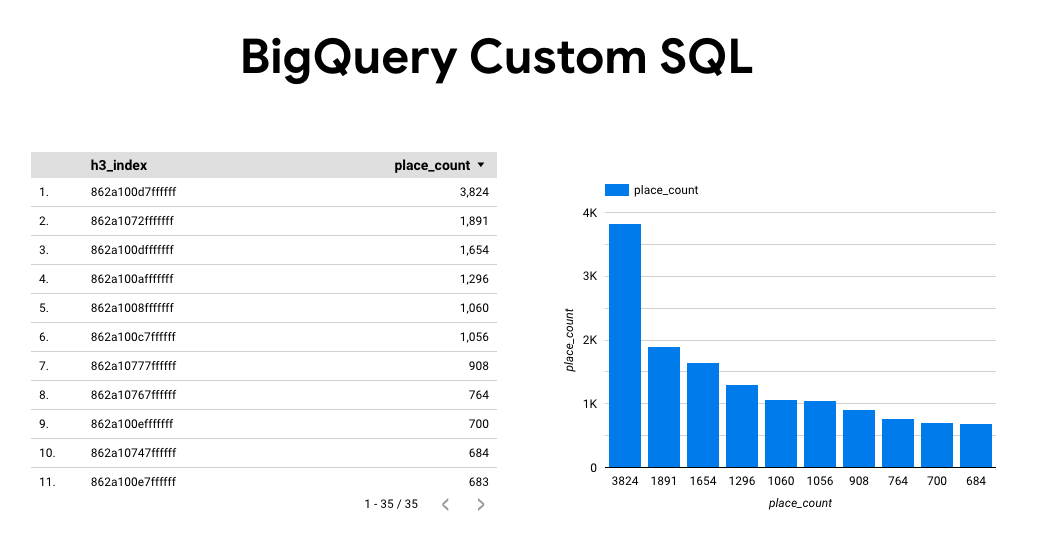
Selecione tudo na página e exclua.
Clique em Inserir -> Mapa preenchido para adicionar um mapa preenchido ao relatório.
Em Tipos de gráfico -> Configuração, configure os campos conforme mostrado abaixo:
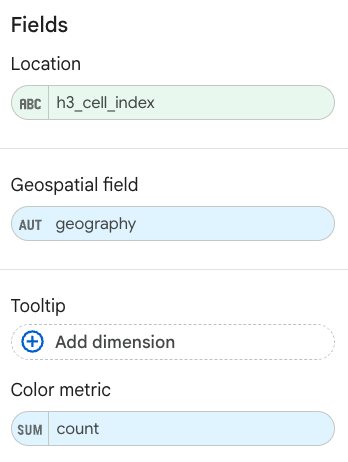
O mapa preenchido aparece como acima. Se quiser, selecione Tipos de gráficos -> Estilos para configurar ainda mais a aparência do mapa.
Para mais informações e um exemplo de como visualizar os resultados do Insights de Lugares, consulte Visualizar resultados de consultas.