

Интеграция Navigation SDK для Android позволит вашему приложению выйти за рамки простого перехода на внешнюю карту. Благодаря навигации Google Maps, ваше приложение сможет предлагать динамический поиск и краткий отчет о перемещении пользователя. В этом руководстве объясняется, как запускать демонстрационные приложения Navigation SDK, доступные на GitHub.
Приготовьтесь
Для начала работы с Navigation SDK убедитесь, что у вас есть следующие компоненты.
- Ключ API, предназначенный для использования с Navigation SDK. Дополнительную информацию о создании и ограничении доступа к ключам см. в разделе «Использование ключей API» .
- Артефакт SDK. Убедитесь, что ваш проект настроен на использование Maven для Navigation SDK.
- Одно или несколько демонстрационных приложений .
- Android Studio — рекомендуемая среда разработки для создания приложений с использованием Navigation SDK.
Данная документация предназначена для людей, знакомых с разработкой под Android и концепциями объектно-ориентированного программирования. Вам также следует ознакомиться с Google Maps с точки зрения пользователя.
Загрузите демо-версии приложений
Google предлагает два приложения, которые помогут вам понять, что предлагает Navigation SDK поверх API Google Maps, в зависимости от вашего уровня опыта. Разработчики, знакомые с API Google Maps, могут сосредоточиться на демонстрации GoogleNavigation. Разработчики, впервые работающие с обоими проектами, найдут оба приложения полезными.
Начиная с версии 4.1 Navigation SDK для Android, следующие демонстрационные приложения доступны для загрузки на GitHub .
Демонстрация GoogleNavigation : показывает интеграцию функций и представлений API, влияющих на пользовательский опыт во время сеанса навигации с подсказками .
Демонстрация Google Maps : показывает индивидуальные особенности интерфейса
GoogleMap, позволяющие настроить внешний вид и отображение карт.
Демонстрация GoogleNavigation
Последняя демо-версия GoogleNavigation доступна на GitHub .
Строить
В Android Studio импортируйте демонстрационное приложение и разрешите запуск Gradle.
Откройте файл
local.defaults.propertiesи обновите значение свойстваMAPS_API_KEY:MAPS_API_KEY=YOUR_API_KEYНажмите кнопку «Сборка» и изучите подробности реализации SDK.
В Java-классе обратите внимание на код реализации.
В XML-файле макета обратите внимание на дизайн и текст.
В файле
build.gradleобратите внимание на SDK в списке зависимостей.
Дополнительную информацию о том, как добавить ключ API в манифест, см. в документации плагина Secrets Gradle.
Бегать
Подключите устройство Android к компьютеру или используйте эмулятор.
- Устройство Android — Ознакомьтесь с инструкциями , чтобы включить параметры разработчика на вашем устройстве Android и настроить систему для обнаружения устройства.
- Эмулятор — Используйте менеджер виртуальных устройств Android (AVD) для настройки виртуального устройства. При выборе эмулятора убедитесь, что вы выбрали образ, включающий API Google.
В Android Studio нажмите на пункт меню «Запуск» (или на значок кнопки воспроизведения), а затем выберите целевой объект развертывания.
После создания и запуска приложение отображает пользователю целевую страницу со списком доступных опций.
Параметры NavViewActivity и NavFragmentActivity
Новым пользователям NavSDK эти два варианта, скорее всего, окажутся наиболее полезными.
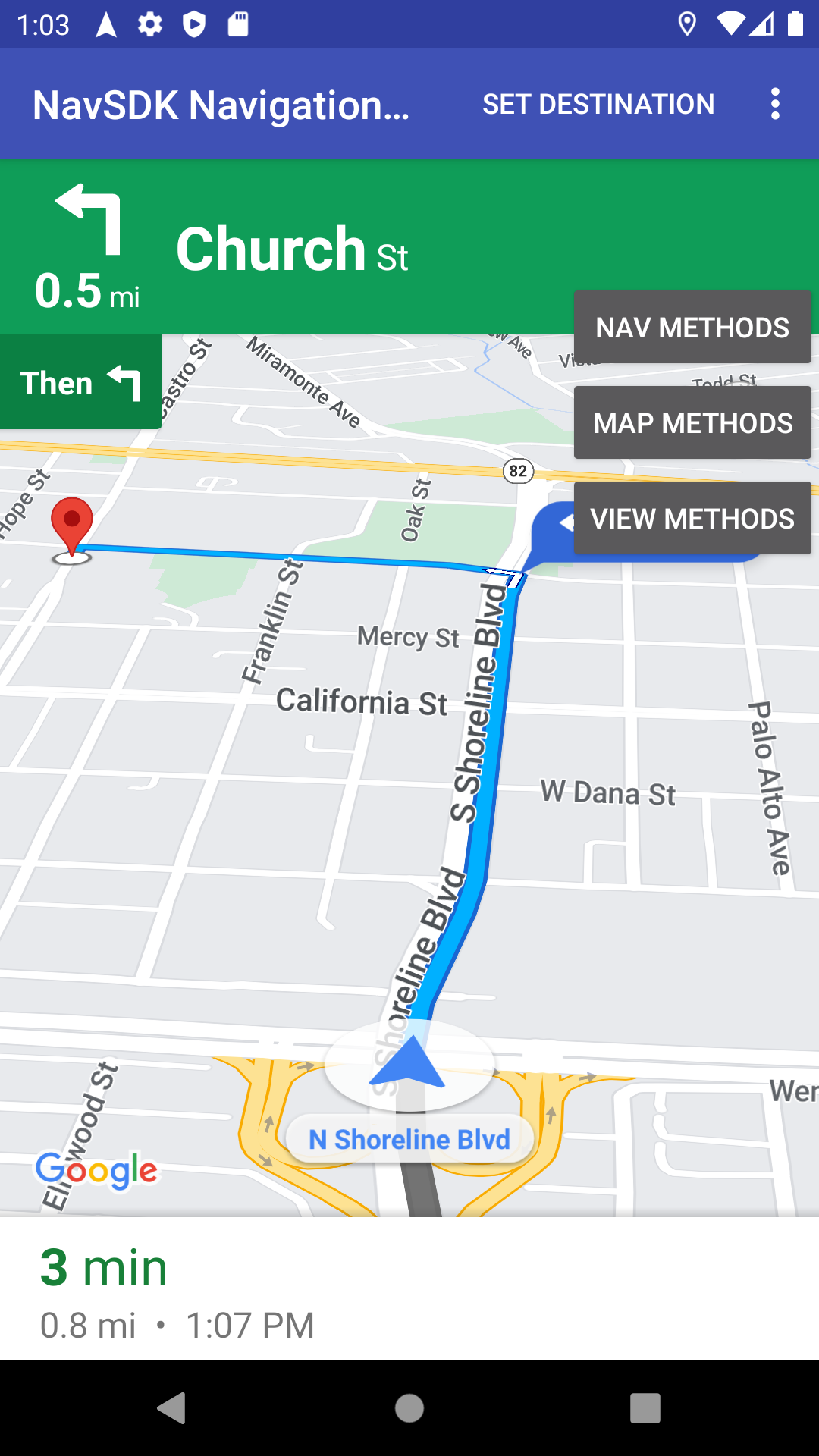
Вариант 1 : NavViewActivity демонстрирует поведение, используя NavigationView в сочетании с Navigator .
Вариант 2 : Второй вариант, озаглавленный NavFragmentActivity , демонстрирует поведение, использующее SupportNavigationFragment вместе с Navigator .
При нажатии на один из этих вариантов вам будет показано следующее:
- навигационный интерфейс
- Кнопка «Установить пункт назначения» в меню приложения.
- Наложение, с которым можно взаимодействовать для динамического вызова методов API.
- дополнительное меню с дополнительными опциями
Для начала нажмите «Установить пункт назначения» и выберите адрес. Затем приложение смоделирует поездку из вашего текущего местоположения по этому адресу. Используйте всплывающее окно панели управления, чтобы увидеть, что происходит при вызове API. Например, нажмите «Просмотреть методы» , чтобы попробовать принудительно перевести SDK в ночной режим и посмотреть, как это выглядит.
SwappingMapAndNavActivity option
Компонент SwappingMapAndNavActivity демонстрирует следующие распространенные шаблоны:
- отображение
MapView - переключение на
NavigationViewпри начале навигации - возвращение к
MapViewпо завершении навигации
Демонстрация Google Maps
Последняя демо-версия GoogleNavigation доступна на GitHub .
Строить
В Android Studio импортируйте демонстрационное приложение и разрешите запуск Gradle.
Откройте файл
local.defaults.propertiesи обновите значение свойстваMAPS_API_KEY:MAPS_API_KEY=YOUR_API_KEYНажмите кнопку «Сборка» и изучите подробности реализации SDK.
В Java-классе обратите внимание на код реализации.
В XML-файле макета обратите внимание на дизайн и текст.
В файле
build.gradleобратите внимание на SDK в списке зависимостей.
Дополнительную информацию о том, как добавить ключ API в Manifest, см. в описании плагина secrets gradle.
Бегать
Подключите устройство Android к компьютеру или используйте эмулятор.
- Для устройств Android следуйте инструкциям , чтобы включить параметры разработчика на вашем устройстве Android и настроить систему для обнаружения устройства.
- Эмулятор. Используйте Android Virtual Device Manager (AVD) Manager для настройки виртуального устройства. При выборе эмулятора убедитесь, что вы выбрали образ, включающий API Google.
В Android Studio нажмите на пункт меню «Запуск» (или на значок кнопки воспроизведения), а затем выберите целевой объект развертывания.
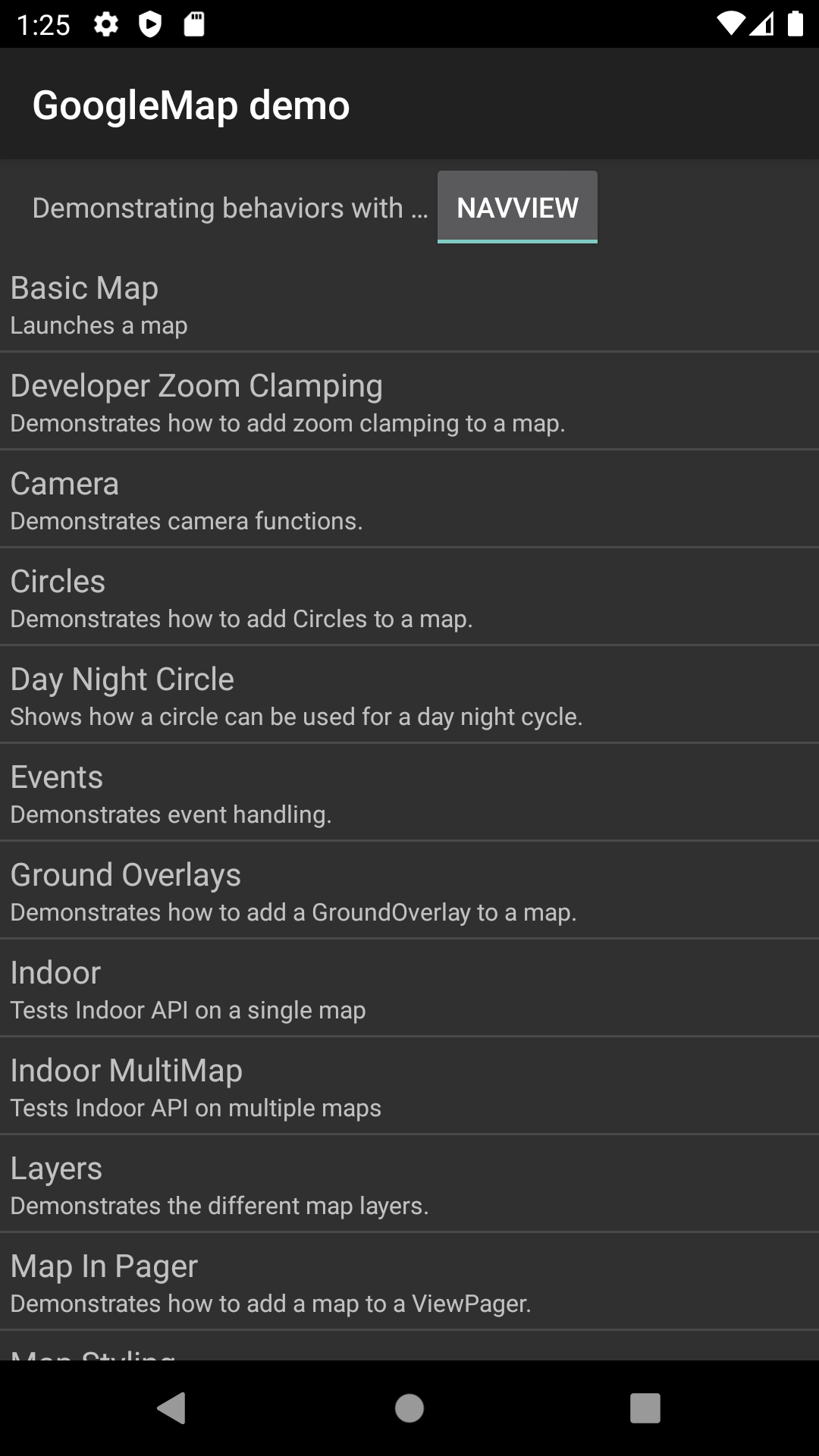
После создания и запуска приложение отображает пользователю целевую страницу со списком демонстрационных версий.
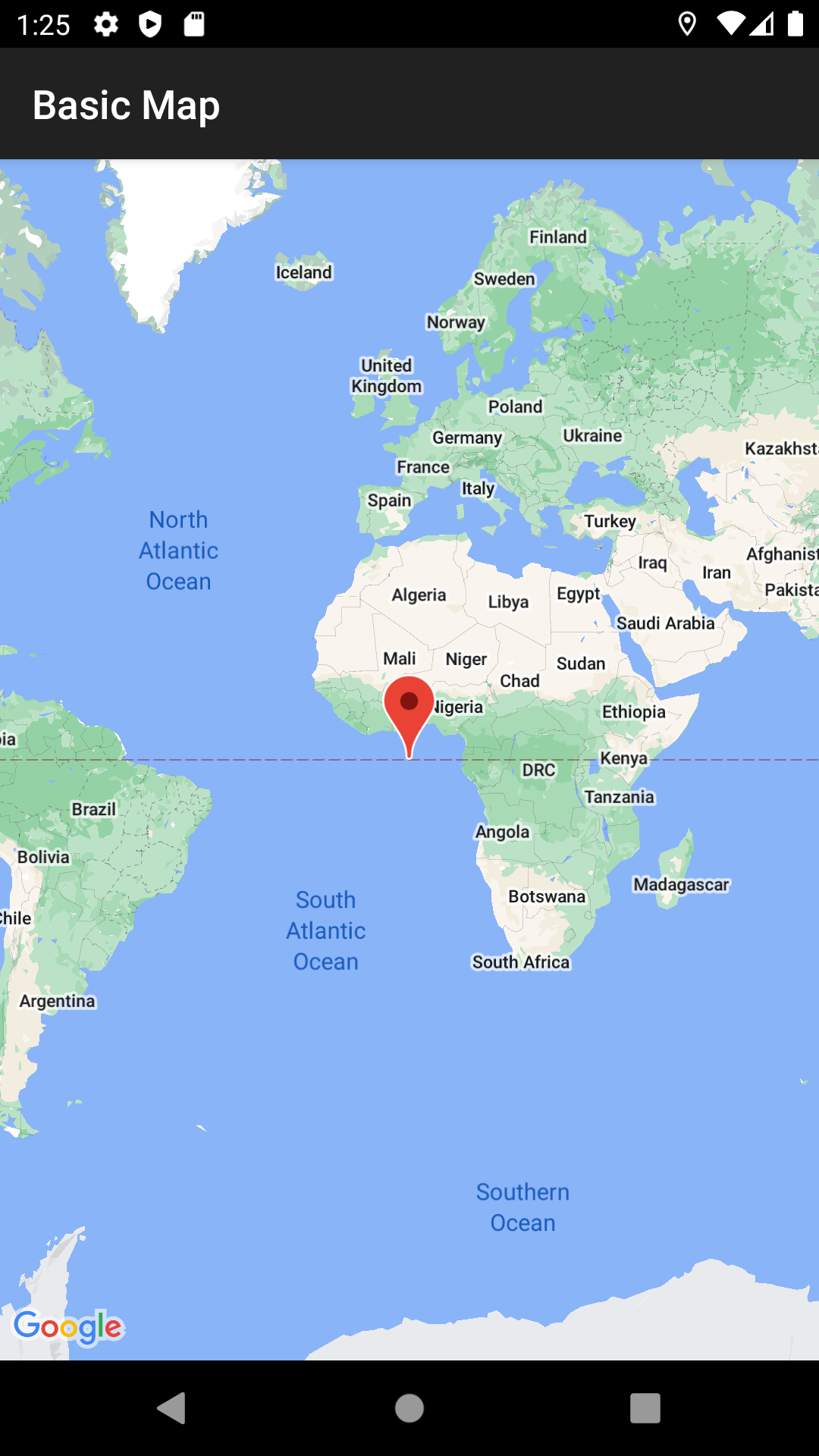
Этот шаблон представления и соответствующая структура исходного кода должны быть знакомы пользователям демонстрационных версий Google Maps SDK. Это связано с тем, что демонстрационная версия Google Maps разработана таким образом, чтобы быть похожей на демонстрационное приложение Maps API . Основное отличие заключается в том, что демонстрационная версия Navigation SDK позволяет пользователю выбрать, для какого класса представления он хочет запустить демонстрацию: NavigationView или MapView , в зависимости от ситуации.
Google обычно рекомендует пользователям использовать NavigationView . Эта демонстрация предоставляет возможность протестировать оба варианта поведения в нашем демонстрационном приложении и выбрать тот, который вам больше подходит. Например, использование MapView может по-прежнему потребоваться в ситуациях, когда вы используете стороннюю библиотеку, которая ожидает взаимодействия с этим классом.