

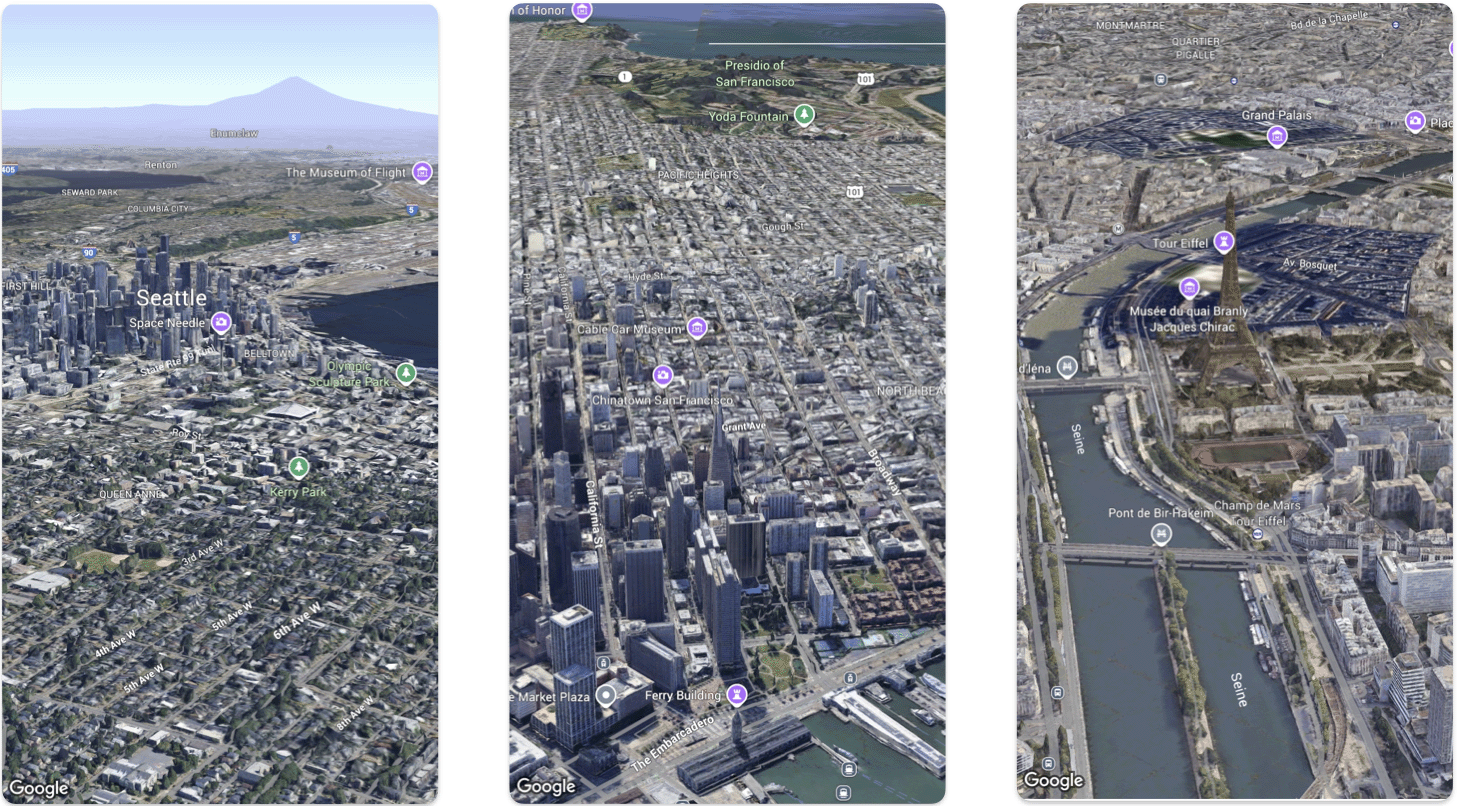
Esta página mostra um exemplo de como adicionar um mapa 3D básico a um app iOS usando o SDK do Maps 3D para iOS. As instruções nesta página pressupõem que você já concluiu as etapas na página de configuração e tem o seguinte:
- Um projeto na nuvem do Google Cloud com o SDK do Maps 3D para iOS ativado
- Uma chave de API para o SDK do Maps 3D para iOS
- Xcode versão 16.0 ou mais recente com o pacote do SDK do Maps 3D para iOS adicionado.
Para mais informações sobre esses pré-requisitos, consulte Configuração.
Siga um codelab mais avançado.
Confira mais exemplos de código no GitHub.
Parte 1: criar um app SwiftUI básico
- Criar um app no Xcode.
- Defina o nome do produto como
Hello3DWorld, com o identificador da organização definido comocom.example. O nome do pacote precisa sercom.example.Hello3DWorld. - Escolha a interface SwiftUI.
- Adicione a biblioteca do Maps 3D ao seu app. Consulte as instruções na seção de configuração.
Parte 2: adicionar um mapa
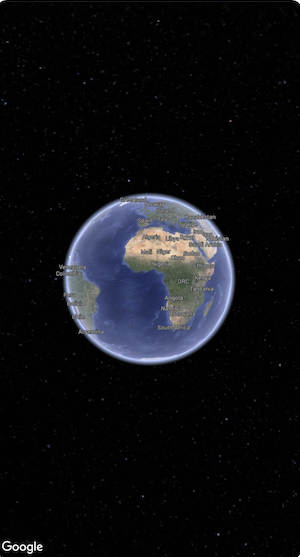
Abra o arquivo chamado
ContentView.swift. Esse é o ponto de entrada e a navegação principal do seu app.Importe
SwiftUIe o pacoteGoogleMaps3D.Substitua todo o código dentro da declaração do corpo por Map(mode: .hybrid).
A configuração inicial mínima necessária para inicializar um
Mapé oMapMode:.hybrid,.roadmapou.satellite
Seu arquivo
ContentView.swiftprecisa ficar assim:import SwiftUI import GoogleMaps3D struct ContentView: View { var body: some View { Map(mode: .hybrid) } } #Preview { ContentView() }
Parte 3: definir sua chave de API.
A chave de API precisa ser definida antes da inicialização do mapa. Para fazer isso, defina
Map.apiKeyno manipulador de eventosinit()daViewque contém o mapa.import SwiftUI import GoogleMaps3D struct ContentView: View { init () { Map.apiKey = "YOUR_API_KEY" } var body: some View { Map(mode: .hybrid) } }
Parte 4: usar uma câmera para controlar a visualização do mapa
As visualizações de mapa 3D são controladas pela classe Camera. Nesta etapa, você vai aprender a especificar o local, a altitude, a direção, a inclinação, a rotação e o alcance para personalizar a visualização do mapa.
Mude a chamada de função
Map()para incluir uma propriedadeinitialCamera. InicializeinitialCamerapara mostrar uma visualização do centro de Manhattan.import SwiftUI import GoogleMaps3D struct ContentView: View { init () { Map.apiKey = "YOUR_API_KEY" } var body: some View { Map(initialCamera: .init( center: .init(latitude: 40.748339, longitude: -73.985912, altitude: 211.1), heading: 52, tilt: 68, roll: 0.0, range: 1039, fieldOfView: .degrees(50) ), mode: .hybrid) } }
O código acima define valores para estes parâmetros:
center: oLatLngAltitudeque representa o local da câmeraheading: a direção em graus do norte para apontar a câmera.tilt: o ângulo de inclinação em graus, em que 0 é diretamente acima e 90 é olhando horizontalmente.roll: o ângulo de rotação em torno do plano vertical da câmera, em graus.range: a distância em metros da câmera da latitude, local da longitudefieldOfView: o ângulo que representa o campo de visão da câmera
Se você não fornecer nenhum desses parâmetros adicionais, um valor padrão será usado.
Para que a visualização da câmera mostre mais dados 3D, defina os parâmetros iniciais para mostrar uma visualização mais próxima e inclinada.
Parte 5: visualizar e executar seu app
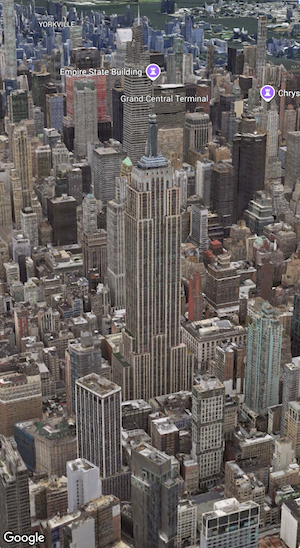
Adicionar uma visualização do Xcode
As visualizações são um recurso avançado do Xcode que permite visualizar e interagir com seu app sem precisar usar o simulador ou um dispositivo externo.
Para adicionar uma visualização, adicione um bloco de código
#Preview {}fora da sua estrutura.#Preview { ContentView() }Executar o app
Compile e execute o aplicativo.
Estados de erro e carregamento do mapa
O SDK do Maps 3D para iOS mostra automaticamente feedback visual integrado ao
gerenciar o estado do Map:
- Sobreposição de carregamento:um indicador de progresso centralizado é mostrado quando a visualização do mapa é inicializada ou carregada pela primeira vez.
- Sobreposição de erro:uma sobreposição de erro é mostrada se o mapa não for carregado.
Se você aplicar uma estilização de mapas baseada na nuvem usando
style(mapID:error:)
em Map, você
pode transmitir um fechamento error para processar erros de carregamento de estilo.
Detectar eventos de toque no mapa
Para detectar eventos de toque no mapa, aplique o
onTap(_:)
modificador a Map.
Quando um usuário toca no mapa, o fechamento recebe um
MapTapInfo
valor que fornece o
location
(LatLngAltitude)
e o
content
tocado (MapTapInfo.Content.map
ou
MapTapInfo.Content.place(id:)).
Para mais informações sobre interações de pontos de interesse, consulte
Interagir com pontos de interesse.
Map(mode: .hybrid)
  .onTap { tapInfo in
    print("Tapped at \(tapInfo.location), content: \(tapInfo.content)")
  }
Parabéns!
Você adicionou um mapa 3D a um app.
Em seguida, você pode explorar recursos mais avançados do SDK do Maps 3D para iOS, como animações de caminho da câmera, marcadores 3D ou polígonos.