

Nutzer können Zoom, Neigung, Position und Drehung der Kamera mit Gesten auf der Karte steuern. Sie können die Kamera auch programmatisch konfigurieren.
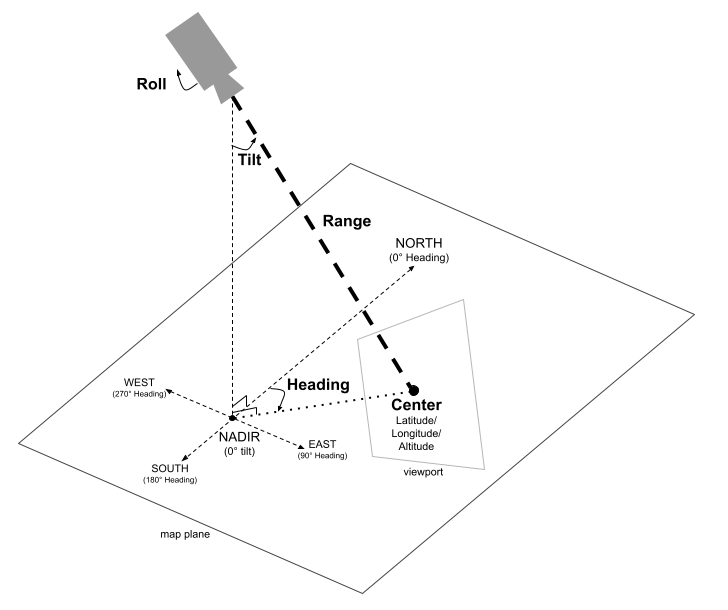
Kameraposition
Die Kartenansicht wird so modelliert, als würde eine Kamera auf einen bestimmten Punkt im Raum gerichtet. Position und Ausrichtung der Kamera werden durch Breiten-/Längen-/Höhenkoordinaten (definiert als „Mitte“, auf die die Kamera gerichtet ist), Richtung, Neigung, Bereich und Rolle definiert.
Mitte (Breitengrad, Längengrad, Höhe)
Die Mitte definiert den spezifischen Punkt im 3D-Raum, den die Kamera beobachtet.
Dies wird mit der Klasse LatLngAltitude angegeben, die Werte für Breitengrad, Längengrad und Höhe kombiniert. So kann der Brennpunkt der Kamera präzise in drei Dimensionen positioniert werden.
Der Breitengrad kann zwischen -90 und 90 Grad liegen. Der Längengrad kann zwischen -180 und 180 Grad liegen. Die Höhe wird in Metern über dem Meeresspiegel angegeben.
Richtung
Die Richtung gibt die Kompassrichtung der Karte an, gemessen in Grad im Uhrzeigersinn vom geografischen Norden aus. Norden entspricht 0 Grad, Osten 90 Grad, Süden 180 Grad und Westen 270 Grad.
Neigung
Die Neigung gibt den Winkel der Kamera in Bezug auf die vertikale Achse an, gemessen in Grad. Eine Neigung von 0 Grad bedeutet, dass die Kamera direkt nach unten auf die Erde gerichtet ist (Nadir). Bei einer Neigung von 90 Grad ist die Kamera horizontal in die durch die Richtung angegebene Richtung gerichtet, die durch die Überschriftangegeben ist.
Bereich
Der Bereich definiert den Abstand in Metern zwischen der Position der Kamera und der Mitte der Karte. Der Bereich kann zwischen 0 Metern (sehr nah) und 63 Millionen Metern liegen. So sind Ansichten von sehr nah bis hin zu einer wirklich globalen Perspektive möglich. Dadurch wird effektiv gesteuert, wie stark die Karte vergrößert oder verkleinert wird.
Rolle
Die Rolle gibt den Winkel der Kamera in Bezug auf den Horizont an, gemessen in Grad. Mit diesem Parameter lassen sich Effekte wie das Neigen bei Flugsimulationen oder sogar eine vollständige Fassrolle erzeugen, bei der die Kamera um ihre Betrachtungsachse gedreht wird.
Kamera steuern
Das folgende Codebeispiel zeigt, wie Sie die Kamera programmatisch steuern, indem Sie diesetCamera
Methode aufrufen.
Folgen Sie der Anleitung unter
Einrichten und
Hinzufügen einer 3D-Karte zu Ihrer App, um Ihr Android Studio-Projekt mit einem einfachen 3D-Codebeispiel einzurichten. Fügen Sie dann der Datei MainActivity.kt den folgenden Code hinzu:
// Add imports
import com.google.android.gms.maps3d.model.latLngAltitude

...

// Add to the onMap3DViewReady method, after the googleMap3D object has been initialized
googleMap3D.setCamera(
    camera {
        center = latLngAltitude {
            latitude = 38.743502
            longitude = -109.499374
            altitude = 1467.0
        }
        heading = 350.0
        tilt = 58.1
        range = 138.2
        roll = 0.0
    }
)