ความพร้อมให้บริการ: ฟีเจอร์นี้จะแสดงใน Android, iOS, JavaScript และ Maps Static
ปรับแต่งแผนที่ให้ตรงกับความต้องการของผู้ใช้ได้ดียิ่งขึ้นโดยไฮไลต์ฟีเจอร์ที่ระดับการซูมที่ใช้ดูแผนที่ เช่น คุณสามารถไฮไลต์จุดที่น่าสนใจหรือถนนเมื่อผู้ดูซูมเข้าไปยังสถานที่ที่สนใจ
คุณสามารถจัดรูปแบบองค์ประกอบในแผนที่สไตล์คุณให้ปรากฏเหมือนกันในทุกระดับการซูมบนแผนที่ หรือสำหรับองค์ประกอบบางอย่าง คุณสามารถสร้างรูปแบบที่แตกต่างกันสำหรับระดับการซูมที่แตกต่างกันได้
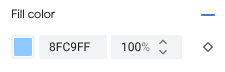
ฟีเจอร์บางอย่างไม่อนุญาตให้คุณปรับแต่งระดับการซูม องค์ประกอบขององค์ประกอบในแผนที่ ที่คุณตั้งค่าการจัดรูปแบบระดับการซูมได้จะมีไอคอนรูปข้าวหลามตัดอยู่ทางด้านขวา
ทำความเข้าใจการจัดรูปแบบระดับการซูม
ระดับการซูมมีตั้งแต่ 0 ซึ่งเป็นการซูมออกมากที่สุดเพื่อแสดงโลก ไปจนถึง 22 ซึ่งเป็นการซูมเข้ามากที่สุดเพื่อแสดงส่วนเล็กๆ ที่มีรายละเอียดของแผนที่ คีย์ซูมคือระดับการซูมที่คุณต้องการเริ่มสไตล์ใหม่
เมื่อคุณจัดรูปแบบองค์ประกอบของแผนที่ที่ระดับการซูมต่างๆ รูปแบบนั้นจะมีผลกับระดับการซูมที่สูงขึ้นทั้งหมด (ซูมเข้ามากขึ้น) จนกว่าจะถึงรูปแบบระดับการซูมอื่น ระบบจะเพิ่มระดับการซูม 0 ด้วยรูปแบบปัจจุบันเสมอ
เช่น หากคุณตั้งค่ารูปแบบที่ระดับการซูม 5 และ 10
- รูปแบบระดับการซูม 5 จะใช้กับระดับการซูม 5-9
- รูปแบบระดับการซูม 10 จะใช้กับระดับการซูม 10-22
- ระดับการซูม 0-4 จะคงรูปแบบปัจจุบันไว้
เมื่อคุณปรับแต่งการจัดรูปแบบระดับการซูมสำหรับองค์ประกอบในแผนที่ รูปแบบดังกล่าวจะลบล้างรูปแบบที่กำหนดเองในองค์ประกอบในแผนที่โดยรวม
ทำความเข้าใจการเปลี่ยนระดับการซูมสำหรับแผนที่ 3 มิติ
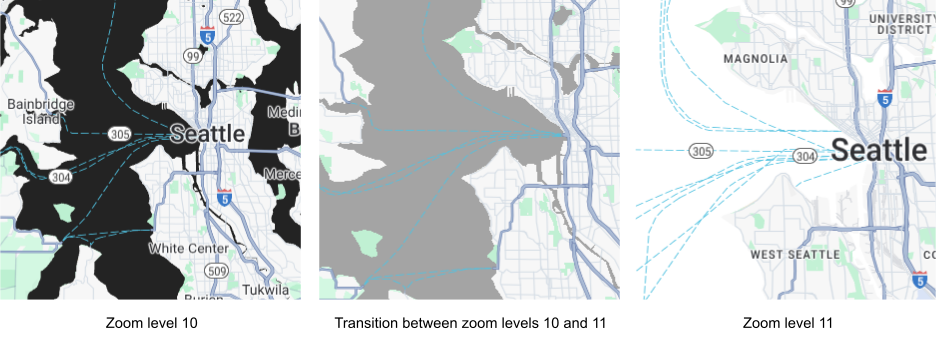
เมื่อเอียงแผนที่ 3 มิติและเปลี่ยนระดับการซูม คุณอาจเห็นสีเปลี่ยนผ่านนอกการจัดรูปแบบระดับการซูมที่ตั้งไว้
ตัวอย่างเช่น หากคุณตั้งค่ารูปแบบระดับการซูมดังนี้
- สำหรับระดับการซูม 10 สีเติมน้ำ = ดำ
- สำหรับระดับการซูม 11 สีเติมน้ำ = สีขาว
สีเติมน้ำอาจปรากฏเป็นสีเทาเมื่อเปลี่ยนระหว่างระดับการซูม 2 ระดับ ดังที่แสดงในภาพต่อไปนี้
ปรับแต่งระดับการซูมต่างๆ
ในคอนโซล Cloud ให้ไปที่รูปแบบแผนที่ แล้วเลือกโปรเจ็กต์ หากจำเป็น
สร้างหรือเปิดรูปแบบแผนที่ แล้วเลือกปรับแต่ง โปรดดูรายละเอียดที่หัวข้อสร้างรูปแบบแผนที่
จากแผงฟีเจอร์แผนที่ ให้เลือกฟีเจอร์แผนที่ที่ต้องการปรับแต่ง แผงสไตล์จะเปิดขึ้นเพื่อแสดงองค์ประกอบที่คุณปรับแต่งได้
ข้างองค์ประกอบที่ต้องการเพิ่มการจัดรูปแบบระดับการซูม ให้เลือกเพชรการซูมทางด้านขวาเพื่อเปิดแผงคีย์ซูม
ข้างการซูมปัจจุบัน ให้เลือกระดับการซูมที่ต้องการปรับแต่ง แผนที่ตัวอย่างจะปรับตามระดับการซูมนั้น
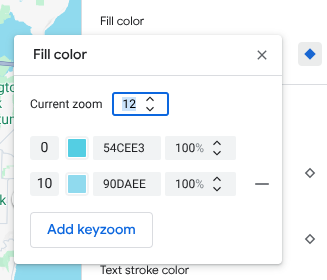
เลือกเพิ่มคีย์ซูมเพื่อเพิ่มคีย์ซูมใหม่ที่ระดับการซูมที่เลือก และแสดงค่าแผนที่ฐานเริ่มต้นที่เกี่ยวข้อง
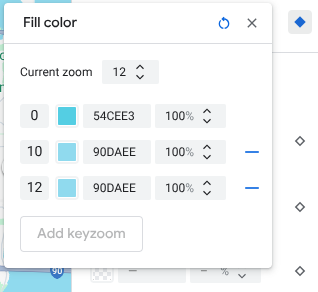
จัดสไตล์ระดับการซูมนี้และระดับการซูมอื่นๆ ตามต้องการ
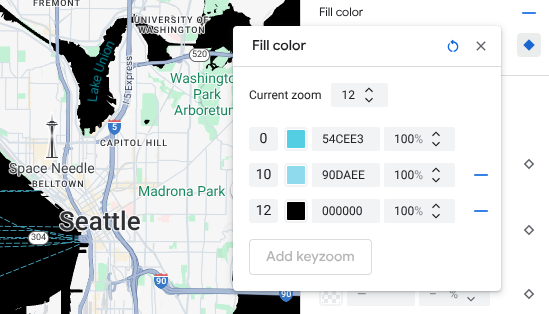
หากต้องการตั้งค่าระดับการซูมอื่น ให้เปลี่ยนการซูมปัจจุบัน แล้วเลือกเพิ่มคีย์ซูมอีกครั้งเพื่อเพิ่มระดับการซูมอื่นลงในรายการ เพิ่มและตั้งค่ารูปแบบระดับการซูมต่อไปจนกว่าจะเสร็จสิ้น
เมื่อเสร็จแล้ว ให้ปิดแผงคีย์ซูม
เขียนทับค่าสีของแผนที่ฐานเริ่มต้นสำหรับองค์ประกอบ
หากต้องการเขียนทับค่าสีของแผนที่ฐานเริ่มต้นทั้งหมดสำหรับองค์ประกอบในระดับการซูมต่างๆ ให้จัดรูปแบบองค์ประกอบก่อน เมื่อคุณเพิ่มคีย์ซูม คีย์ซูมจะใช้สีที่คุณตั้งค่าไว้สำหรับองค์ประกอบแทนสีของแผนที่ฐานเริ่มต้น
บันทึกและเผยแพร่การจัดรูปแบบระดับการซูม
หากต้องการบันทึกการเปลี่ยนแปลงการจัดรูปแบบแผนที่ ให้เลือกบันทึก
หากต้องการให้การเปลี่ยนแปลงมีผลกับรหัสแผนที่ที่เชื่อมโยงกับรูปแบบแผนที่ ให้เลือกเผยแพร่
นำรูปแบบระดับการซูมออก
จากแผงฟีเจอร์แผนที่ ให้เลือกฟีเจอร์แผนที่ที่กำหนดเอง
เลือกรูปข้าวหลามตัดทางด้านขวาข้างองค์ประกอบสไตล์ องค์ประกอบที่มีการจัดรูปแบบระดับการซูมที่กำหนดเองจะแสดงรูปข้าวหลามตัดสีน้ำเงินทึบ
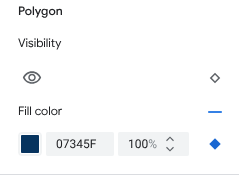
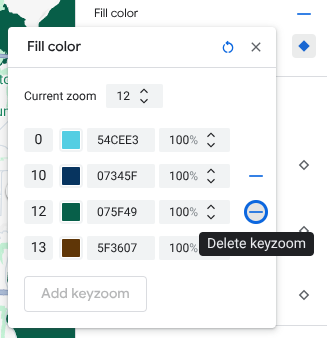
ในแผงคีย์ซูม ให้เลือกไอคอนลบเพื่อลบระดับการซูม
นำรูปแบบระดับการซูมทั้งหมดออก
หากต้องการนำการจัดรูปแบบที่กำหนดเองทั้งหมดออกจากองค์ประกอบของฟีเจอร์แผนที่ ให้ทำอย่างใดอย่างหนึ่งต่อไปนี้
- ในแผงรูปแบบ ให้เลือกไอคอนเครื่องหมายลบข้างชื่อองค์ประกอบ
- ในแผงคีย์ซูม ให้เลือกไอคอนรีเซ็ต ข้างชื่อองค์ประกอบ
แสดงตัวอย่างรายละเอียดระดับถนน
คุณสามารถดูตัวอย่างรายละเอียดระดับถนนที่ปรับปรุงแล้วที่ระดับการซูม 17 ขึ้นไปในรูปแบบที่มีอยู่ เช่น ความกว้างของถนนที่สมจริง ทางเท้า เครื่องหมายบนเลน และฟีเจอร์อื่นๆ ในบางเมือง คุณต้องเปิดใช้ตัวอย่าง สำหรับเซสชันเครื่องมือแก้ไขสไตล์แต่ละเซสชัน ฟีเจอร์แผนที่รายละเอียดถนนเหล่านี้จะแสดงใน SDK หรือ API ที่รองรับรายละเอียดระดับถนนเท่านั้น หากต้องการใช้รูปแบบดังกล่าวในแอป คุณต้องอัปเดต SDK หรือ API ที่เกี่ยวข้องเป็นเวอร์ชันที่รองรับรายละเอียดระดับถนน ดูข้อมูลเพิ่มเติมเกี่ยวกับเวอร์ชัน API และ SDK ได้ที่รายละเอียดระดับถนนสำหรับ Google Maps Platform
หากต้องการเปิดใช้ตัวอย่างรายละเอียดถนน ให้ทำดังนี้
ในคอนโซล Google Cloud ให้ไปที่รูปแบบแผนที่
เลือกรูปแบบที่มีอยู่หรือสร้างรูปแบบ
คลิกปรับแต่ง
ในเครื่องมือแก้ไขรูปแบบ ให้คลิกตัวอย่างรายละเอียดถนน
ในกล่องโต้ตอบแสดงตัวอย่าง ให้สลับรายละเอียดถนนเป็นเปิด
ดูรายละเอียดเกี่ยวกับรายละเอียดระดับถนนที่คุณจัดสไตล์ได้ที่หัวข้อสิ่งที่คุณจัดสไตล์ได้ในแผนที่
เพิ่มรูปแบบระดับการซูมเพื่อปรับการเปลี่ยนรูปแบบให้ราบรื่นขึ้นสำหรับระดับการซูม 17 ขึ้นไป
ที่ระดับการซูม 17 ขึ้นไปซึ่งเปิดใช้รายละเอียดระดับถนน ฟีเจอร์แผนที่ถนนจะหายไปและกลายเป็นฟีเจอร์แผนที่พื้นผิวแทน เมื่อซูมเข้า องค์ประกอบที่มีการจัดสไตล์ซึ่งใช้กับฟีเจอร์แผนที่พื้นผิวจะปรากฏขึ้นและแทนที่ฟีเจอร์และสไตล์แผนที่ถนน
หากต้องการให้การเปลี่ยนรูปแบบฟีเจอร์แผนที่ราบรื่นยิ่งขึ้น คุณสามารถเพิ่มรูปแบบระดับการซูมเพื่อล็อกสีของรูปแบบระหว่างระดับการซูมที่เฉพาะเจาะจงได้ คุณสามารถใช้การจัดรูปแบบระดับการซูมเพื่อควบคุมเวลาที่จะเปลี่ยนไปใช้สีรูปแบบใหม่อย่างราบรื่นได้ด้วย
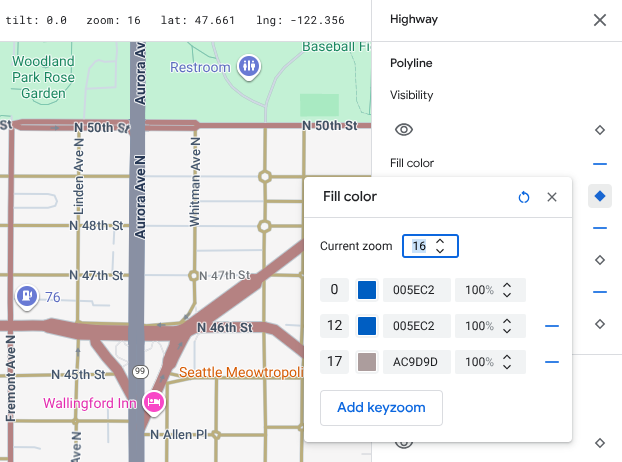
ตัวอย่างเช่น ที่ระดับการซูม 16 องค์ประกอบในแผนที่ที่แสดงจะได้รับการจัดรูปแบบดังนี้
- ถนนสายหลักเป็นสีแดง
- ทางหลวงเป็นสีน้ำเงิน
- ส่วน Local เป็นสีเหลือง
- พื้นผิวเป็นสีเบจ
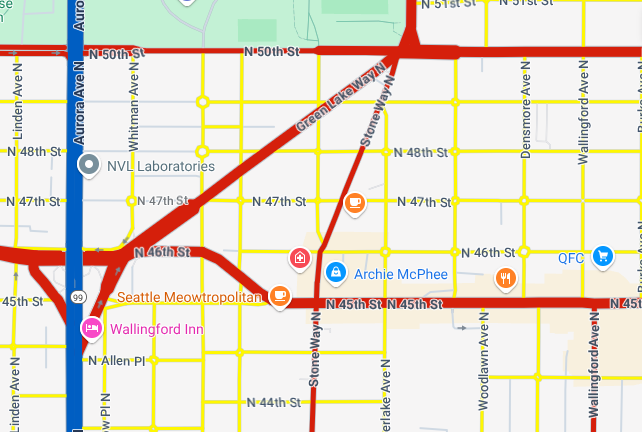
เมื่อคุณซูมเข้าเป็นระดับการซูม 17 ถนนสายหลัก ทางหลวง และถนนในพื้นที่จะเปลี่ยนเป็นองค์ประกอบแผนที่ Surface ซึ่งมีสไตล์เป็นสีเบจ
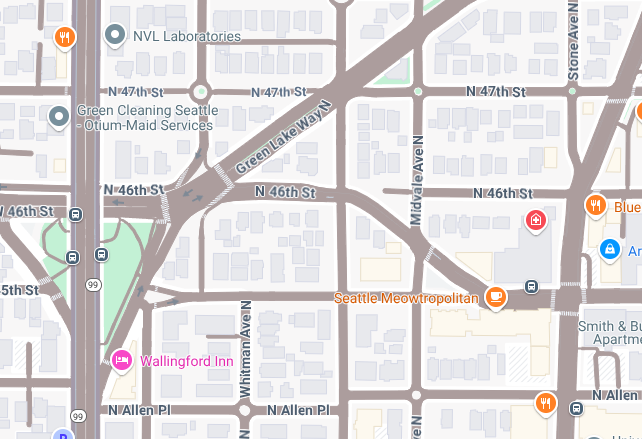
หากต้องการสร้างการเปลี่ยนภาพที่ราบรื่นยิ่งขึ้นระหว่างองค์ประกอบในแผนที่ถนนและองค์ประกอบในแผนที่พื้นผิว ให้เพิ่มคีย์ซูมและการจัดรูปแบบระดับการซูมต่อไปนี้
| องค์ประกอบในแผนที่ | ระดับการซูม 0 | ระดับการซูม 12 | ระดับการซูม 17 |
|---|---|---|---|
| ถนนสายหลัก | แดง | แดง | เบจ |
| ทางหลวง | blue | blue | เบจ |
| ในพื้นที่ | เหลือง | เหลือง | เบจ |
หลังจากเพิ่มการจัดรูปแบบระดับการซูมแล้ว เมื่อซูมเข้า สิ่งต่อไปนี้จะเกิดขึ้น
- ถนนสายหลัก ทางหลวง และถนนในท้องถิ่นจะแสดงสีของรูปแบบที่กำหนดเองตั้งแต่ระดับการซูม 0 ถึง 12
- หลังจากระดับการซูม 12 สีที่กำหนดสไตล์จะเริ่มจางลงเป็นสีเบจจนกระทั่งเปลี่ยนเป็นสีเบจอย่างสมบูรณ์จากรูปแบบฟีเจอร์แผนที่พื้นผิวที่ระดับการซูม 17