

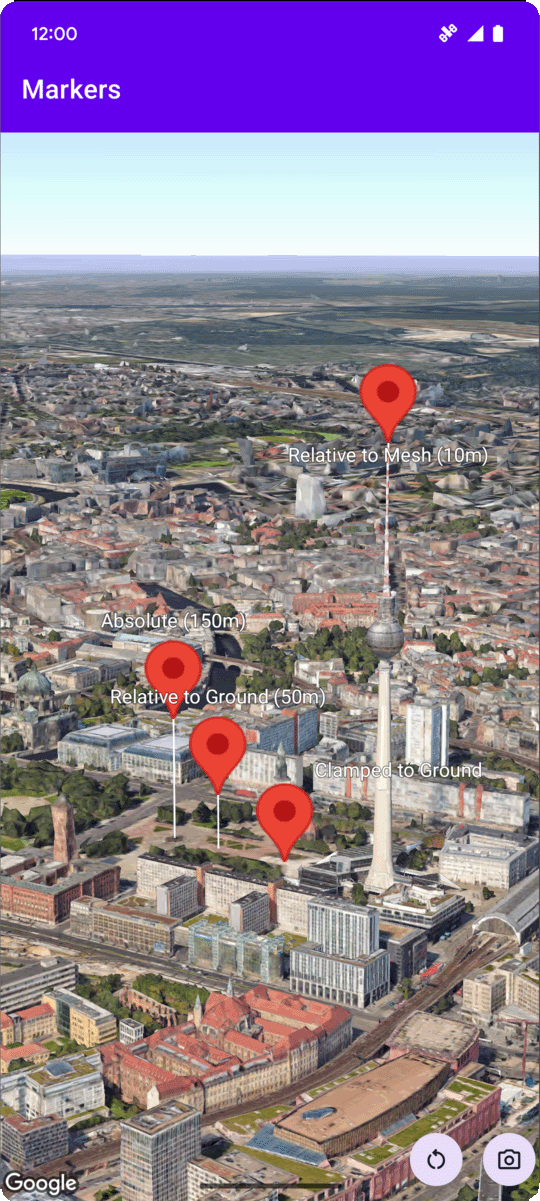
次のコードサンプルは、
メソッドを
addMarker
呼び出して、基本的なマーカーを 3D マップに追加する方法を示しています。このコードサンプルを使用するには、
アプリに 3D マップを設定して追加するの手順に沿って、基本的な 3D マップで
Android Studio プロジェクトを設定します。次に、MainActivity.kt ファイルに次のコードを追加します。
// Add imports
import com.google.android.gms.maps3d.model.Map3DMode
import com.google.android.gms.maps3d.model.latLngAltitude

...

// Add to the onMap3DViewReady method, after the googleMap3D object has been initialized
googleMap3D.setMapMode(Map3DMode.HYBRID)
googleMap3D.setCamera(
    camera {
        center = latLngAltitude {
            latitude = 52.51974795
            longitude = 13.40715553
            altitude = 150.0
        }
        heading = 252.7
        tilt = 79.0
        range = 1500.0
    }
)

// Add a marker using absolute altitude positioning
googleMap3D.addMarker(markerOptions {
    position = latLngAltitude {
        latitude = 52.519605780912585
        longitude = 13.406867190588198
        altitude = 150.0
    }
    label = "Absolute (150m)"
    altitudeMode = AltitudeMode.ABSOLUTE
    isExtruded = true
    isDrawnWhenOccluded = true
    collisionBehavior = CollisionBehavior.REQUIRED_AND_HIDES_OPTIONAL
})
マーカーのクリック イベントをリッスンする
マーカーのクリック イベントをリッスンするには、マーカー オブジェクトで setClickListener
を呼び出します。次の例は、マーカーにクリック リスナーを設定する方法を示しています。
  marker.setClickListener {
      lifecycleScope.launch(Dispatchers.Main) {
          Toast.makeText(this@MarkersActivity, "Clicked on marker: ${marker.label}", Toast.LENGTH_SHORT)
              .show()
      }
  }
クリック ハンドラはメインスレッド(または UI スレッド)では実行されません。UI(トースト メッセージの表示など)を変更する場合は、メインスレッドに切り替える必要があります。Kotlin
の場合は、lifecycleScope.launch(Dispatchers.Main) を使用してこれを行うことができます。