

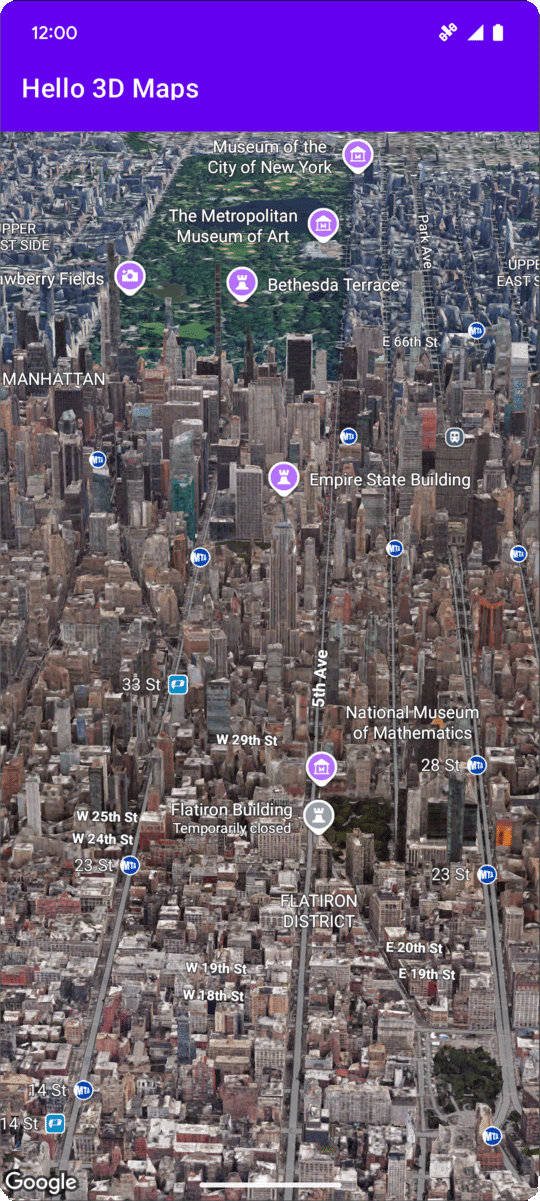
หน้านี้จะอธิบายตัวอย่างวิธีเพิ่มแผนที่ 3 มิติพื้นฐานลงในแอป Android โดยใช้ Maps 3D SDK สำหรับ Android คำแนะนำในหน้านี้ จะถือว่าคุณได้ทำตามขั้นตอนในหน้า การตั้งค่าเรียบร้อยแล้วและมีข้อมูล ต่อไปนี้
- โปรเจ็กต์ที่อยู่ในระบบคลาวด์ของ Google Cloud ที่เปิดใช้ Maps 3D SDK สำหรับ Android แล้ว
- คีย์ API ที่กำหนดค่าให้ใช้กับ Maps 3D SDK สำหรับ Android
- โปรเจ็กต์ Android Studio ที่ตั้งค่าให้ใช้กับ Maps 3D SDK สำหรับ Android
ดูข้อมูลเพิ่มเติมเกี่ยวกับข้อกำหนดเบื้องต้นเหล่านี้ได้ที่ การตั้งค่า
ส่วนที่ 1: อัปเดตไฟล์เลย์เอาต์ (activity_main.xml) เพื่อเพิ่มคอมโพเนนต์ Map3DView
คอมโพเนนต์ Map3DView คือมุมมองที่แสดงแผนที่ 3 มิติภายในแอป ขั้นตอนต่อไปนี้จะเพิ่มคอมโพเนนต์และกำหนดค่าสถานะเริ่มต้นของแผนที่ ซึ่งรวมถึงตำแหน่งกล้องและแอตทริบิวต์ที่เกี่ยวข้อง
เปิดไฟล์เลย์เอาต์ของกิจกรรมหลัก ซึ่งโดยปกติจะอยู่ที่
app/src/main/res/layout/activity_main.xmlใน
ConstraintLayoutรูท (หรือองค์ประกอบเลย์เอาต์รูท) ให้เพิ่มเนมสเปซ XMLmap3dดังนี้xmlns:map3d="http://schemas.android.com/apk/res-auto"ลบ
<TextView>เริ่มต้นที่แสดง "Hello World!"เพิ่มคอมโพเนนต์
Map3DViewลงในเลย์เอาต์ คุณสามารถปรับแต่งตำแหน่งกล้องและแอตทริบิวต์อื่นๆ ได้ดังนี้<?xml version="1.0" encoding="utf-8"?> <androidx.constraintlayout.widget.ConstraintLayout xmlns:android="http://schemas.android.com/apk/res/android" xmlns:app="http://schemas.android.com/apk/res-auto" xmlns:map3d="http://schemas.android.com/apk/res-auto" xmlns:tools="http://schemas.android.com/tools" android:id="@+id/main" android:layout_width="match_parent" android:layout_height="match_parent" tools:context=".MainActivity"> <com.google.android.gms.maps3d.Map3DView android:id="@+id/map3dView" android:layout_width="match_parent" android:layout_height="match_parent" map3d:mapMode="hybrid" map3d:centerLat="38.544012" map3d:centerLng="-107.670428" map3d:centerAlt="2427.6" map3d:heading="310" map3d:tilt="63" map3d:range="8266" map3d:roll="0" map3d:minAltitude="0" map3d:maxAltitude="1000000" map3d:minHeading="0" map3d:maxHeading="360" map3d:minTilt="0" map3d:maxTilt="90" app:layout_constraintBottom_toBottomOf="parent" app:layout_constraintEnd_toEndOf="parent" app:layout_constraintStart_toStartOf="parent" app:layout_constraintTop_toTopOf="parent" /> </androidx.constraintlayout.widget.ConstraintLayout>
ส่วนที่ 2: อัปเดต MainActivity.kt
ขั้นตอนต่อไปนี้จะเริ่มต้นคอมโพเนนต์ Map3DView ที่เพิ่มลงในไฟล์ activity_main.xml ในส่วนที่ 1 และจัดการเหตุการณ์วงจรของคอมโพเนนต์
โปรดทราบว่า Maps 3D SDK สำหรับ Android รองรับอินสแตนซ์ ที่ใช้งานอยู่ Map3DView
เพียงครั้งละ 1 รายการ ระบบไม่รองรับการแสดงอินสแตนซ์ Map3DView หลายรายการพร้อมกัน (เช่น ในเลย์เอาต์เดียวกันหรือกิจกรรมหรือ Fragment ที่มองเห็นได้ต่างๆ) และอาจทำให้เกิดปัญหาการแสดงผล เช่น หน้าจอสีดำในมุมมองรอง
นอกจากนี้ Map3DView ทั้งหมดจะแชร์และแสดงสถานะแผนที่เดียวกัน (เช่น ตำแหน่งกล้อง เครื่องหมายที่เพิ่ม รูปหลายเหลี่ยม ฯลฯ) ซึ่งจะยังคงอยู่แม้ว่าจะมีการทำลาย Map3DView รายการหนึ่ง (โดยใช้ onDestroy) และสร้างอีกรายการหนึ่ง เว้นแต่จะล้างด้วยตนเอง ตัวอย่างเช่น หากคุณเพิ่มเครื่องหมายลงใน Map3DView1 แล้วทำลายเครื่องหมายนั้นและสร้าง Map3DView2 เครื่องหมายเดียวกันนั้นจะยังคงอยู่ใน Map3DView2
ความรับผิดชอบของนักพัฒนาซอฟต์แวร์
- ทีละมุมมอง: ตรวจสอบว่ามี
Map3DViewเพียงรายการเดียวในส่วนที่ใช้งานอยู่ของลำดับชั้นการแสดงผลในแต่ละครั้ง - การล้างข้อมูลด้วยตนเอง: เมื่อเปลี่ยนจาก
Map3DViewรายการหนึ่ง (เช่นMap3DView1) ไปยังอีกรายการหนึ่ง (เช่นMap3DView2) คุณต้องเรียกใช้onDestroy()ในอินสแตนซ์เก่า (Map3DView1) เนื่องจากสถานะแผนที่พื้นฐานมีการแชร์กัน คุณจึงมีหน้าที่รับผิดชอบในการ ล้างสถานะที่Map3DView1ตั้งค่าไว้ด้วยตนเองเพื่อให้Map3DView2เริ่มต้นด้วยสถานะใหม่หรือสถานะที่เฉพาะเจาะจง ซึ่งรวมถึงการนำเครื่องหมาย การวางซ้อน ฯลฯ ออก และการรีเซ็ตตำแหน่งกล้องโดยใช้ออบเจ็กต์GoogleMap3Dที่ได้รับในOnMap3DViewReadyCallback
เปิดไฟล์
MainActivity.ktซึ่งโดยปกติจะอยู่ที่app/src/main/java/com/example/yourpackagename/MainActivity.ktเพิ่มการนำเข้าที่จำเป็นสำหรับ Maps 3D SDK สำหรับ Android ดังนี้
import com.google.android.gms.maps3d.GoogleMap3D
import com.google.android.gms.maps3d.Map3DView
import com.google.android.gms.maps3d.OnMap3DViewReadyCallback
แก้ไขคลาส
MainActivityเพื่อใช้OnMap3DViewReadyCallbackดังนี้class MainActivity : AppCompatActivity(), OnMap3DViewReadyCallback {ประกาศตัวแปรสำหรับ
Map3DViewและGoogleMap3Dดังนี้private lateinit var map3DView: Map3DView private var googleMap3D: GoogleMap3D? = nullในเมธอด
onCreateหลังจากsetContentView(...)และบล็อกViewCompat.setOnApplyWindowInsetsListenerให้เริ่มต้นmap3DViewเรียกใช้เมธอดวงจรonCreateและขอแผนที่แบบไม่พร้อมกัน ดังนี้override fun onCreate(savedInstanceState: Bundle?) { super.onCreate(savedInstanceState) enableEdgeToEdge() setContentView(R.layout.activity_main) ViewCompat.setOnApplyWindowInsetsListener(findViewById(R.id.main)) { v, insets -> val systemBars = insets.getInsets(WindowInsetsCompat.Type.systemBars()) v.setPadding(systemBars.left, systemBars.top, systemBars.right, systemBars.bottom) insets } map3DView = findViewById(R.id.map3dView) map3DView.onCreate(savedInstanceState) map3DView.getMap3DViewAsync(this) }ลบล้างเมธอด
onMap3DViewReadyดังนี้ ระบบจะทริกเกอร์การเรียกกลับนี้เมื่อแผนที่พร้อมใช้งานoverride fun onMap3DViewReady(googleMap3D: GoogleMap3D) { // Interact with the googleMap3D object here this.googleMap3D = googleMap3D // You can now make calls to the googleMap3D object, e.g., // googleMap3D.cameraController.flyTo(camera { ... }) }ส่งต่อเหตุการณ์วงจรจากกิจกรรมไปยัง
Map3DViewโดยเพิ่มการลบล้างต่อไปนี้ลงในMainActivityoverride fun onStart() { super.onStart() map3DView.onStart() } override fun onResume() { super.onResume() map3DView.onResume() } override fun onPause() { map3DView.onPause() super.onPause() } override fun onStop() { map3DView.onStop() super.onStop() } override fun onDestroy() { map3DView.onDestroy() super.onDestroy() } override fun onSaveInstanceState(outState: Bundle) { super.onSaveInstanceState(outState) map3DView.onSaveInstanceState(outState) } override fun onLowMemory() { super.onLowMemory() map3DView.onLowMemory() }
ส่วนที่ 3: ซิงค์ Gradle และเรียกใช้
เมื่ออัปเดตเลย์เอาต์และกิจกรรมของแอปแล้ว คุณก็สามารถสร้างและเรียกใช้แอปเพื่อดูมุมมองแผนที่ 3 มิติได้
หากต้องการซิงค์โปรเจ็กต์กับ Gradle ให้เลือกไฟล์ > ซิงค์โปรเจ็กต์กับไฟล์ Gradle
หากต้องการสร้างและเรียกใช้แอปในโปรแกรมจำลองหรืออุปกรณ์จริง ให้เลือกเรียกใช้ > เรียกใช้
หากกำหนดค่าทุกอย่างถูกต้อง คุณควรเห็นแผนที่ 3 มิติแสดงในแอป โดยอยู่กึ่งกลางใกล้กับพิกัดที่ระบุไว้ใน activity_main.xml
ขั้นตอนถัดไป
เมื่อเพิ่มแผนที่ 3 มิติพื้นฐานลงในแอปแล้ว คุณสามารถสำรวจฟีเจอร์ขั้นสูงเพิ่มเติมของ Maps 3D SDK สำหรับ Android เช่น ภาพเคลื่อนไหวเส้นทางกล้อง, เครื่องหมาย 3 มิติ หรือ รูปหลายเหลี่ยม
ฟังเหตุการณ์การคลิกแผนที่
หากต้องการฟังเหตุการณ์การคลิกบนแผนที่ ให้ใช้ GoogleMap3D.setMap3DClickListener ระบบจะทริกเกอร์ Listener นี้เมื่อผู้ใช้คลิกบนแผนที่ และจะระบุตำแหน่งและรหัสสถานที่ของจุดที่คลิก
ตัวอย่างต่อไปนี้แสดงวิธีตั้งค่าฟังก์ชันรอคลิกแผนที่
googleMap3D.setMap3DClickListener { location, placeId ->
    lifecycleScope.launch(Dispatchers.Main) {
        if (placeId != null) {
            Toast.makeText(this@MainActivity, "Clicked on place with ID: $placeId", Toast.LENGTH_SHORT).show()
        } else {
            Toast.makeText(this@MainActivity, "Clicked on location: $location", Toast.LENGTH_SHORT).show()
        }
    }
}
โปรดทราบว่าตัวแฮนเดิลการคลิกจะไม่ทำงานในเธรดหลัก (หรือเธรด UI) หากต้องการทำการเปลี่ยนแปลง UI (เช่น การแสดงข้อความ Toast) คุณต้องเปลี่ยนไปใช้เธรดหลัก สำหรับ Kotlin คุณสามารถทำได้โดยใช้ lifecycleScope.launch(Dispatchers.Main)