

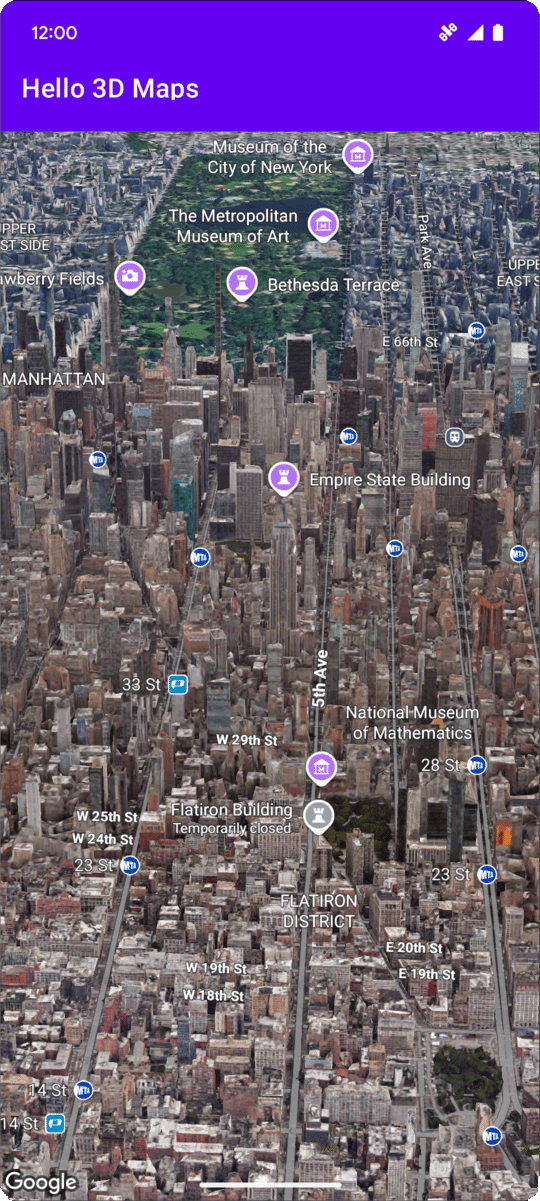
На этой странице представлен пример добавления простой 3D-карты в Android-приложение с помощью Maps 3D SDK для Android. Инструкции на этой странице предполагают, что вы уже выполнили шаги на странице «Настройка» и имеете следующее:
- Проект Google Cloud с поддержкой Maps 3D SDK для Android.
- Ключ API, настроенный для использования с Maps 3D SDK для Android.
- Проект Android Studio, созданный для использования с Maps 3D SDK для Android.
Для получения более подробной информации об этих предварительных условиях см. раздел «Настройка» .
Часть 1: Обновите файл макета ( activity_main.xml ), добавив компонент Map3DView
Компонент Map3DView — это представление, которое отображает 3D-карту в приложении. Следующие шаги включают добавление компонента и настройку начального состояния карты, включая положение камеры и связанные с ним атрибуты:
Откройте файл макета вашей основной активности, который обычно находится по адресу
app/src/main/res/layout/activity_main.xml.В корневой
ConstraintLayout(или в корневом элементе макета) добавьте пространство имен XMLmap3d:xmlns:map3d="http://schemas.android.com/apk/res-auto"Удалите элемент
<TextView>по умолчанию, отображающий "Hello World!".Добавьте компонент
Map3DViewв свой макет. Вы можете настроить положение камеры и другие атрибуты:<?xml version="1.0" encoding="utf-8"?> <androidx.constraintlayout.widget.ConstraintLayout xmlns:android="http://schemas.android.com/apk/res/android" xmlns:app="http://schemas.android.com/apk/res-auto" xmlns:map3d="http://schemas.android.com/apk/res-auto" xmlns:tools="http://schemas.android.com/tools" android:id="@+id/main" android:layout_width="match_parent" android:layout_height="match_parent" tools:context=".MainActivity"> <com.google.android.gms.maps3d.Map3DView android:id="@+id/map3dView" android:layout_width="match_parent" android:layout_height="match_parent" map3d:mode="hybrid" map3d:centerLat="38.544012" map3d:mode="hybrid" map3d:centerLng="-107.670428" map3d:centerAlt="2427.6" map3d:heading="310" map3d:tilt="63" map3d:range="8266" map3d:roll="0" map3d:minAltitude="0" map3d:maxAltitude="1000000" map3d:minHeading="0" map3d:maxHeading="360" map3d:minTilt="0" map3d:maxTilt="90" app:layout_constraintBottom_toBottomOf="parent" app:layout_constraintEnd_toEndOf="parent" app:layout_constraintStart_toStartOf="parent" app:layout_constraintTop_toTopOf="parent" /> </androidx.constraintlayout.widget.ConstraintLayout>
Часть 2: Обновление файла MainActivity.kt
Следующие шаги инициализируют компонент Map3DView , добавленный в файл activity_main.xml в Части 1, и управляют событиями жизненного цикла компонента.
Обратите внимание, что Maps 3D SDK для Android поддерживает только один активный экземпляр Map3DView одновременно . Отображение нескольких экземпляров Map3DView одновременно (например, в одном макете или в разных видимых Activity или Fragment) не поддерживается и может привести к проблемам с рендерингом, таким как черные экраны на дополнительных представлениях.
Более того, все Map3DView будут использовать одно и то же состояние карты (например, положение камеры, добавленные маркеры, полигоны и т. д.), которое сохранится даже после уничтожения одного Map3DView (с помощью onDestroy ) и создания другого, если только оно не будет очищено вручную. Например, если вы добавите маркеры в Map3DView1 , затем уничтожите его и создадите Map3DView2 , эти же маркеры останутся на Map3DView2 .
Обязанности разработчика:
- Только одно представление за раз: убедитесь, что в любой момент времени в активной части иерархии представлений находится только одно
Map3DView. - Ручная очистка: При переключении с одного
Map3DView(например,Map3DView1) на другой (например,Map3DView2) необходимо вызватьonDestroy()для старого экземпляра (Map3DView1). Поскольку базовое состояние карты является общим, для обеспечения запускаMap3DView2с новым или определенным состоянием необходимо вручную очистить любое состояние, установленноеMap3DView1. Это включает удаление маркеров, наложений и т. д., а также сброс положения камеры с помощью объектаGoogleMap3Dполученного в методеOnMap3DViewReadyCallback.
Откройте файл
MainActivity.kt, который обычно находится по адресуapp/src/main/java/com/example/yourpackagename/MainActivity.kt.Добавьте необходимые импорты для Maps 3D SDK для Android:
import android.util.Log
import com.google.android.gms.maps3d.GoogleMap3D
import com.google.android.gms.maps3d.Map3DView
import com.google.android.gms.maps3d.OnMap3DViewReadyCallback
Измените класс
MainActivity, добавив в него интерфейсOnMap3DViewReadyCallback:class MainActivity : AppCompatActivity(), OnMap3DViewReadyCallback {Объявите переменные для
Map3DViewиGoogleMap3D:private lateinit var map3DView: Map3DView private var googleMap3D: GoogleMap3D? = nullВ методе
onCreate, послеsetContentView(...)и блокаViewCompat.setOnApplyWindowInsetsListener, инициализируйтеmap3DView, вызовите его метод жизненного циклаonCreateи запросите карту асинхронно:override fun onCreate(savedInstanceState: Bundle?) { super.onCreate(savedInstanceState) enableEdgeToEdge() setContentView(R.layout.activity_main) ViewCompat.setOnApplyWindowInsetsListener(findViewById(R.id.main)) { v, insets -> val systemBars = insets.getInsets(WindowInsetsCompat.Type.systemBars()) v.setPadding(systemBars.left, systemBars.top, systemBars.right, systemBars.bottom) insets } map3DView = findViewById(R.id.map3dView) map3DView.onCreate(savedInstanceState) map3DView.getMap3DViewAsync(this) }Переопределите методы
onMap3DViewReadyиonError. Эти функции обратного вызова срабатывают, когда карта готова к использованию или когда возникает ошибка во время инициализации:override fun onMap3DViewReady(googleMap3D: GoogleMap3D) { // Interact with the googleMap3D object here this.googleMap3D = googleMap3D // You can now make calls to the googleMap3D object, e.g., // googleMap3D.cameraController.flyTo(camera { ... }) } override fun onError(error: Exception) { // Handle the error gracefully here (for example, show an error dialog or log the error). Log.e("MainActivity", "Error loading 3D map", error) }Для пересылки событий жизненного цикла из вашей Activity в
Map3DViewдобавьте следующие переопределения вMainActivity:override fun onStart() { super.onStart() map3DView.onStart() } override fun onResume() { super.onResume() map3DView.onResume() } override fun onPause() { map3DView.onPause() super.onPause() } override fun onStop() { map3DView.onStop() super.onStop() } override fun onDestroy() { map3DView.onDestroy() super.onDestroy() } override fun onSaveInstanceState(outState: Bundle) { super.onSaveInstanceState(outState) map3DView.onSaveInstanceState(outState) } override fun onLowMemory() { super.onLowMemory() map3DView.onLowMemory() }
Часть 3: Синхронизация Gradle и запуск
Теперь, когда вы обновили макет и активность своего приложения, вы можете собрать и запустить приложение, чтобы увидеть трехмерную карту.
Чтобы синхронизировать проект с Gradle, выберите Файл > Синхронизировать проект с файлами Gradle.
Чтобы собрать и запустить приложение на эмуляторе или физическом устройстве, выберите «Запуск» > «Запуск» .
Если все настроено правильно, в вашем приложении должна отобразиться трехмерная карта, центрированная вблизи координат, указанных в файле activity_main.xml .
Загрузка карты и состояния ошибок
SDK Maps 3D для Android автоматически отображает встроенную визуальную обратную связь, одновременно управляя состоянием карты:
- Индикатор загрузки: центрированный индикатор выполнения отображается при первой инициализации карты или загрузке ее начального окна просмотра.
- Всплывающее окно с сообщением об ошибке: при возникновении критической ошибки, например, недействительного ключа API, сетевой ошибки или при работе на неподдерживаемом устройстве, отображается стилизованная карточка с сообщением об ошибке.
Вы можете перехватывать эти ошибки инициализации или загрузки программно, переопределив onError(error: Exception) в реализации OnMap3DViewReadyCallback .
Отслеживайте события кликов по карте.
Для отслеживания событий клика по карте используйте GoogleMap3D.setMap3DClickListener . Этот обработчик срабатывает, когда пользователь щелкает по карте, и предоставляет местоположение и ID точки, по которой был произведен клик.
В следующем примере показано, как настроить обработчик кликов по карте:
googleMap3D.setMap3DClickListener { location, placeId ->
    lifecycleScope.launch(Dispatchers.Main) {
        if (placeId != null) {
            Toast.makeText(this@MainActivity, "Clicked on place with ID: $placeId", Toast.LENGTH_SHORT).show()
        } else {
            Toast.makeText(this@MainActivity, "Clicked on location: $location", Toast.LENGTH_SHORT).show()
        }
    }
}
Обратите внимание, что обработчик кликов не выполняется в основном потоке (или потоке пользовательского интерфейса). Если вы хотите внести изменения в пользовательский интерфейс (например, отобразить всплывающее сообщение), вам необходимо переключиться в основной поток. В Kotlin это можно сделать с помощью lifecycleScope.launch(Dispatchers.Main) .
Следующие шаги
Теперь, когда вы добавили в свое приложение базовую 3D-карту, вы можете изучить более продвинутые функции SDK Maps 3D для Android, такие как анимация траектории камеры , 3D-маркеры или полигоны .