

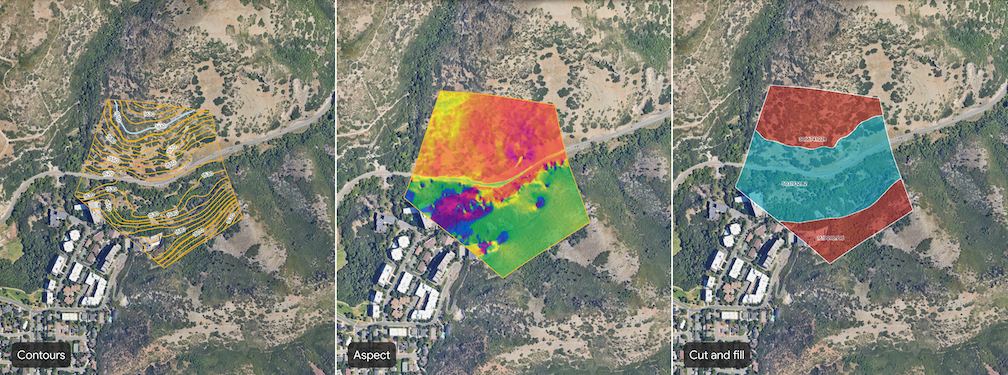
Google Earth предоставляет несколько инструментов, которые помогут вам проанализировать рельеф местности в пределах определенной области интереса. Эти инструменты позволяют создавать слои, визуализирующие контуры, уклон, экспозицию, а также выемку и насыпь грунта на выбранном участке для оценки и планирования территории.
Типы аналитических инструментов
В Google Earth доступны следующие инструменты анализа:
| Инструмент | Описание | Входные данные |
|---|---|---|
 Контуры Контуры | Инструмент «Контуры» визуализирует рельеф местности с помощью контурных линий, расположенных через заданные интервалы высот. | Интервал горизонталей для участка. Выберите целое число от 1 до 20 метров включительно. Меньшие интервалы горизонталей обеспечат более высокую точность результатов (например, одна горизонталь на каждый метр изменения высоты). |
 Склон Склон | Инструмент «Уклон» создает слой, визуализирующий крутизну рельефа. Уклон рассчитывается для каждой точки на поверхности и обычно выражается в градусах или процентах. Этот анализ полезен для понимания доступности участка, потенциальной эрозии и пригодности для строительства. | Разрешение (в метрах) |
 Аспект Аспект | Инструмент «Аспект» создает слой, визуализирующий направление склонов. «Аспект» определяет направление максимального изменения высоты в градусах вниз по склону. Это полезно для понимания солнечной экспозиции, влияния преобладающих ветров и особенностей растительности. | Разрешение (в метрах) |
 Выемка и засыпка Выемка и засыпка | Инструмент для расчета объемов выемки и насыпи грунта вычисляет объем материала, который необходимо выкопать (выемка) или добавить (насыпь) для изменения рельефа местности в пределах заданного участка до целевой отметки 0 (другими словами, выравнивания участка). Это необходимо для планировки участков, строительства дорог и других земляных работ. | Никто |
Сгенерировать анализ на уровне объекта
Откройте существующий проект или создайте новый в Google Earth.
На панели инструментов нажмите кнопку Area_chart « Анализ участка» .
Выберите инструмент, чтобы открыть диалоговое окно выбора инструмента.
Нарисуйте многоугольник, чтобы обозначить свой участок. Щелкните по карте, чтобы задать точки, которые будут очерчивать контуры вашего участка.
- Чтобы удалить точку, нажмите кнопку «Отменить» справа.
Чтобы завершить создание сайта, выберите первую точку, чтобы замкнуть многоугольник.
Введите любые данные.
После ввода или корректировки входных данных нажмите кнопку «Создать слой» , чтобы начать процесс генерации.
Просмотреть результаты анализа
Когда начнётся анализ, на панели содержимого карты вашего проекта слева начнёт отображаться список связанных полигонов, а процесс генерации будет отслеживаться с помощью индикатора выполнения. Время генерации зависит от размера участка и рельефа местности.
После завершения анализа на панель содержимого карты вашего проекта будет добавлен слой данных с названием «Без названия <название инструмента>» . Для просмотра результатов анализа выполните следующие действия:
- Выберите новый слой данных на панели содержимого карты , чтобы открыть панель инспектора справа. Узнайте, как управлять слоями данных оценки территории и оформлять их .
- Увеличьте масштаб карты и поверните ее вокруг слоя аналитических данных, чтобы изучить визуализацию и сделать свои выводы.
- Нажмите на метку на строке или объекте, чтобы просмотреть более подробную информацию.
Важные примечания
- Вы можете проводить анализ только для одного сайта за раз.
- Для наилучшего просмотра результатов анализа отключите отображение 3D-зданий в настройках базовой карты .
- Все сгенерированные слои данных оценки участка соответствуют определенным правилам и ограничениям использования данных. Экспорт необработанных данных из этих слоев не поддерживается. Для участия в проекте поделитесь своими данными об оценке участка.