

برای نمایش برنامه خود در گوگل درایو هنگام ایجاد یا باز کردن فایل توسط کاربر، ابتدا باید یکپارچهسازی رابط کاربری (UI) درایو را تنظیم کنید. همچنین برای فهرست شدن برنامه شما در بازار کار گوگل (Google Workspace Marketplace ) پیکربندی لازم است.
فعال کردن Drive API
قبل از استفاده از APIهای گوگل، باید آنها را در یک پروژه گوگل کلود فعال کنید. میتوانید یک یا چند API را در یک پروژه گوگل کلود فعال کنید.
برای شروع ادغام با رابط کاربری گوگل درایو، باید Drive API را فعال کنید. این به شما امکان دسترسی به API و ویژگیهای ادغام رابط کاربری را میدهد.
در کنسول گوگل کلود، API گوگل درایو را فعال کنید.
تنظیم یکپارچهسازی رابط کاربری درایو
- در کنسول API گوگل، به Menu > APIs & Services > Enabled APIs & services بروید.
- در پایین داشبورد APIها و خدمات، روی Google Drive API کلیک کنید. صفحه پیکربندی Google Drive API نمایش داده میشود.
- برگه ادغام رابط کاربری درایو را انتخاب کنید.
- (اختیاری) یک نام در فیلد نام برنامه وارد کنید. نام برنامه برای کاربران در تب مدیریت برنامهها در تنظیمات درایو نمایش داده میشود.
- (اختیاری) یک توضیح کوتاه و یک خطی در فیلد «توضیحات کوتاه» وارد کنید. این توضیح کوتاه در تب «مدیریت برنامهها» در تنظیمات درایو برای کاربران نمایش داده میشود.
- (اختیاری) در فیلد توضیحات طولانی، توضیحات کاملی وارد کنید.
یک یا چند آیکون برنامه را برای نمایش در فهرست برنامههای متصل Drive کاربر و در منوی زمینه «باز کردن با» آپلود کنید. آیکونها باید با فرمت PNG و با پسزمینه شفاف باشند. نمایش آیکونها در Drive میتواند تا ۲۴ ساعت طول بکشد.
برای استفاده از گزینه منوی «باز کردن با» در رابط کاربری درایو ، آدرس اینترنتی (URL) برنامه خود را در فیلد «باز کردن URL» وارد کنید. این آدرس اینترنتی توسط منوی زمینه «باز کردن با» استفاده میشود.
- این URL باید شامل یک نام دامنه کاملاً واجد شرایط باشد؛
localhostکار نمیکند. - این URL باید برای کاربران مورد نظر برنامه شما قابل دسترسی باشد. اگر چندین نسخه از برنامه دارید، مثلاً یکی برای انتشار عمومی و دیگری برای انتشار محدود برای کاربران منتخب، هر نسخه باید از یک URL منحصر به فرد استفاده کند. سپس میتوانید برای هر نسخه پیکربندیهای برنامه متفاوتی ایجاد کنید.
- قبل از اینکه بتوانید برنامه خود را در بازار Google Workspace فهرست کنید، باید مالکیت این URL را تأیید کنید .
- به طور پیشفرض، یک پارامتر پرسوجوی
stateبه این URL اضافه میشود تا دادهها را از رابط کاربری Drive به برنامه شما منتقل کند. برای اطلاعات بیشتر در مورد محتوای پارامترstate، به پارامترstateمراجعه کنید.
- این URL باید شامل یک نام دامنه کاملاً واجد شرایط باشد؛
(اختیاری) انواع MIME پیشفرض و پسوندهای فایل را در فیلدهای انواع MIME پیشفرض و پسوندهای فایل پیشفرض وارد کنید. انواع MIME پیشفرض و پسوندهای فایل، فایلهایی را نشان میدهند که برنامه شما بهطور منحصربهفرد برای باز کردن آنها ساخته شده است. برای مثال، برنامه شما ممکن است یک فرمت داخلی برای لایهبندی و ویرایش تصاویر را باز کند. فقط انواع رسانههای استاندارد را وارد کنید و مطمئن شوید که آنها عاری از غلط املایی و تایپی هستند. اگر برنامه شما فقط فایلهای میانبر یا میانبر شخص ثالث را باز میکند، میتوانید نوع MIME را خالی بگذارید.
(اختیاری) انواع MIME ثانویه و پسوند فایلها را در فیلدهای Secondary MIME types و Secondary file extensions وارد کنید. انواع MIME ثانویه و پسوند فایلها، فایلهایی را نشان میدهند که برنامه شما میتواند باز کند، اما مختص برنامه شما نیستند. به عنوان مثال، برنامه شما ممکن است یک برنامه ویرایش تصویر باشد که تصاویر PNG و JPG را باز میکند. فقط انواع رسانههای استاندارد را وارد کنید و مطمئن شوید که آنها عاری از غلط املایی و تایپی هستند. اگر برنامه شما فقط فایلهای میانبر یا میانبر شخص ثالث را باز میکند، میتوانید MIME type را خالی بگذارید.
برای استفاده از دکمه «جدید» در رابط کاربری درایو و وادار کردن کاربران به ایجاد فایل با برنامه شما، کادر « ایجاد فایلها» را علامت بزنید. فیلدهای «نشانی اینترنتی جدید» و «نام سند» اختیاری ظاهر میشوند.
- این URL باید شامل یک نام دامنه کاملاً واجد شرایط باشد؛
localhostکار نمیکند. - قبل از اینکه بتوانید برنامه خود را در بازار Google Workspace فهرست کنید، باید مالکیت این URL را تأیید کنید .
- به طور پیشفرض، یک پارامتر پرسوجوی
stateبه این URL اضافه میشود تا دادهها را از رابط کاربری Drive به برنامه شما منتقل کند. برای اطلاعات بیشتر در مورد محتوای پارامترstate، به پارامترstateمراجعه کنید.
- این URL باید شامل یک نام دامنه کاملاً واجد شرایط باشد؛
یک URL در فیلد New URL وارد کنید. این URL توسط دکمه "New" برای هدایت کاربر به برنامه شما استفاده میشود.
(اختیاری) اگر میخواهید برنامهتان فایلهای پشتیبانیشده توسط Google Workspace را باز کند، کادر «وارد کردن» را علامت بزنید.
(اختیاری) اگر برنامه شما باید فایلهای موجود در درایوهای مشترک را مدیریت کند، کادر پشتیبانی از درایوهای مشترک را علامت بزنید. برای اطلاعات بیشتر در مورد نحوه پشتیبانی از درایوهای مشترک در برنامه خود، به بخش پیادهسازی پشتیبانی از درایو مشترک مراجعه کنید.
روی ارسال کلیک کنید.
درخواست محدودهی drive.install
برای اینکه برنامهها به عنوان گزینهای در منوی «باز کردن با» یا «جدید» نمایش داده شوند، از دامنه https://www.googleapis.com/auth/drive.install درخواست کنید تا با رابط کاربری درایو ادغام شود. هنگام درخواست این دامنه، کاربران پنجرهای مشابه این دریافت میکنند:
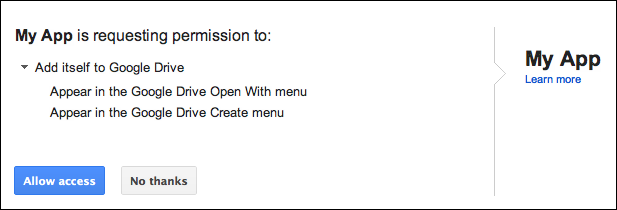
برای اطلاعات بیشتر در مورد محدودههایی که میتوانید برای برنامههای Drive درخواست کنید و نحوه درخواست آنها، به اطلاعات مجوز و احراز هویت ویژه API مراجعه کنید.
پارامتر state
به طور پیشفرض، یک پارامتر state به هر دو گزینه Open URL و New URL اضافه میشود تا دادهها را از رابط کاربری Drive به برنامه شما منتقل کند. این پارامتر شامل یک رشته کدگذاری شده با JSON به همراه متغیرهای قالب و دادههای مربوط به درخواست به برنامه شما است. متغیرهای موجود به نوع URL مورد استفاده (Open URL یا New URL) بستگی دارند:
| متغیر الگو | توضیحات | برنامه URL |
|---|---|---|
{ids} | فهرستی از شناسههای فایلهای باز شده که با کاما از هم جدا شدهاند. | باز کردن آدرس اینترنتی |
{exportIds} | فهرستی از شناسههای فایل که با کاما از هم جدا شدهاند و در حال استخراج هستند. فقط هنگام باز کردن فایلهای Google Workspace استفاده میشود. | باز کردن آدرس اینترنتی |
{resourceKeys} | یک دیکشنری JSON از شناسههای فایل که به کلیدهای منبع مربوطه نگاشت شدهاند. | باز کردن آدرس اینترنتی |
{folderId} | شناسه پوشه والد. | آدرس اینترنتی جدید |
{folderResourceKey} | کلید منبع پوشهی والد. | آدرس اینترنتی جدید |
{userId} | شناسه پروفایل که کاربر را شناسایی میکند. | باز کردن URL و URL جدید |
{action} | عملی که انجام میشود. مقدار آن هنگام استفاده از Open URL open و هنگام استفاده از New URL create است. | باز کردن URL و URL جدید |
پارامتر state توسط URL کدگذاری شده است، بنابراین برنامه شما باید کاراکترهای escape را مدیریت کرده و آن را به صورت JSON تجزیه کند. برنامهها میتوانند مقدار create را در پارامتر state تشخیص دهند تا درخواست ایجاد فایل را تأیید کنند.
مثالی از اطلاعات وضعیت در JSON برای یک URL جدید
اطلاعات state برای یک URL جدید به شرح زیر است:
{
  "action":"create",
  "folderId":"FOLDER_ID",
  "folderResourceKey":"FOLDER_RESOURCE_KEY",
  "userId":"USER_ID"
}
مثالی از اطلاعات وضعیت در JSON برای یک URL باز
اطلاعات state برای یک Open URL به صورت زیر است:
{
  "ids": ["ID"],
  "resourceKeys":{"RESOURCE_KEYS":"RESOURCE_KEYS"},
  "action":"open",
  "userId":"USER_ID"
}
شناسهها و کلیدهای منبع برای دریافت فرادادههای فایل و دانلود محتوای فایل استفاده میشوند. هنگامی که برنامه شما شناسه فایل و توکن دسترسی را داشته باشد، میتواند مجوزها را بررسی کند، فرادادههای فایل را دریافت کند و محتوای فایل را همانطور که در متد files.get توضیح داده شده است، دانلود کند.
مباحث مرتبط
یک برنامه نصب شده باید بتواند عملکردهایی را که از رابط کاربری Drive اجرا میشوند، ایجاد، مدیریت و باز کند. برای کسب اطلاعات بیشتر، به دکمه "جدید" در رابط کاربری Drive یا منوی زمینه "باز کردن با" در رابط کاربری Drive مراجعه کنید.