
Web 接收器 SDK 提供内置播放器界面。如需将此界面实现到自定义 Web 接收器应用中,您需要将 cast-media-player 元素添加到 HTML 文件的正文中。
<body>
  <cast-media-player></cast-media-player>
</body>
借助 CSS 变量,您可以自定义各种 cast-media-player 属性,包括播放器背景、启动画面图片、字体系列等。您可以使用内嵌 CSS 样式、CSS 样式表或 JavaScript 中的 style.setProperty 添加这些变量。
在接下来的部分中,您将了解如何自定义媒体播放器元素的每个区域。您可以使用以下模板来帮助您入门。
index.html
<!DOCTYPE html>
<html>
<head>
  <link rel="stylesheet" href="css/receiver.css" media="screen" />
  <script type="text/javascript" src="//www.gstatic.com/cast/sdk/libs/caf_receiver/v3/cast_receiver_framework.js">
  </script>
</head>
<body>
  <cast-media-player></cast-media-player>
</body>
<footer>
  <script src="js/receiver.js"></script>
</footer>
</html>
js/receiver.js
const context = cast.framework.CastReceiverContext.getInstance();

...

// Update style using javascript
let playerElement = document.getElementsByTagName("cast-media-player")[0];
playerElement.style.setProperty('--splash-image', 'url("http://some/other/image.png")');

...

context.start();
css/receiver.css
body {
  --playback-logo-image: url('http://some/image.png');
}
cast-media-player {
  --theme-hue: 100;
  --progress-color: rgb(0, 255, 0);
  --splash-image: url('http://some/image.png');
  --splash-size: cover;
}
<!DOCTYPE html>
<html>
<head>
  <script type="text/javascript" src="//www.gstatic.com/cast/sdk/libs/caf_receiver/v3/cast_receiver_framework.js">
  </script>
</head>
<body>
  <cast-media-player></cast-media-player>
  <style>
    body {
      --playback-logo-image: url('http://some/image.png');
    }
    cast-media-player {
      --theme-hue: 100;
      --progress-color: rgb(0, 255, 0);
      --splash-image: url('http://some/image.png');
    }
  </style>
  <script>
    const context = cast.framework.CastReceiverContext.getInstance();

    ...

    // Update style using javascript
    let playerElement = document.getElementsByTagName("cast-media-player")[0];
    playerElement.style.setProperty('--splash-image', 'url("http://some/other/image.png")');

    ...

    context.start();
  </script>
</body>
</html>播放徽标
媒体播放时,播放徽标会显示在接收器的左上角。此属性与 .logo 类分开。您可以从 body 选择器自定义 --playback-logo-image。
body {
  --playback-logo-image: url('image.png'); /* set from the body selector */
}
播放器背景属性
--background 变量用于设置整个播放器的背景属性,这些属性在启动和播放期间可见。例如,您可以将整个背景设置为白色和银色的线性渐变:
cast-media-player {
  --background-image: linear-gradient(white, silver);
}
Web 接收器显示:

您可以使用以下变量自定义 .background 属性:
变量和默认值
| 名称 | 默认值 | 说明 |
|---|---|---|
| --background | 黑色 | CSS background 属性 |
| --background-color | CSS background-color 属性 | |
| --background-image | CSS background-image 属性 | |
| --background-repeat | no-repeat | CSS background-repeat 属性 |
| --background-size | 翻唱版 | CSS background-size 属性 |
CSS 模板
cast-media-player {
  --background:
  --background-color:
  --background-image:
  --background-repeat:
  --background-size:
}
徽标属性
.logo 类位于 .background 类的前面,并跨越整个播放器。此类别会在接收器启动时显示。如果您未提供任何 .splash 变量,则当接收器处于空闲状态时,.logo 类也会显示。
以下示例将 --logo-image 设置为名为 welcome.png 的均衡器图标。图片默认位于接收器的中心:
cast-media-player {
  --logo-image: url('welcome.png');
}
Web 接收器显示:

您可以使用以下变量自定义 .logo 属性:
变量和默认值
| 名称 | 默认值 | 说明 |
|---|---|---|
| --logo-background | CSS background 属性 | |
| --logo-color | CSS background-color 属性 | |
| --logo-image | CSS background-image 属性 | |
| --logo-repeat | no-repeat | CSS background-repeat 属性 |
| --logo-size | CSS background-size 属性 |
CSS 模板
cast-media-player {
  --logo-background:
  --logo-color:
  --logo-image:
  --logo-repeat:
  --logo-size:
}
启动画面属性
与 .logo 类类似,.splash 类也跨越整个播放器。如果您设置了这些属性,则当接收器处于空闲状态时,.splash 变量将替换 .logo 变量。这意味着,您可以在启动时使用一组 .logo 属性,并在接收器处于空闲状态时显示单独的背景或图片。
例如,您可以将白色和银色渐变背景替换为 dimgray,并添加动画 waiting... 图标:
cast-media-player {
  --splash-color: dimgray;
  --splash-image: url('waiting.png');
}
Web 接收器显示:

如果您未设置这些属性,则当接收器处于空闲状态时,默认使用 .logo 设置或应用名称。
您可以使用以下变量自定义 .splash 属性:
变量和默认值
| 名称 | 默认值 | 说明 |
|---|---|---|
| --splash-background | CSS background 属性 | |
| --splash-color | CSS background-color 属性 | |
| --splash-image | CSS background-image 属性 | |
| --splash-repeat | CSS background-repeat 属性 | |
| --splash-size | CSS background-size 属性 |
CSS 模板
cast-media-player {
  --splash-background:
  --splash-color:
  --splash-image:
  --splash-repeat:
  --splash-size:
}
幻灯片
如需在空闲状态下(而不是启动画面图片)循环显示最多 10 张图片,请使用以下幻灯片参数。
变量和默认值
| 名称 | 默认值 | 说明 |
|---|---|---|
| --slideshow-interval-duration | 10 秒 | 图片之间的间隔时间。 |
| --slideshow-animation-duration | 2 秒 | 过渡时长。 |
| --slideshow-image-1 | 幻灯片中的第一张图片。 | |
| --slideshow-image-2 | 幻灯片中的第二张图片。 | |
| --slideshow-image-3 | 幻灯片中的第三张图片。 | |
| --slideshow-image-4 | 幻灯片中的第四张图片。 | |
| --slideshow-image-5 | 幻灯片中的第五张图片。 | |
| --slideshow-image-6 | 幻灯片中的第六张图片。 | |
| --slideshow-image-7 | 幻灯片中的第七张图片。 | |
| --slideshow-image-8 | 幻灯片中的第八张图片。 | |
| --slideshow-image-9 | 幻灯片中的第九张图片。 | |
| --slideshow-image-10 | 幻灯片中的第十张图片。 |
CSS 模板
cast-media-player {
  --slideshow-interval-duration:
  --slideshow-animation-duration:
  --slideshow-image-1:
  --slideshow-image-2:
  --slideshow-image-3:
  --slideshow-image-4:
  --slideshow-image-5:
  --slideshow-image-6:
  --slideshow-image-7:
  --slideshow-image-8:
  --slideshow-image-9:
  --slideshow-image-10:
}
水印属性
媒体播放时,会显示 .watermark。这通常是一个小型透明图片,默认位于接收器的右下角。
您可以使用以下变量自定义 .watermark 属性:
变量和默认值
| 名称 | 默认值 | 说明 |
|---|---|---|
| --watermark-background | CSS background 属性 | |
| --watermark-color | CSS background-color 属性 | |
| --watermark-image | CSS background-image 属性 | |
| --watermark-position | 右下角 | CSS background-position 属性 |
| --watermark-repeat | no-repeat | CSS background-repeat 属性 |
| --watermark-size | CSS background-size 属性 |
CSS 模板
cast-media-player {
  --watermark-background:
  --watermark-color:
  --watermark-image:
  --watermark-position:
  --watermark-repeat:
  --watermark-size:
}
播放、广告和其他 CSS 属性
您还可以从 cast-media-player 选择器自定义广告、字体、播放器图片和其他属性。
变量和默认值
| 名称 | 默认值 | 说明 |
|---|---|---|
| --ad-title | 广告 | 广告的标题。 |
| --skip-ad-title | 跳过广告 | 跳过广告 文本框的文本。 |
| --break-color | hsl(hue, 100%, 50%) | 广告插播时间点标记的颜色。 |
| --font-family | Open Sans | 元数据和进度条的字体系列。 |
| --spinner-image | 默认映像 | 启动时显示的图片。 |
| --buffering-image | 默认映像 | 缓冲时显示的图片。 |
| --pause-image | 默认映像 | 暂停时显示的图片。 |
| --play-image | 播放时在元数据中显示的图片。 | |
| --theme-hue | 42 | 播放器使用的色调。 |
| --progress-color | hsl(hue, 95%, 60%) | 进度条的颜色。 |
CSS 模板
cast-media-player {
  --ad-title:
  --skip-ad-title:
  --break-color:
  --font-family:
  --spinner-image:
  --buffering-image:
  --pause-image:
  --play-image:
  --theme-hue:
  --progress-color:
}
如需了解详情和其他插图,请参阅 样式化媒体接收器。
过扫描
TV 布局有一些独特的要求,因为 TV 标准不断发展演变,并且用户希望 TV 能够始终向观众呈现全屏画面。TV 设备可能会裁剪应用布局的外边缘以确保填满整个显示屏。此行为通常称为“过扫描”。 为避免屏幕元素因过扫描而被裁剪,请在布局的所有边上添加 10% 的边距。
默认音频界面
MetadataType.MUSIC_TRACK
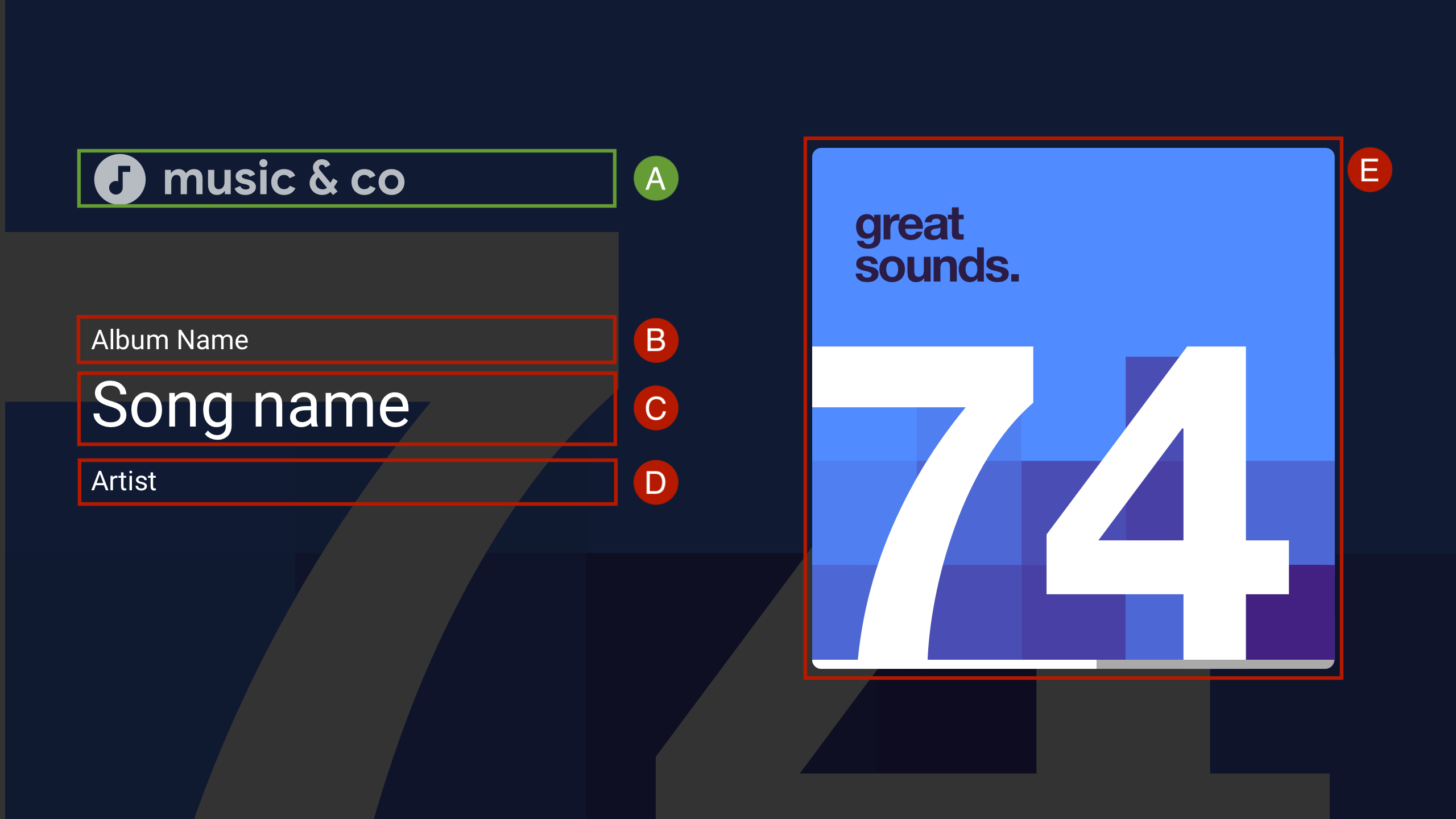
A. --logo-image
B. MusicTrackMediaMetadata.albumName
C. MusicTrackMediaMetadata.title
D. MusicTrackMediaMetadata.albumArtist、MusicTrackMediaMetadata.artist 或 MusicTrackMediaMetadata.composer
E. MusicTrackMediaMetadata.images[0]
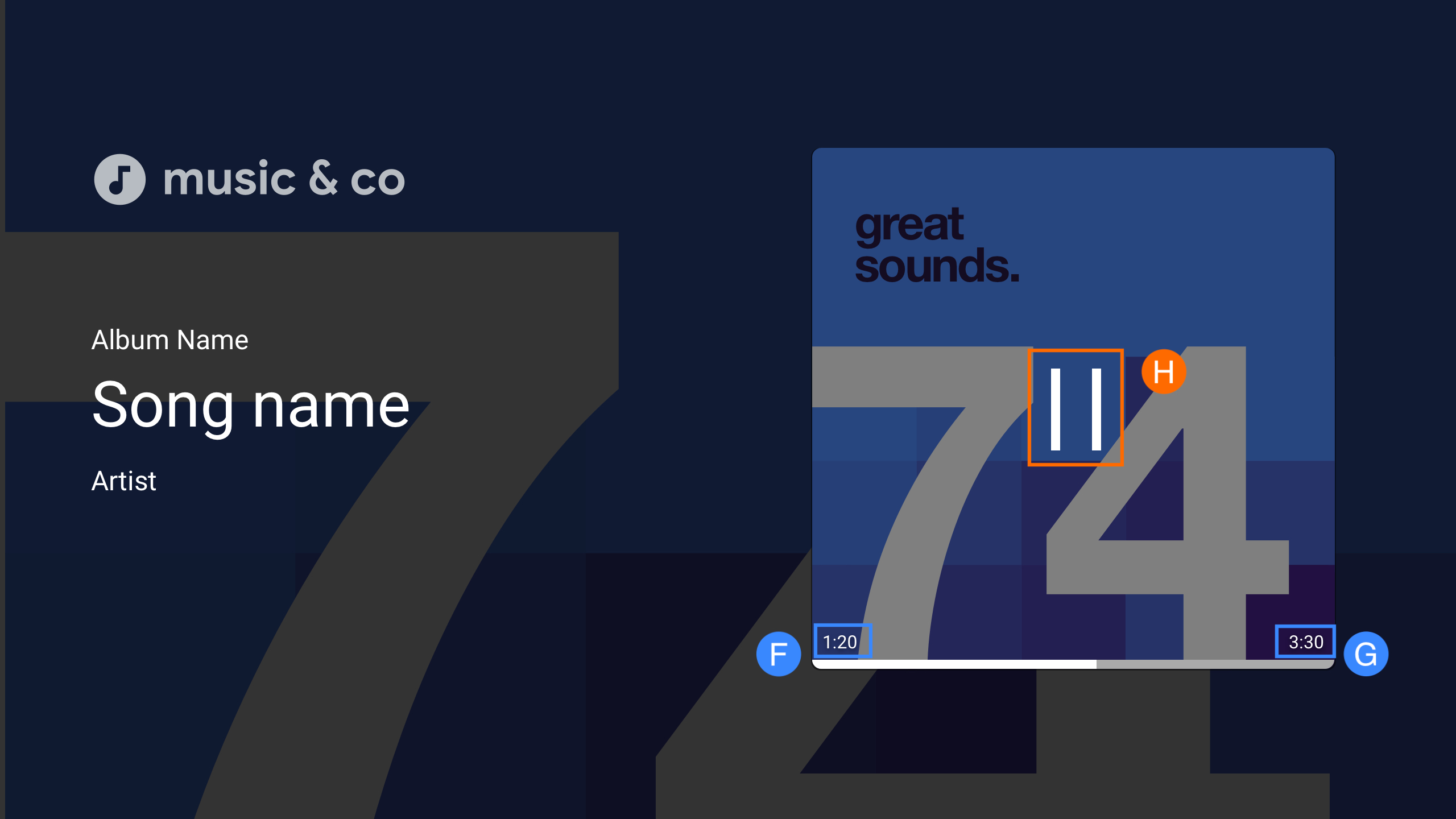
H. 播放 / 暂停
自定义界面数据绑定
Cast Web 接收器 SDK 支持使用您自己的自定义界面元素,而不是 cast-media-player。
借助自定义界面数据绑定,您可以使用自己的自定义界面元素,并使用
PlayerDataBinder
类将界面绑定到播放器状态,而不是将
cast-media-player元素添加到接收器。如果应用不支持数据绑定,绑定器还支持发送数据更改事件。
const context = cast.framework.CastReceiverContext.getInstance();
const player = context.getPlayerManager();

const playerData = {};
const playerDataBinder = new cast.framework.ui.PlayerDataBinder(playerData);

// Update ui according to player state
playerDataBinder.addEventListener(
    cast.framework.ui.PlayerDataEventType.STATE_CHANGED,
    e => {
      switch (e.value) {
        case cast.framework.ui.State.LAUNCHING:
        case cast.framework.ui.State.IDLE:
          // Write your own event handling code
          break;
        case cast.framework.ui.State.LOADING:
          // Write your own event handling code
          break;
        case cast.framework.ui.State.BUFFERING:
          // Write your own event handling code
          break;
        case cast.framework.ui.State.PAUSED:
          // Write your own event handling code
          break;
        case cast.framework.ui.State.PLAYING:
          // Write your own event handling code
          break;
      }
    });
context.start();
您应向 HTML 添加至少一个
MediaElement
,以便 Web 接收器可以使用它。如果有多个 MediaElement
对象可用,您应标记要让 Web 接收器使用的 MediaElement。为此,请在视频的类
列表中添加 castMediaElement,如下所示;否则,Web 接收器将选择第一个
MediaElement。
<video class="castMediaElement"></video>