
Cast çerçevesi, iOS 16 ve sonraki sürümleri destekler ve hem statik hem de dinamik çerçeveler halinde sunulur.
Tüm sınıfların ve yöntemlerin açıklamaları için Google Cast iOS API Referansı'na bakın.
Xcode kurulumu
iOS 14
-
Cast iOS SDK 4.8.6'yı projenize ekleme
CocoaPods kullanıyorsanız 4.8.6 SDK'sını projenize eklemek için
pod updatesimgesini kullanın.Aksi takdirde, SDK'yı manuel olarak çekin.
-
NSBonjourServicesöğesiniInfo.plistcihazınıza eklemeiOS 14'te yerel ağ keşfinin başarılı olması için
Info.plistdosyanızdaNSBonjourServicesdeğerini belirtin.Cihaz keşfinin düzgün çalışması için hem
_googlecast._tcphem de_<your-app-id>._googlecast._tcphizmetlerini eklemeniz gerekir.appID, alıcı kimliğinizdir ve
GCKDiscoveryCriteriaiçinde tanımlanan kimlikle aynıdır.Aşağıdaki örnek
NSBonjourServicestanımını güncelleyin ve "ABCD1234" yerine uygulama kimliğinizi girin. -
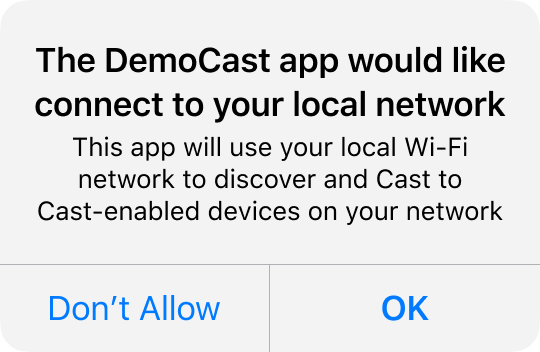
NSLocalNetworkUsageDescriptionöğesiniInfo.plistcihazınıza eklemeUygulamanızın
Info.plistdosyasındaNSLocalNetworkUsageDescriptionuygulamaya özel bir izin dizesi ekleyerek Yerel Ağ isteminde gösterilen mesajı özelleştirmenizi önemle tavsiye ederiz. Örneğin, Cast keşfini ve DIAL gibi diğer keşif hizmetlerini açıklayabilirsiniz.Bu mesaj, iOS Yerel Ağ Erişimi iletişim kutusunda gösterilir.
-
Uygulamanızı Apple App Store'da yeniden yayınlama
Ayrıca, uygulamanızı en kısa sürede 4.8.6 sürümünü kullanarak yeniden yayınlamanızı öneririz.
iOS 13
iOS 13 Değişiklikleri belgesine bakın.iOS 12
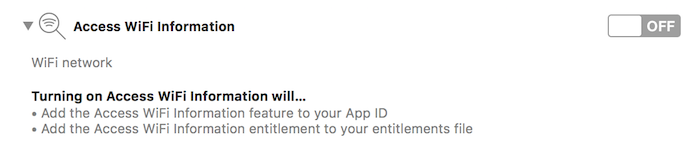
Hedefin Özellikler bölümündeki Kablosuz ağ bilgilerine erişim anahtarının "Açık" olarak ayarlandığından emin olun.
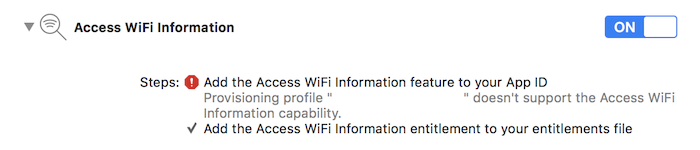
Ayrıca, sağlama profilinizin Access WiFi Information özelliğini desteklemesi gerekir. Bu, Apple Geliştirici Portalı'nda eklenebilir.
CocoaPods kurulumu
Google Cast'i entegre etmenin önerilen yolu CocoaPods'u kullanmaktır. Entegrasyon için google-cast-sdk CocoaPods'u kullanın.
Başlamak için başlangıç kılavuzundaki adımları uygulayın.
CocoaPods kurulduktan sonra Podfile oluşturmak ve projenizi Google Cast SDK ile kullanıma hazır hale getirmek için CocoaPods kullanma kılavuzundaki talimatları uygulayın.
google-cast-sdk CocoaPod'u Podfile projenize nasıl ekleyeceğinize dair bir örneği aşağıda bulabilirsiniz:
use_frameworks!

platform :ios, '16.0'

def target_pods
  pod 'google-cast-sdk'
end

target 'CastVideos-objc' do
  target_pods
end
target 'CastVideos-swift' do
  target_pods
end
Projeniz için, Podfile kılavuzunda ayrıntılı olarak açıklandığı gibi beklenmedik uyumluluk sorunlarını önlemek amacıyla podlarınız için bir aralık belirtmeniz gerekir.
Bu snippet'te 4.8.6 sürümüne ve bir sonraki ana sürüme (ana.alt.yama) kadar olan sürümlere izin verilir:
pod 'google-cast-sdk', '~> 4.8.6'
Örneğin, "~> 1.6.7" ifadesi, 1.6.7 sürümünden başlayarak 2.0.0 sürümünden önceki son sürümü de dahil olacak şekilde tüm sürümleri kapsar.
Manuel kurulum
Aşağıdaki talimatlar, CocoaPods'u kullanmadan Cast iOS SDK'sını projenize eklemeyle ilgilidir:
İndirilenler
Aşağıdaki uygun kitaplığı indirdikten sonra, çerçeveyi projenize eklemek için kurulum adımlarını uygulayın.
Cast iOS Sender SDK 4.8.6 kitaplıkları:
Kurulum adımları
Kitaplığı yüklemek için:
- Projeniz için uygun SDK'yı indirip ayıklayın.
- Dinamik GoogleCastSDK kitaplığını ayarlayın:
-
Zip'ten çıkarılan
.xcframeworkdosyasını Xcode proje gezginindeki ana projenize sürükleyin (Pods projeniz varsa bu projeye sürüklemeyin). "Gerekirse tüm öğeleri kopyala"yı işaretleyin ve tüm hedeflere ekleyin. -
Xcode hedefinizde,
GeneralsekmesindeGoogleCast.xcframeworkiçinEmbed and Sign'i seçin.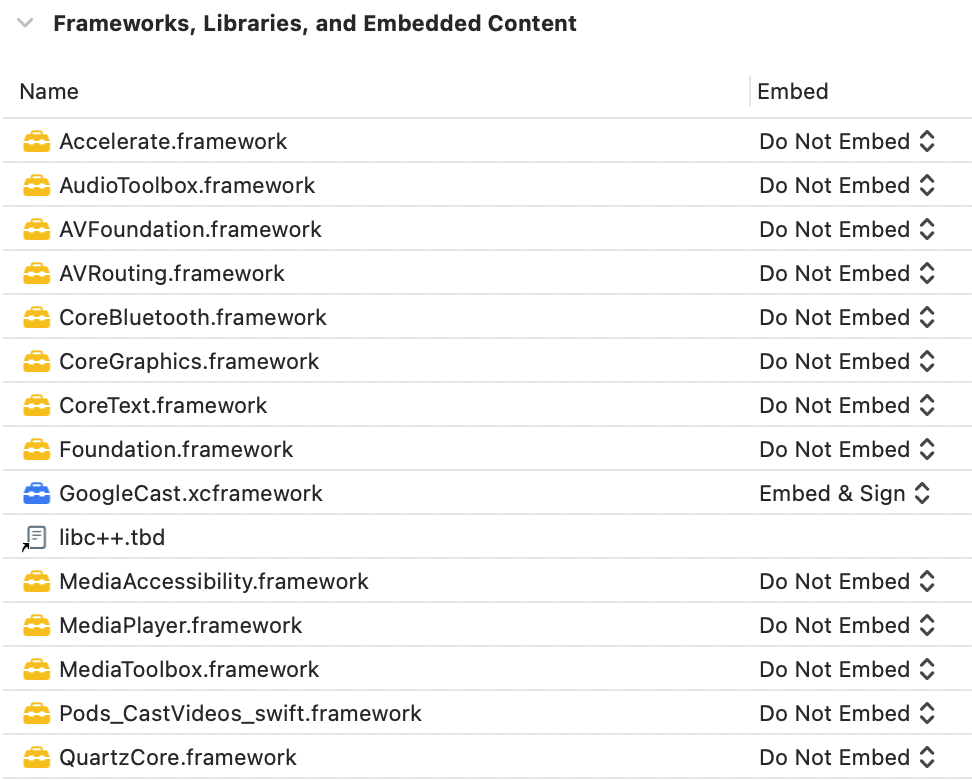
Dinamik kitaplığı ayarlıyorsanız önceki adımlara ek olarak aşağıdaki adımları da uygulayın:
- Protobuf kitaplığını minimum v3.13 sürümüyle kurun.
- Projenizde CocoaPods kullanılıyorsa:
-
Podfile'nizi açın ve varsagoogle-cast-sdk'yi çıkarın:pod 'google-cast-sdk'
-
Yoksa
Protobufkitaplığını ekleyin:pod 'Protobuf', '3.13'
-
Projenizin kök klasöründe
pod installkomutunu çalıştırın. - Projenizde CocoaPods kullanılmıyorsa:
-
Varsa
GoogleCastSDK'nın mevcut sürümünü kaldırın. - Protobuf GitHub deposunda yer alan talimatları uygulayarak Protobuf kitaplığı v3.13 veya daha yeni bir sürümünü ekleyin.
Statik kitaplığı ayarlıyorsanız önceki adımlara ek olarak aşağıdaki adımları da uygulayın:
-
Xcode projenizde
-ObjC -lc++işaretlerini Build Settings (Derleme Ayarları) > Other Linker Flags (Diğer Bağlayıcı İşaretleri) bölümüne ekleyin.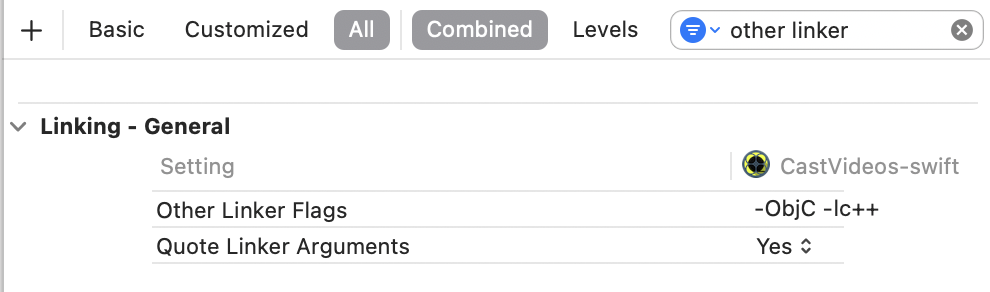
-
Açılan dizinde Kaynaklar klasörünü bulun ve tüm
.bundledosyalarını, daha önce eklediğinizGoogleCast.xcframeworkdosyasının yanına, projenize sürükleyin. "Gerekirse tüm öğeleri kopyala"yı işaretleyin ve tüm hedeflere ekleyin.
Mac Catalyst kurulumu
Mac Catalyst'i destekleyen uygulamalar için Cast SDK'nın dinamik kitaplığını kullanın. Çerçeveyi projenize eklemek için manuel kurulum sürecini uygulayın. Ardından, Apple dokümanlarında belirtildiği gibi Cast SDK'yı Mac hedefinden koşullu olarak hariç tutun. Statik kitaplıklar, iOS mimarisi için önceden derlenir. Bu durum, Mac hedefi için derleme yapılırken bağlayıcı hatasına neden olur.