
Platforma Cast obsługuje system iOS 16 i nowsze wersje. Jest dostępna w postaci statycznej i dynamicznej.
Opisy wszystkich klas i metod znajdziesz w dokumentacji interfejsu Google Cast API na iOS.
Konfiguracja Xcode
-
Dodawanie pakietu Cast iOS SDK w wersji 4.8.6 do projektu
Jeśli korzystasz z Swift Package Manager, zaktualizuj pakiet
google-cast-ios-sdkdo wersji 4.8.6.W przeciwnym razie ręcznie pobierz pakiet SDK.
-
Dodaj
NSBonjourServicesdoInfo.plistW
NSBonjourServiceswInfo.plistokreśl, czy zezwolić na wykrywanie sieci lokalnych.Aby wykrywanie urządzeń działało prawidłowo, musisz dodać zarówno
_googlecast._tcp, jak i_<your-app-id>._googlecast._tcpjako usługi.Identyfikator aplikacji to identyfikator odbiorcy, czyli ten sam identyfikator, który jest zdefiniowany w
GCKDiscoveryCriteria.Zaktualizuj tę definicję
NSBonjourServicesi zastąp „ABCD1234” identyfikatorem aplikacji. -
Dodaj
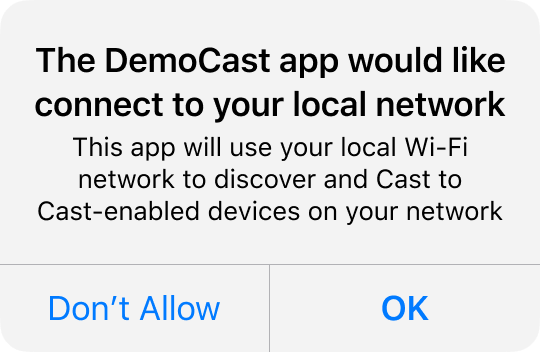
NSLocalNetworkUsageDescriptiondoInfo.plistZdecydowanie zalecamy dostosowanie wiadomości wyświetlanej w oknie z prośbą o zezwolenie na dostęp do sieci lokalnej przez dodanie w pliku
Info.plistaplikacji ciągu znaków z prośbą o zezwolenie na dostęp do sieci lokalnej, np.NSLocalNetworkUsageDescriptionw celu opisania wykrywania Cast i innych usług wykrywania, takich jak DIAL.Ten komunikat pojawi się w oknie dialogowym dostępu do sieci lokalnej w iOS, jak pokazano na makiecie.
-
Ponownie opublikuj aplikację w Apple App Store
Zalecamy jak najszybsze ponowne opublikowanie aplikacji z użyciem wersji 4.8.6.
Konfiguracja Swift Package Manager
Zalecanym sposobem integracji Google Cast jest użycie Menedżera pakietów Swift (SPM). Pakiet Cast iOS SDK jest dostępny w repozytorium GitHub google-cast-ios-sdk.
Aby dodać pakiet Cast iOS SDK do projektu w Xcode:
- W Xcode kliknij File (Plik) > Add Packages… (Dodaj pakiety…).
- Wpisz adres URL repozytorium:
https://github.com/googlecast/google-cast-ios-sdk - Wybierz reguły tworzenia wersji. Na przykład wybierz Do następnej wersji głównej z minimalną wersją 4.8.6, aby otrzymywać zgodne aktualizacje bez nieoczekiwanych zmian powodujących problemy.
- Kliknij Dodaj pakiet.
- Wybierz produkt
GoogleCastDynamiclubGoogleCastStatici dodaj go do docelowej aplikacji.
Wybierz wariant platformy
Pakiet Cast SDK na iOS zawiera 2 usługi:
GoogleCastDynamic: dynamiczny framework. Zawiera wszystkie zasoby wymagane przez komponenty interfejsu Cast i nie wymaga żadnych dodatkowych flag linkera. Aplikacje obsługujące Mac Catalyst muszą korzystać z dynamicznego frameworka. Więcej informacji znajdziesz w sekcji Konfiguracja Mac Catalyst.GoogleCastStatic: framework statyczny. Wymaga dodatkowych czynności konfiguracyjnych opisanych w sekcji Konfiguracja statycznego frameworka.
Konfiguracja platformy statycznej
Statyczne struktury nie mogą zawierać pakietów zasobów. W rezultacie Swift Package Manager nie może automatycznie dołączyć do produktu GoogleCastStatic zasobów wymaganych przez komponenty interfejsu Cast (takich jak obrazy interfejsu, scenorysy i pliki lokalizacyjne). Jeśli dodasz GoogleCastStatic do celu, wykonaj te czynności:
- W projekcie Xcode dodaj flagi
-ObjC -lc++do Ustawień kompilacji > Inne flagi linkera. - Jeśli Twoja aplikacja korzysta z komponentów interfejsu Cast, ręcznie dodaj pakiety zasobów do projektu:
- Pobierz bibliotekę statyczną z sekcji Pobrane. Upewnij się, że wersja biblioteki statycznej jest zgodna z wersją dodanego pakietu.
- W rozpakowanym katalogu znajdź folder
Resourcesi przeciągnij wszystkie pliki.bundledo projektu w Xcode. Zaznacz „Kopiuj wszystkie elementy w razie potrzeby” i dodaj do wszystkich miejsc docelowych.
Konfiguracja CocoaPods
Konfiguracja ręczna
Poniższe instrukcje dotyczą dodawania pakietu Cast iOS SDK do projektu bez użycia Swift Package Manager:
Pobrane
Po pobraniu odpowiedniej biblioteki wykonaj kroki konfiguracji, aby dodać platformę do projektu.
Biblioteki pakietu Cast iOS Sender SDK w wersji 4.8.6:
Instrukcje konfiguracji
Aby zainstalować bibliotekę:
- Pobierz i wyodrębnij odpowiedni pakiet SDK dla swojego projektu.
- Skonfiguruj dynamiczną bibliotekę GoogleCastSDK:
-
Przeciągnij rozpakowany plik
.xcframeworkdo głównego projektu w nawigatorze projektów Xcode. Zaznacz „Skopiuj wszystkie elementy w razie potrzeby” i dodaj do wszystkich miejsc docelowych. -
W Xcode na karcie
GeneralwybierzEmbed and SigndlaGoogleCast.xcframework.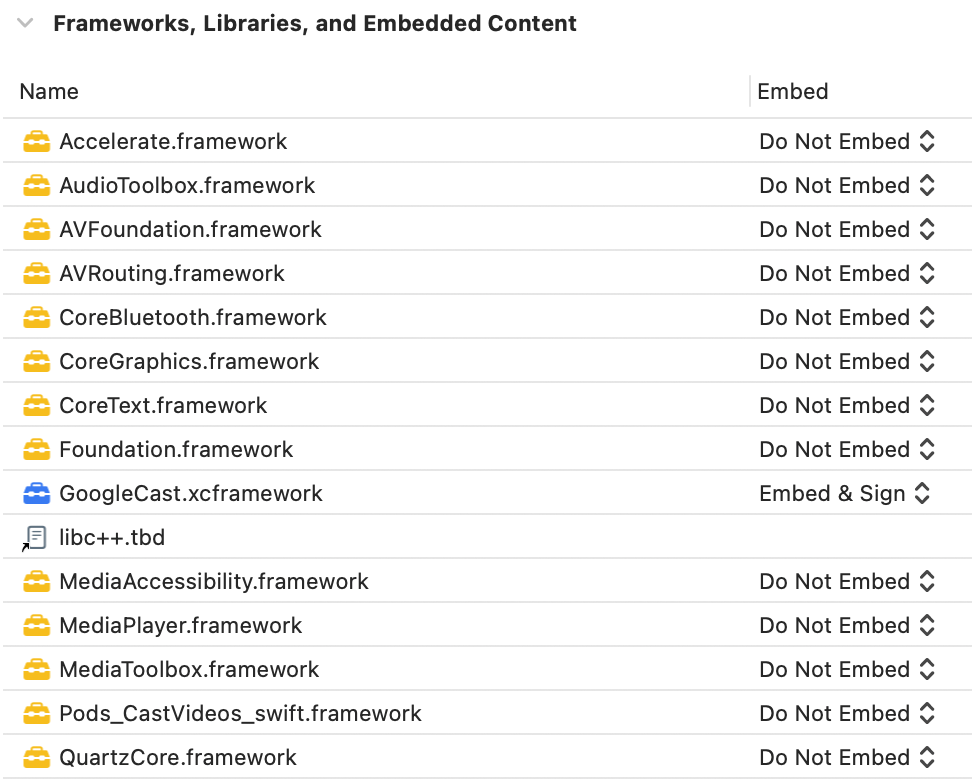
Jeśli konfigurujesz bibliotekę dynamiczną, oprócz poprzednich kroków wykonaj te czynności:
-
Usuń bieżącą wersję
GoogleCastSDK, jeśli jest zainstalowana. - Dodaj bibliotekę Protobuf w wersji 3.13 lub nowszej, postępując zgodnie z instrukcjami w repozytorium Protobuf na GitHubie.
Jeśli konfigurujesz bibliotekę statyczną, oprócz poprzednich kroków wykonaj te czynności:
-
W projekcie Xcode dodaj flagi
-ObjC -lc++do Ustawienia kompilacji > Inne flagi linkera.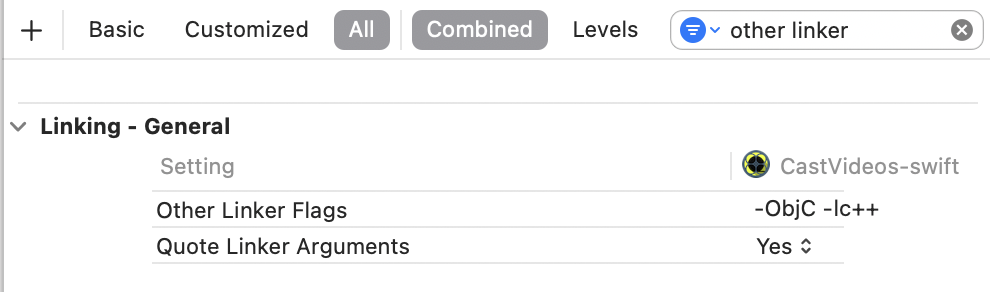
-
W rozpakowanym katalogu znajdź folder Resources i przeciągnij wszystkie pliki
.bundledo projektu obok dodanego wcześniej plikuGoogleCast.xcframework. Zaznacz „Skopiuj wszystkie elementy w razie potrzeby” i dodaj do wszystkich miejsc docelowych.
Konfiguracja Mac Catalyst
W przypadku aplikacji obsługujących Mac Catalyst używaj biblioteki dynamicznej pakietu Cast SDK. Aby dodać platformę do projektu, postępuj zgodnie z instrukcjami konfiguracji ręcznej. Następnie warunkowo wyklucz pakiet Cast SDK z elementu docelowego Mac, jak wspomniano w dokumentacji Apple. Biblioteki statyczne są wstępnie skompilowane pod kątem architektury iOS, co powoduje błąd linkera podczas kompilowania pod kątem Maca.