
Il framework Cast supporta iOS 16 e versioni successive ed è disponibile in framework statici e dinamici.
Consulta il riferimento API Google Cast per iOS per le descrizioni di tutte le classi e di tutti i metodi.
Configurazione di Xcode
-
Aggiungi l'SDK Cast per iOS 4.8.6 al tuo progetto
Se utilizzi Swift Package Manager, aggiorna il pacchetto
google-cast-ios-sdkalla versione 4.8.6.In caso contrario, inserisci l'SDK manualmente.
-
Aggiungi
NSBonjourServicesal tuoInfo.plistSpecifica
NSBonjourServicesnel tuoInfo.plistper consentire il rilevamento della rete locale.Per il corretto funzionamento del rilevamento dei dispositivi, devi aggiungere sia
_googlecast._tcpsia_<your-app-id>._googlecast._tcpcome servizi.L'appID è il tuo receiverID, ovvero lo stesso ID definito nel tuo
GCKDiscoveryCriteria.Aggiorna la seguente definizione di
NSBonjourServicese sostituisci "ABCD1234" con il tuo appID. -
Aggiungi
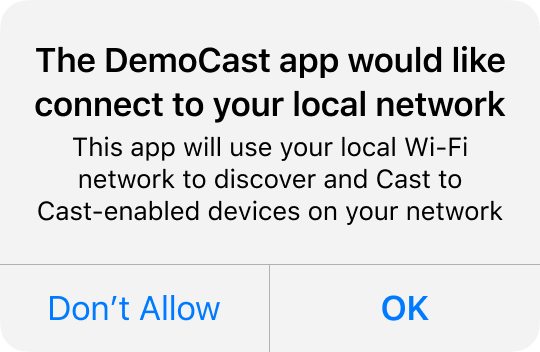
NSLocalNetworkUsageDescriptional tuoInfo.plistTi consigliamo vivamente di personalizzare il messaggio mostrato nel prompt della rete locale aggiungendo una stringa di autorizzazione specifica dell'app nel file
Info.plistdell'app perNSLocalNetworkUsageDescription, ad esempio per descrivere l'individuazione di Cast e altri servizi di individuazione, come DIAL.Questo messaggio verrà visualizzato nella finestra di dialogo di accesso alla rete locale di iOS come mostrato nel mock-up.
-
Ripubblicare l'app sull'Apple App Store
Ti consigliamo inoltre di ripubblicare la tua app utilizzando la versione 4.8.6 il prima possibile.
Configurazione di Swift Package Manager
Il modo consigliato per integrare Google Cast è utilizzare Swift Package Manager (SPM). Il pacchetto SDK Cast per iOS è disponibile nel repository GitHub google-cast-ios-sdk.
Per aggiungere l'SDK Cast per iOS al tuo progetto in Xcode:
- In Xcode, seleziona File > Add Packages… (Aggiungi pacchetti…).
- Inserisci l'URL del repository:
https://github.com/googlecast/google-cast-ios-sdk. - Seleziona le regole di controllo delle versioni. Ad esempio, seleziona Fino alla prossima versione principale con una versione minima di 4.8.6 per ricevere aggiornamenti compatibili senza modifiche che causano interruzioni impreviste.
- Fai clic su Aggiungi pacchetto.
- Seleziona il prodotto
GoogleCastDynamicoGoogleCastStatice aggiungilo al target dell'app.
Scegliere una variante del framework
Il pacchetto SDK Cast per iOS fornisce due prodotti:
GoogleCastDynamic: il framework dinamico. Include tutte le risorse delle risorse richieste dai componenti della UI di Cast e non richiede flag del linker aggiuntivi. Le app che supportano Mac Catalyst devono utilizzare il framework dinamico. Per saperne di più, consulta la sezione Configurazione di Mac Catalyst.GoogleCastStatic: il framework statico. Richiede i passaggi di configurazione aggiuntivi descritti in Configurazione del framework statico.
Configurazione del framework statico
I framework statici non possono includere bundle di risorse. Di conseguenza, Swift Package
Manager non può raggruppare automaticamente le risorse degli asset richieste dai componenti dell'interfaccia utente Cast (come immagini dell'interfaccia utente, storyboard e file di localizzazione) con il prodotto GoogleCastStatic. Se aggiungi GoogleCastStatic al target,
completa i seguenti passaggi:
- Nel progetto Xcode, aggiungi i flag
-ObjC -lc++a Build Settings (Impostazioni di build) > Other Linker Flags (Altri flag del linker). - Se la tua app utilizza i componenti dell'interfaccia utente Cast, aggiungi manualmente i bundle di asset al tuo progetto:
- Scarica la libreria statica da Download. Assicurati che la versione della libreria statica corrisponda a quella del pacchetto che hai aggiunto.
- Individua la cartella
Resourcesnella directory decompressa e trascina tutti i file.bundlenel progetto Xcode. Seleziona "Copia tutti gli elementi se necessario" e aggiungili a tutti i target.
Configurazione di CocoaPods
Configurazione manuale
Le seguenti istruzioni riguardano l'aggiunta dell'SDK Cast per iOS al tuo progetto senza utilizzare Swift Package Manager:
Download
Dopo aver scaricato la libreria appropriata di seguito, segui i passaggi di configurazione per aggiungere il framework al tuo progetto.
Librerie dell'SDK Cast iOS Sender 4.8.6:
Procedura di configurazione
Per installare la libreria:
- Scarica ed estrai l'SDK appropriato per il tuo progetto.
- Configura la libreria dinamica GoogleCastSDK:
-
Trascina il file
.xcframeworkdecompresso nel progetto principale nel navigatore del progetto Xcode. Seleziona "Copia tutti gli elementi se necessario" e aggiungili a tutti i target. -
Nel target Xcode, nella scheda
General, selezionaEmbed and SignperGoogleCast.xcframework.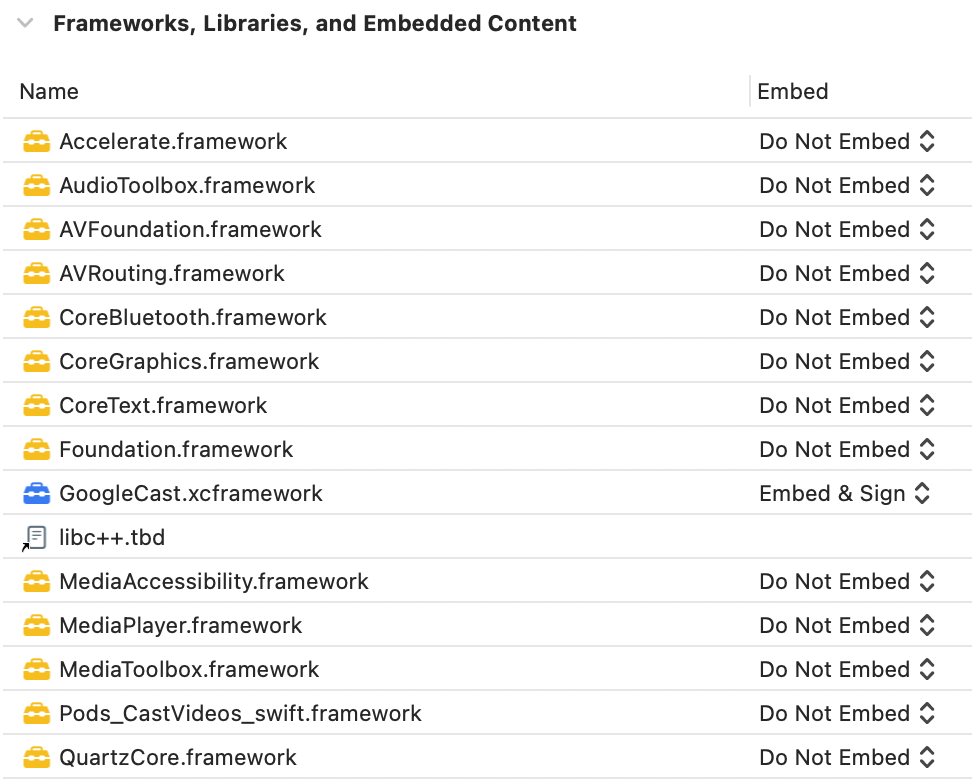
Se stai configurando la libreria dinamica, segui questi passaggi oltre a quelli precedenti:
-
Rimuovi la versione attuale di
GoogleCastSDK, se presente. - Aggiungi la libreria Protobuf v3.13 o versioni successive, seguendo le istruzioni riportate nel repository GitHub di Protobuf.
Se stai configurando la libreria statica, segui questi passaggi oltre a quelli precedenti:
-
Nel progetto Xcode, aggiungi i flag
-ObjC -lc++a Build Settings (Impostazioni di build) > Other Linker Flags (Altri flag del linker).
-
Individua la cartella Resources nella directory decompressa e
trascina tutti i file
.bundlenel progetto accanto alGoogleCast.xcframeworkche hai aggiunto in precedenza. Se necessario, seleziona "Copia tutti gli elementi" e aggiungili a tutti i target.
Configurazione di Mac Catalyst
Per le app che supportano Mac Catalyst, utilizza la libreria dinamica dell'SDK Cast. Segui la procedura di configurazione manuale per aggiungere il framework al tuo progetto. Poi escludi in modo condizionale l'SDK Cast dal target Mac come indicato nella documentazione Apple. Le librerie statiche sono precompilate per l'architettura iOS, il che causa un errore del linker durante la compilazione rispetto al target Mac.