
El framework de Cast admite iOS 16 y versiones posteriores, y está disponible en frameworks estáticos y dinámicos.
Consulta la referencia de la API de Google Cast para iOS para obtener descripciones de todas las clases y métodos.
Configuración de Xcode
-
Agrega el SDK de Cast para iOS 4.8.6 a tu proyecto
Si usas Swift Package Manager, actualiza el paquete
google-cast-ios-sdka la versión 4.8.6.De lo contrario, incorpora el SDK de forma manual.
-
Agrega
NSBonjourServicesa tuInfo.plistEspecifica
NSBonjourServicesen tuInfo.plistpara permitir que la detección de red local se realice correctamente.Deberás agregar
_googlecast._tcpy_<your-app-id>._googlecast._tcpcomo servicios para que el descubrimiento de dispositivos funcione correctamente.El appID es tu receiverID, que es el mismo ID que se define en tu
GCKDiscoveryCriteria.Actualiza la siguiente definición de ejemplo
NSBonjourServicesy reemplaza "ABCD1234" por tu appID. -
Agrega
NSLocalNetworkUsageDescriptiona tuInfo.plistTe recomendamos que personalices el mensaje que se muestra en el mensaje de red local agregando una cadena de permiso específica de la app en el archivo
Info.plistde tu app paraNSLocalNetworkUsageDescription, por ejemplo, para describir la detección de Cast y otros servicios de detección, como DIAL.Este mensaje aparecerá como parte del diálogo de acceso a la red local de iOS, como se muestra en la simulación.
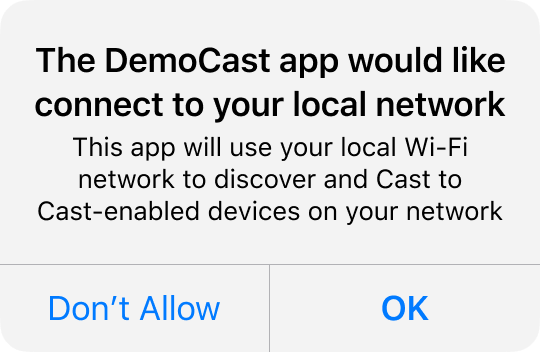
-
Vuelve a lanzar tu app en la App Store de Apple
También te recomendamos que vuelvas a lanzar tu app con la versión 4.8.6 lo antes posible.
Configuración de Swift Package Manager
La forma recomendada de integrar Google Cast es usar Swift Package Manager (SPM). El paquete del SDK de Cast para iOS está disponible en el repositorio de GitHub google-cast-ios-sdk.
Para agregar el SDK de Cast para iOS a tu proyecto en Xcode, haz lo siguiente:
- En Xcode, selecciona File > Add Packages….
- Ingresa la URL del repositorio:
https://github.com/googlecast/google-cast-ios-sdk. - Selecciona tus reglas de versionado. Por ejemplo, selecciona Hasta la próxima versión principal con una versión mínima de 4.8.6 para recibir actualizaciones compatibles sin cambios imprevistos que interrumpan el funcionamiento.
- Haz clic en Agregar paquete.
- Selecciona el producto
GoogleCastDynamicoGoogleCastStaticy agrégalo al destino de tu app.
Elige una variante del framework
El paquete del SDK de Cast para iOS proporciona dos productos:
GoogleCastDynamic: Es el framework dinámico. Incluye todos los recursos de activos requeridos por los componentes de la IU de Cast y no requiere ninguna marca de vinculador adicional. Las apps que admiten Mac Catalyst deben usar el framework dinámico. Para obtener más información, consulta Configuración de Mac Catalyst.GoogleCastStatic: Es el framework estático. Requiere los pasos de configuración adicionales que se describen en Configuración del framework estático.
Configuración del framework estático
Los frameworks estáticos no pueden incluir paquetes de recursos. Como resultado, Swift Package Manager no puede agrupar automáticamente los recursos de activos requeridos por los componentes de la IU de Cast (como imágenes de la IU, guiones gráficos y archivos de localización) con el producto GoogleCastStatic. Si agregas GoogleCastStatic a tu objetivo, completa los siguientes pasos:
- En tu proyecto de Xcode, agrega las marcas
-ObjC -lc++a Build Settings > Other Linker Flags. - Si tu app usa los componentes de la IU de Cast, agrega manualmente los paquetes de recursos a tu proyecto:
- Descarga la biblioteca estática desde Descargas. Asegúrate de que la versión de la biblioteca estática coincida con la versión del paquete que agregaste.
- Ubica la carpeta
Resourcesen el directorio descomprimido y arrastra todos los archivos.bundlea tu proyecto de Xcode. Marca la casilla "Copiar todos los elementos si es necesario" y agrégala a todos los destinos.
Configuración de CocoaPods
Configuración manual
Las siguientes instrucciones son para agregar el SDK de Cast para iOS a tu proyecto sin usar Swift Package Manager:
Descargas
Después de descargar la biblioteca adecuada que se indica a continuación, sigue los pasos de configuración para agregar el framework a tu proyecto.
Bibliotecas del SDK de Cast para iOS 4.8.6 del remitente:
Pasos para la configuración
Para instalar la biblioteca, haz lo siguiente:
- Descarga y extrae el SDK adecuado para tu proyecto.
- Configura la biblioteca dinámica de GoogleCastSDK:
-
Arrastra el archivo
.xcframeworkdescomprimido a tu proyecto principal en el navegador de proyectos de Xcode. Marca la opción "Copiar todos los elementos si es necesario" y agrégala a todos los destinos. -
En el destino de Xcode, en la pestaña
General, seleccionaEmbed and SignparaGoogleCast.xcframework.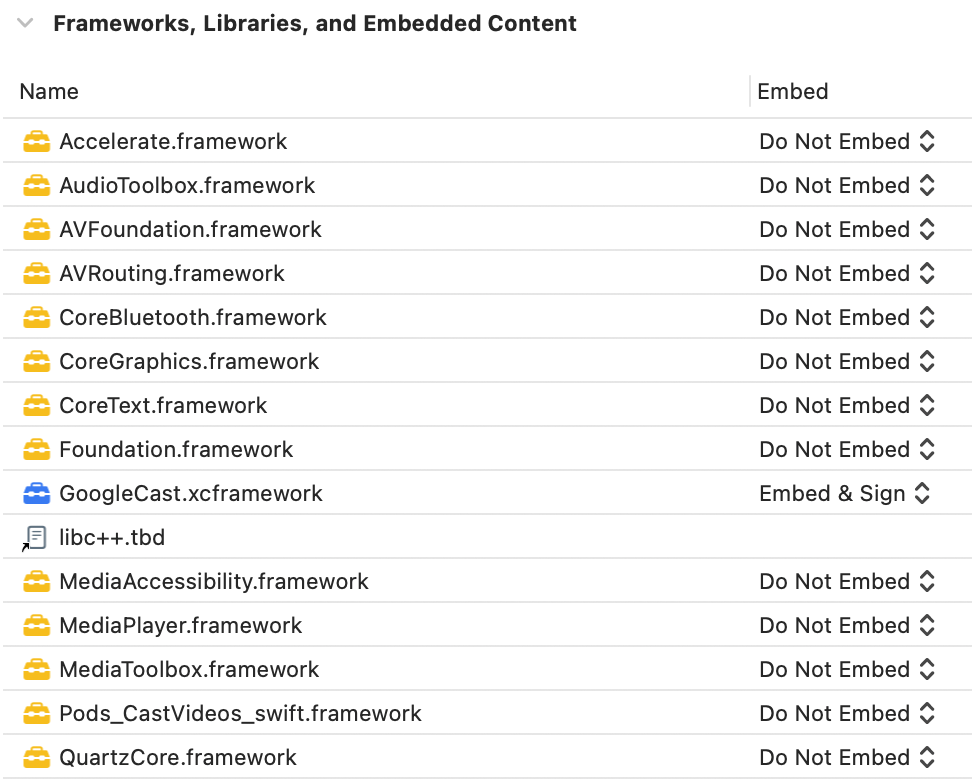
Si vas a configurar la biblioteca dinámica, sigue estos pasos además de los anteriores:
-
Quita la versión actual de
GoogleCastSDKsi está presente. - Agrega la biblioteca de Protobuf v3.13 o posterior siguiendo las instrucciones que se encuentran en el repositorio de Protobuf en GitHub.
Si vas a configurar la biblioteca estática, sigue estos pasos además de los anteriores:
-
En tu proyecto de Xcode, agrega las marcas
-ObjC -lc++a Build Settings > Other Linker Flags.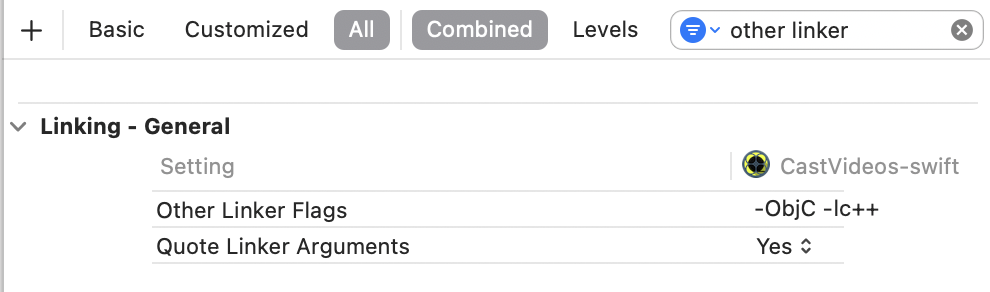
-
Ubica la carpeta Resources en el directorio descomprimido y
arrastra todos los archivos
.bundlea tu proyecto junto alGoogleCast.xcframeworkque agregaste anteriormente. Marca la opción "Copiar todos los elementos si es necesario" y agrégala a todos los destinos.
Configuración de Mac Catalyst
En el caso de las apps que admiten Mac Catalyst, usa la biblioteca dinámica del SDK de Cast. Sigue el proceso de configuración manual para agregar el framework a tu proyecto. Luego, excluye de forma condicional el SDK de Cast del destino de Mac, como se menciona en la documentación de Apple. Las bibliotecas estáticas se compilan previamente para la arquitectura de iOS, lo que provoca un error del vinculador cuando se compila para el destino de Mac.