
Das Cast-Framework unterstützt iOS 16 und höher und ist sowohl als statisches als auch als dynamisches Framework verfügbar.
Beschreibungen aller Klassen und Methoden finden Sie in der Google Cast iOS API-Referenz.
Xcode-Einrichtung
-
Cast iOS SDK 4.8.6 zu Ihrem Projekt hinzufügen
Wenn Sie den Swift Package Manager verwenden, aktualisieren Sie das
google-cast-ios-sdk-Paket auf Version 4.8.6.Andernfalls müssen Sie das SDK manuell abrufen.
-
NSBonjourServiceszuInfo.plisthinzufügenGeben Sie
NSBonjourServicesin IhremInfo.plistan, damit die Erkennung lokaler Netzwerke erfolgreich ist.Sie müssen sowohl
_googlecast._tcpals auch_<your-app-id>._googlecast._tcpals Dienste hinzufügen, damit die Geräteerkennung richtig funktioniert.Die appID ist deine receiverID, also dieselbe ID, die in deinem
GCKDiscoveryCriteriadefiniert ist.Aktualisieren Sie die folgende
NSBonjourServices-Beispieldefinition und ersetzen Sie „ABCD1234“ durch Ihre App-ID. -
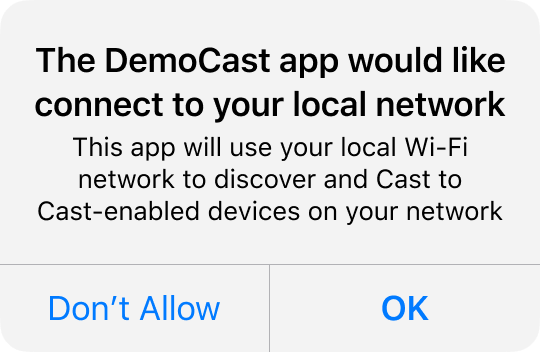
NSLocalNetworkUsageDescriptionzu IhremInfo.plisthinzufügenWir empfehlen dringend, die im Dialogfeld „Lokales Netzwerk“ angezeigte Meldung anzupassen. Fügen Sie dazu in der Datei
Info.plistIhrer App für dieNSLocalNetworkUsageDescriptioneinen app-spezifischen Berechtigungsstring hinzu, um z. B. die Suche nach Cast-Geräten und andere Suchdienste wie DIAL zu beschreiben.Diese Meldung wird im Dialogfeld für den Zugriff auf das lokale Netzwerk unter iOS angezeigt, wie im Mockup zu sehen ist.
-
App im Apple App Store neu veröffentlichen
Wir empfehlen Ihnen, Ihre App so bald wie möglich mit Version 4.8.6 neu zu veröffentlichen.
Swift Package Manager einrichten
Die empfohlene Methode zum Integrieren von Google Cast ist die Verwendung von Swift Package Manager (SPM). Das Cast iOS SDK-Paket ist im GitHub-Repository google-cast-ios-sdk verfügbar.
So fügen Sie Ihrem Projekt in Xcode das Cast iOS SDK hinzu:
- Wählen Sie in Xcode File > Add Packages... aus.
- Geben Sie die Repository-URL ein:
https://github.com/googlecast/google-cast-ios-sdk. - Wählen Sie Ihre Versionsregeln aus. Wählen Sie beispielsweise Bis zur nächsten Hauptversion mit einer Mindestversion von 4.8.6 aus, um kompatible Updates ohne unerwartete Änderungen zu erhalten.
- Klicken Sie auf Paket hinzufügen.
- Wählen Sie entweder das Produkt
GoogleCastDynamicoderGoogleCastStaticaus und fügen Sie es Ihrem App-Ziel hinzu.
Framework-Variante auswählen
Das Cast iOS SDK-Paket bietet zwei Produkte:
GoogleCastDynamic: Das dynamische Framework. Sie enthält alle Asset-Ressourcen, die von den Cast-UI-Komponenten benötigt werden, und erfordert keine zusätzlichen Linker-Flags. Apps, die Mac Catalyst unterstützen, müssen das dynamische Framework verwenden. Weitere Informationen finden Sie unter Mac Catalyst-Einrichtung.GoogleCastStatic: Das statische Framework. Dazu sind die zusätzlichen Einrichtungsschritte erforderlich, die unter Einrichtung des statischen Frameworks beschrieben werden.
Einrichtung des statischen Frameworks
Statische Frameworks dürfen keine Ressourcenbündel enthalten. Daher kann Swift Package Manager die von den Cast-UI-Komponenten benötigten Asset-Ressourcen (z. B. UI-Bilder, Storyboards und Lokalisierungsdateien) nicht automatisch mit dem GoogleCastStatic-Produkt bündeln. Wenn Sie GoogleCastStatic Ihrem Ziel hinzufügen, führen Sie die folgenden Schritte aus:
- Fügen Sie in Ihrem Xcode-Projekt die Flags
-ObjC -lc++zu Build Settings > Other Linker Flags hinzu. - Wenn Ihre App die Cast-UI-Komponenten verwendet, fügen Sie die Asset-Bundles manuell zu Ihrem Projekt hinzu:
- Laden Sie die statische Bibliothek unter Downloads herunter. Achten Sie darauf, dass die Version der statischen Bibliothek mit der Version des Pakets übereinstimmt, das Sie hinzugefügt haben.
- Suchen Sie im entzippten Verzeichnis nach dem Ordner
Resourcesund ziehen Sie alle.bundle-Dateien in Ihr Xcode-Projekt. Aktivieren Sie „Alle Elemente bei Bedarf kopieren“ und fügen Sie alle Ziele hinzu.
CocoaPods-Einrichtung
Manuelle Einrichtung
Die folgende Anleitung beschreibt, wie Sie das Cast iOS SDK Ihrem Projekt hinzufügen, ohne den Swift Package Manager zu verwenden:
Downloads
Nachdem Sie die entsprechende Bibliothek unten heruntergeladen haben, folgen Sie der Einrichtungsanleitung, um das Framework Ihrem Projekt hinzuzufügen.
Cast iOS Sender SDK 4.8.6-Bibliotheken:
Einrichtungsschritte
So installieren Sie die Bibliothek:
- Laden Sie das entsprechende SDK für Ihr Projekt herunter und entpacken Sie es.
- Richten Sie die dynamische GoogleCastSDK-Bibliothek ein:
-
Ziehen Sie die entzippte Datei
.xcframeworkin Ihr Hauptprojekt in der Xcode-Projektnavigation. Setzen Sie ein Häkchen bei „Alle Elemente bei Bedarf kopieren“ und fügen Sie die Kampagne allen Zielen hinzu. -
Wählen Sie in Ihrem Xcode-Ziel unter dem Tab
Generaldie OptionEmbed and SignfürGoogleCast.xcframeworkaus.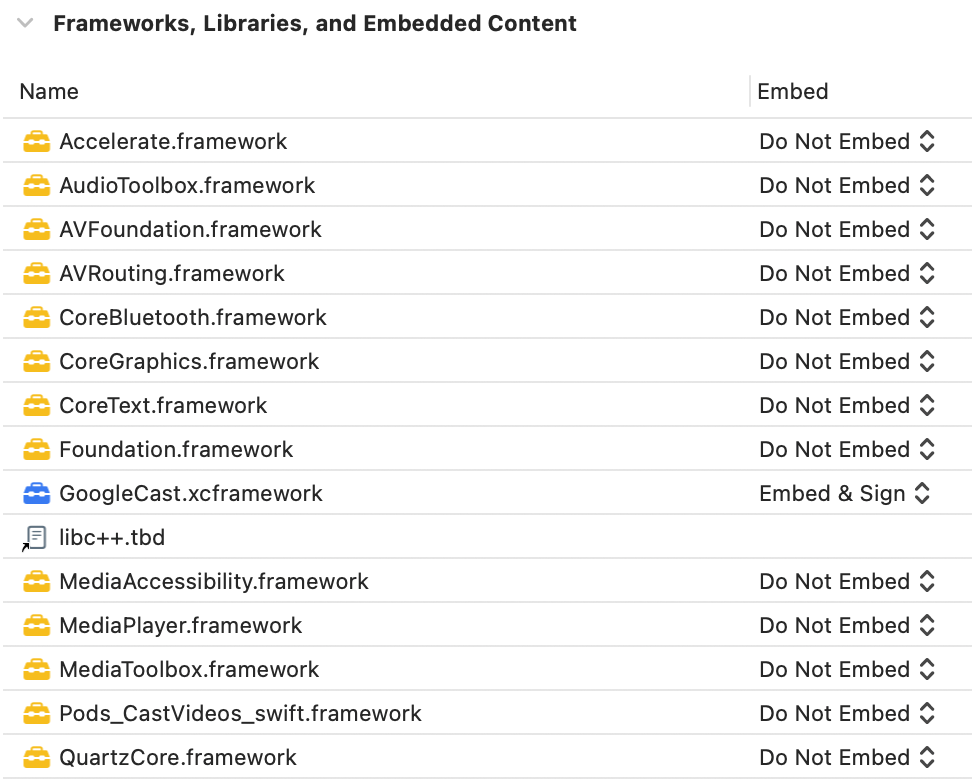
Wenn Sie die dynamische Bibliothek einrichten, führen Sie zusätzlich zu den vorherigen Schritten die folgenden Schritte aus:
-
Entfernen Sie die aktuelle Version von
GoogleCastSDK, falls vorhanden. - Fügen Sie die Protobuf-Bibliothek v3.13 oder höher hinzu. Folgen Sie dazu der Anleitung im Protobuf-GitHub-Repository.
Wenn Sie die statische Bibliothek einrichten, führen Sie zusätzlich zu den vorherigen Schritten die folgenden Schritte aus:
-
Fügen Sie in Ihrem Xcode-Projekt die Flags
-ObjC -lc++zu Build Settings > Other Linker Flags hinzu.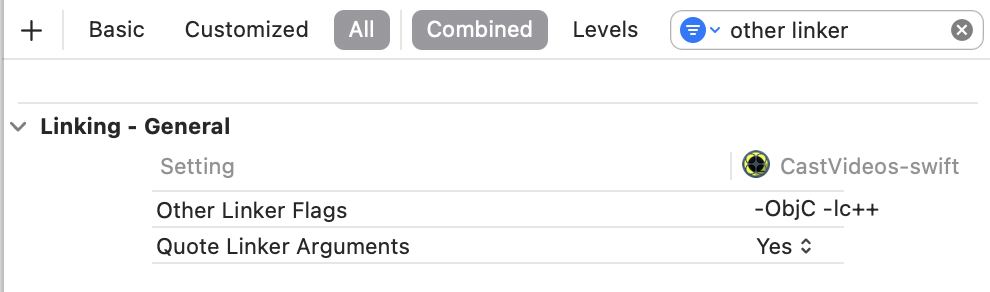
-
Suchen Sie im entzippten Verzeichnis nach dem Ordner „Resources“ und ziehen Sie alle
.bundle-Dateien in Ihr Projekt, neben dieGoogleCast.xcframework-Datei, die Sie zuvor hinzugefügt haben. Setzen Sie ein Häkchen bei „Alle Elemente bei Bedarf kopieren“ und fügen Sie die Kampagne allen Zielen hinzu.
Mac Catalyst-Einrichtung
Verwenden Sie für Apps, die Mac Catalyst unterstützen, die dynamische Bibliothek des Cast SDK. Folgen Sie der Anleitung für die manuelle Einrichtung, um das Framework Ihrem Projekt hinzuzufügen. Schließen Sie das Cast SDK dann bedingt aus dem Mac-Ziel aus, wie in der Apple-Dokumentation beschrieben. Statische Bibliotheken werden für die iOS-Architektur vorkompiliert, was zu einem Linker-Fehler führt, wenn sie für das Mac-Ziel erstellt werden.