
कास्ट बटन दबाने पर, कास्ट डायलॉग दिखता है. कास्ट करने के डायलॉग बॉक्स की मदद से, उपयोगकर्ता वेब रिसीवर से कनेक्ट, कंट्रोल, और डिसकनेक्ट कर सकते हैं.
अगर आपको कस्टम तरीके से लागू करने की सुविधा डेवलप करनी है या iOS या Chrome के लिए कोई ऐप्लिकेशन बनाना है, तो आपको इस डायलॉग को एक जैसे तरीके से लागू करना होगा. इससे उपयोगकर्ता इसे पहचान पाएंगे और अलग-अलग डिवाइसों, ऐप्लिकेशन, और प्लैटफ़ॉर्म पर एक जैसा काम करने के लिए इस पर भरोसा कर पाएंगे. उदाहरणों के लिए, रेफ़रंस ऐप्लिकेशन देखें.
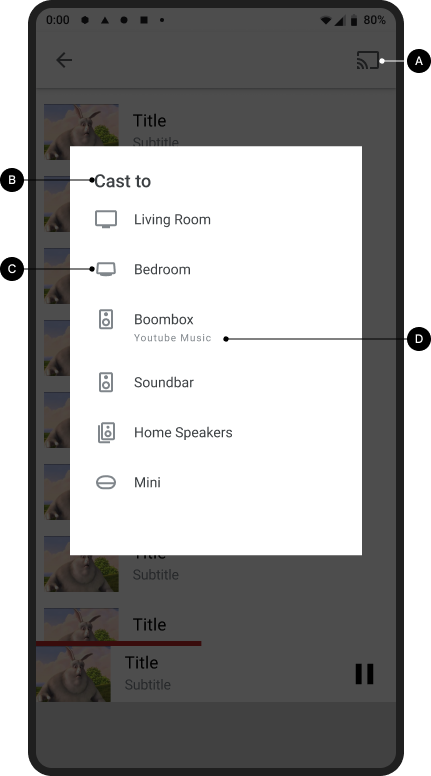
कास्ट करने की सुविधा वाला डायलॉग, कनेक्ट नहीं किया गया (रिसीवर उपलब्ध हैं)
ज़रूरी है (
Android MediaRouter का डिफ़ॉल्ट व्यवहार):
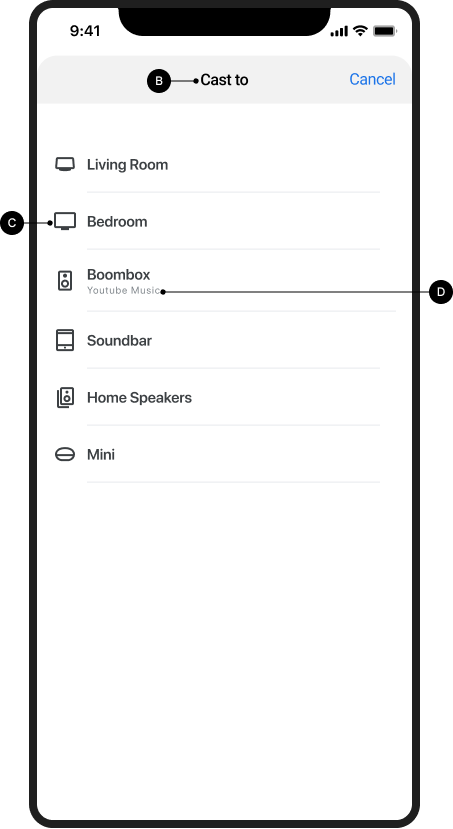
A जब सेंडर ऐप्लिकेशन, कास्ट किए जाने वाले डिवाइस से कनेक्ट न हो, तब कास्ट बटन पर टैप करने से कास्ट डायलॉग दिखता है
B कास्ट डायलॉग का टाइटल, "कास्ट करें" दिखता है
C कास्ट डायलॉग में, उपलब्ध वेब रिसीवर की सूची दिखती है
D फ़िलहाल कास्ट कर रहे हर रिसीवर को, "कास्ट किया जा रहा है
ऐप्लिकेशन का नाम" दिखाना चाहिए
एक से ज़्यादा उपयोगकर्ताओं के लिए, इन बातों का ध्यान रखें:
- जब कोई दूसरा उपयोगकर्ता, उसी ऐप्लिकेशन और खाते से कॉन्टेंट कास्ट करने वाले किसी रिसीवर से कनेक्ट करता है, तो भेजने वाले ऐप्लिकेशन में कास्ट किए जा रहे कॉन्टेंट को कंट्रोल करने के विकल्प दिखते हैं.
- जब कोई दूसरा उपयोगकर्ता, फ़िलहाल कास्ट कर रहे किसी ऐसे रिसीवर से कनेक्ट करता है जो कास्ट नहीं कर रहा है, तो भेजने वाले ऐप्लिकेशन का पिछला इंस्टेंस डिसकनेक्ट हो जाता है और भेजने वाले ऐप्लिकेशन का नया इंस्टेंस कनेक्ट हो जाता है.
Android
कास्ट करने का डायलॉग, कनेक्ट नहीं किया गया
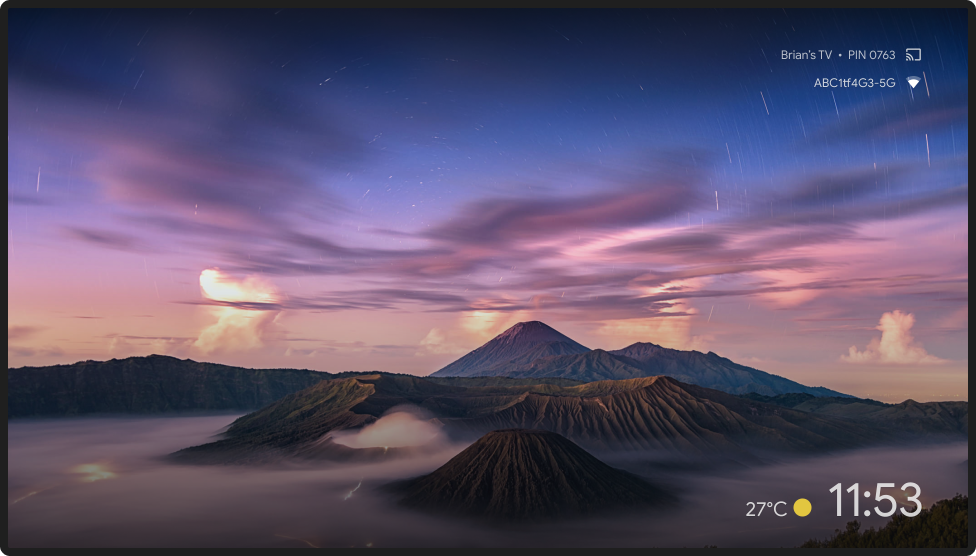
होम स्क्रीन कास्ट करना
iOS
कास्ट करने का डायलॉग, कनेक्ट नहीं किया गया
होम स्क्रीन कास्ट करना
Chrome
कास्ट करने का डायलॉग, कनेक्ट नहीं किया गया

होम स्क्रीन कास्ट करना
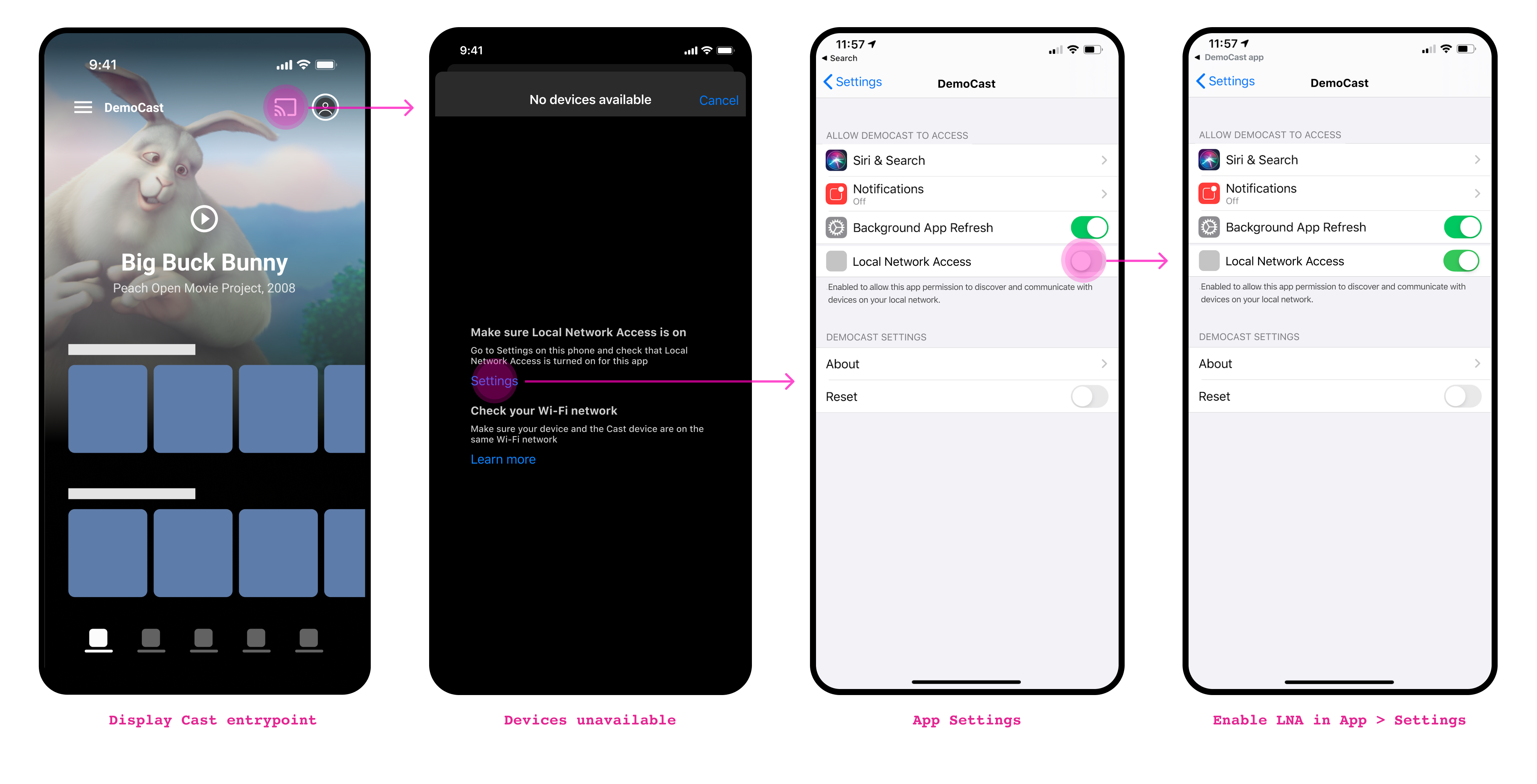
कास्ट करने का डायलॉग, कनेक्ट नहीं है (सिर्फ़ iOS के लिए)
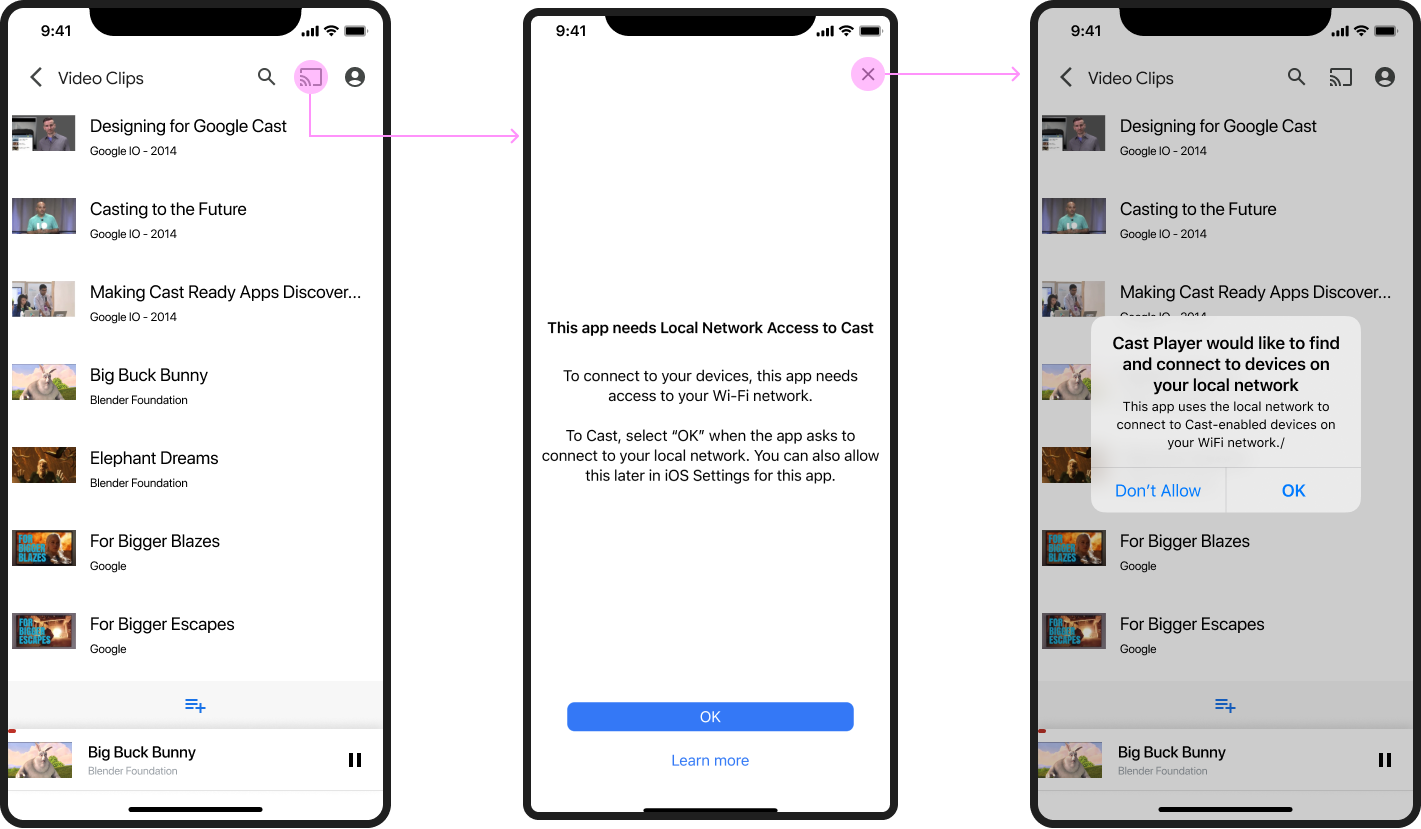
iOS पर, पहली बार कास्ट करने के लिए, उपयोगकर्ताओं को कास्ट डिवाइसों को लोकल नेटवर्क ऐक्सेस (एलएनए) की अनुमति देनी होगी. उपयोगकर्ताओं को एक इंटरस्टीशियल जानकारी वाली स्क्रीन दिखाई जाती है. इसमें बताया जाता है कि इस अनुमति की ज़रूरत क्यों है. इसके बाद, Apple LNA की अनुमतियों का स्टैंडर्ड डायलॉग बॉक्स दिखता है.
पहली बार कास्ट करने के बाद, अगर उपयोगकर्ता के वाई-फ़ाई से कनेक्ट होने के दौरान कास्ट बटन टैप करने पर कोई डिवाइस नहीं मिलता है, तो उसे सहायता स्क्रीन दिखाई जाती है. इसमें बताया जाता है कि वेब रिसीवर उपलब्ध क्यों नहीं हो सकते. उदाहरण के लिए, स्थानीय नेटवर्क का ऐक्सेस बंद है या वाई-फ़ाई नेटवर्क में कोई समस्या है.
ज़रूरी है:
A पहली बार कास्ट करना: पहली बार Cast बटन पर टैप करने के बाद,
उपयोगकर्ता को अचानक दिखने वाला (इंटरस्टीशियल) विज्ञापन दिखाया जाना चाहिए. इससे उपयोगकर्ता को यह जानकारी मिलेगी कि उसे ऐप्लिकेशन को लोकल नेटवर्क डिवाइसों को ऐक्सेस करने की अनुमति क्यों देनी चाहिए. इंटरस्टीशियल में यह जानकारी शामिल होनी चाहिए कि लोकल नेटवर्क को ऐक्सेस करने की ज़रूरत क्यों है, ताकि उपयोगकर्ता के लोकल नेटवर्क को ऐक्सेस करने की अनुमति देने की संभावना बढ़ाई जा सके.
B रिसीवर उपलब्ध नहीं हैं: Cast बटन पर टैप करने से
मदद स्क्रीन दिखती है. इसमें उन वजहों के बारे में बताया जाता है जिनकी वजह से उपयोगकर्ता को
वेब रिसीवर नहीं मिल रहे हैं. साथ ही, इसमें एलएनए की अनुमतियों से जुड़ी समस्याओं को ठीक करने के लिए, सेटिंग के लिंक भी दिए जाते हैं.
पहली बार कास्ट करना (iOS)
पहली बार कास्ट करना: इंटरस्टीशियल और लोकल नेटवर्क के ऐक्सेस की अनुमतियां
ईमेल पाने वाले लोग मौजूद नहीं हैं
ईमेल पाने वाले लोग मौजूद नहीं हैं
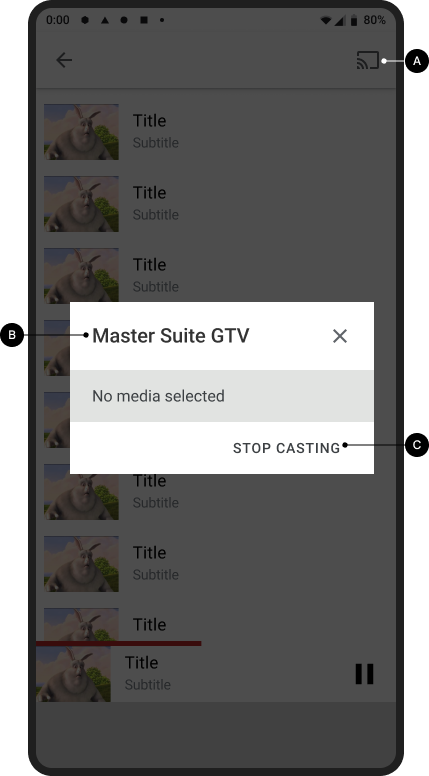
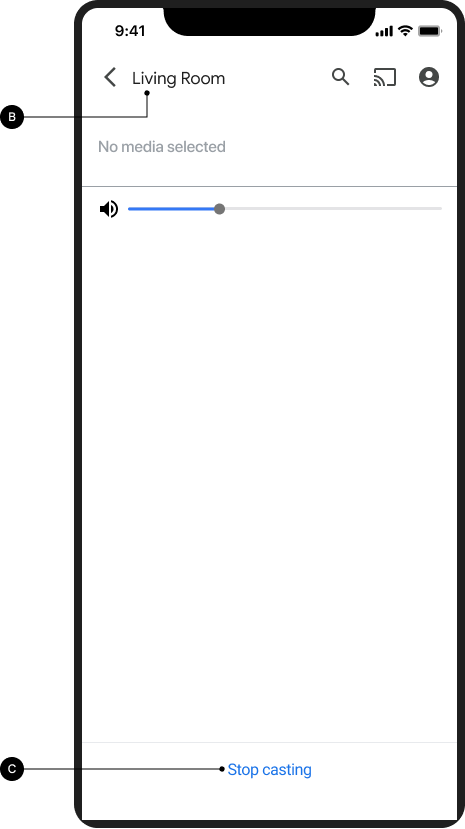
कास्ट करने की सुविधा वाला डायलॉग, कनेक्ट किया गया है, लेकिन कास्ट नहीं किया जा रहा है
ज़रूरी है
A जब सेंडर ऐप्लिकेशन, वेब रिसीवर से कनेक्ट होता है, तो
कास्ट करें बटन पर टैप करने से, कास्ट करने का डायलॉग बॉक्स दिखता है
B कास्ट करने के डायलॉग बॉक्स का टाइटल "Receiver-Name" दिखता है
C कास्ट करने के डायलॉग बॉक्स में, कास्ट करना बंद करने का बटन दिखता है. इस बटन का लेबल "कास्ट करना बंद करें" होता है. डिसकनेक्ट करने के बारे में ज़्यादा जानने के लिए, सेंडर, कास्ट करना बंद करता है लेख पढ़ें
Android
कास्ट करने का डायलॉग बॉक्स, कनेक्ट किया गया है, लेकिन कास्ट नहीं हो रहा है
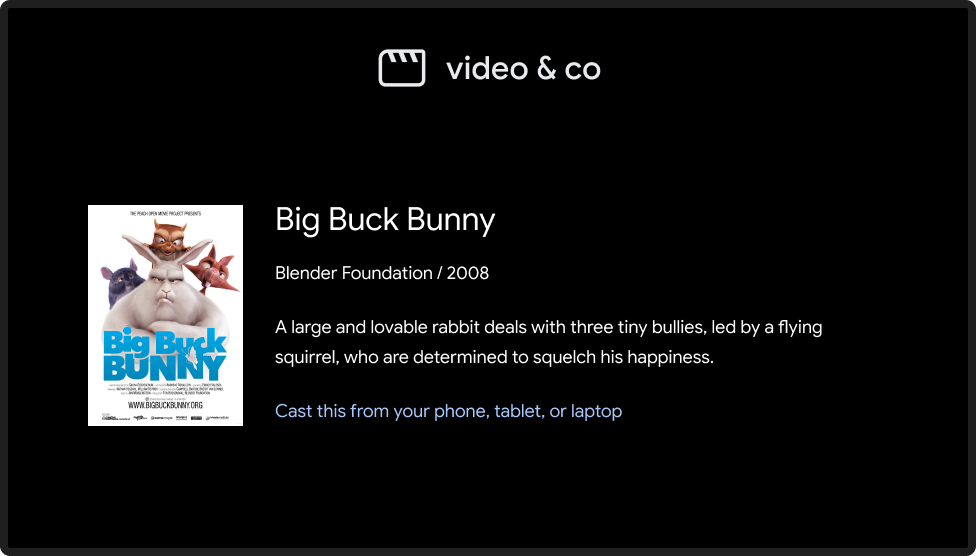
Receiver ऐप्लिकेशन लोड हो गया है / कुछ समय से इस्तेमाल में नहीं है
iOS
कास्ट करने का डायलॉग बॉक्स, कनेक्ट किया गया है, लेकिन कास्ट नहीं हो रहा है
Receiver ऐप्लिकेशन लोड हो गया है / कुछ समय से इस्तेमाल में नहीं है
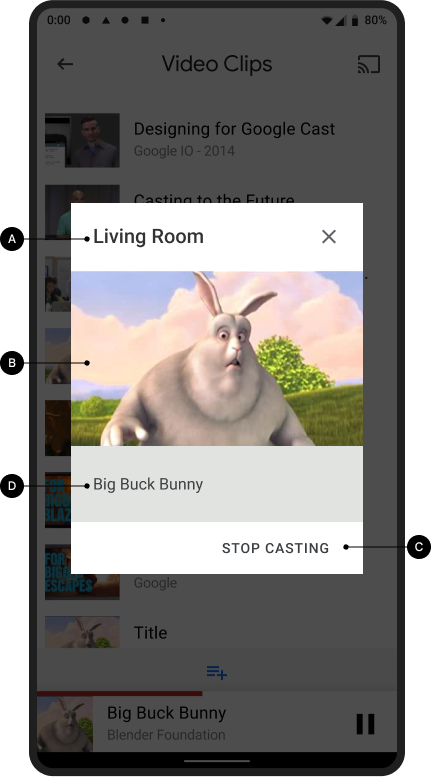
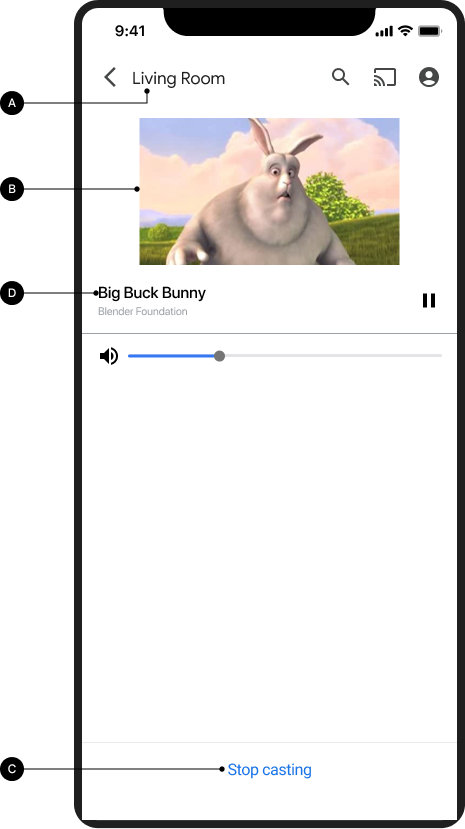
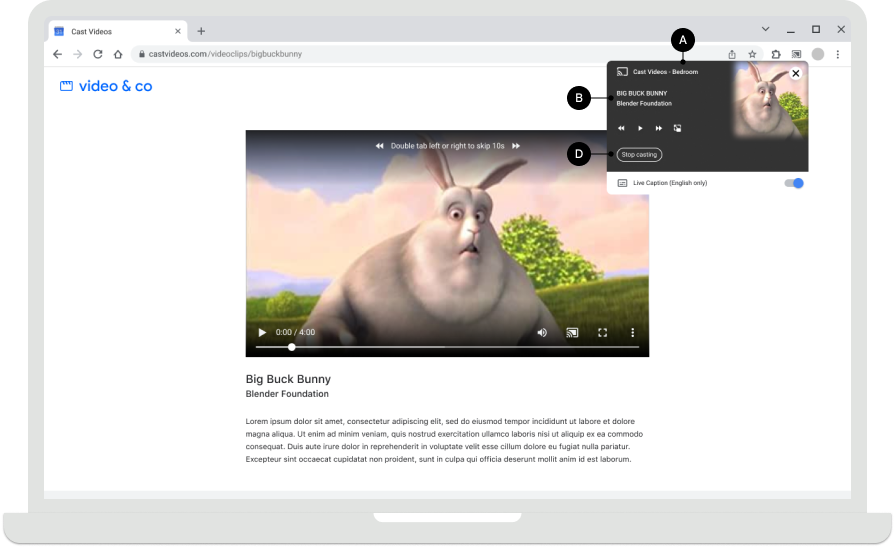
कास्ट करते समय दिखने वाला डायलॉग
ज़रूरी है
A कास्ट करने के लिए उपलब्ध डिवाइसों की सूची वाले डायलॉग बॉक्स का टाइटल "Receiver-Name" दिखता है
B टाइटल के नीचे, कॉन्टेंट पाने वाले डिवाइस या फ़िलहाल कास्ट किए जा रहे कॉन्टेंट की जानकारी दिखती है
C कास्ट करने के लिए उपलब्ध डिवाइसों की सूची वाले डायलॉग बॉक्स में, "कास्ट करना बंद करें" बटन दिखता है. इस बटन पर क्लिक करके, कास्ट करना बंद किया जा सकता है. ज़्यादा जानकारी के लिए, कास्ट करना बंद करना लेख पढ़ें
सबसे सही तरीका
- उपयोगकर्ताओं को बेहतरीन अनुभव देने के लिए, कास्ट डायलॉग में मौजूद कंट्रोल के साथ-साथ परसिस्टेंट कंट्रोल उपलब्ध कराएं.
Android
कास्टिंग के दौरान कास्ट करने का डायलॉग बॉक्स
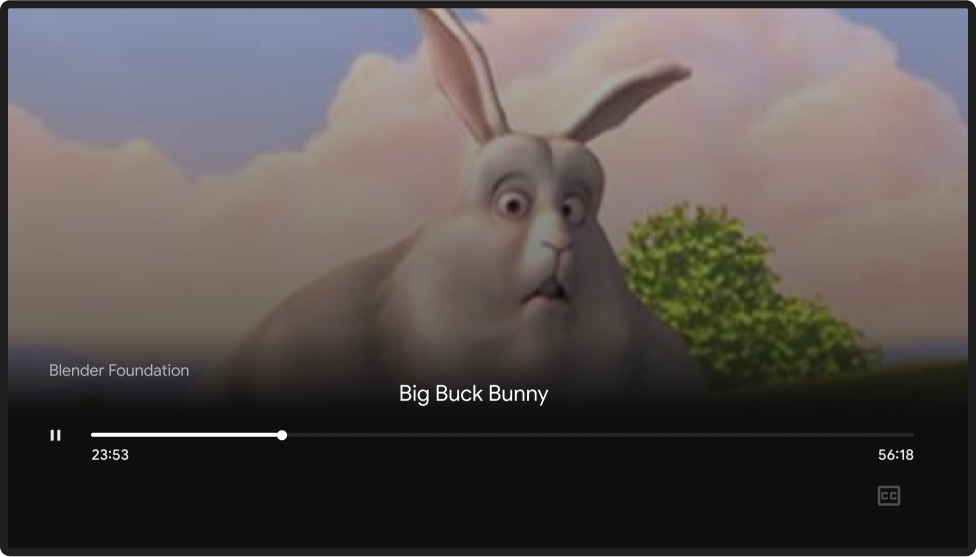
कॉन्टेंट चलाने वाला रिसीवर
iOS
कास्टिंग के दौरान कास्ट करने का डायलॉग बॉक्स
कॉन्टेंट चलाने वाला रिसीवर
Chrome
कास्टिंग के दौरान कास्ट करने का डायलॉग बॉक्स
कॉन्टेंट चलाने वाला रिसीवर
इस डिज़ाइन गाइड में इस्तेमाल की गई इमेज Blender Foundation की हैं. इन्हें कॉपीराइट या क्रिएटिव कॉमंस लाइसेंस के तहत शेयर किया गया है.
- Elephant's Dream: (c) कॉपीराइट 2006, Blender Foundation / Netherlands Media Art Institute / www.elephantsdream.org
- सिंटेल: (c) कॉपीराइट Blender Foundation | www.sintel.org
- Tears of Steel: (CC) Blender Foundation | mango.blender.org
- Big Buck Bunny: (c) copyright 2008, Blender Foundation / www.bigbuckbunny.org